アウトルック色変更の方法は?カレンダーやテーマのカスタマイズを調査!
ビジネスシーンで欠かせないツールであるOutlookですが毎日同じ画面を見続けていると少し変化が欲しくなることもあるかもしれません。アウトルック色変更を行うことは単なる気分の問題だけでなく長時間の作業による目の疲れを軽減したり重要なメールを見落とさないための工夫としても役立つ可能性があります。
しかし実際に設定を変えようとしてもOutlookの背景色を変更できない場合やどこから設定すれば良いのか迷うことも少なくありません。またOutlookのメールの背景色を個別に設定したい時や閲覧ウィンドウの背景色を変更したい場面で戸惑うこともあるでしょう。
ここではOutlookの色を変える文字設定や勝手に色が変わる現象への対処法を含めて詳しく解説していきます。
・ Outlookの全体的なテーマや背景色を変更する手順
・ メール本文の背景色や文字色をカスタマイズする方法
・ 閲覧ウィンドウやダークモードの表示を調整するコツ
・ 背景色が変更できない場合や勝手に変わる時の対処法

アウトルックの色変更で画面全体のテーマや背景を整える方法
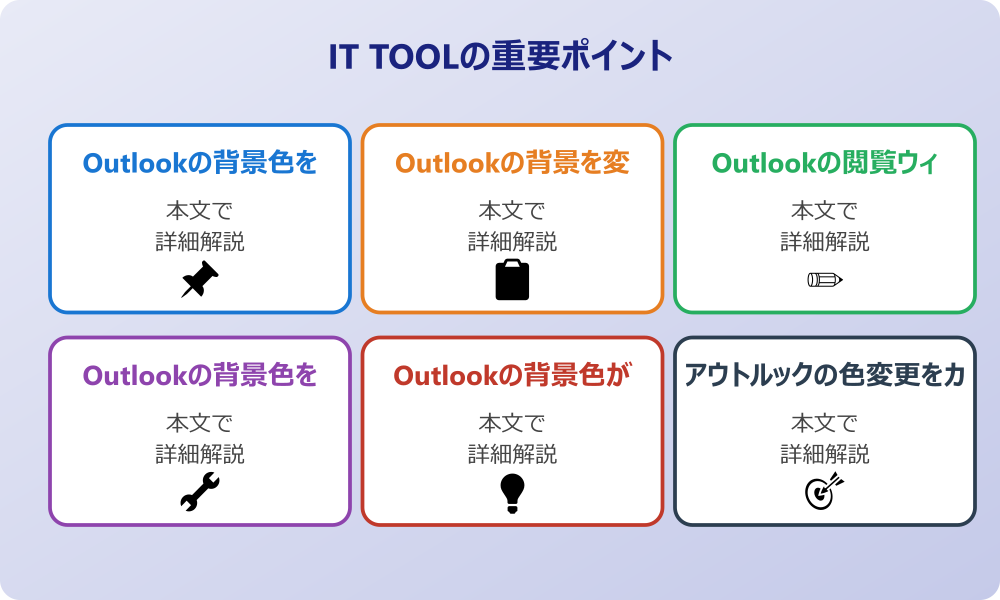
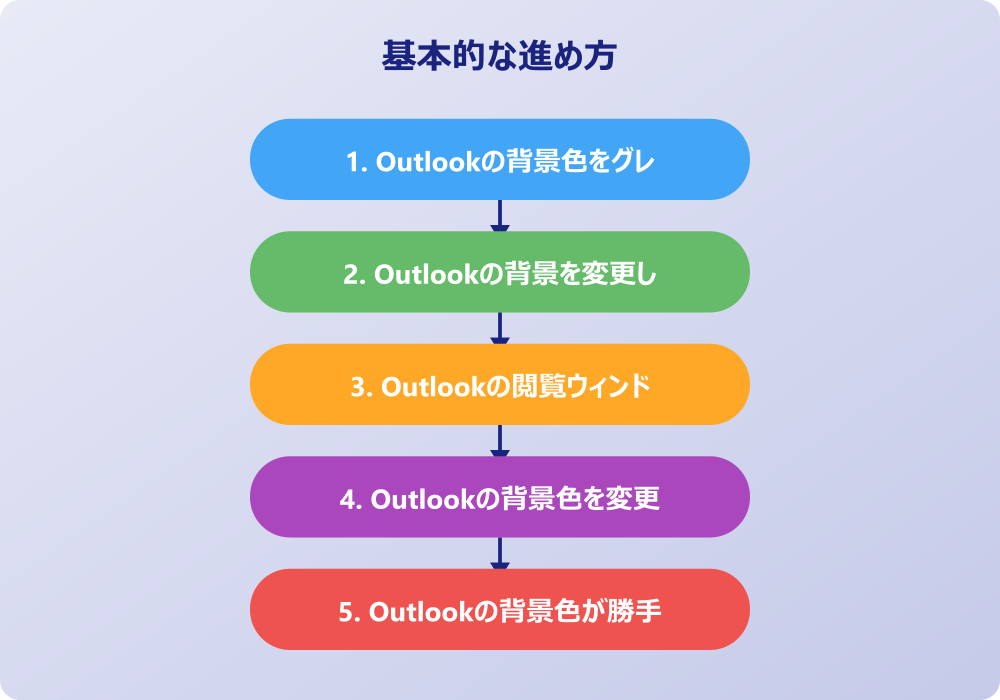
ここではアウトルックの色変更を通じて画面全体のテーマカラーや背景デザインを調整する方法について説明していきます。Outlookには全体の色味を一括で変更する「Officeテーマ」という機能とリボン部分に模様を入れる「Officeの背景」という機能が備わっています。これらを適切に組み合わせることで自分好みの作業環境を作ることができるでしょう。また設定が反映されない場合の確認ポイントやカレンダーの色分けについても触れていきます。順に見ていきましょう。
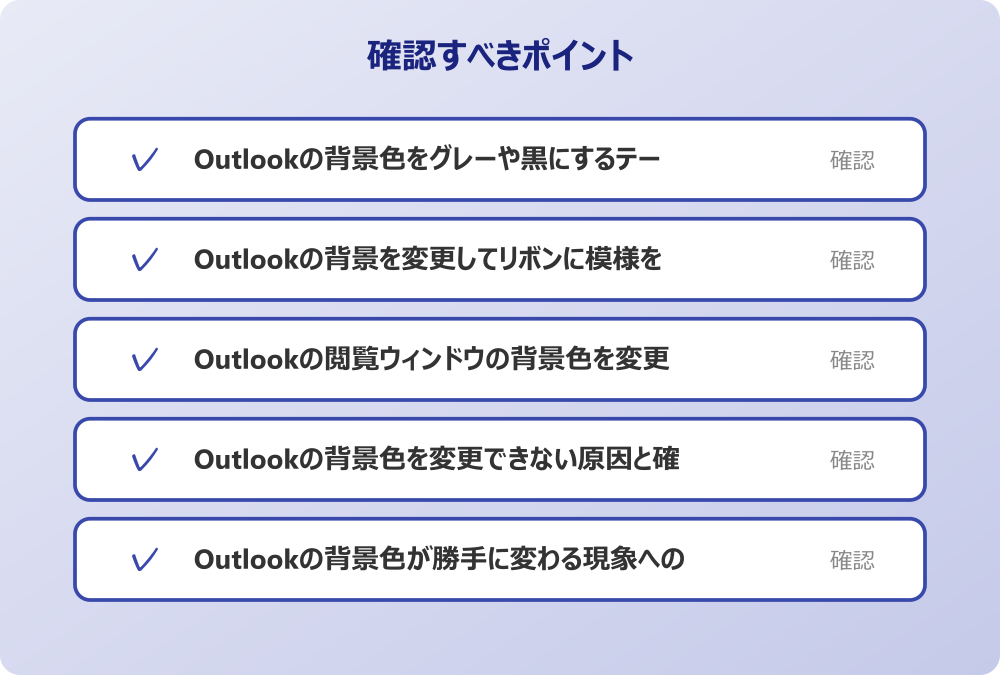
・ Outlookの背景色をグレーや黒にするテーマ設定
・ Outlookの背景を変更してリボンに模様を入れる
・ Outlookの閲覧ウィンドウの背景色を変更するコツ
・ Outlookの背景色を変更できない原因と確認事項
・ Outlookの背景色が勝手に変わる現象への対処法
・ アウトルックの色変更をカレンダーで見やすくする
Outlookの背景色をグレーや黒にするテーマ設定
長時間のデスクワークにおいて画面の明るさが目の負担になることは珍しくありません。そのような場合に有効なのがOutlookの全体的な色調を変更する「Officeテーマ」の設定です。この設定を変更することでOutlookの背景色をグレーや黒などのダークトーンに調整できる可能性があります。設定方法は一般的に「ファイル」タブから「Officeアカウント」を選択しその中にある「Officeテーマ」のプルダウンメニューから行います。
ここには「カラフル」「ダークグレー」「黒」「白」「システム設定を使用する」といった選択肢が用意されていることが多いです。例えば「ダークグレー」を選択すると画面全体のコントラストが下がり落ち着いた印象になります。一方で「黒」を選択するといわゆるダークモードの状態になりOutlookの背景色がグレーよりもさらに暗い色調になります。これにより暗い場所での作業がしやすくなったり有機ELディスプレイを使用している場合には省電力効果が期待できたりするかもしれません。
ただ注意が必要なのはこの設定がOutlookだけでなくExcelやWordなど他のOfficeアプリにも反映される可能性があるという点です。つまりOutlookだけを黒くしてWordは白くしたいといった個別の設定は難しい場合が多いです。また「システム設定を使用する」を選んでいるとWindows側の設定に合わせて色が変化するため意図せず色が変わったように感じることもあるでしょう。まずはこのテーマ設定を確認し自分にとって最も見やすい色調を探してみるのが良いかもしれません。
Outlookの背景を変更してリボンに模様を入れる
画面の色味を変えるだけでなく少し遊び心を取り入れたい場合に役立つのが「Officeの背景」という機能です。これはOutlookのウィンドウ上部にあるリボン領域に淡い模様やデザインを追加する設定です。Outlookの背景を変更することで殺風景になりがちなメール画面にさりげないアクセントを加えることができるでしょう。設定場所は先ほどのテーマ設定と同じく「ファイル」タブの「Officeアカウント」内にあります。
「Officeの背景」のリストを開くと「雲」「円」「回路」「カリグラフィ」など様々なパターンが表示されます。これらを選択すると画面右上の部分に選んだ模様が薄く表示されるようになります。あくまで控えめなデザインであるため業務の邪魔になることはほとんどありませんがふとした瞬間に目に入ると少しだけ気分が和らぐかもしれません。もし模様が不要であれば「背景なし」を選択することでシンプルな表示に戻すことも可能です。
この機能は機能的なメリットというよりもユーザーの好みや気分転換という意味合いが強いものです。しかし毎日使うツールだからこそ自分が心地よいと感じるデザインに整えることはモチベーション維持につながる可能性もあります。またテーマの色設定と組み合わせることでよりオリジナリティのある画面構成にすることもできます。例えばテーマを「ダークグレー」にしつつ背景に「回路」を選ぶことで少しメカニカルな雰囲気を楽しむといった使い方も考えられます。いろいろな組み合わせを試してみるのも面白いでしょう。
Outlookの閲覧ウィンドウの背景色を変更するコツ
メールの一覧を選択した際にその内容を表示する「閲覧ウィンドウ」ですがこの部分の背景色が読みづらいと感じることもあるかもしれません。特にダークモード(テーマを「黒」に設定)を使用している場合閲覧ウィンドウの背景も黒くなり文字が白くなるため人によっては違和感を覚えることがあります。そのような時に役立つのがOutlookの閲覧ウィンドウの背景色を変更する機能です。これはテーマ自体は黒のまま閲覧ウィンドウの背景だけを白く切り替えることができる便利な機能です。
具体的には閲覧ウィンドウが表示されている状態でメッセージのヘッダー付近やリボンの操作メニュー内にある「背景を切り替える」という太陽や月のアイコンが表示されたボタンを探してみてください。このボタンをクリックすることでダークモードの状態であってもメール本文の背景だけを白くし文字を黒く表示させることができます。これによりアプリ全体の眩しさは抑えつつメールを読む時だけは紙のような白背景で読むといった使い分けが可能になります。
またHTML形式のメールを受信した場合送信者が指定した背景色が優先されることもあります。しかしこの切り替え機能を使えば一時的に強制的に色を反転させたり無効化したりして読みやすくできる可能性があります。もしボタンが見当たらない場合はメールを開いたウィンドウの「メッセージ」タブ内にある「アクション」や「表示」設定の中に格納されていることもあるため探してみると良いでしょう。このように閲覧ウィンドウの色を柔軟に変えることで目の疲れ具合に合わせた調整ができるようになります。
Outlookの背景色を変更できない原因と確認事項
ここまで紹介した設定を行おうとしてもなぜかOutlookの背景色を変更できないというトラブルに直面することがあるかもしれません。設定項目自体がグレーアウトしていて押せなかったり変更しても反映されなかったりするケースです。このような状況にはいくつかの原因が考えられますがその一つとして組織のポリシーによる制限が挙げられます。会社支給のPCを使用している場合システム管理者がデザインの変更を禁止している可能性があるからです。この場合はユーザー側での設定変更は難しいため管理者に問い合わせる必要があるでしょう。
会社のセキュリティポリシーやIT管理者のルールがある場合は、必ずそちらを優先してください。
またWindows自体の「ハイコントラストモード」が有効になっている場合もOutlookの設定よりWindowsの設定が優先され色が変更できないことがあります。Windowsの設定画面から「アクセシビリティ」や「簡単操作」を開きハイコントラスト設定がオンになっていないか確認してみると良いかもしれません。さらにOfficeのバージョンが古い場合や更新プログラムが正しく適用されていない場合も新しいテーマ機能が使えないことがあります。一度Officeの更新プログラムを確認し最新の状態にアップデートすることで解決するかもしれません。
加えて使用しているアカウントの種類によっても機能に差が出ることがあります。例えば永続ライセンス版のOfficeとサブスクリプション版のMicrosoft365では選べるテーマの種類や背景のパターン数が異なることがあります。もしネット上の情報と同じ設定項目が見当たらない場合は自分の使っているOutlookのバージョンやライセンス形態を確認してみることをお勧めします。原因を一つずつ切り分けていくことで解決の糸口が見つかるはずです。
Outlookの背景色が勝手に変わる現象への対処法
設定を変更した覚えがないのにOutlookの背景色が勝手に変わるという現象に驚いた経験がある方もいるかもしれません。昨日までは白かった画面が急に黒くなったりその逆が起きたりすると故障やウイルス感染を疑いたくなるものですが多くの場合は設定の同期や自動調整機能が関係しています。最も可能性が高いのは「システム設定を使用する」というオプションが選択されているケースです。
Windows10や11にはOS全体のアプリモードを「ライト」や「ダーク」に切り替える機能があります。Outlookのテーマ設定で「システム設定を使用する」を選んでいるとWindows側でモードを切り替えた際に連動してOutlookの色も変わってしまいます。例えば夜間モードなどで時間帯によってOSのテーマが変わる設定にしているとそれに合わせてOutlookの背景色も自動的に変化することになります。もし色を固定したいのであれば「システム設定を使用する」ではなく明示的に「白」や「カラフル」「黒」などを選択する必要があります。
また複数のデバイスで同じMicrosoftアカウントを使用してOfficeにサインインしている場合設定のローミング(同期)機能によって他のPCで行った設定変更が反映されている可能性もあります。自宅のPCでダークモードに設定したら会社のPCもダークモードになったというようなケースです。これを防ぐにはアカウント設定から設定の同期をオフにするかそれぞれの端末で個別にテーマを固定する設定を行う必要があります。勝手に変わる現象は不具合ではなく便利な同期機能の結果であることが多いためまずは設定状況を見直してみましょう。
アウトルックの色変更をカレンダーに適用する
Outlookの色変更を活用できるのはメール画面だけではありません。スケジュール管理を行うカレンダー機能でも色を効果的に使うことで視認性を大幅に向上させることができます。アウトルックの色変更をカレンダーに適用する代表的な方法は「分類項目」の使用です。予定ごとに「会議」は赤「外出」は青「事務処理」は黄色といったように色分けルールを決めておくことで月間予定表を見ただけでどのような業務が入っているかを直感的に把握できるようになります。
予定を作成する際にリボンの「タグ」グループにある「分類項目」をクリックし任意の色を選択するだけで簡単に色付けが可能です。またこれらの分類項目には自由に名前を付けることができるため自分の業務内容に合わせたカスタマイズが可能です。さらにカレンダー自体の背景色を変更することも可能です。「ファイル」タブの「オプション」から「カレンダー」設定に進むとカレンダーの既定の色を変更する項目が見つかる場合があります。ここで全体の色味を変えることで他の人の共有カレンダーと自分のカレンダーを見分けやすくするといった使い方もできるでしょう。
条件付き書式を利用すれば特定のキーワードが含まれる予定を自動的に指定した色に変えるといった高度な設定も可能です。例えば「締め切り」という言葉が含まれる予定は自動的に赤色で強調表示するといったことができます。このようにカレンダーの色変更を使いこなすことはスケジュール管理のミスを防ぎ業務効率化に直結する重要なテクニックと言えるかもしれません。まずは簡単な色分けから始めてみてはいかがでしょうか。
アウトルックの色変更をメール本文や文字設定に活用するテクニック
ここでは視点を変えて自分が見る画面だけでなく相手に送るメールや自分が作成するメール内でのアウトルック色変更について解説していきます。メールの本文に背景色を設定したり文字色を工夫したりすることは表現力を高める手段の一つです。しかしビジネスメールにおいてはマナーや可読性への配慮も欠かせません。条件付き書式設定やHTMLメールの特性を理解し適切に色を使いこなすための方法を順に見ていきましょう。
・ Outlookのメール本文の背景色を変更する手順と注意点
・ Outlookの色を変える文字設定の基本と署名への応用
・ Outlookのメール背景色をテーマで統一するひな形活用
・ 受信トレイでOutlookの色を変える文字の条件設定
・ Outlookのメール背景色がグレーになる時の作成法
・ アウトルックの色変更についてのまとめ
Outlookのメール本文の背景色を変更する手順と注意点
メールを作成する際白い背景だけでなく季節感のある色や会社のイメージカラーを背景にしたいと考えることがあるかもしれません。Outlookのメール本文の背景色を変更するにはまずメールの形式が「HTML形式」になっている必要があります。テキスト形式では色情報を持てないためです。新しいメール作成ウィンドウを開き「オプション」タブを選択すると「ページの色」という項目が表示されることがあります。ここから好みの色を選ぶことでメール全体の背景色を変更することが可能です。
操作の前には、念のため重要なデータのバックアップを取っておくと安心です。何かあった時にすぐ元に戻せます。
「ページの色」をクリックするとカラーパレットが表示され標準の色から選んだり「その他の色」から詳細な色指定を行ったりできます。さらに「塗りつぶし効果」を選択すればグラデーションやテクスチャパターン画像を背景に敷くことも可能です。これにより視覚的にインパクトのあるメールを作成することができるでしょう。ただしビジネスメールで派手な背景色を使用すると文字が読みにくくなったり相手の環境で意図通りに表示されなかったりするリスクもあります。
また印刷する際に背景色がインクを大量に消費してしまうため受信者が印刷して読む場合には迷惑になる可能性も考えられます。そのため背景色の変更は社内の親しいチームメンバーへの連絡やイベントの案内メールなど場面を選んで使用するのが無難です。もし背景色を変更する場合は文字色とのコントラストを十分に確保し可読性を損なわないように配慮することが大切です。相手にとっての見やすさを最優先に考えながらデザインを楽しむ余裕を持つと良いでしょう。
Outlookの色を変える文字設定の基本と署名への応用
メール本文の強調したい部分や自分の署名に色を使うことは情報を整理して伝えるために有効な手段です。Outlookの色を変える文字設定はWordなどの文書作成ソフトと同様に直感的に行うことができます。メール作成画面の「メッセージ」タブにあるフォントグループから「フォントの色」アイコンをクリックし任意の色を選択するだけです。重要な箇所を赤字にしたり補足情報を青字にしたりすることでメリハリのある文章になるでしょう。
この文字色変更は署名の設定にも応用できます。「ファイル」タブの「オプション」から「メール」カテゴリ内の「署名」ボタンを押すと署名の編集画面が開きます。ここで会社名や氏名連絡先などを入力し特定の部分の色を変えることでプロフェッショナルかつ印象的な署名を作ることができます。例えば会社のロゴカラーに合わせて氏名をその色にするなどの工夫が考えられます。署名はすべてのメールに自動的に挿入されるため一度設定しておけば手間をかけずに統一感のあるメールを送ることができます。
ただし文字色を多用しすぎるとかえって読みづらいメールになってしまうこともあります。一般的には黒をベースにし強調色は1色か2色程度に抑えるのが美しいとされています。また黄色や薄い緑色などは背景が白の場合に見えにくいため避けたほうが良いでしょう。Outlookの色を変える文字機能を活用する際は「相手が読みやすいかどうか」を常に意識し適度な装飾を心がけることが大切です。プレビュー画面などで一度自分で確認してから送信する習慣をつけると安心です。
Outlookのメール背景色をテーマで統一するひな形活用
毎回メールを作成するたびに背景色やフォント設定を変更するのは手間がかかります。そのような場合に便利なのが「ひな形(テーマ)」の活用です。Outlookにはあらかじめデザインされた背景画像やフォント設定がセットになったひな形が用意されています。これを利用することでOutlookのメール背景色をテーマで統一し手軽にデザイン性の高いメールを作成できるようになります。
ひな形を使用するには「ファイル」タブの「オプション」から「メール」を選択し「ひな形およびフォント」のボタンをクリックします。ここで「テーマ」ボタンを押すと様々なデザインのリストが表示されます。例えば「文房具」や「技術」といったテーマを選ぶとそれに合わせた背景模様やフォントスタイルが適用されます。これを設定しておけば新規メールを作成する際に自動的にそのデザインが適用されるため毎回設定する手間が省けます。
もちろん特定のメールだけひな形を使いたい場合はメール作成画面の「ファイル」や「オプション」メニューからも選択可能です。ひな形を使うことでメールに個性を出すことができますがビジネスシーンではあまりに装飾過多なものは好まれない場合もあります。シンプルで清潔感のあるデザインを選ぶか社内報やカジュアルな連絡など用途を限定して使うのが良いかもしれません。自分のスタイルに合ったひな形を見つけてメール作成を楽しんでみるのも一つの方法です。
受信トレイでOutlookの色を変える文字の条件設定
大量のメールが届く受信トレイにおいて重要なメールを即座に見分けるために役立つのが「条件付き書式」です。これは特定の条件に合致するメールに対して受信トレイ上で表示されるOutlookの色を変える文字設定機能です。例えば「上司からのメールは赤色で表示する」「件名に【至急】と入っているメールは太字の青色にする」といったルールを設定できます。これにより埋もれてしまいがちな重要メールを見落とすリスクを減らすことができるでしょう。
記事内で紹介している手順は、自分の環境やバージョンに合わせて適宜読み替えてください。基本的な考え方は同じです。
設定方法は「表示」タブから「ビューの設定」を開き「条件付き書式」ボタンをクリックします。ここで「追加」ボタンを押して新しいルールを作成します。「フォント」ボタンから色やサイズを指定し「条件」ボタンから送信者や件名のキーワードなどの条件を設定します。未読メールだけ色を変えるといった設定も可能です。この機能を活用すれば受信トレイを開いた瞬間に優先順位を判断しやすくなりメール処理の効率が格段に上がる可能性があります。
また「宛先に自分が含まれているメール」と「CCのみのメール」で色を変えるという使い方も便利です。自分が直接対応すべきメールか情報共有だけのメールかを一目で区別できるからです。最初は設定が少し複雑に感じるかもしれませんが一度設定してしまえばずっと有効なため時間をかけて自分好みのルールを作っておく価値は十分にあります。色による視覚的な整理整頓を試してみてはいかがでしょうか。
Outlookのメール背景色がグレーになる時の作成法
Outlookをダークモードで使用していると新規メール作成画面の背景色もデフォルトで黒やダークグレーになることがあります。この状態でメールを作成すると相手に届いた時にどのように見えるのか不安になることがあるかもしれません。実際にはダークモードで作成しても送信されるメールのデータ自体に背景色が設定されていなければ相手がライトモードを使っていれば白背景で表示されます。しかし作成中に色の感覚が掴みにくい場合は「背景の切り替え」機能を使うのが有効です。
メール作成ウィンドウのリボンにある「背景を切り替える(太陽と月のアイコン)」ボタンをクリックするとOutlookのメール背景色がグレーの状態から一時的に白背景に切り替わります。これによりライトモードの環境でどのように見えるかを確認しながらメールを作成することができます。特に画像を挿入したり文字色を変更したりする場合は背景色によって見え方が大きく変わるためこの切り替え機能を使って確認することをお勧めします。
逆に言えば自分がダークモードで作ったメールを相手もダークモードで見ているとは限らないという点を常に意識する必要があります。例えば「文字色を薄いグレー」に設定した場合自分の黒背景では見やすくても相手の白背景ではほとんど読めないということが起こり得ます。基本的には文字色は「自動」設定にしておくのが最も安全です。「自動」にしておけば相手のモードに合わせて黒や白に適切に変換されるからです。背景色と文字色の関係を理解しておくことでトラブルを未然に防ぐことができるでしょう。
アウトルックの色変更についてのまとめ
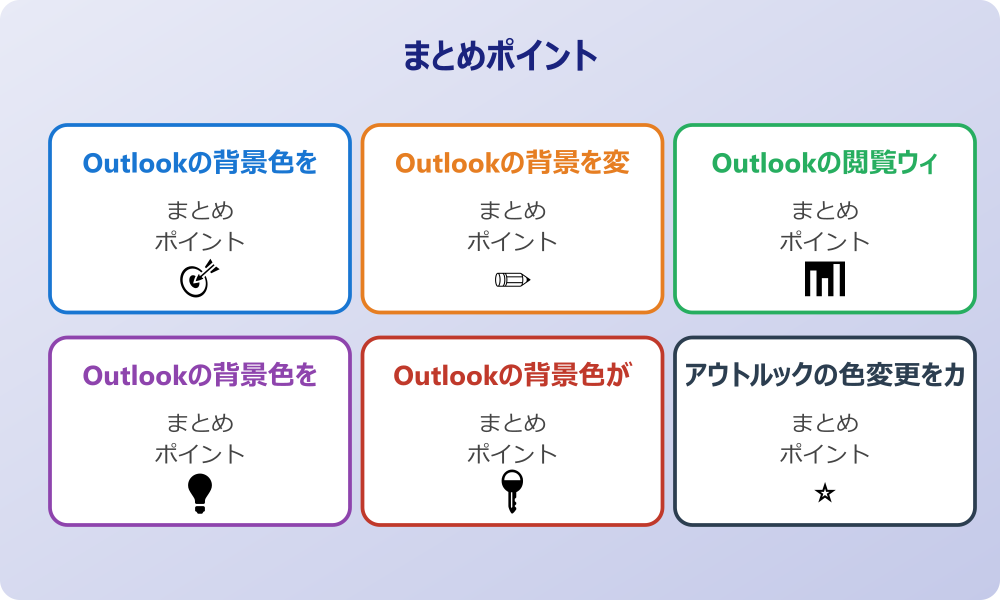
今回はアウトルック色変更の様々な方法やカスタマイズについてお伝えしました。以下に本記事の内容を要約します。
・ Outlookのテーマ変更で背景を黒やダークグレーに調整できる
・ テーマ設定はファイルタブのOfficeアカウントから行える
・ 画面のリボンに模様を入れるにはOfficeの背景を設定する
・ 閲覧ウィンドウの背景色はボタン一つで白と黒を切り替えられる
・ 背景色が変更できない場合は組織のポリシーや更新を確認する
・ 勝手に色が変わる原因の多くはシステム設定との同期にある
・ カレンダーの色変更には分類項目を活用するのが便利である
・ メールの背景色変更はHTML形式にする必要がある
・ オプションタブのページの色からメール背景をカスタマイズできる
・ 文字色の変更はフォント設定から簡単に行える
・ 署名に色を使うことでプロフェッショナルな印象を与えられる
・ ひな形機能を使えばメールのデザインを統一できる
・ 条件付き書式で受信トレイのメールを色分けして整理できる
・ ダークモード作成時は背景切り替えボタンで見た目を確認する
・ 文字色は自動設定にしておくのが可読性確保に安全である
Outlookの色設定を自分好みにカスタマイズすることは毎日の業務を少しだけ快適にするための第一歩です。
背景色を変えて目の疲れを癒やしたりメールを色分けして見落としを防いだりと小さな工夫が大きな効率化につながるかもしれません。
ぜひ今回紹介した方法の中から自分に合った設定を見つけてより使いやすいOutlook環境を整えてみてください。
記事内容のポイントを表にまとめました。
| 項目 | 内容 |
|---|---|
| Outlookの背景色をグレーや黒にするテーマ設定 | 本文で詳しく解説 |
| Outlookの背景を変更してリボンに模様を入れる | 本文で詳しく解説 |
| Outlookの閲覧ウィンドウの背景色を変更するコ | 本文で詳しく解説 |
| Outlookの背景色を変更できない原因と確認事項 | 本文で詳しく解説 |
さらに詳しい情報は、Microsoft公式サイトとMicrosoftサポートも参考になります。
関連する記事もぜひご覧ください。
- ワード2枚を1枚に集約してpdfにする方法は?効率的な手順を分かりやすく調査!
- エクセルでxyz座標のグラフを作る方法は?3次元データの可視化を詳しく解説!
- ワードで行の真ん中に文字を配置するコツは?センタリングの方法を幅広く調査!