アウトルック仕分けルールの設定は?メール整理を自動化する方法を解説!
日々届く膨大なメールの処理に追われてしまい、本来の業務に集中できないという経験はないでしょうか。特にビジネスシーンにおいて、メールの管理は重要な課題の一つと言えます。そこで注目したいのがアウトルック仕分けルールを活用する方法です。この機能を使えばOutlookメール振り分けを自動で行うことができ、業務の効率化に繋がるかもしれません。本記事では、基本的な設定方法からトラブルシューティングまでを網羅的に解説していきます。アウトルック仕分けルールをマスターすることで、メールの確認漏れを防ぎ、ストレスのない環境を構築できる可能性があります。
・メールの自動振り分けの基本的な設定方法がわかる
・複数の条件を組み合わせた高度な活用法を学べる
・ルールが機能しない時の対処法を理解できる
・業務効率を上げるためのヒントが得られる

アウトルック仕分けルールの基本と設定方法は?
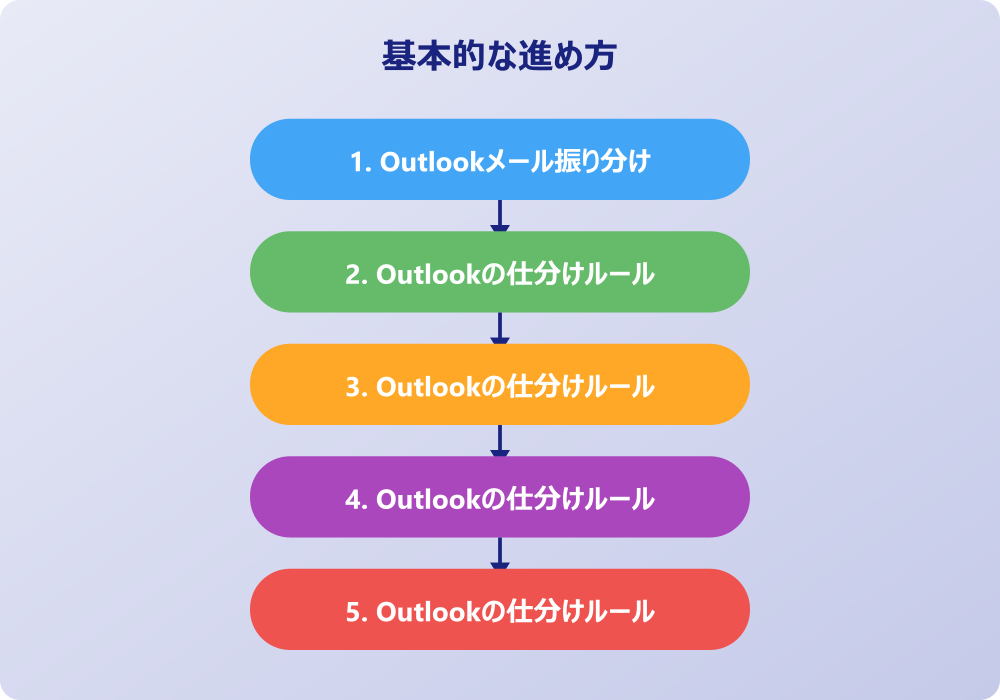
ここではアウトルック仕分けルールの基本的な概念と、具体的な設定手順について説明していきます。日常のメール業務を楽にするための第一歩として、どのような機能があるのかを知っておくと良いでしょう。順に見ていきましょう。
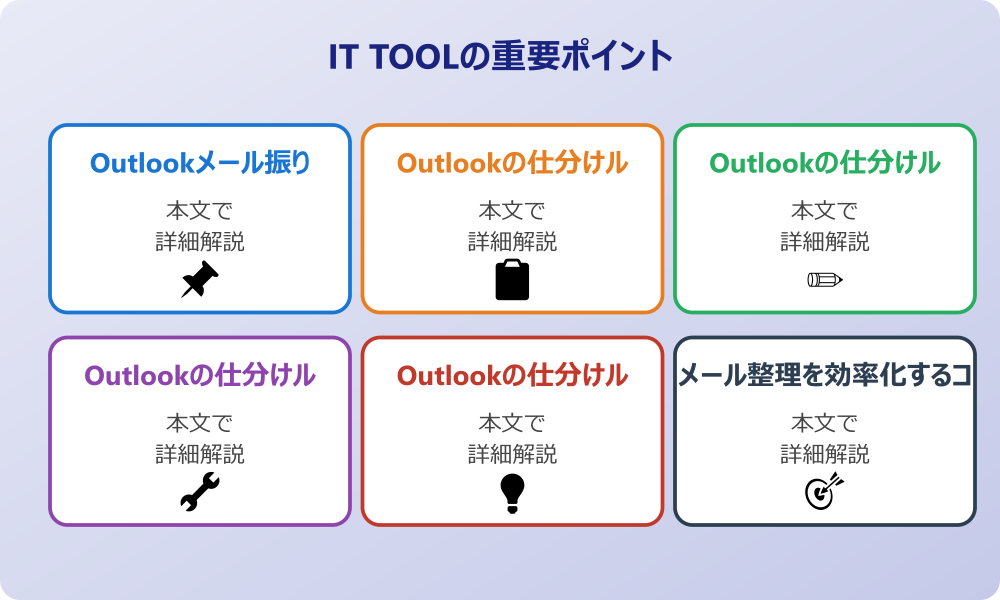
Outlookメール振り分けを自動にするには
Outlookの仕分けルールのおすすめ設定例
Outlookの仕分けルールに複数の条件を設定
Outlookの仕分けルールの一覧を確認する
Outlookの仕分けルールの解除の手順
メール整理を効率化するコツ
Outlookメール振り分けを自動にするには
毎日のように受信トレイに届く大量のメッセージを一つずつ確認し、手動でフォルダに移動させる作業は、想像以上に時間と労力を消費するものです。このため、Outlookメール振り分けを自動化することは、日々の業務ストレスを軽減するための有効な手段となるでしょう。まずは、特定の差出人から届いたメールを専用のフォルダに直接振り分けるといった、基本的な設定から始めてみるのが良いかもしれません。
設定の手順としては、受信トレイにある対象のメールを選択した状態で、画面上部のメニューからルールの作成を選びます。すると、差出人や件名などの条件を指定する画面が表示されますので、そこで希望する移動先のフォルダを選択するだけです。このように言うと難しく聞こえるかもしれませんが、一度設定してしまえば、その後はシステムが自動的に処理を行ってくれます。
多くのビジネスパーソンにとって、重要なメールを見逃さないことは大きな課題です。これを自動化することによって、本当に目を通すべき情報にだけ意識を集中させることができるようになる可能性があります。単純にメールを分けるだけでなく、自分の時間を生み出すための投資として捉えてみるのも良いかもしれません。
Outlookの仕分けルールのおすすめ設定例
設定が自由にできるからこそ、どのようなルールを作れば良いのか迷ってしまうことも少なくありません。そこで、Outlookの仕分けルールのおすすめ設定についていくつか紹介していきます。私であれば、まずは社内からのメールと社外からのメールを分けるルールを作成することを推奨するかもしれません。
例えば、差出人のアドレスに自社のドメインが含まれている場合は社内用のフォルダへ、そうでない場合はクライアントごとのフォルダへ振り分けるといった形です。また、メルマガやニュースレターなど、緊急性が低い情報については、専用のフォルダに移動させた上で既読にするという設定も便利です。こうすれば、未読の通知に気を取られることなく、空いた時間にまとめて情報を確認できるようになります。
さらに、件名に特定のキーワード、例えば「請求書」や「見積書」といった言葉が含まれる場合に、重要フラグを立てて目立つようにするという設定も考えられます。これだけの工夫を取り入れることで、情報の優先順位が自然と可視化され、タスクの管理が格段にスムーズになる可能性があります。
Outlookの仕分けルールに複数の条件を設定
基本的な振り分けに慣れてきたら、さらに一歩進んだ活用法を試してみるのも良いでしょう。Outlookの仕分けルールに複数の条件を設定することで、より細やかで正確なメールの分類が可能になります。一つの条件だけでは処理しきれない複雑な要件にも対応できるようになるのが、この機能の大きな魅力と言えます。
具体的には、特定の差出人から送られてきたメールであり、なおかつ件名に特定のキーワードが含まれている場合にのみ、特定のフォルダへ移動させるといったルールが作成できます。例えば、上司からのメールであっても、単なる情報共有のメールは一般フォルダへ、件名に「至急」や「重要」が含まれているものは重要フォルダへ、といった具合に仕分けることができるかもしれません。
一方で、条件を複雑にしすぎると、予期せぬ動作を引き起こす可能性もありますので注意が必要です。いくら便利だからといって条件を無作為に重ねるのではなく、本当に必要な条件だけに絞り込むことが、安定した運用に繋がるでしょう。このように考えると、自分の業務フローをしっかりと分析した上でルールを構築していくことが大切です。
Outlookの仕分けルールの一覧を確認する
作成したルールが増えてくると、どのルールがどのような順番で適用されているのかを把握するのが難しくなってくることがあります。そのため、定期的にOutlookの仕分けルールの一覧を確認し、現状の構成を整理することが重要となってきます。ルールの一覧画面では、作成したすべてのルールがリスト形式で表示され、有効になっているかどうかのチェックボックスも確認できます。
会社のセキュリティポリシーやIT管理者のルールがある場合は、必ずそちらを優先してください。
ルールの適用順序は、この一覧の並び順によって決定されます。上にあるルールから順に処理が行われるため、条件が重複している場合には、意図した通りの振り分けが行われない可能性があります。例えば、すべてのメールを特定のフォルダに移動させるような広範なルールが一番上に設定されていると、それ以下の細かいルールが適用されなくなってしまうかもしれません。
これを防ぐためには、より限定的で優先度の高いルールを一覧の上の方に配置し、一般的なルールを下の方に配置するといった工夫が必要です。一覧画面の上下の矢印ボタンを使って、簡単に順序を入れ替えることができますので、定期的な見直しを行う習慣をつけると良いでしょう。
Outlookの仕分けルールの解除の手順
プロジェクトが終了したり、担当業務が変わったりした場合には、過去に作成したルールが不要になることがあります。そのような時には、Outlookの仕分けルールの解除の手順を理解しておくことが役立ちます。不要なルールをそのまま放置しておくと、誤ったフォルダにメールが格納されてしまい、重要な連絡を見落とす原因になりかねません。
ルールを解除する方法は非常にシンプルです。ルールの一覧画面を開き、該当するルールの横にあるチェックボックスのチェックを外すだけで、そのルールは一時的に無効化されます。もし、今後も二度と使用することがないと判断できるのであれば、削除ボタンを押して完全に消去してしまうことも可能です。
もしかしたら、一時的にルールを停止したいだけの場合もあるでしょう。その際は、削除するのではなくチェックを外すだけに留めておけば、後で簡単に再開することができます。このように、状況に応じて解除と削除を使い分けることで、常に最適なメール環境を維持できるようになる可能性があります。
メール整理を効率化するコツ
アウトルックの機能を最大限に活用するためには、システムの設定だけでなく、利用者自身のメールに対する向き合い方も重要になってきます。ここでは、システムと並行して実践できる、メール整理を効率化するための考え方について触れておきます。
まず一つ目は、フォルダの階層を深くしすぎないことです。細かく分けようとするあまり、フォルダを探すのに時間がかかってしまっては本末転倒です。大まかなカテゴリで分けた上で、検索機能を併用して目的のメールを探すという方法も、非常に有効なアプローチと言えるかもしれません。
そしてもう一つは、ルールのメンテナンスを定期的に行うことです。月に一度でも構いませんので、現在のルールが今の業務スタイルに合っているかを確認する時間を持つと良いでしょう。これが出来れば、常に新鮮で使いやすい環境を保つことができます。ツールに使われるのではなく、ツールを使いこなすという意識を持つことが、日々の業務を円滑に進めるための鍵となるはずです。
アウトルック仕分けルールのトラブル対策とまとめ
ここではアウトルック仕分けルールのトラブル対策とまとめについて説明していきます。日常的に使用するツールだからこそ、予期せぬ不具合が発生した際に落ち着いて対処できる知識を持っておくことは非常に大切です。順に見ていきましょう。
Outlookメール振り分けができない時は
Outlookの仕分けルールが実行されない原因
Outlookの仕分けルールが消えた場合の対処
ルールの上限や制限について確認する
定期的なルールの見直しと更新
アウトルック仕分けルールについてのまとめ
Outlookメール振り分けができない時は
設定したはずなのに、なぜかOutlookメール振り分けができないという状況に直面することがあるかもしれません。このような場合、まずは焦らずに基本的な設定を見直すことから始めてみるのが良いでしょう。多くの場合、原因はちょっとした設定のミスや見落としにあると考えられます。
操作の前には、念のため重要なデータのバックアップを取っておくと安心です。何かあった時にすぐ元に戻せます。
まず確認すべきは、ルールの条件設定に誤りがないかという点です。例えば、差出人のアドレスのスペルが間違っていたり、件名のキーワードに不要なスペースが含まれていたりすると、システムは条件に一致しないと判断してしまいます。また、複数の条件を「および」で繋げているのか、「または」で繋げているのかによっても、結果は大きく変わってきます。
他にも、メールを受信した際の初期設定が、ルールの適用を妨げている可能性があります。例えば、迷惑メールのフィルターが強力に設定されていると、仕分けルールが適用される前にメールが迷惑メールフォルダに移動してしまうことがあります。これらの要素を一つずつ確認していくことで、問題の解決に近づくことができるでしょう。
Outlookの仕分けルールが実行されない原因
条件は正しく設定されているのに、Outlookの仕分けルールが実行されない原因としては、ルールの競合や破損が考えられます。複数のルールが互いに干渉し合っている場合、どちらのルールを優先すべきかシステムが判断できず、処理が停止してしまうことがあります。
特に注意が必要なのが、「仕分けルールの処理を中止する」というオプションの設定です。あるルールの処理が完了した後に、それ以降のルールの適用をストップさせる設定になっていると、本来適用されるべき後続のルールが無視されてしまいます。前述の通り、ルールの一覧画面で順序と設定を確認することが重要になってきます。
また、稀なケースではありますが、データファイル自体の破損が原因となっている可能性も否定できません。システムの一時的な不具合によってルールが正常に読み込まれない場合は、一度すべてのアカウントからログアウトし、再起動を行ってみるのも一つの手です。それでも改善しない場合は、ルールを一度バックアップした上で再作成してみると良い結果が得られるかもしれません。
Outlookの仕分けルールが消えた場合の対処
ある日突然、苦労して作成したOutlookの仕分けルールが消えたというトラブルに遭遇すると、非常に困惑するものです。しかし、完全にデータが失われたわけではない可能性もありますので、まずは落ち着いて状況を確認しましょう。このような現象は、ソフトウェアのアップデートやアカウントの移行を行った際によく見られます。
考えられる原因の一つに、クライアント側とサーバー側の同期の不具合があります。ウェブブラウザ版のOutlookではルールが表示されているのに、デスクトップ版では表示されないといった場合は、同期がうまく行われていない可能性が高いです。手動での送受信や、アカウントの再設定を行うことで、消えたルールが再び表示されるようになるかもしれません。
万が一のために、日頃からルールのエクスポート機能を使って、設定内容をファイルとして保存しておくことをおすすめします。もしルールが完全に初期化されてしまったとしても、バックアップファイルがあれば数秒で元の状態に復元することが可能です。事前の備えが、トラブル時の安心に繋がります。
ルールの上限や制限について確認する
アウトルックの仕分けルールには、実は保存できる容量に上限が設けられていることをご存知でしょうか。無限にルールを作成できるわけではなく、ルールの上限や制限について確認しておくことが、長期的な運用においては重要になってきます。一般的に、メールサーバーにはルールを保存するための割り当て領域があり、そのサイズを超過すると新しいルールを追加できなくなったり、既存のルールが無効化されたりすることがあります。
記事内で紹介している手順は、自分の環境やバージョンに合わせて適宜読み替えてください。基本的な考え方は同じです。
ルールの数が多すぎる場合や、一つのルールに非常に多くの宛先や条件を含めている場合に、この制限に引っかかりやすくなります。例えば、退職した社員のアドレスを一つずつ条件に追加していくと、あっという間に容量を圧迫してしまうでしょう。
この問題に対処するためには、類似する条件を一つのルールにまとめたり、配布リストやグループ機能を活用して条件をシンプルにしたりする工夫が必要です。また、過去のプロジェクトに関連する使われていないルールをこまめに削除することも、容量を節約するための有効な手段となります。
定期的なルールの見直しと更新
トラブルを未然に防ぎ、常に快適なメール環境を維持するためには、定期的なルールの見直しと更新が欠かせません。業務内容の変化に伴い、以前は重要だったメールの優先度が下がったり、逆に新たな取引先からのメールが増えたりすることは日常茶飯事です。放置された古いルールは、作業効率を下げるだけでなく、システムの動作を重くする要因にもなり得ます。
私であれば、季節の変わり目や期末など、業務の区切りとなるタイミングでルールの棚卸しを行うことを推奨します。現在有効なルールを一つずつチェックし、本当に今の業務に必要なものだけを残していく作業は、頭の中の整理にも繋がります。
また、新しい機能がアップデートで追加されることもありますので、そうした情報をキャッチアップし、より効率的なルールの書き方に更新していくことも大切です。こうした地道なメンテナンスを続けることで、アウトルックは単なるメールソフトの枠を超え、あなたの業務を支える強力なアシスタントへと進化していくはずです。
アウトルック仕分けルールについてのまとめ
今回はアウトルック仕分けルールの設定などについてお伝えしました。以下に、本記事の内容を要約します。
・メールの整理を自動化することで日々の業務効率が向上する
・設定は受信したメールを選択しルールの作成から簡単に行える
・おすすめは社内と社外のメールをフォルダ分けすることである
・メルマガなどは専用フォルダに移動させて既読にすると便利である
・件名に特定の単語が含まれる場合に重要フラグを付けることができる
・複数の条件を組み合わせることで複雑な振り分けが可能になる
・条件を複雑にしすぎると予期せぬ動作を招く恐れがある
・ルールの一覧画面で並び順や有効状態を定期的に確認すべきである
・適用順序は一覧の上にあるものが優先して処理される
・不要になったルールはチェックを外すことで簡単に一時停止できる
・振り分けがうまくいかない時は設定のスペルミスなどを疑う
・ルールの競合が原因で処理が途中で止まってしまうことがある
・アップデートなどでルールが消えた場合は同期の問題を疑う
・万が一に備えてルールのバックアップを取っておくと安心である
・ルールには容量制限があるため古いものは削除して整理する
メールの管理は、毎日の積み重ねが大きな時間の差となって現れる重要な業務の一部です。アウトルック仕分けルールをうまく活用することができれば、情報を見落とす不安から解放され、より重要な仕事に集中できるようになります。ご自身の業務スタイルに合わせて、無理のない範囲から設定を試してみてはいかがでしょうか。
いかがでしたでしょうか?メールの整理に関するご相談や、さらに高度な設定について知りたいことがあれば、追加のサポートを提案することも可能です。より具体的な業務フローに合わせたルール作りのアドバイスなど、私が次にお手伝いできることはありますか?
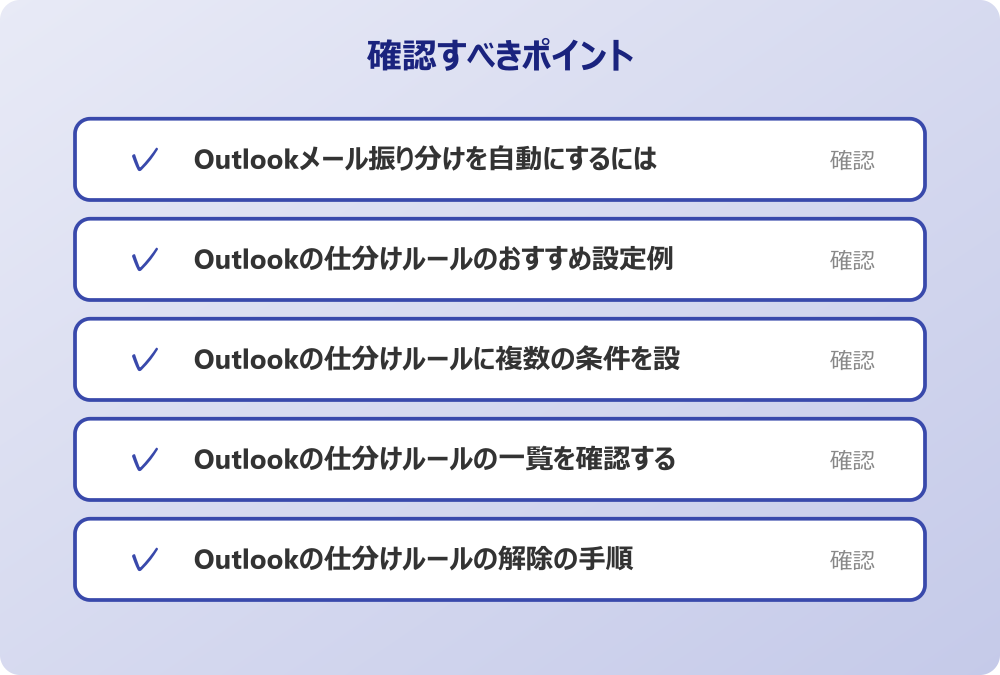
記事内容のポイントを表にまとめました。
| 項目 | 内容 |
|---|---|
| Outlookメール振り分けを自動にするには | 本文で詳しく解説 |
| Outlookの仕分けルールのおすすめ設定例 | 本文で詳しく解説 |
| Outlookの仕分けルールに複数の条件を設定 | 本文で詳しく解説 |
| Outlookの仕分けルールの一覧を確認する | 本文で詳しく解説 |
さらに詳しい情報は、Microsoft公式サイトとMicrosoftサポートも参考になります。
関連する記事もぜひご覧ください。
- ワード2枚を1枚に集約してpdfにする方法は?効率的な手順を分かりやすく調査!
- エクセルでxyz座標のグラフを作る方法は?3次元データの可視化を詳しく解説!
- ワードで行の真ん中に文字を配置するコツは?センタリングの方法を幅広く調査!
この手の作業を、毎回やらないで済ませたい方へ
手順を調べながら毎回おなじことをしているなら、その作業自体を Claude Code に渡せます。入れて終わりにせず、動くところまで一緒にやります。