Excelで0を表示しない方法は?4つの消し方を調査!

実はExcelで0を表示しないやり方は1つではなく、大きく分けて4種類あります。どれを使っても画面から0は消えますが、セルの中身が0のまま残るのか、それとも別の値に置き換わるのかが方法ごとに違います。
この違いを知らないまま「とりあえず見えなくなったからいい」と進めてしまうと、あとになって合計が合わない、グラフの線が谷になる、別のシートを開いたら0が並んだままだった、といったズレが顔を出します。表を配る直前に気づくと修正がかなり面倒です。
そこでこの記事では、4つの消し方を手順つきで並べたうえで、VLOOKUPの結果が0になってしまう原因や、設定したはずなのに0が消えないときに見直す場所まで整理します。
- Excelで0を表示しない4つの方法とそれぞれの操作手順
- 値を残したまま隠す方法と、値ごと置き換える方法の違い
- VLOOKUPや集計表で0が出てしまう原因と直し方
- 0を消したあとの合計・印刷・グラフへの影響
手順そのものは数クリックで終わります。大事なのは、その表を誰がどう使うかに合わせて4つから選ぶことです。
Excelで0を表示しない4つの設定方法
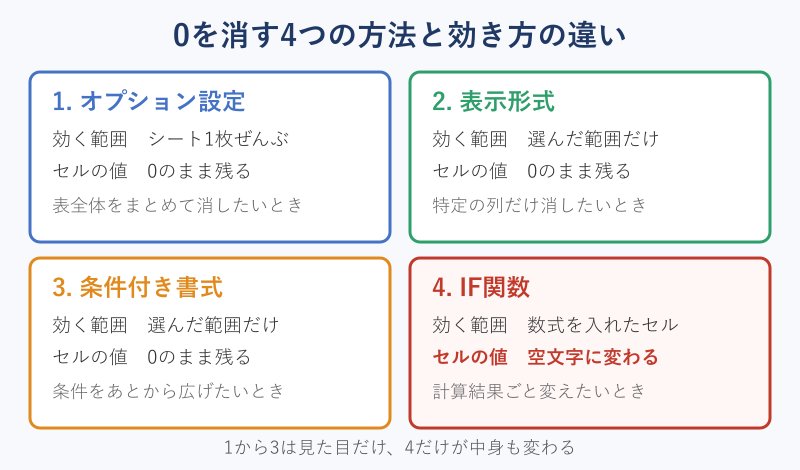
まずは選択肢を並べます。シート全体をまとめて処理するのか、選んだ範囲だけなのか、それとも数式そのもので返す値を変えるのか。ここが分かれ道です。
4つとも公式に案内されている正攻法で、どれかが間違いということはありません。表の使われ方に合うものを選ぶのが近道になります。
シート全体で0を表示しない設定
いちばん手数が少ないのが、Excelのオプションから切り替える方法です。数式も書式も触らずに、そのシートに並んだ0が一括で見えなくなります。
- 画面左上のファイルをクリックする
- 左下のオプションを開く
- 左側のメニューから詳細設定を選ぶ
- 「次のシートで作業するときの表示設定」でシートを選ぶ
- 「ゼロ値のセルにゼロを表示する」のチェックを外してOKを押す
Microsoftの公式ページでも、この一連の流れがそのまま案内されています(ゼロ値を表示する、または非表示にする|Microsoft サポート)。チェックを外した瞬間に画面の0が消えるので、効いたかどうかはすぐ分かります。
ここで見落としやすいのが、設定の単位です。手順4でシートを選ばせている通り、この設定はブック全体ではなくシート1枚ごとにかかります。同じファイルの中でも、集計シートで0を消したから請求書シートでも消えている、とはなりません。
複数シートの0をまとめて消したいときは、手順4のドロップダウンでシートを切り替えながら、シートの枚数ぶんチェックを外していく形になります。作業前に対象シートを数えておくと取りこぼしが減ります。
なお消えるのは表示だけで、セルの値は0のまま残っています。そのセルをクリックすれば数式バーには0が出てきますし、印刷しても画面と同じく空欄で出力されます。
選んだ範囲だけ0を表示しない書式
「この列の0だけ消したい」「合計行の0は残したい」という場合は、表示形式のユーザー定義を使います。範囲を細かく指定できるぶん、実務ではこちらの出番が多くなります。
- 0を消したいセル範囲をドラッグで選ぶ
- Ctrl+1を押して「セルの書式設定」を開く
- 表示形式タブの分類からユーザー定義を選ぶ
- 種類の欄に0;-0;;@と入力してOKを押す
この書式文字列も公式が例として示しているものです。あわせて「非表示にした値は、数式バーにのみ表示され、出力されません」とも書かれており、値は生きたまま画面から隠れる方式だと分かります。
桁区切りのカンマを残したい表なら、種類の欄を#,##0;-#,##0;;@に置き換えます。金額を扱う表では、こちらのほうが見た目が崩れません。
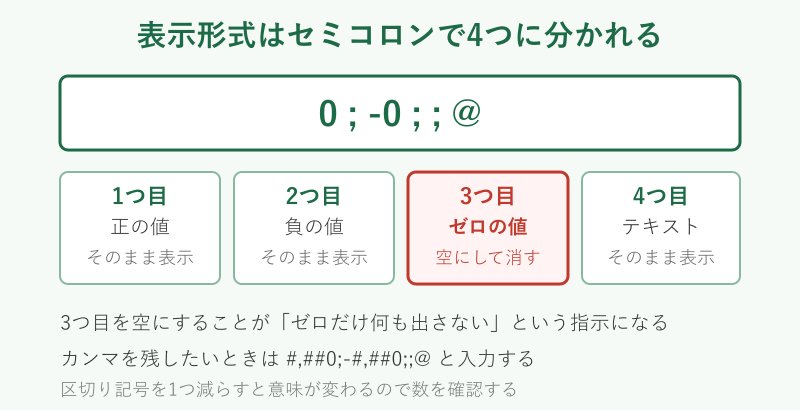
なぜセミコロンで区切るのかというと、表示形式のコードが役割ごとに区切られているからです。公式ガイドラインには「表示形式は、コードをセミコロンで区切り、最大 4 つのセクションで構成できます」「正の値、負の値、ゼロの値、テキストという順序で書式を定義します」と明記されています(表示形式のカスタマイズに関するガイドラインを確認する|Microsoft サポート)。
つまり3番目のセクションを空っぽにすることが、そのまま「ゼロだけ何も表示しない」という指示になります。区切りのセミコロンを1つ減らすと意味が変わってしまうため、入力するときは記号の数を目視で数えるのが安全です。
条件付き書式で0を白文字にする
値も書式も変えたくないけれど、その表を見る人の目には入れたくない。そんなときは条件付き書式で文字色を背景と同じ白にして、視覚的に消してしまう手があります。
- 対象のセル範囲を選ぶ
- ホームタブの条件付き書式から「セルの強調表示ルール」を開く
- 「指定の値に等しい」を選び、値の欄に0を入れる
- 書式でユーザー設定を選び、フォントタブの色から白を指定する
公式ページでもフォントタブの色ボックスで白を選ぶ流れが案内されています。ルールとして残るので、あとから条件を「0以下」などに広げられるのも利点です。
この方法の弱点は背景色です。表に薄いグレーの縞模様を付けていたり、行ごとに色分けしていたりすると、白い0がうっすら浮かんで見えてしまいます。色付きの表では表示形式のほうが確実です。
また白文字は印刷しても白のままなので、紙に出したときは消えて見えます。ただし選択して文字色を変えられた瞬間に復活する性質なので、絶対に見せたくない情報を隠す用途には向きません。
IF関数で0の代わりに空白を返す
ここまでの3つはすべて「見た目だけ」を変える方法でした。計算結果そのものを0ではなくしたい場合は、数式の側でIF関数を使います。
公式が挙げている例が=IF(A2-A3=0,””,A2-A3)という形です。引き算の答えが0のときだけ空文字を返し、それ以外はそのまま計算結果を出します。合計欄なら=IF(SUM(B2:B10)=0,””,SUM(B2:B10))のように書き換えます。
ダブルクォート2つの部分をハイフンなど別の記号に変えれば、0の代わりに「-」を並べることもできます。会計資料では0を空欄にせず記号で埋める書き方が好まれることもあり、その場合はこちらが合います。
注意したいのは、返っているのが空文字列であって空白セルではないという点です。見た目は真っ白でも、ISBLANK関数はFALSEを返しますし、COUNTA関数は「データあり」として1件と数えます。IF関数まわりでFALSEが表示される仕組みについてはエクセルで表示されるfalseの意味って何?もあわせて確認しておくと混乱しません。
件数を数える列がある表では、この差がそのまま集計ミスにつながります。数式で消すか見た目で消すかは、その列を誰がどう再利用するかで決めるのが現実的です。
4つの方法の使い分け早見表
ここまでの4つを、効く範囲と値の残り方で並べたのが下の表です。迷ったときはこの表から逆引きしてください。
| 方法 | 効く範囲 | セルの値 | 向いている場面 |
|---|---|---|---|
| オプション設定 | シート1枚ぜんぶ | 0のまま残る | 表全体の0をまとめて消したい |
| 表示形式 | 選んだ範囲だけ | 0のまま残る | 特定の列だけ消したい |
| 条件付き書式 | 選んだ範囲だけ | 0のまま残る | 条件をあとから広げたい |
| IF関数 | 数式を入れたセル | 空文字に変わる | 計算結果ごと変えたい |
上の3つは値が0のまま生き残るので、合計や平均は一切変わりません。いっぽうIF関数だけは中身が入れ替わるため、後続の計算に影響が出ます。
0を表示しない設定でつまずく場面
設定そのものは数クリックで終わりますが、実際に手を動かすと「思ったところだけ消えない」「消したら別の数字が狂った」という詰まり方をしがちです。
ここからは、検索されることが多い場面を順番に見ていきます。原因が分かれば戻す判断も早くなります。
VLOOKUPの結果が0になる理由
「参照先は空欄なのに0が返ってくる」という相談がとても多い場面です。これは不具合ではなく、Excelが数式の中で空白セルを参照したとき、その中身を0として扱う仕様によるものです。
そのためVLOOKUP関数でもXLOOKUP関数でも、参照先が空欄の行を引っ張った瞬間に0が並びます。表の元データを直さないかぎり、何度式を書き直しても同じ結果になります。
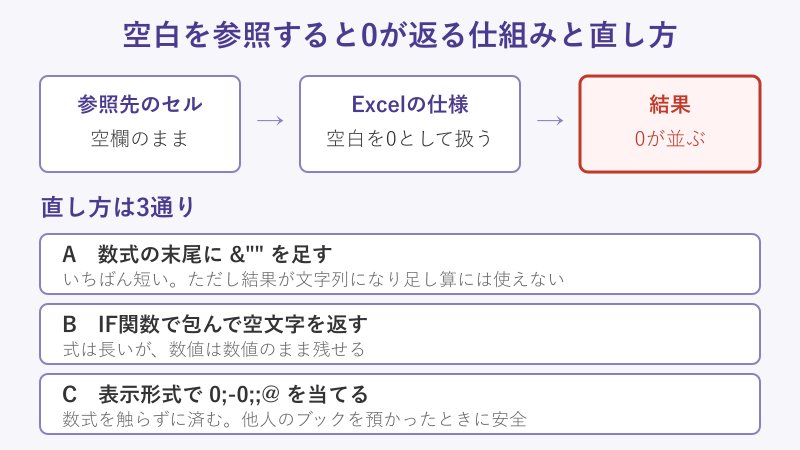
直し方は3通りあります。1つ目は数式の末尾に&””を足して結果を文字列に変える方法で、いちばん短く書けます。ただし返り値が文字列になるので、その列をさらに足し算する場合は不向きです。
2つ目はIF関数で包む方法です。=IF(VLOOKUP(A2,範囲,2,FALSE)=””,””,VLOOKUP(A2,範囲,2,FALSE))のように書けば、空欄のときだけ空文字を返せます。式は長くなりますが、数値は数値のまま残せるのが強みです。
3つ目は前章の表示形式で、範囲を選んで0;-0;;@を当てるだけです。数式を一切触らずに済むので、他人が作った複雑なブックを預かったときはこの方法が安全です。
どれを選ぶかは、その列のあとに何をするかで決まります。単純に印刷して配るだけなら1つ目で十分ですし、取り出した値をさらにSUM関数で足すなら2つ目か3つ目を選ぶことになります。判断に迷ったら、値が数値のまま残る方を選んでおくと後戻りしやすくなります。
なお参照先が空欄ではなく、そもそも半角スペースが1つ入っているだけというケースもあります。この場合はExcelから見れば文字列が入っている状態なので0にはならず、代わりに見えない空白が返ります。元データを疑うときは、対象セルでLEN関数を使って文字数を数えると判別できます。
設定しても0が消えないときの確認
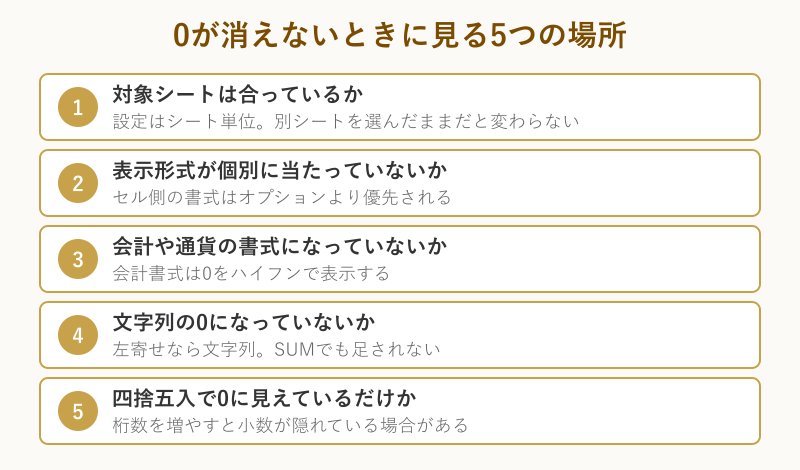
手順どおりにチェックを外したのに0が残る、というときは、次の順番で見ていくと原因にたどり着きやすくなります。
- 詳細設定の対象シートが、いま見ているシートと同じか
- そのセルに表示形式が個別に設定されていないか
- 会計や通貨の書式になっていないか
- 値が数値の0ではなく文字列の「0」になっていないか
- 本当は0.4などの小数が、四捨五入されて0に見えているだけではないか
いちばん多いのは1つ目です。前章のとおり設定はシート単位なので、別シートを選んだままチェックを外していると、目の前の表はまったく変わりません。
会計書式は0を「-」で表示する仕様なので、オプションのチェックを外してもハイフンが残ります。この場合は書式を標準や数値に戻してから、あらためて0を消す方法を選び直します。
文字列の0かどうかは、セルの中で左寄せになっているかで見分けられます。数値なら自動的に右寄せになるため、左に寄っていれば文字列です。文字列の0はSUM関数でも足されないので、合計が合わない原因にもなります。
小数の見え方も見落としがちです。表示桁数を増やして0.0004のような値が隠れていないか確かめると、消えないのではなくそもそも0ではなかったと分かる場合があります。
0を消すと合計やグラフはどうなる
消したあとの影響を、値が残る方法と残らない方法に分けて整理します。ここを把握しておくと、提出直前に慌てずに済みます。
オプション設定・表示形式・条件付き書式の3つは、セルの中身が0のままです。したがってSUM関数の合計もAVERAGE関数の平均も、消す前とまったく同じ数字が出ます。合計の考え方そのものを確認したいときはエクセルで足し算を横一列まとめてする方法も参考になります。
いっぽうIF関数で空文字に置き換えた場合は話が変わります。SUM関数は文字列を無視するので合計は変わりませんが、AVERAGE関数は母数から外れるため平均値が動きます。0が10個ある表なら、平均が跳ね上がることになります。
グラフも要注意です。表示形式や条件付き書式で隠しただけのセルは、値が0のままなのでグラフ上では0の位置にプロットされます。折れ線グラフなら谷が残ったままです。
IF関数で空文字を返した場合も、多くのケースで0として扱われ、線が底まで落ちます。線そのものを途切れさせたいときは、空文字ではなくNA関数を返して#N/Aにする方法が知られています。
印刷とピボットテーブルでの0
紙に出す段階で0が復活した、という質問もよくあります。結論から書くと、ここまでの4つはいずれも画面で見えている状態がそのまま印刷されます。
表示形式や条件付き書式で消したセルも、印刷プレビューの時点で空欄です。白文字にした0も紙の上では白なので、色付きの背景を敷いていない限りは見えません。
気をつけたいのはピボットテーブル側です。集計元に0が入っていれば、ピボットの中でも0として合計されます。ピボット上の見え方を変えたいときは、ピボットテーブルオプションのレイアウトと書式にある「空白セルに表示する値」を使うのが一般的です。
また、ピボットテーブルは元の表と別のシートに作ることが多いため、シート単位のオプション設定が効いていないケースもあります。集計シート側でもチェックを外したか、あわせて確認しておくと安心です。
印刷前の確認はCtrl+Pで開くプレビューが手早い方法です。ここで0が残って見えるなら、対象範囲から外れているセルがあるか、別のシートの表を印刷しようとしている可能性があります。ページ設定で印刷範囲を絞っている場合も、範囲の外まで書式が当たっているか見ておくと取りこぼしを防げます。
逆に、画面では0を隠したいけれど紙には残したい、という要望が出ることもあります。この場合は条件付き書式やIF関数では両立できないため、印刷用のシートを別に用意して値を貼り付けておく形が扱いやすくなります。
Mac版とWeb版での0の消し方
Windows版と操作場所が違うのがMac版です。公式の案内では、Excelメニューの環境設定を開き、表示の設定にある「ウィンドウ オプション」で「ゼロ値を表示」のチェックを外す流れになっています(Excel for Macで 0 の値を表示または非表示にする|Microsoft サポート)。
範囲を絞る場合の書式コードはWindows版と同じで、種類の欄に0;-0;;@を入れる手順が案内されています。ファイルをやり取りしても書式は引き継がれるため、どちらで設定しても表示は揃います。
ブラウザで使うWeb版のExcelには、詳細設定にあたる項目が見当たりません。Web版で作業するときは、表示形式か条件付き書式を使う形が現実的とされています。
Googleスプレッドシートには同じ名前の設定がなく、こちらも表示形式や条件付き書式で対応する形になります。ファイルを相互に変換して使っている職場では、Excel側で表示形式を当てておくと崩れにくくなります。
Excelで0を表示しない設定に関するよくある質問
最後に、設定の前後で引っかかりやすい疑問を4つまとめました。作業を始める前に目を通しておくと手戻りが減ります。
0を消したあとで元に戻せますか
戻せます。オプション設定はチェックを入れ直すだけ、表示形式は分類を標準に戻すだけ、条件付き書式はルールを削除するだけで元通りです。IF関数だけは数式を書き換えているので、式そのものを戻す必要があります。
0と空白セルは何が違いますか
0は数値が入っている状態、空白セルは何も入っていない状態です。見た目が同じでも、COUNT関数やISBLANK関数の結果、並べ替えの位置などが変わります。IF関数で返した空文字は、この2つのどちらでもない第3の状態として扱われます。
#DIV/0!も同じ方法で消せますか
消せません。#DIV/0!は0そのものではなく、0で割ったときに出るエラー値だからです。エラー値にはIFERROR関数を使う対処が向いており、手順はエクセルの#DIV/0!を非表示にする方法で解説しています。
先頭の0が表示しないのも同じ設定ですか
別の話です。001と入力して1になるのは、数値として解釈されて先頭の0が省かれるためです。この場合は表示形式のユーザー定義で000と指定するか、セルを文字列書式にしてから入力すると0が残ります。
Excelで0を表示しない方法のまとめ
Excelで0を表示しない方法は、シート全体のオプション設定、範囲を選ぶ表示形式、条件付き書式、そしてIF関数の4つです。上の3つは値が0のまま隠れるだけ、IF関数だけが中身を空文字に置き換えます。
この違いが、合計や平均、グラフの形にそのまま出てきます。数字を再利用する表なら見た目で隠す方法を、そのまま配って終わりの表なら数式で置き換える方法を、と選び分けると失敗しません。
消えないときは、シート単位という性質、個別に当たった表示形式、会計書式、文字列の0という4点を順に確認していけば、たいていの原因は見つかります。まずはCtrl+1で表示形式を覗くところから始めてみてください。