Teamsで音が聞こえないのはなぜ?原因と対処法を解説!
オンライン会議の始めにTeamsで音が聞こえないと、それだけで焦ってしまいます。ただ、原因のほとんどは機器の故障ではありません。
いちばん多いのは、Teamsが本来とは違うスピーカーを選んでいるという設定のズレです。ここさえ直せば、数十秒で音が戻ることも珍しくありません。
この記事では、Teamsで音が出ないときに確認したい原因を整理し、パソコンでもスマホでも使える対処法を順番に紹介します。会議直前でも落ち着いて切り分けられるようにまとめました。
この記事で分かることは、次の4点です。
- Teamsで音が聞こえないときの代表的な原因
- スピーカーを選び直す具体的な設定手順
- スマホアプリで音が出ないときの確認ポイント
- 相手の声だけ聞こえないときの切り分け方
上から順に確認していけば、多くのケースはこの記事の中で解決できます。
Teamsで音が聞こえない主な原因を確認しよう
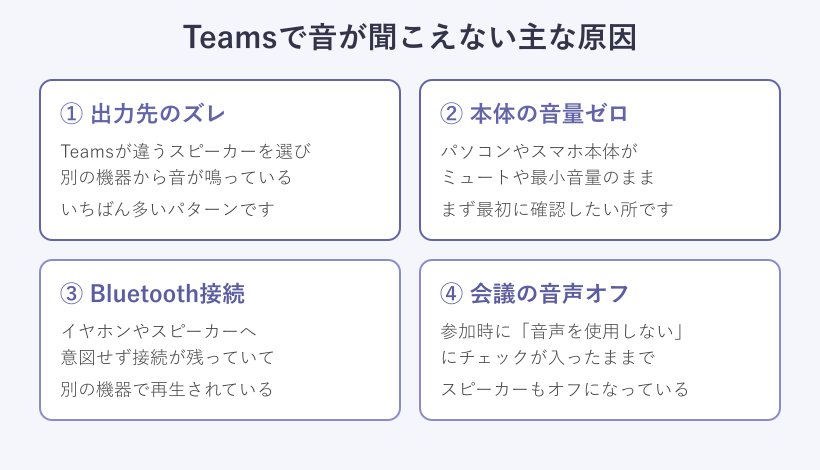
まずは、なぜTeamsで音が聞こえないのか、原因の当たりを付けます。原因は大きく4つに分かれ、どれも設定を見直すだけで直せるものがほとんどです。
出力先がずれて別のスピーカーで鳴っている
いちばん多い原因が、Teamsが違う出力デバイスを掴んでいるケースです。パソコンにモニターやイヤホン、外付けスピーカーなど複数の音の出口があると、Teamsが以前使っていた機器を選んだままになりがちです。
たとえば、普段はヘッドセットで聞いているのに、Teamsの出力先が「モニター内蔵スピーカー」に切り替わっていると、ヘッドセットからは何も聞こえません。本体もアプリも壊れていないのに、音の行き先だけが違う状態です。
この場合は、後で紹介するデバイス設定でスピーカーを選び直せば解決します。音が出ないと感じたら、まず出力先を疑うのが近道です。会議中でも設定はその場で変更できるので、慌てて再起動する前に確認してみてください。
出力先がずれやすいのは、ノートパソコンにモニターや会議室のスピーカーをつないだときや、在宅と出社で使う機器が入れ替わったときです。前に使った機器が接続を切られると、Teamsは残っている別の出口へ自動で切り替えることがあります。どの機器が選ばれているかは設定画面のスピーカー欄で一目で分かるので、ここを見る習慣を付けておくと、同じトラブルを繰り返しにくくなります。
パソコンやスマホ本体の音量とミュート設定
意外と見落としやすいのが、端末そのものの音量です。本体の音量がゼロだったり、ミュートのままだったりすると、Teamsの設定が正しくても音は出ません。
パソコンなら画面右下のスピーカーアイコン、スマホなら音量ボタンで、まず音量が上がっているかを見ます。スマホの場合はマナーモードやサイレントモードで、メディア音量だけが絞られていることもあります。
他のアプリや動画では音が鳴るのに、Teamsだけ聞こえない場合は、本体ではなくTeams側の設定が原因の可能性が高いと考えて切り分けを進めます。
逆に、どのアプリでも音が出ないなら、原因はTeamsではなく端末側にあります。まずは音楽や動画を再生して、端末から音が出るかどうかを確かめると、原因の範囲を一気に絞り込めます。
パソコンでは、画面右下のスピーカーアイコンにバツ印が付いているとミュート状態です。クリックして解除し、スライダーを上げてみます。スマホは側面の音量ボタンを押したときに出るバーで、着信音ではなくメディア音量が上がっているかを確認します。マナーモードやおやすみモードが効いていると、通知音は消えても通話は鳴るはずが、設定によっては音が絞られることもあるため、あわせて見ておくと確実です。こうした本体側の確認は数秒で終わるので、細かい設定に入る前の最初のチェックとしておすすめします。
Bluetoothや外部イヤホンへの接続が残っている
ワイヤレスイヤホンやBluetoothスピーカーを使っている人に多いのが、接続が意図せず残っているパターンです。カバンの中のイヤホンに接続されたままだと、音はそちらへ流れてしまい、手元では聞こえません。
近くに一度でもつないだBluetooth機器があると、電源が入った瞬間に自動で再接続することがあります。デスクの引き出しやポケットのイヤホンが、知らないうちに音を横取りしている、というのはよくある話です。会議の最中に急に聞こえなくなったときも、この自動再接続が起きていることがあります。
どの機器につながっているかは、パソコンやスマホのBluetooth一覧で確認できます。「接続済み」と表示されている機器が今の音の出口です。ここに使っていないイヤホンやスピーカーが並んでいたら、それが原因かもしれません。使う機器をひとつに決めておくと、音の行き先が安定して、トラブルそのものが起きにくくなります。
心当たりがあるときは、Bluetoothを一度オフにするか、使っていない機器の接続を切ってから、もう一度Teamsで音を確認します。有線のイヤホンでも、半分だけ挿さっていて認識が不安定になっていることがあるので、抜き差しも試す価値があります。
それでもワイヤレス機器を使い続けたいときは、接続済みの一覧から、今は使わない機器を削除しておくと自動再接続を防げます。イヤホン本体の充電が切れかけていると、接続が不安定になって音が途切れることもあります。ワイヤレスで音が乱れるようなら、いったん有線のイヤホンや本体スピーカーに切り替えて、原因が機器側にあるのかを切り分けると分かりやすいです。会議の前に接続先をひとつに絞っておくと、当日に慌てずに済みます。
Teamsで音が出ないときの対処法と設定手順
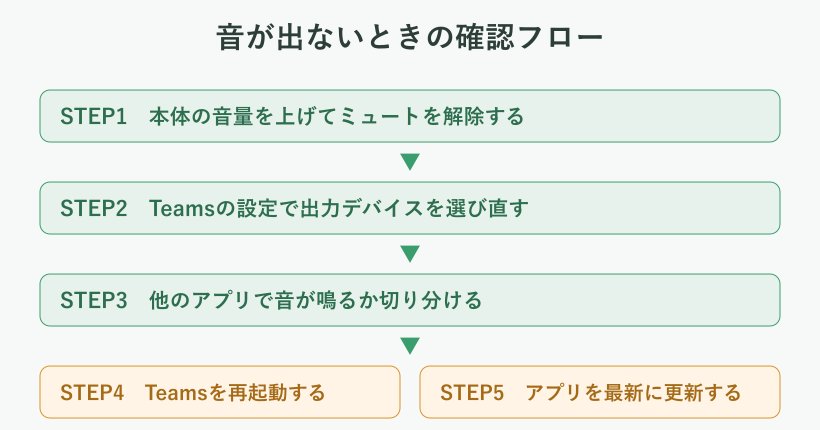
原因の見当が付いたら、実際に直していきます。ここからはTeamsで音が出ないときの対処を、効果の高い順に手順として紹介します。上から順に試すのがおすすめです。あれこれ同時にいじると、どれが効いたのか分からなくなります。ひとつ試すたびに音が出るかを確かめながら進めると、原因もはっきりして、次に同じことが起きたときにすぐ対応できるようになります。
デバイス設定でスピーカーを選び直す
最優先で試したいのが、Teamsのデバイス設定です。前述のとおり、出力先のズレが原因の大半を占めるため、ここを直すだけで音が復活することが多いです。
この設定を最優先にするのは、故障のように見えるトラブルの多くが、実は出力先の選び間違いだからです。機器の買い替えや修理を考える前に、まずはここを確かめるだけで解決することがよくあります。手順は次のとおりです。
- 画面右上のプロフィール横にある「…」から「設定」を開く
- 「デバイス」を選び、オーディオデバイスのスピーカー欄を確認する
- 使いたい機器を選び直し、テスト通話で実際に音が鳴るか確かめる
選び直したあとは、必ずテスト通話で確認するのがポイントです。設定画面では正しく見えても、実際に鳴らしてみて初めて分かることもあります。
会議に入ってから音が出ないと気付いたときも、会議画面の上部にあるメニューから同じデバイス設定を開けます。退出しなくてもその場で出力先を切り替えられるので、参加者を待たせずに直せます。新しいTeamsと以前からのTeamsで画面の見た目は少し違いますが、「設定」の中に「デバイス」があり、そこでスピーカーを選ぶという流れは共通です。使っている画面に合わせて、スピーカー欄を探してみてください。
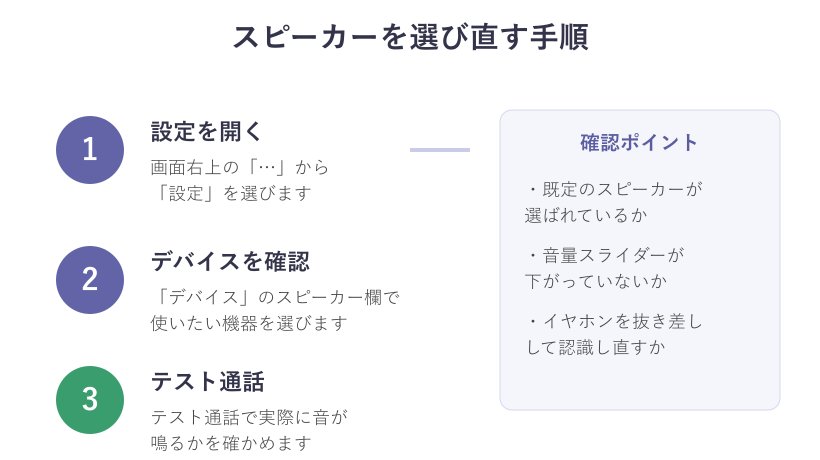
マイクとスピーカーは別々に選べます。相手に自分の声が届かないときはマイク欄も同じ手順で見直すと、両方まとめて直せます。
Windowsのサウンド設定と音量ミキサーを直す
Teams側を直しても音が出ないときは、Windows全体の設定を確認します。特に音量ミキサーは見落としやすい場所です。
画面右下のスピーカーアイコンを右クリックし、「音量ミキサーを開く」を選ぶと、アプリごとの音量が表示されます。ここでTeamsだけが下がっていたり、ミュートになっていたりすると、他のアプリは鳴るのにTeamsだけ無音、という状態になります。
あわせて、「サウンドの設定」から出力デバイスが正しいかも確認します。Windowsの既定デバイスとTeamsの選択がそろっていると、トラブルが起きにくくなります。設定が食い違っていると、片方を直しても再発しやすいので、両方をそろえておくと安心です。
Windowsの「設定」から「システム」の「サウンド」を開くと、出力デバイスを選ぶ欄と、音量トラブルを自動で調べる項目があります。原因が思い当たらないときは、この自動チェックを一度走らせてみると、ミュートや接続の問題を見つけてくれることがあります。あわせて、サウンドのドライバーが古いと音まわりが不安定になることがあるため、パソコンの更新プログラムを当てておくのも予防になります。ここまで整えておくと、次に同じ状況になっても落ち着いて対処できます。
スマホアプリで音が聞こえないときの対処
スマホのTeamsアプリで音が出ないときも、考え方は同じです。まずは本体のメディア音量とマナーモードを確認します。着信音は鳴るのに通話の音が出ない場合、メディア音量だけが絞られていることがよくあります。
次に、Bluetoothイヤホンへの接続が残っていないかを見ます。スマホは持ち歩く分、意図しない機器につながりやすいので、一度Bluetoothをオフにして本体スピーカーで試すと切り分けが早くなります。
アプリを一度完全に終了して開き直すと、一時的なデバイス認識の不具合が直ることがあります。ストアでアプリが最新かどうかも見ておくと、古いバージョン特有の不具合を避けられます。
それでも改善しないときは、スマホ本体を再起動します。単純ですが、音まわりのトラブルは再起動で直ることが多く、試す価値のある対処です。
スマホでは、アプリに与えている権限も確認しておきたい部分です。マイクの権限がオフだと自分の声が届かず、通知や音声の権限が絞られていると音まわりが不安定になることがあります。端末の設定からTeamsアプリを開き、必要な権限が許可されているかを見ておきます。それでも直らない場合は、アプリを入れ直すと設定がリセットされて改善することもあります。入れ直す前に、サインインに使うアカウントを控えておくと、あとの手間が減ります。
相手の声だけ聞こえないときの切り分け方
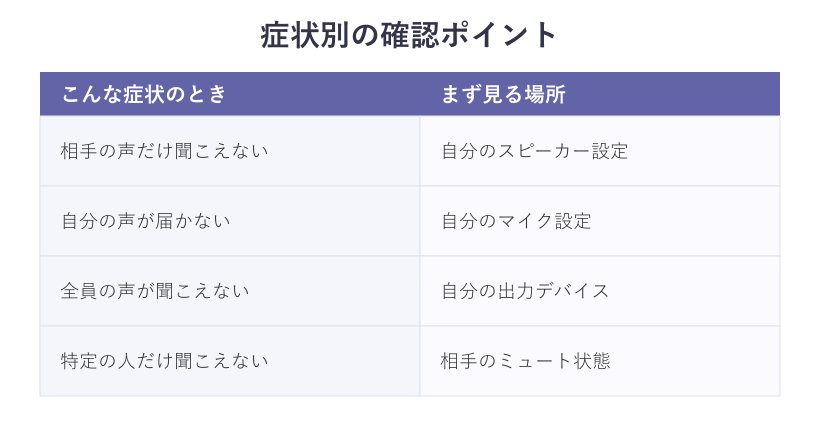
「自分の声は届くのに相手の声が聞こえない」ように、症状によって見る場所が変わります。ここを切り分けると、原因にたどり着くのがぐっと早くなります。
症状ごとの確認ポイントを表にまとめました。
| 症状 | まず確認する場所 |
|---|---|
| 相手の声だけ聞こえない | 自分のスピーカー・出力デバイス |
| 自分の声が届かない | 自分のマイク設定とミュート |
| 全員の声が聞こえない | 自分の出力デバイスと本体音量 |
| 特定の人だけ聞こえない | 相手側のマイクやミュート状態 |
全員の声が聞こえないなら自分側、特定の人だけ聞こえないなら相手側、と考えると整理しやすいです。相手側が原因のときは、こちらでいくら設定を直しても直りません。
切り分けのコツは、いきなり細かい設定をいじらず、症状から見る場所を決めることです。自分だけ何も聞こえないなら出力デバイスと本体音量、相手にこちらの声が届かないならマイクとミュート、というように範囲を先に絞ると、無駄なくたどり着けます。表を上から順にたどれば、どこを見ればよいかがすぐに分かります。原因の場所がはっきりすれば、あとはこれまで紹介した手順を当てはめるだけです。
音が出ない以外にも、Teamsでは細かなトラブルが起きることがあります。関連する対処としてTeamsで電話できないのはなぜ?原因と対処法を調査!もあわせて確認しておくと、通話まわりの不安を減らせます。
Teamsで音が聞こえないに関するよくある質問
最後に、Teamsで音が聞こえないときに検索されやすい疑問へ、簡潔に答えます。会議中に困ったときの参考にしてください。
会議中に急に音が聞こえなくなったときは?
会議の途中で急に無音になったときは、まず自分の出力デバイスが切り替わっていないかを見ます。イヤホンの電池切れや、別のBluetooth機器の再接続で、出力先が勝手に変わることがあります。落ち着いてスピーカー欄を確認し直すのが先決です。
急に聞こえなくなる背景には、近くのイヤホンが自動でつながった、ヘッドセットの電源が切れた、といった出力先の切り替わりがよくあります。まずは慌てずスピーカー欄を見て、意図した機器が選ばれているかを確かめてください。それでも直らないときは、いったん退出してすぐに入り直すと、音声が復活することがあります。会議自体の一時的な不具合であれば、再入室で解消するケースが多いです。関連してTeamsが開かない原因は?今すぐできる対処法を解説!も知っておくと安心です。
テスト通話で音を確認する方法は?
Teamsの設定にある「デバイス」から、テスト通話を実行できます。案内に沿って話すと録音され、選んでいるスピーカーとマイクが正しく動いているかを、会議に入る前に確かめられます。
音が聞こえない状態を直したあとは、このテスト通話で仕上げの確認をしておくと確実です。本番の会議でいきなり試すより、事前にチェックしておく方が落ち着いて対応できます。大事な打ち合わせの前は、開始の数分前にテスト通話を済ませておくと、当日に音のトラブルで慌てることがなくなります。
特定の人の声だけ聞こえないのはなぜ?
ほかの人の声は聞こえるのに、特定の人の声だけ聞こえない場合は、その相手側のマイクやミュートが原因のことがほとんどです。相手のマイクがオフになっていたり、相手の環境で音を拾えていなかったりします。
この場合、自分の設定をいくら見直しても直りません。チャットで「声が聞こえていません」と伝え、相手にマイクの確認をお願いするのが解決への近道です。相手には、Teamsの設定でマイクが正しく選ばれているか、画面のマイクがミュートになっていないかを見てもらうと早く直ります。何人かで同じ人の声が聞こえないなら、ほぼ相手側の問題だと考えてよいので、遠慮せず声をかけるのが会議をスムーズに進めるコツです。ファイル共有がうまくいかないときのTeamsで写真が送れないのはなぜ?対処法を調査!も、あわせて目を通しておくと役立ちます。
Teamsで音が聞こえないときのまとめ
Teamsで音が聞こえないときは、機器の故障よりも設定のズレが原因であることがほとんどです。まずは本体の音量とミュート、次にTeamsのデバイス設定でスピーカーを選び直す、という順番で確認すれば、多くのケースは短時間で解決できます。
スマホでもパソコンでも、考え方は同じです。音の行き先を整えて、テスト通話で確かめる。この基本を押さえておけば、次にTeamsで音が出ない場面に出会っても、慌てずに対処できます。
あらためて対処の順番を整理します。最初に本体の音量とミュートを確認し、次にTeamsのデバイス設定でスピーカーを選び直します。それでも直らなければ、他のアプリで音が鳴るかを試して原因の場所を切り分け、最後にTeamsやスマホの再起動、アプリの更新へと進みます。上から順に試すほど、原因にたどり着きやすくなります。多くの場合は最初の2つで解決するので、まずはそこから落ち着いて確認してみてください。
より詳しい設定は、公式の解説も参考になります。スピーカーが Microsoft Teams で動作しない(Microsoft サポート)、マイクが Microsoft Teams で動作しない(Microsoft サポート)、Microsoft Teams でのトラブルシューティング(Microsoft サポート)もあわせてご覧ください。