アウトルック署名の作り方の基本は?複数署名の使い分けなどを調査!
ビジネスメールにおいて信頼関係を築くための第一歩は、適切な署名を設定することです。アウトルック署名の作り方を理解することは、日々の業務効率を上げるだけでなく、相手に丁寧な印象を与える重要な要素となります。
アウトルックの署名とは、いわばデジタルの名刺であり、適切なメールの署名テンプレートを選ぶことで、誰でも簡単に美しい署名を作成できます。もしOutlookの署名設定ができないという壁にぶつかったり、Outlookの署名が表示されないといったトラブルに遭遇したりしても、基本的な仕組みを知っていれば落ち着いて対処可能です。
また、従来の操作に慣れた方にとってはOutlookクラシックの署名を設定する方法も気になるところでしょう。作成したOutlookの署名を自動挿入すれば毎回の入力の手間が省け、アウトルックの署名を変更する際もスムーズに行えます。
Outlookの署名テンプレートなどを上手に活用しながら、メールコミュニケーションを円滑に進めていきましょう。
・アウトルック署名の基本的な作成手順と初期設定がわかる
・トラブル発生時の具体的な解決策を学べる
・署名の自動挿入やテンプレート活用による業務効率化ができる
・複数アカウントやデバイス間での適切な署名の使い分けが理解できる

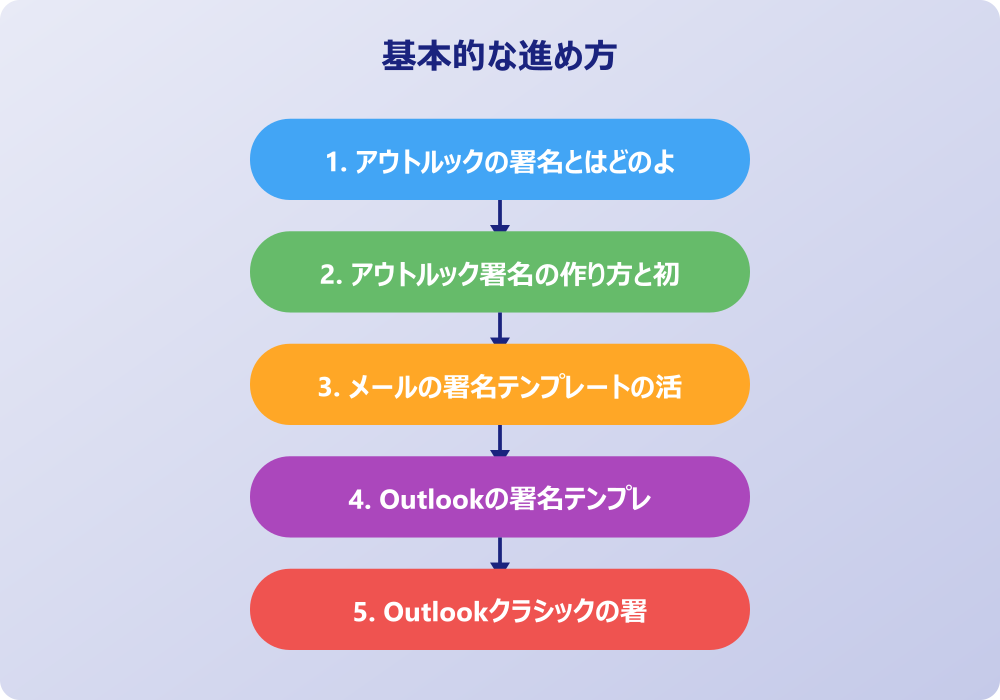
アウトルック署名の作り方とその基本設定について
ここではアウトルック署名の作り方とその基本設定について説明していきます。メールの署名は、受け取る相手に対して自分が何者であるかを伝え、スムーズな連絡を促すための重要な情報源です。そのため、ただ名前を書くだけではなく、連絡先や所属などを整理して見せる工夫が求められます。アウトルックには多くの機能が備わっており、それらを活用することで非常に魅力的な署名を作成することが可能です。また、自動的にメールに署名を追加する機能や、既存の型を利用する機能などを使いこなせば、毎日のメール業務にかかる時間を大幅に短縮できます。順に見ていきましょう。
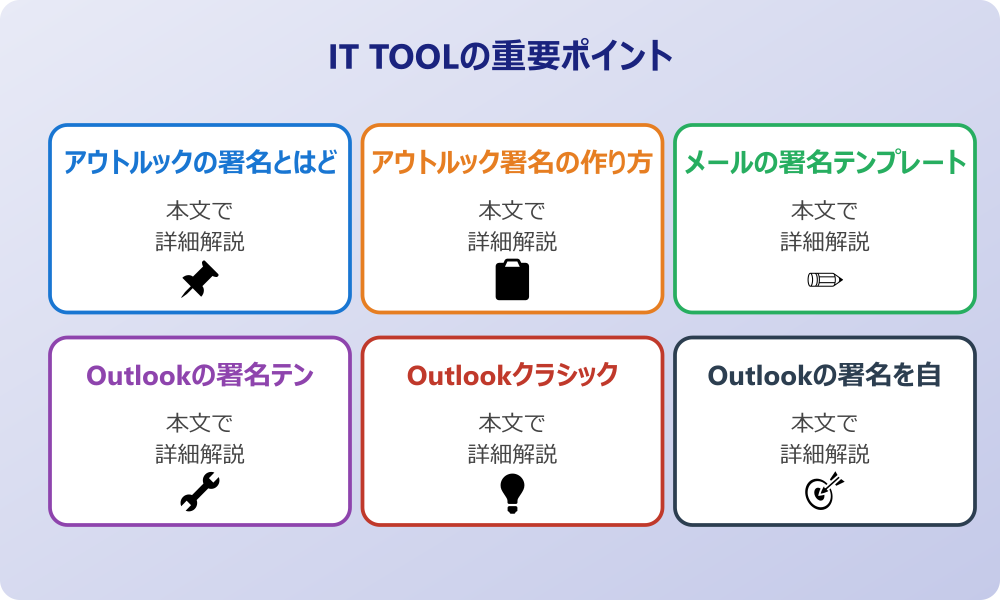
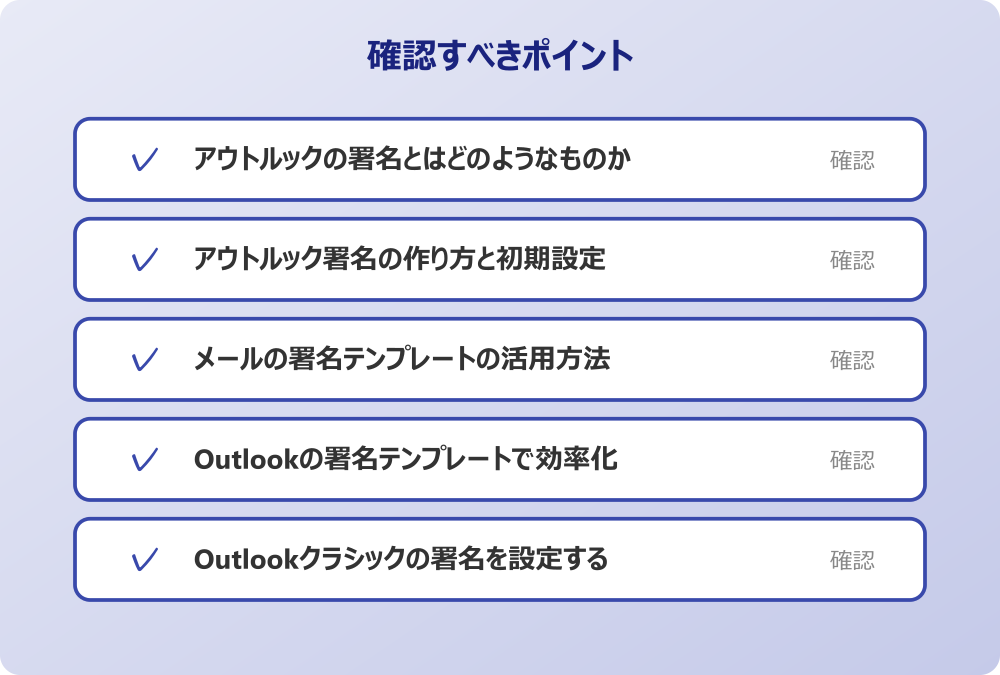
・アウトルックの署名とはどのようなものか
・アウトルック署名の作り方と初期設定
・メールの署名テンプレートの活用方法
・Outlookの署名テンプレートで効率化
・Outlookクラシックの署名を設定する
・Outlookの署名を自動挿入する設定
アウトルックの署名とはどのようなものか
ビジネスにおけるメールのやり取りにおいて、末尾に記載される情報が署名です。アウトルックの署名とは、送信者の氏名や会社名、部署名、役職、連絡先などをまとめたものを指します。これは単なる連絡先の羅列ではなく、送信者の信頼性を証明し、相手に安心感を与える役割を持っています。
例えば、初めて連絡を取る相手からのメールに署名がない場合、どこの誰からの連絡なのかを一目で判断できず、不信感を抱かせてしまう可能性があります。逆に、美しく整えられた署名があれば、それだけでしっかりとしたビジネスパーソンであるという印象を与えることができます。
また、ウェブサイトのURLや会社のロゴを含めることで、ブランディングの一環としても機能します。このように考えると、署名はメールにおけるデジタルの名刺であり、コミュニケーションを円滑にするための必須ツールと言えます。
もちろん、個人間のやり取りではシンプルなものでも問題ありませんが、ビジネスシーンにおいては必須のマナーとして捉えられています。そのため、自分の立場や目的に応じて適切な内容を含めることが重要になります。
多くは、会社名、氏名、電話番号、メールアドレス、住所などを基本とし、必要に応じてSNSアカウントのリンクなどを追加することもあります。
アウトルック署名の作り方と初期設定
それでは、具体的なアウトルック署名の作り方について見ていきましょう。手順は決して複雑ではありません。まず、アウトルックのホーム画面から「新しいメール」をクリックしてメール作成画面を開きます。次に、上部のメニュータブにある「署名」を選択し、ドロップダウンメニューからさらに「署名」をクリックします。
すると、署名とひな形を設定するダイアログボックスが表示されます。ここで「新規作成」ボタンを押し、作成する署名に分かりやすい名前をつけます。例えば「社外用」や「社内用」といった名前にしておくと、後で使い分ける際に便利です。
名前をつけたら、下部の編集スペースに実際の署名テキストを入力していきます。このとき、フォントの種類やサイズ、色などを自由に変更できるため、会社のブランドイメージに合わせたデザインに整えることが可能です。
画像アイコンを使って会社のロゴを挿入したり、ハイパーリンク機能を使ってウェブサイトのURLをリンク化したりすることも簡単にできます。これだけの作業で、基本となる自分だけの署名が完成します。保存ボタンを押すことで設定は完了し、いつでもメールに挿入できるようになります。
この初期設定を一度行っておけば、日々のメール作成が劇的にスムーズになるはずです。
メールの署名テンプレートの活用方法
署名を一から自分でデザインするのは時間がかかり、バランスを取るのが難しいと感じるかもしれません。そこで役立つのが、メールの署名テンプレートです。テンプレートとは、あらかじめデザインが整えられた雛形のことで、必要な部分のテキストを書き換えるだけで、誰でもプロフェッショナルな見た目の署名を作成できます。インターネット上には、ビジネス用からカジュアルなものまで、様々なデザインのテンプレートが無料で公開されています。これらを活用すれば、文字の配置や記号の使い方に悩むことなく、一瞬で見栄えの良い署名が手に入ります。例えば、ラインや記号を使ってセクションを区切ったり、情報を階層化して見やすく整理したりするデザインは、テンプレートならではの強みです。また、季節やイベントに合わせてデザインを変えるといった使い方も可能です。私であれば、まずはシンプルなテンプレートから始め、徐々に自分らしさを加えるカスタマイズを行っていくことをお勧めします。テンプレートを使用する際は、コピーアンドペーストでアウトルックの編集画面に貼り付け、自分の情報に書き換えるだけで設定が完了します。この手軽さこそが、テンプレート活用の最大のメリットと言えるでしょう。
Outlookの署名テンプレートで効率化
外部のウェブサイトだけでなく、Microsoftが公式に提供しているOutlookの署名テンプレートを利用するのも一つの賢い選択です。Microsoftは、Outlookのユーザー向けに、デザイン性が高く、表示崩れが起きにくい公式テンプレートを配布しています。
これらはWord形式などで提供されており、ダウンロードして自分の情報を入力し、それをOutlookの署名編集画面にコピーアンドペーストするだけで使用できます。公式テンプレートの利点は、なんといってもその信頼性と互換性です。
Outlookのシステムに最適化されているため、受信者のメールソフトによってデザインが崩れてしまうリスクを最小限に抑えることができます。また、写真付きのテンプレートや、ソーシャルメディアのアイコンが美しく配置されたテンプレートなど、バリエーションも豊富です。
Outlookの署名テンプレートを活用することで、デザインにかける時間を短縮しつつ、相手に好印象を与えるハイクオリティな署名を簡単に実装できます。特に、営業職やマーケティング担当者など、社外とのやり取りが多いビジネスパーソンにとって、洗練された署名は大きな武器になります。
業務効率化を図りつつ、自己表現の質を高めるためにも、ぜひ活用を検討してみてください。
会社のセキュリティポリシーやIT管理者のルールがある場合は、必ずそちらを優先してください。
Outlookクラシックの署名を設定する
アウトルックには現在、新しいインターフェースと、従来の「クラシック」と呼ばれるインターフェースが存在します。長年アウトルックを愛用している方の中には、操作に慣れたOutlookクラシックの署名を設定する方が安心できるという方も多いでしょう。
基本的な概念は同じですが、メニューの配置やダイアログの見た目が少し異なります。Outlookクラシックで署名を設定するには、まず「ファイル」タブをクリックし、「オプション」を選択します。次に左側のメニューから「メール」を選び、「署名」ボタンをクリックします。
これで、おなじみの「署名とひな形」ダイアログボックスが開きます。ここからの手順は前述の通り、新規作成から名前を付け、編集ボックスで内容を作成していく流れになります。クラシック版の良さは、その安定した動作と、長年の利用で培われた直感的な操作感にあります。
新しい機能が次々と追加されるモダンなインターフェースも魅力的ですが、日々のルーチンワークをこなす上では、迷わず操作できるクラシック版が手放せないという声も少なくありません。どちらのバージョンを使用するにせよ、正しい手順で設定を行えば、問題なく署名を活用することができます。
Outlookの署名を自動挿入する設定
署名を作成したら、次に忘れてはならないのが、Outlookの署名を自動挿入する設定です。せっかく素晴らしい署名を作っても、メールを作成するたびに手動で挿入していては、手間がかかり忘れてしまうこともあります。自動挿入を設定しておけば、新規メールを作成した瞬間、あるいは返信・転送ボタンを押した瞬間に、あらかじめ設定した署名が自動的にメールの末尾に表示されます。設定方法は、署名の編集画面の右上にある「既定の署名の選択」という項目で行います。ここでは、使用するメールアカウントを選択した上で、「新しいメッセージ」と「返信/転送」のそれぞれに対して、どの署名を適用するかをプルダウンメニューから選ぶことができます。例えば、新規メールには詳細な情報が書かれた署名を、返信や転送には簡略化した短い署名を自動挿入するといった使い分けが可能です。こうすることで、相手の画面を無駄にスクロールさせることなく、適切な情報を伝えることができます。毎回のクリック数を減らし、署名の付け忘れというミスをなくすためにも、自動挿入機能は必ず設定しておくことをお勧めします。
アウトルック署名の作り方とトラブルシューティング
ここではアウトルック署名の作り方とトラブルシューティングについて説明していきます。署名の設定は一度行えば終わりというものではありません。異動や昇進、会社の移転などで情報が変わった際には、速やかに署名を変更する必要があります。
また、システムのアップデートや設定の不具合によって、署名がうまく設定できなかったり、送信時に表示されなかったりといったトラブルが発生する可能性もあります。さらに、複数のメールアドレスを使い分けている場合や、スマートフォンからもメールを送信する場合など、環境に応じた適切な管理が求められます。
このような変化やトラブルに柔軟に対応できるよう、仕組みを理解しておくことが大切です。順に見ていきましょう。
・アウトルックの署名を変更する手順
・Outlookの署名設定ができない時の対処法
・Outlookの署名が表示されない原因
・複数アカウントにおける署名の使い分け
・スマホアプリとPC版の署名の違い
・アウトルック署名の作り方についてのまとめ
アウトルックの署名を変更する手順
ビジネス環境は常に変化しており、それに伴ってアウトルックの署名を変更する機会も頻繁に訪れます。部署の異動、役職の変更、電話番号の変更、あるいは会社のキャンペーン情報を一時的に追加したい場合など、変更のタイミングは様々です。
変更の手順は、初期設定の時とほぼ同じです。「署名」の編集画面を開き、変更したい署名の名前をリストから選択します。すると、下部の編集ボックスに現在の署名内容が表示されるので、変更したい箇所を直接書き換えるだけです。
修正が完了したら「保存」をクリックし、「OK」で画面を閉じます。このとき、古い情報が残ったままになっていないか、誤字脱字がないかを慎重に確認することが重要です。特に電話番号やメールアドレスの入力ミスは、相手からの連絡を遮断してしまう致命的なミスになりかねません。
また、キャンペーン情報などの一時的な変更を行った場合は、期間が終了した後に元の状態に戻すことを忘れないようにするためのリマインダーを設定しておくと良いでしょう。定期的に署名の内容を見直し、常に最新かつ正確な情報を発信できるように心がけることが、ビジネスパーソンとしての信頼に繋がります。
操作の前には、念のため重要なデータのバックアップを取っておくと安心です。何かあった時にすぐ元に戻せます。
Outlookの署名設定ができない時の対処法
設定を進めようとしたのに、Outlookの署名設定ができないというトラブルに見舞われることがあります。具体的には、「署名」ボタンをクリックしても反応しない、あるいはグレーアウトして押せない、設定を保存しようとするとフリーズするといった現象です。これにはいくつかの原因が考えられます。一つは、アウトルック自体のプログラムに一時的な不具合が発生している可能性です。この場合、まずはアウトルックを再起動してみるのが最初のステップです。それでも解決しない場合は、パソコン自体を再起動してみましょう。また、インストールされている他のアプリケーションやアドインがアウトルックの動作に干渉していることも考えられます。このため、不要なアドインを無効化することで問題が解消されることがあります。さらに、アウトルックのバージョンが古いことが原因である可能性もあるため、最新のアップデートが適用されているかを確認することも大切です。もし、会社のパソコンを使用している場合は、システム管理者によって署名の変更が制限されているケースもあります。自分ではどうにもならないと感じた時は、無理に操作を続けず、社内の情報システム部門やサポートデスクに相談することをお勧めします。
Outlookの署名が表示されない原因
送信したはずのメールにOutlookの署名が表示されないというのも、よくあるトラブルの一つです。自分が作成している画面では見えていたのに、相手に届いたメールには署名が消えている、といったケースです。この原因の多くは、メールの形式設定に関係しています。
アウトルックでは、メールの形式として「HTML」「テキスト」「リッチテキスト」の3種類を選択できます。もし、署名に画像や色付きの文字を使っている場合、メールの形式が「テキスト」になっていると、画像や装飾が削除され、文字だけのシンプルな表示になってしまったり、設定によっては署名自体が表示されなくなったりすることがあります。
このため、リッチな署名を確実に表示させるには、メールの形式を「HTML」に設定しておく必要があります。また、セキュリティソフトの設定が厳しすぎるために、メールの末尾にある情報が自動的に削除されてしまうという稀なケースも存在します。
さらに、返信メールでのみ署名が表示されない場合は、前述の「自動挿入設定」において、返信時の署名が「なし」に設定されている可能性が高いです。設定画面を今一度確認し、正しい署名が割り当てられているかをチェックしてみてください。
複数アカウントにおける署名の使い分け
現在のビジネスシーンでは、一人のユーザーが複数のメールアカウントを管理することが一般的になっています。例えば、個人の社用アカウント、部署の共有アカウント、プロジェクト用のアカウントなどです。アウトルックでは、これらのアカウントごとに異なる署名を使い分けることが可能です。
設定方法は、署名の編集画面の右上にある「電子メールアカウント」のプルダウンメニューから行います。ここで特定のアカウントを選択し、そのアカウントに関連付ける署名を指定します。これによって、Aのアカウントから送信する時はA用の署名が、Bのアカウントから送信する時はB用の署名が、それぞれ自動的に挿入されるようになります。
これを理解した上で、誤送信を防ぐための工夫も必要です。共有アカウントから個人の名前が入った署名でメールを送ってしまうと、受け取った相手は混乱してしまいます。そのため、共有アカウント用の署名には、担当者名ではなく「○○プロジェクトチーム」といった総称を記載するのが適切です。
アカウントごとに適切な顔(署名)を使い分けることで、より正確でプロフェッショナルなコミュニケーションが実現します。
記事内で紹介している手順は、自分の環境やバージョンに合わせて適宜読み替えてください。基本的な考え方は同じです。
スマホアプリ版での署名の作り方
外出先や移動中にスマートフォンからメールをチェックし、返信することも日常茶飯事となっています。そのため、PC版だけでなく、スマホアプリ版のアウトルックでも署名を設定しておくことが不可欠です。しかし、スマホアプリ版の署名は、PC版とは同期されない仕様になっていることが多いため、個別に設定を行う必要があります。アプリを開き、設定(歯車のアイコン)から対象のアカウントを選択し、「署名」の項目をタップします。ここでテキストを入力して署名を作成します。ただし、スマホアプリ版では、PC版のように画像を挿入したり、複雑なHTML装飾を施したりすることは難しい場合があります。そのため、スマホからの送信であることを考慮し、シンプルでテキストベースの署名を作成することをお勧めします。「iPhoneから送信」といったデフォルトの文言をそのままにしておくのは、ビジネスメールとしては少しカジュアルすぎる印象を与える可能性があります。自分の氏名、会社名、電話番号といった最低限の情報を記載した専用の署名をセットしておくことで、場所を選ばずに質の高いコミュニケーションを維持することができます。
アウトルック署名の作り方についてのまとめ
今回はアウトルック署名の作り方についてお伝えしました。以下に、本記事の内容を要約します。
・アウトルックの署名はビジネスにおけるデジタルの名刺である
・信頼感を高めスムーズな連絡を促す役割を持っている
・設定タブから新規作成を選びテキストや画像を自由に編集できる
・初期設定を済ませることで日々のメール作成が効率化される
・デザインに迷った時はメールの署名テンプレートが役立つ
・Microsoft公式のテンプレートは互換性が高く表示崩れを防げる
・従来の操作に慣れた方はクラシック版でも同様に設定可能である
・新規メールや返信時に署名を自動挿入する設定は必須である
・異動や昇進などの変化に合わせて署名情報は速やかに変更すべきである
・設定ができない時はアプリやパソコンの再起動が有効な場合がある
・署名が表示されない場合はメールの形式がHTMLになっているか確認する
・複数のメールアドレスごとに異なる署名を紐づけて使い分けられる
・スマホアプリ版の署名はPC版とは別に設定する必要がある
・スマホからの送信時はテキストベースのシンプルな署名が適している
・常に最新の情報を保ち相手に配慮した署名を心がけることが大切である
この記事を通して、メールコミュニケーションを支える重要な要素である署名について、理解を深めていただけたことと思います。ほんの少しの工夫と設定で、日々の業務ストレスを減らし、相手に与える印象を劇的に良くすることができます。ぜひ、ご自身の環境に合わせて最適な署名を作成し、ビジネスの場で有効に活用していってください。
記事内容のポイントを表にまとめました。
| 項目 | 内容 |
|---|---|
| アウトルックの署名とはどのようなものか | 本文で詳しく解説 |
| アウトルック署名の作り方と初期設定 | 本文で詳しく解説 |
| メールの署名テンプレートの活用方法 | 本文で詳しく解説 |
| Outlookの署名テンプレートで効率化 | 本文で詳しく解説 |
さらに詳しい情報は、Microsoft公式サイトとMicrosoftサポートも参考になります。
関連する記事もぜひご覧ください。
- ワード2枚を1枚に集約してpdfにする方法は?効率的な手順を分かりやすく調査!
- エクセルでxyz座標のグラフを作る方法は?3次元データの可視化を詳しく解説!
- ワードで行の真ん中に文字を配置するコツは?センタリングの方法を幅広く調査!