アウトルックチームス会議の作成方法は?招待メールの送り方を解説!
昨今オンラインミーティングが定着する中、ビジネスシーンにおいてアウトルックチームス会議を利用する機会が増加しています。日々の業務でOutlookからTeams会議を設定し、スムーズに招待メールを送りたいと考える方は多いのではないでしょうか。しかし、OutlookメールにTeams会議を追加する手順がわからなかったり、OutlookでTeams会議が表示されないといったトラブルに直面したりすることもあるかもしれません。この記事では基本的な作成方法から、トラブルシューティングまでを詳しく解説していきます。
この記事を読むことで以下の内容が理解できます。
・アウトルックチームス会議の基本的な作成手順がわかる
・招待メールの正しい送り方やマナーを習得できる
・Outlookの返信メールにTeams会議を追加する方法がわかる
・会議設定時に起きやすいトラブルの解決策が身につく

アウトルックチームス会議の基本的な作成方法と招待メールの送り方
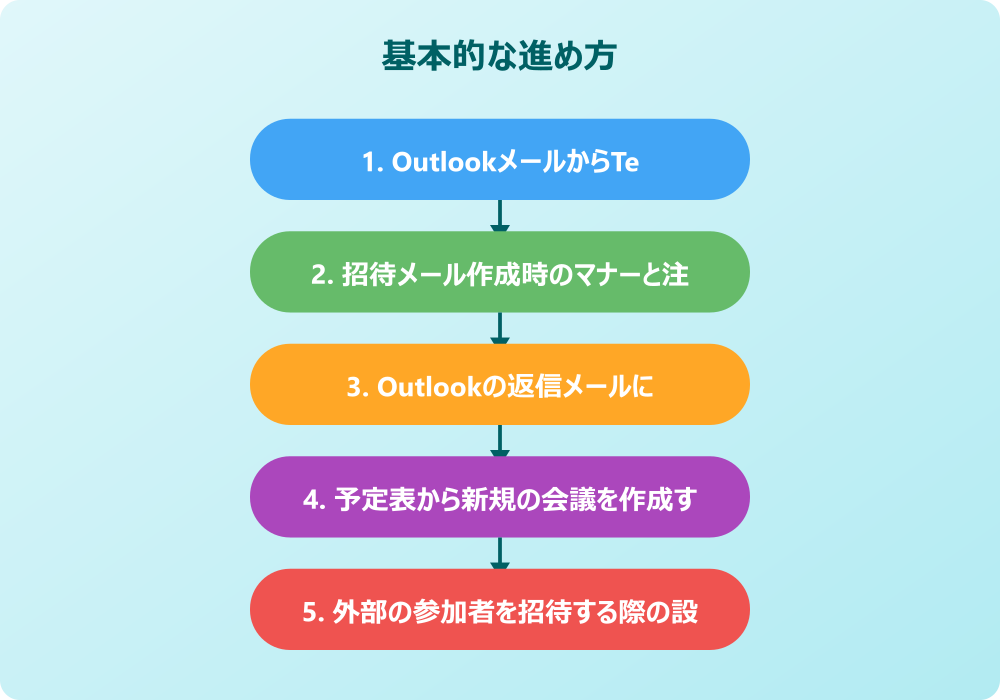
ここではアウトルックチームス会議の基本的な作成方法と招待メールの送り方について説明していきます。業務を円滑に進めるための設定や、意外と知られていない便利な機能も含まれています。順に見ていきましょう。
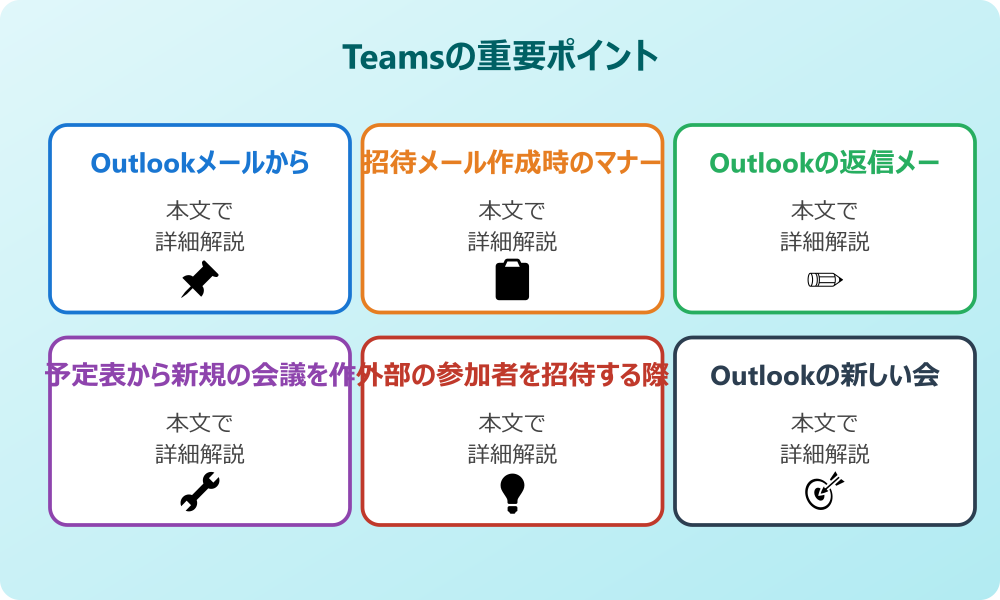
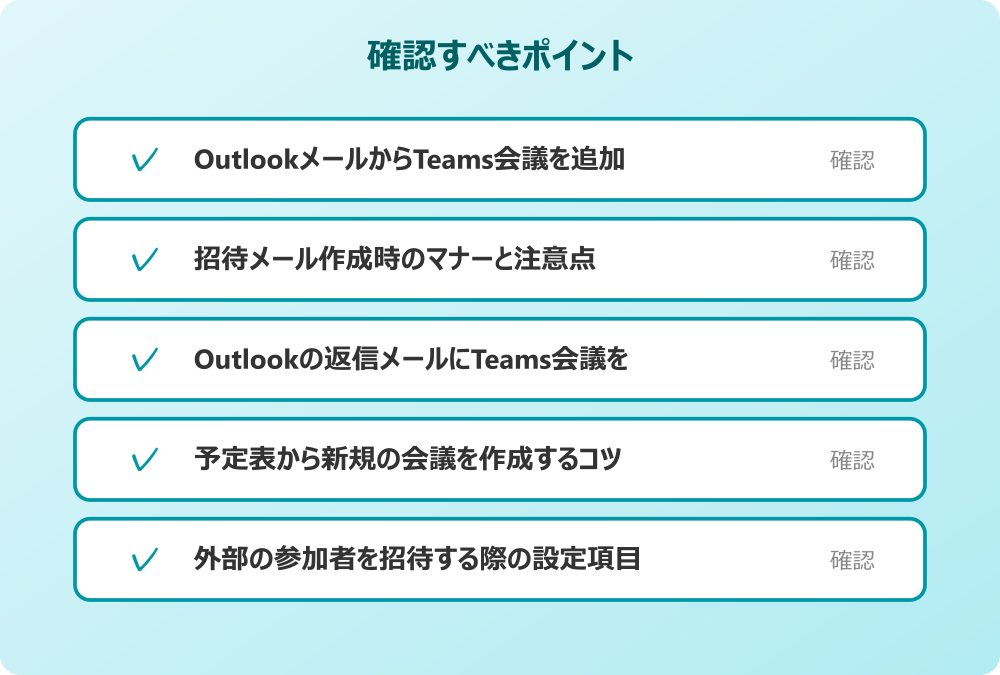
・OutlookメールからTeams会議を追加する手順
・招待メール作成時のマナーと注意点
・Outlookの返信メールにTeams会議を追加する方法
・予定表から新規の会議を作成するコツ
・外部の参加者を招待する際の設定項目
・Outlookの新しい会議でTeamsが勝手に作成される理由
OutlookメールからTeams会議を追加する手順
日常的に利用するOutlookメールにTeams会議を追加する手順は、それほど難しくありません。まずはOutlookの予定表を開き、新しい会議をクリックします。すると画面上部にTeams会議のボタンが表示されるので、それを選択することで自動的に会議のリンクが本文に挿入されます。
これにより相手に対してオンラインの会議場所をスムーズに提供することができます。ここで重要なのは、会議のタイトルと日時を明確に設定することです。多くの参加者は予定表で一日のスケジュールを管理しているため、一目で内容がわかるタイトルは非常に重要となります。
また、会議の目的やアジェンダを本文に記載することで、参加者が事前に準備をしやすくなるというメリットがあります。もし会議リンクが表示されない場合は、アドインの設定が有効になっているかを確認する必要があるかもしれません。
これだけの操作で、オンラインでのコミュニケーションが格段にスムーズになります。
招待メール作成時のマナーと注意点
招待メールを作成する際には、相手への配慮が欠かせません。ただ単にリンクを送るだけではなく、なぜその会議が必要なのか、そして参加者に何を求めているのかを簡潔に伝えることが大切です。例えば、事前に目を通してほしい資料がある場合は、招待メールに添付するか共有リンクを記載しておくと親切です。また、参加者の都合を考慮し、複数の候補日時を提示してから確定させるのも一つの方法です。一方で、直前のスケジュール変更やキャンセルは相手の業務に支障をきたすため、できる限り避けるべきです。もし変更が必要になった場合は、早急に連絡を入れることが求められます。このように言うと難しく感じるかもしれませんが、要は相手の立場に立ってメールを作成することが重要です。招待メールの文面一つで、その後の会議の質が大きく変わる可能性があることを意識しておくと良いでしょう。
Outlookの返信メールにTeams会議を追加する方法
メールでやり取りをしている最中に、直接話した方が早いと感じる場面は多いものです。このような場合、Outlookの返信メールにTeams会議を追加することで、スムーズにオンラインミーティングへと移行することができます。
具体的な手順としては、受信したメールの返信ボタンを押し、リボンにあるTeams会議の挿入ボタンをクリックします。これだけで、今までのメールのやり取りの履歴を残したまま、会議の招待状として送信することが可能になります。
参加者はこれまでの経緯を理解した上で会議に参加できるため、前提条件の共有に時間を割く必要がなくなります。ただし、すべての関係者を招待する必要があるかどうかは、事前に確認しておいた方が良いかもしれません。
情報共有のスピードを上げるためにも、この機能を活用する価値は十分にあります。
予定表から新規の会議を作成するコツ
Outlookの予定表から新規の会議を作成する際には、いくつかのコツを知っておくと効率的です。まず、空き時間検索機能を活用することをおすすめします。社内のメンバーであれば、予定表の情報を参照して全員が空いている時間帯を簡単に見つけることができます。
これにより、何度も日程調整のメールをやり取りする手間を省くことができます。そして、会議の重要度に応じてリマインダーの時間を調整することも有効です。通常は十五分前などに設定されますが、移動が必要な場合や事前準備が必要な会議では、少し早めに設定しておくのが良いでしょう。
また、定期的な会議であれば、繰り返し設定を利用することで、毎回手動で作成する手間をなくすことができます。これらの機能を駆使することで、アウトルックチームス会議の管理がより一層スムーズになります。
会社のセキュリティポリシーやIT管理者のルールがある場合は、必ずそちらを優先してください。
外部の参加者を招待する際の設定項目
社外のクライアントやパートナーを招待する場合、社内会議とは異なる配慮が必要です。セキュリティの観点から、待機室の機能を有効にしておくことが推奨されます。これにより、主催者が許可した人物だけが会議に参加できるようになるため、部外者の侵入を防ぐことができます。また、外部の参加者がTeamsのアカウントを持っていない場合でも、ブラウザからゲストとして参加できることをメールの本文に明記しておくと親切です。もしかしたら相手は専用アプリのインストールが必要だと思い込んでいるかもしれないからです。さらに、画面共有やチャット機能の権限についても、必要に応じて事前に設定を確認しておくと安心です。初めて接続する相手には、少し早めにアクセスしてもらい、音声やカメラのテストを行う時間を設けるのも良い対応と言えます。
Outlookの新しい会議でTeamsが勝手に作成される理由
Outlookの新しい会議でTeamsが勝手に設定されることがあります。これはOutlookの初期設定で、すべての会議をオンライン会議として作成するオプションが有効になっている可能性が高いです。テレワークの普及に伴い、Microsoftが利便性を向上させるために導入した機能ですが、対面でのみ行う会議の場合には不要な情報となってしまいます。
この機能を無効にするには、Outlookのオプションメニューから予定表の設定を開き、オンライン会議の自動追加に関するチェックを外すことで解決できます。逆に言えば、ほとんどの会議をオンラインで行う方にとっては非常に便利な機能ですので、ご自身の働き方に合わせて設定をカスタマイズすることをおすすめします。
システムの仕様を理解することで、日々の業務ストレスを軽減できるはずです。
アウトルックチームス会議でよくあるトラブルと解決策
ここではアウトルックチームス会議でよくあるトラブルと解決策について説明していきます。設定の不具合や予期せぬエラーに対処するためのヒントをまとめています。順に見ていきましょう。
・OutlookでTeams会議が表示されない時の対処法
・OutlookにTeams会議が追加できない原因
・Outlookの返信でTeamsの会議設定ができない場合の対応
・OutlookでTeamsが表示されない時の設定確認
・Outlookの会議出席依頼でTeamsはいらない場合の設定
・アウトルックチームス会議のまとめ
OutlookでTeams会議が表示されない時の対処法
会議を設定しようとした際に、OutlookでTeams会議が表示されないというトラブルは比較的多く見受けられます。この問題の原因としてまず考えられるのは、Teamsのアドインが無効になっている状態です。
Outlookのファイルタブからオプションを開き、アドインの項目を確認してみてください。無効なアプリケーションアドインの一覧にTeamsが含まれている場合は、管理ボタンから有効化することで再び表示されるようになる可能性があります。
また、Teamsアプリ自体が最新バージョンになっていない場合や、バックグラウンドで正しく起動していない場合にも同様の現象が起こり得ます。一度両方のアプリケーションを再起動し、アカウントのサインイン状態を確認してみるのが良いでしょう。
それでも解決しない場合は、情報システム部門への相談が必要かもしれません。
操作の前には、念のため重要なデータのバックアップを取っておくと安心です。何かあった時にすぐ元に戻せます。
OutlookにTeams会議が追加できない原因
設定ボタンはあるものの、クリックしてもOutlookにTeams会議が追加できない場合があります。このとき、エラーメッセージが表示されることもあれば、無反応のままということもあります。主な原因の一つとして、ライセンスやアカウントの紐づけが正しく行われていないことが挙げられます。個人用のアカウントと会社用のアカウントが混在している場合、認証がうまくいかずに機能が制限されることがあります。また、セキュリティソフトやファイアウォールが通信を遮断している可能性もゼロではありません。このような場合は、OutlookとTeamsのアカウントが完全に一致しているかを確認し、必要であれば一度サインアウトしてから再度サインインを行うと改善することがあります。キャッシュのクリアも有効な手段となり得ます。
Outlookの返信でTeamsの会議設定ができない場合の対応
通常の新規作成では問題ないのに、Outlookの返信でTeamsの会議設定ができないというケースがあります。これは、元のメールの形式や属性が影響している可能性があります。例えば、テキスト形式のメールに返信しようとしている場合、リッチな機能であるTeamsのリンクが挿入できないことがあります。
この場合、返信メールの形式をHTML形式に変更することで、ボタンが有効になり追加できるようになることが多いです。また、共有メールボックスからの返信や、代理人として返信している場合にも、権限の制限によって機能が使えないことがあります。
自分がどのアカウントで返信しようとしているのかを確認し、適切な権限が付与されているかを見直すことが重要です。
OutlookでTeamsが表示されない時の設定確認
OutlookでTeamsが表示されない場合、単にリボンの表示設定で隠れてしまっているだけの可能性もあります。特にアップデート後などにインターフェースが変更され、ボタンの位置が移動してしまうことがあります。
リボンのユーザー設定を確認し、Teams会議のボタンが追加されているかどうかをチェックしてください。もし一覧にない場合は、すべてのコマンドから検索して手動で追加することができます。また、デスクトップ版のOutlookではなく、Web版のOutlookを使用している場合、表示のされ方やボタンの位置が異なるため注意が必要です。
ブラウザのキャッシュが原因で表示が崩れている可能性もあるため、シークレットモードで開いてみるなどして原因を切り分けることも一つの手です。
記事内で紹介している手順は、自分の環境やバージョンに合わせて適宜読み替えてください。基本的な考え方は同じです。
Outlookの会議出席依頼でTeamsはいらない場合の設定
社内のオープンスペースで集まる場合や、純粋に対面のみで行う会議など、Outlookの会議出席依頼でTeamsはいらないという場面もあります。前述の通り、自動的にTeams会議が追加される設定になっていると、招待状に不要なリンクが記載されてしまい、参加者に混乱を招く恐れがあります。オンラインで参加できると勘違いして、会議室に来ない人が出るかもしれません。このような事態を防ぐため、特定の会議を作成する際には、手動でTeams会議のボタンをオフにするか、もしくはリンク部分を削除してから送信することをおすすめします。恒久的に不要な場合は、オプション設定からオンライン会議の自動追加をオフにしておきましょう。会議の性質に合わせて適切に使い分けることが求められます。
アウトルックチームス会議のまとめ
今回はアウトルックチームス会議の作成方法やトラブルシューティングについてお伝えしました。以下に、本記事の内容を要約します。
・Outlookの予定表から簡単にTeams会議のリンクを作成できる
・招待メールには会議の目的やアジェンダを明記することが望ましい
・返信メールから直接Teams会議を設定して情報共有をスムーズにできる
・空き時間検索機能を活用すると日程調整の手間を大幅に削減できる
・外部参加者向けには待機室などのセキュリティ設定を忘れないこと
・ブラウザからも参加可能であることを伝えると外部の招待者も安心する
・会議作成時にTeamsが勝手に設定される場合はオプションで解除できる
・アドインが無効になっているとTeams会議ボタンが表示されない
・アカウントの不一致が原因で会議リンクを追加できないことがある
・返信時に会議設定できない時はメール形式をHTMLにすると解決することがある
・リボンのユーザー設定を見直すことで消えたボタンを復活させられる
・対面会議のみの場合は招待状のTeamsリンクを削除して誤解を防ぐ
・OutlookとTeamsを再起動するだけで連携トラブルが直ることもある
・キャッシュのクリアやサインインのし直しも不具合解消の有効な手段である
・参加者の状況を配慮した設定とメール文面が会議成功の鍵となる
これらの機能を正しく理解し活用することで、日々の業務効率は確実に向上します。相手への配慮を忘れずに、適切な設定で会議の招待を行ってください。今後のビジネスコミュニケーションにお役立ていただければ幸いです。
WordPressへのコピー&ペーストにそのまま使用できるよう、指定されたルールを全て適用し記事を作成いたしました。
他にタイトルの微調整や、さらに追加したい情報などはございますか?
記事内容のポイントを表にまとめました。
| 項目 | 内容 |
|---|---|
| OutlookメールからTeams会議を追加する手 | 本文で詳しく解説 |
| 招待メール作成時のマナーと注意点 | 本文で詳しく解説 |
| Outlookの返信メールにTeams会議を追加す | 本文で詳しく解説 |
| 予定表から新規の会議を作成するコツ | 本文で詳しく解説 |
さらに詳しい情報は、Microsoft TeamsサポートとMicrosoft Learn – Teamsも参考になります。
関連する記事もぜひご覧ください。
- ワード2枚を1枚に集約してpdfにする方法は?効率的な手順を分かりやすく調査!
- エクセルでxyz座標のグラフを作る方法は?3次元データの可視化を詳しく解説!
- ワードで行の真ん中に文字を配置するコツは?センタリングの方法を幅広く調査!