アウトルック投票ボタンの使い方は?アンケート機能の活用法を解説!
日々の業務において、会議の日程調整や社内イベントの出欠確認など、複数人の意見をまとめる機会は多いものです。このような場面で、アウトルックの投票ボタンを活用すれば、メールのやり取りだけで手軽にアンケートを実施できる可能性があります。
Outlookのメールソフトに標準搭載されているこの機能は、設定が簡単で、受信者も直感的に回答できるため、業務効率化に大きく貢献するかもしれません。しかしながら、Outlookの投票ボタンの回答方法がよくわからなかったり、アウトルックの投票ボタンが表示されないといったトラブルに直面したりすることもあるでしょう。
また、Outlookの投票ボタンがわかりにくいと感じる受信者への配慮も必要になります。本記事では、アウトルックの投票ボタンの設定から集計までの基本的な手順をはじめ、Outlookの投票ボタンをスマホで操作する方法や、アウトルックの投票ボタンで複数回答ができるかといった疑問まで、アンケート機能の活用法を詳しく解説します。
この記事を読むことで、以下のことが理解できます。
・Outlookの投票ボタンの基本的な設定と回答方法がわかる
・アウトルックの投票ボタンの集計と状況確認の手順が理解できる
・Outlookの投票ボタンが表示されないなどのトラブル対処法がわかる
・アウトルックの投票ボタンをスマホなどで効果的に活用できる

アウトルックの投票ボタンの基本的な使い方と回答方法
ここではアウトルックの投票ボタンの基本的な使い方と回答方法について説明していきます。日々の業務でメールアンケートをスムーズに行うための具体的な設定手順や、回答者側の操作、そして結果の確認方法などを詳しくまとめました。順に見ていきましょう。
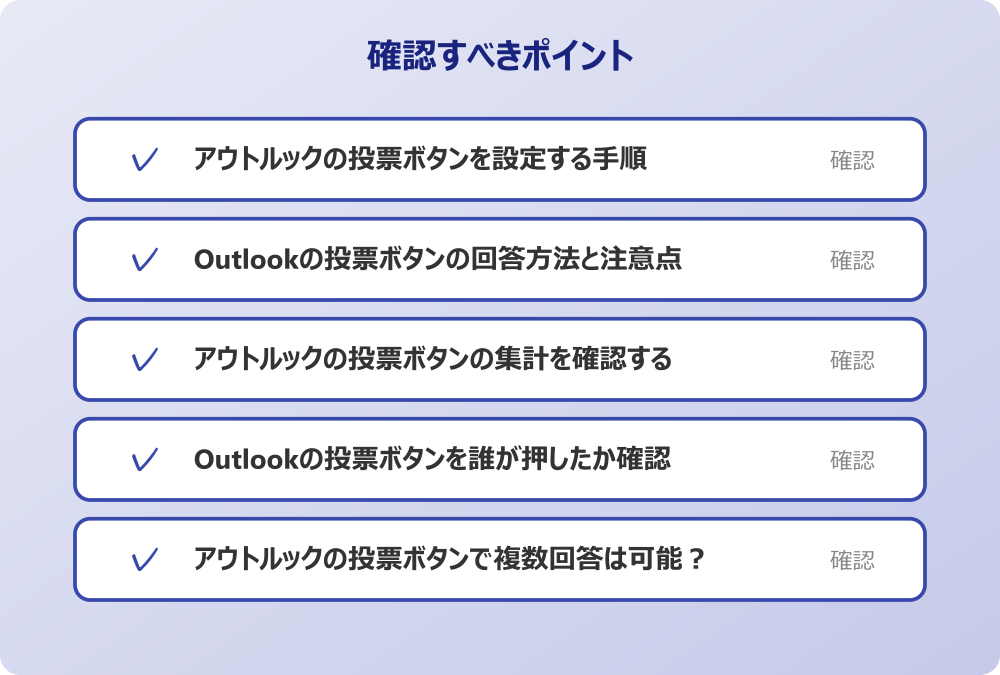
アウトルックの投票ボタンを設定する手順
Outlookの投票ボタンの回答方法と注意点
アウトルックの投票ボタンの集計を確認する
Outlookの投票ボタンを誰が押したか確認
アウトルックの投票ボタンで複数回答は可能?
Outlookの投票ボタンをスマホで操作するには
アウトルックの投票ボタンを設定する手順
メールを作成する際、どのようにして投票機能を組み込めばよいのでしょうか。アウトルックの投票ボタンを設定する手順は、非常にシンプルであり、送信者にとって大きな負担にはなりません。まず、新規メールの作成画面を開きます。次に、上部のリボンにあるオプションタブから投票ボタンの使用という項目を選択します。すると、承認・却下やはい・いいえ・たぶんといった既定の選択肢が表示されますので、アンケートの内容に合ったものを選択するだけで設定は完了します。
もし、用意された選択肢の中に適切なものがない場合は、ユーザー設定から独自の選択肢を作成することも可能です。例えば、会議の希望日時として「1月10日」「1月15日」「1月20日」といった具体的な日程をセミコロン(;)で区切って入力することで、オリジナルの投票ボタンが作成できます。このように考えると、アウトルックの投票ボタンは汎用性が高く、様々なシーンで活用できると言えるでしょう。
ただし、メールの形式によっては投票ボタンが正しく機能しない場合があります。リッチテキスト形式やプレーンテキスト形式ではなく、HTML形式でメールを作成することを心がけてください。メールの件名や本文に、どのような回答を求めているのかを明確に記載しておくことも、スムーズな回収につながります。
Outlookの投票ボタンの回答方法と注意点
メールを受け取った側は、どのようにリアクションすればよいのでしょうか。Outlookの投票ボタンの回答方法は、受信者にとっても非常に簡単です。投票ボタン付きのメールを受信すると、メッセージの上部にある情報バーに投票してくださいというメッセージが表示されます。このメッセージまたはリボン内の投票ボタンをクリックし、表示された選択肢の中から自分の意思に合うものを選ぶだけで回答が完了します。
回答を選択すると、すぐに送信するか、またはコメントを付けて送信するかを問うダイアログボックスが表示されることがあります。特別な理由がなければ、そのまま送信するを選択することで、ワンクリックで送信者へ返答が届きます。もし補足事項があれば、コメントを付けて送信することもできるため、状況に応じた柔軟な対応が可能です。
しかし、使用しているメールソフトのバージョンや環境によっては、メッセージバーの表示が見落とされがちになるかもしれません。また、プレビューウィンドウのみでメールを閲覧している場合、投票ボタンに気づきにくいこともあります。そのため、送信者側は本文中に「上部のボタンからご回答ください」と一言添える配慮があると、アウトルックの投票ボタンへの回答がよりスムーズに集まるはずです。
アウトルックの投票ボタンの集計を確認する
アンケートの回答が集まり始めたら、結果をまとめる作業が必要になります。アウトルックの投票ボタンの集計は、手作業で数える必要がなく、システムが自動で行ってくれるため非常に便利です。送信者は、自分が送信した元のメール(送信済みアイテムフォルダーにあるメール)を開き、メッセージタブにある追跡ボタンをクリックすることで、現在の集計結果を一覧で確認することができます。
追跡画面では、上部に各選択肢の合計投票数が表示され、下部には誰がどの選択肢を選んだのかがリスト化されて表示されます。これにより、どの意見が多数派であるか、また未回答の人が誰であるかが一目瞭然となります。さらに、この集計データはクリップボードにコピーしてエクセルなどの表計算ソフトに貼り付けることも可能です。会議の資料としてグラフ化したい場合などに、この連携機能は大変役立ちます。
この自動集計機能を活用すれば、何十人ものメンバーにメールを送った場合でも、集計にかかる時間を大幅に削減できるでしょう。逆に言えば、これがなければ個別の返信メールを一つずつ開いて確認しなければならず、見落としや集計ミスの原因になりかねません。業務効率化において、非常に有益な機能と言えます。
Outlookの投票ボタンを誰が押したか確認
アンケートを実施する上で、単に全体の傾向を知るだけでなく、個人の回答状況を把握したいケースも多いでしょう。Outlookの投票ボタンを誰が押したかを確認することは、前述の通り、送信済みメールの追跡機能を使えば簡単に行えます。追跡画面のリストには、受信者の名前とともに、それぞれの回答内容と回答日時が詳細に記録されます。
会社のセキュリティポリシーやIT管理者のルールがある場合は、必ずそちらを優先してください。
これにより、例えば重要な会議の出欠確認において、特定のキーパーソンが出席できるかどうかを個別にチェックすることが可能です。また、まだ回答していないメンバーを特定し、リマインダーのメールを送る際にも、このリストが役に立ちます。誰がどの選択肢を選んだのかが明確になるため、個別フォローがしやすくなるのが大きなメリットです。
ただし、匿名でアンケートを行いたい場合には、この機能は不向きかもしれません。アウトルックの投票ボタンは、基本的に記名式のアンケートとなります。そのため、人事評価や意見の対立が予想されるデリケートな議題に関するアンケートでは、回答者が心理的な負担を感じる可能性があります。目的に応じて、他の匿名アンケートツールと使い分けることが大切です。
アウトルックの投票ボタンで複数回答は可能?
日程調整などで、複数の候補日に対して「○か×か」を答えさせたい場合があると思います。しかし、アウトルックの投票ボタンで複数回答を行うことは、標準の機能では少し難しい面があります。基本的に、Outlookの投票ボタンは提示された選択肢の中から一つだけを選ぶ「単一選択」の仕様となっているからです。例えば、「月曜日と水曜日が空いています」というように、複数の選択肢を同時にクリックして送信することはできません。
では、複数回答を得たい場合はどうすればよいのでしょうか。一つの代替案として、選択肢自体を工夫する方法があります。例えば、「月曜日のみ」「水曜日のみ」「月曜日と水曜日」「どちらも不可」といったように、すべての組み合わせを選択肢として提示しておくのです。選択肢の数が限られている場合は、この方法で対応できる可能性があります。
もう一つの方法は、本文内にチェックボックスを配置したり、エクセルファイルを添付してそこに記入してもらったりすることです。これは本来の投票ボタンの機能とは異なりますが、複雑な回答が必要な場合には有効な手段となります。アウトルックの投票ボタンは、あくまでもシンプルな一問一答形式のアンケートに適していると理解しておくのがよいでしょう。
Outlookの投票ボタンをスマホで操作するには
昨今では、外出先や移動中にスマートフォンからメールを確認するビジネスパーソンも増えています。そのような状況で、Outlookの投票ボタンをスマホで操作することはできるのでしょうか。結論から言えば、現在の仕様では、スマートフォンのOutlookアプリから直接投票ボタンを押して回答することは難しいケースが多いです。モバイル版のアプリでは、パソコン版のような高度なメッセージ処理機能が制限されていることが主な理由です。
スマホで投票ボタン付きのメールを受信した場合、投票ボタン自体が表示されず、通常のテキストメールとして表示されることがあります。その場合、受信者は「承知しました」や「出席します」といった言葉を通常の返信メールとして打ち込んで送信することになります。これでは、送信者側の自動集計機能に反映されないため、手動で集計を修正する手間が発生してしまいます。
これを避けるためには、送信者がアンケート作成時に工夫を凝らす必要があります。例えば、MicrosoftのFormsなどのWebベースのアンケートフォームを作成し、そのリンク(URL)をメール本文に貼り付けて送信する方法です。これであれば、スマホからでもブラウザを経由して簡単に回答でき、集計も自動で行われます。デバイスを問わずスムーズに回答を集めたい場合は、こうしたクラウドサービスの活用を検討するとよいでしょう。
アウトルックの投票ボタンのトラブルシューティングとコツ
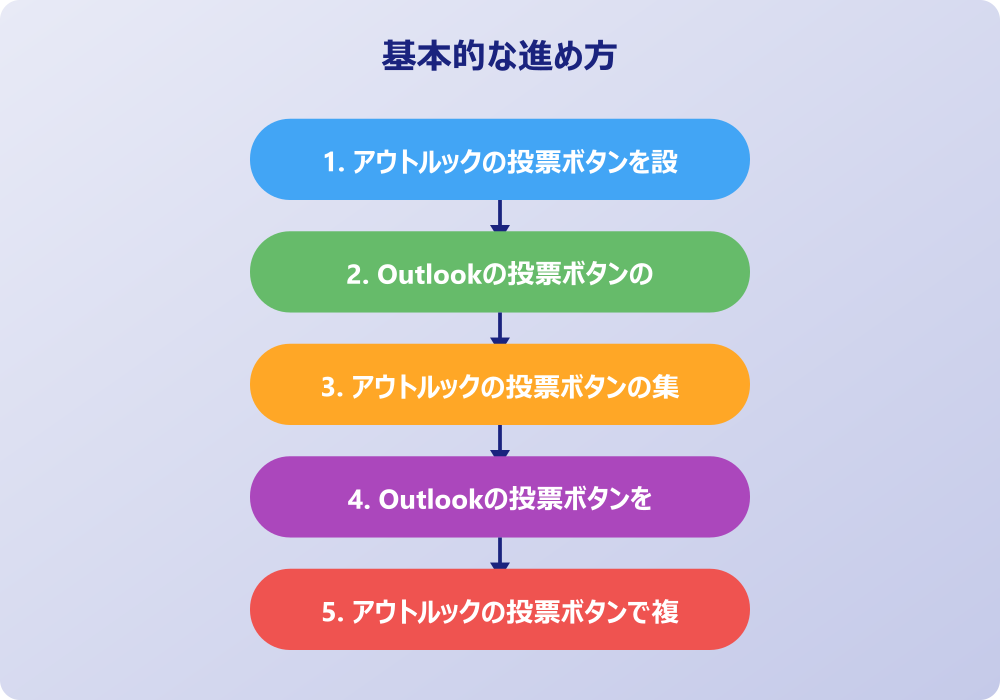
ここではアウトルックの投票ボタンのトラブルシューティングとコツについて説明していきます。実際に運用する中で起こりやすい表示の不具合や、回答率を上げるための工夫、そして他ツールとの使い分けなどをまとめました。順に見ていきましょう。
アウトルックの投票ボタンが表示されない原因
Outlookの投票ボタンがわかりにくい時の対処
アウトルックの投票ボタンへの回答を促す文面
アウトルックの投票ボタン以外のアンケート作成
アウトルックの投票ボタンを効果的に使う場面
アウトルックの投票ボタンの活用まとめ
アウトルックの投票ボタンが表示されない原因
送信したはずの投票ボタンが、相手に見えていないというトラブルは珍しくありません。アウトルックの投票ボタンが表示されない原因として、最も一般的なのはメールの形式によるものです。送信者がリッチテキスト形式で作成したメールを、受信者がプレーンテキスト形式で受信する設定にしている場合、投票ボタンの情報が抜け落ちてしまうことがあります。これは、投票機能がHTMLまたはリッチテキストの属性に依存しているためです。
操作の前には、念のため重要なデータのバックアップを取っておくと安心です。何かあった時にすぐ元に戻せます。
また、相手がOutlook以外のメールソフト(GmailやYahooメール、スマートフォンの標準メールアプリなど)を使用している場合も、アウトルック独自の機能である投票ボタンは表示されません。この場合、単なるテキストとして「投票: 承認; 却下」のように表示されるか、あるいは何も表示されないまま本文だけが届くことになります。
このようなトラブルを防ぐためには、事前に相手のメール環境を把握しておくことが理想ですが、外部の取引先などに対しては難しい場合もあります。したがって、社外へのアンケートや、様々な環境からのアクセスが予想される場合には、アウトルックの投票ボタンではなく、誰でもアクセス可能なWebアンケートを利用する方が確実かもしれません。社内などの閉じた環境において、全員がOutlookのパソコン版を使用しているという前提で利用するのが安全です。
Outlookの投票ボタンがわかりにくい時の対処
初めて投票ボタン付きのメールを受け取った人にとって、どこから回答すればよいのか戸惑うことがあります。Outlookの投票ボタンがわかりにくいと言われるのは、ボタンがメールの本文中ではなく、上部のリボンや情報バーといった少し離れた場所に表示される仕様だからです。特に、最近のインターフェースの変更などで、ボタンの位置が変わってしまった場合には、さらに迷いが生じる可能性があります。
こうした状況に対処するためには、送信者側からの事前のガイダンスが不可欠です。メールの本文の冒頭に、「※本メール上部にある『投票』ボタンよりご回答をお願いいたします」といった案内文を太字や赤字で目立つように記載しておくとよいでしょう。さらに丁寧にするならば、ボタンの位置を示すスクリーンショットの画像を本文内に挿入するのも一つの有効な手段です。
また、件名にも「【要回答】【投票ボタンでご回答ください】」といったプレフィックスをつけておくことで、通常のメールではないことを瞬時に伝えることができます。システム側の仕様を変えることはできませんが、コミュニケーションの工夫によって、相手のわかりにくさを軽減し、スムーズな操作を導くことは十分に可能です。
アウトルックの投票ボタンへの回答を促す文面
アンケートメールを送っても、なかなか回答が集まらないことはよくある悩みです。アウトルックの投票ボタンへの回答率を高めるためには、メールの文面を工夫する必要があります。まず、なぜそのアンケートが必要なのか、目的を簡潔に明記することが重要です。「次回のプロジェクト会議の進行をスムーズにするため」など、回答することのメリットや意義が伝われば、協力しようという意識が芽生えやすくなります。
次に、回答の期限を明確にすることです。「〇月〇日(金)の17時までに」というように、具体的な日時を設定することで、後回しにされるのを防ぐ効果が期待できます。さらに、「投票ボタンを押すだけで数秒で完了します」というように、回答にかかる手間が非常に少ないことをアピールするのも良い方法です。忙しいビジネスパーソンにとって、時間的な負担が少ないことは大きなモチベーションになります。
前述の通り、操作方法の案内も含めることで、心理的・技術的なハードルを下げることができます。単に「回答してください」とお願いするだけでなく、相手の立場に立って、少しでも回答しやすい環境を整える配慮が、結果として迅速な回収と円滑な業務進行につながるはずです。
アウトルックの投票ボタン以外のアンケート作成
ここまでアウトルックの機能に焦点を当ててきましたが、状況によっては他のツールを選択した方が良い場合もあります。アウトルックの投票ボタン以外のアンケート作成方法として、Microsoft365のユーザーであれば「Microsoft Forms」の活用が非常に強力な選択肢となります。Formsを使えば、より視覚的に優れたアンケートフォームを簡単に作成することが可能です。
記事内で紹介している手順は、自分の環境やバージョンに合わせて適宜読み替えてください。基本的な考え方は同じです。
Formsを利用する最大のメリットは、複数回答の質問や、自由記述式の質問、さらには条件分岐(ある回答をした人だけに次の質問を表示する)など、複雑なアンケートにも対応できる点です。また、生成されたURLをメールに貼り付けて送るだけなので、受信者のメールソフトやデバイス(パソコン、スマホ、タブレット)を問わずに回答してもらうことができます。集計結果もリアルタイムでグラフ化されるため、分析の手間も省けます。
単純なイエス・ノーの質問や、即座に社内メンバーの意思確認を行いたい場合にはアウトルックの投票ボタンが手軽で便利ですが、社外を含めた大規模な調査や、詳細な意見を収集したい場合にはFormsなどの専用ツールが適しています。目的に応じて最適なツールを使い分けることで、より質の高いアンケートを実施できるでしょう。
アウトルックの投票ボタンを効果的に使う場面
様々な機能や注意点を踏まえた上で、結局のところ、どのようなシチュエーションでこの機能を使うのが最適なのでしょうか。アウトルックの投票ボタンを効果的に使う場面として最も適しているのは、社内の特定のメンバーに向けた、シンプルで即効性が求められる意思確認です。例えば、「明日のランチミーティングの弁当はAとBのどちらが良いか」といった軽い日常的な質問には最適です。
また、定期的な定例会議の出欠確認にも非常に便利です。毎週のことなので、本文にわざわざ返信を書く手間を省き、ワンクリックで完了できる投票ボタンは、送信者にとっても受信者にとっても大きな時短になります。さらに、新しい企画に対する賛否を問う場合など、二者択一で素早い合意形成を図りたい場合にも力を発揮します。
一方で、ブレインストーミングのように多様なアイデアを求める場面や、顧客からのフィードバックを得るような重要な場面には不向きと言えます。機能の限界と強みをしっかりと理解し、適切な場面でピンポイントに活用することこそが、アウトルックの投票ボタンを業務効率化の強力な武器にするための最大のコツと言えるでしょう。
アウトルックの投票ボタンの活用まとめ
今回はアウトルックの投票ボタンの活用まとめについてお伝えしました。以下に、本記事の内容を要約します。
・アウトルックの投票ボタンはメールで手軽にアンケートを実施できる機能である
・オプションタブから既定の選択肢やユーザー設定の選択肢を作成できる
・オリジナルの選択肢を作る際はセミコロンで区切って入力する
・受信者はメール上部のメッセージバーやリボンからワンクリックで回答できる
・送信者は送信済みメールの追跡機能から自動集計された結果を確認できる
・追跡機能を使えばOutlookの投票ボタンを誰が押したかも個別に把握できる
・集計結果はクリップボードにコピーしてエクセルなどに貼り付け可能である
・標準機能ではアウトルックの投票ボタンで複数回答を行うことは難しい
・スマホのOutlookアプリから投票ボタンを操作して回答することはできない場合が多い
・リッチテキスト形式などで送るとアウトルックの投票ボタンが表示されないことがある
・他社のメールソフトを使っている相手には投票ボタンが正しく表示されない
・Outlookの投票ボタンがわかりにくい場合は本文や件名で案内を補足する
・回答の目的や期限を明記することでアウトルックの投票ボタンへの回答率が上がる
・複雑な質問やスマホ対応が必要な場合はMicrosoftFormsなどの利用が推奨される
・社内の簡単な出欠確認や意思決定の場面で最も効果的に機能する
アウトルックの投票ボタンは、正しい使い方と注意点を理解していれば、日々の業務コミュニケーションを劇的に効率化できるツールです。相手の環境やアンケートの目的に合わせて、適切に活用していくことが大切になります。本記事で紹介したノウハウを、ぜひ明日からの業務にお役立てください。
記事内容のポイントを表にまとめました。
| 項目 | 内容 |
|---|---|
| アウトルックの投票ボタンを設定する手順 | 本文で詳しく解説 |
| Outlookの投票ボタンの回答方法と注意点 | 本文で詳しく解説 |
| アウトルックの投票ボタンの集計を確認する | 本文で詳しく解説 |
| Outlookの投票ボタンを誰が押したか確認 | 本文で詳しく解説 |
さらに詳しい情報は、Microsoft公式サイトとMicrosoftサポートも参考になります。
関連する記事もぜひご覧ください。
- ワード2枚を1枚に集約してpdfにする方法は?効率的な手順を分かりやすく調査!
- エクセルでxyz座標のグラフを作る方法は?3次元データの可視化を詳しく解説!
- ワードで行の真ん中に文字を配置するコツは?センタリングの方法を幅広く調査!