アウトルック取り消し線の引き方は?書式設定のショートカットを解説!
ビジネスシーンにおいて日常的に利用されるメールソフトの中でも、利用者数が多いツールの一つがアウトルックです。日々の業務連絡や調整を行う中で、過去の情報を残しつつ現在の修正点を示したい場合に便利な機能として、文字の上に横線を引く装飾があります。
しかし、いざ使おうと思ったときに、アウトルックの取り消し線の設定場所が分からず困ってしまった経験はないでしょうか。あるいは、Outlookで取り消し線がないと焦ってしまったり、アウトルックで取り消し線のショートカットキーが分からず、操作に手間取ってしまったりすることもあるかもしれません。
この記事では、Outlookのメールで取り消し線はどこにあるのかという基本的な疑問から、メールに取り消し線の入れ方や便利な操作方法までを詳しく解説します。この記事を読むメリットは以下の通りです。
・アウトルックの取り消し線を引くための基本操作が分かる
・メールで取り消し線のショートカットキーを習得できる
・Outlookのメールで線が入る設定の解除方法が理解できる
・文字の取り消し線をスマホで設定する手順が分かる

アウトルックの取り消し線の基本操作とショートカット
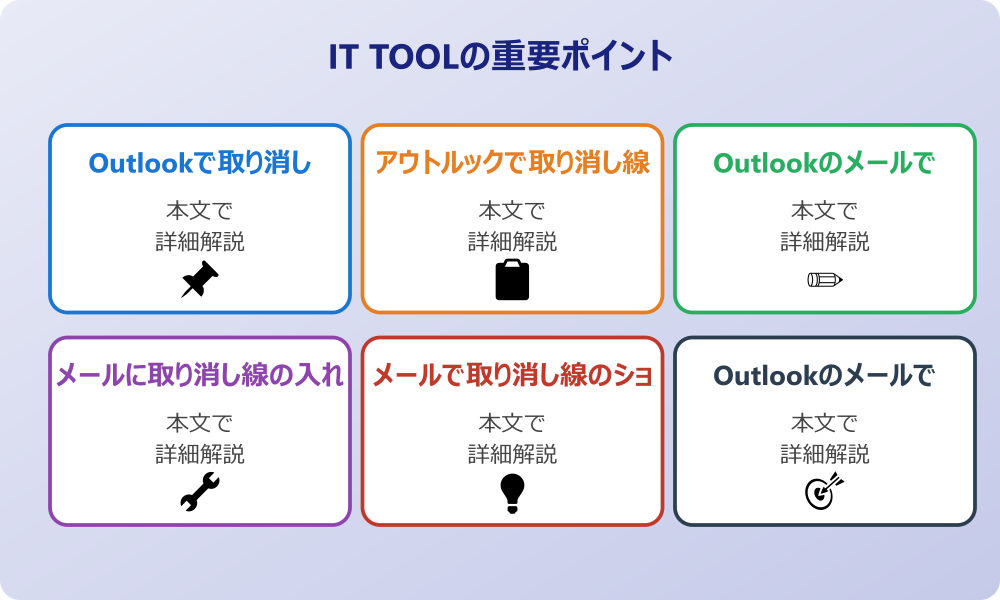
ここではアウトルックの取り消し線の基本操作とショートカットについて説明していきます。Outlookのメールで取り消し線はどこに配置されているのか、また効率的に作業を進めるためのメールで取り消し線のショートカットなど、知っておくと便利な情報を中心にお伝えします。順に見ていきましょう。
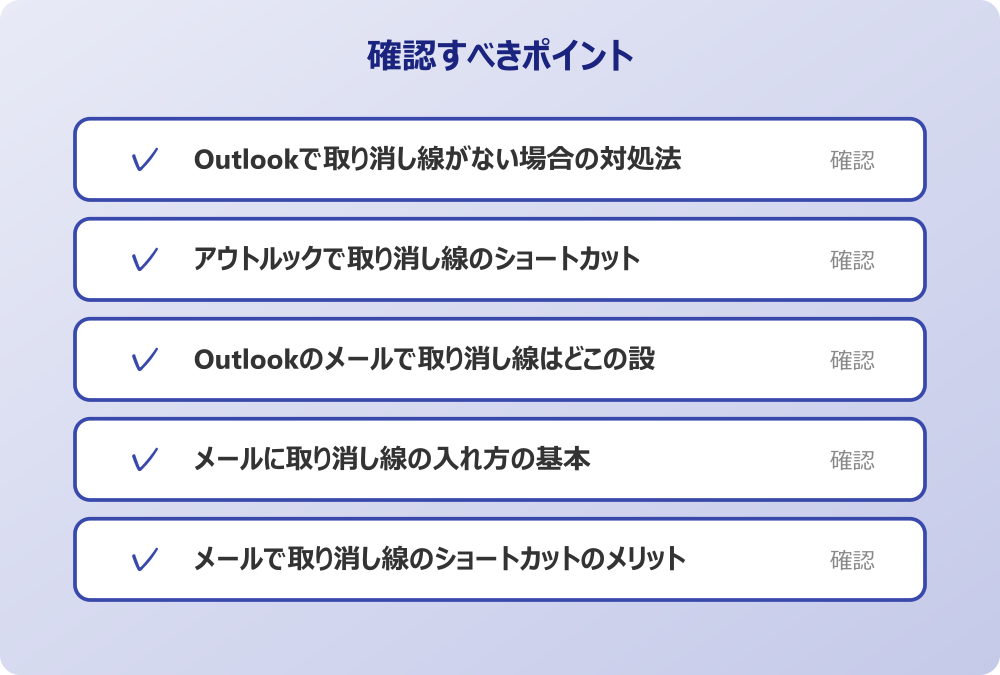
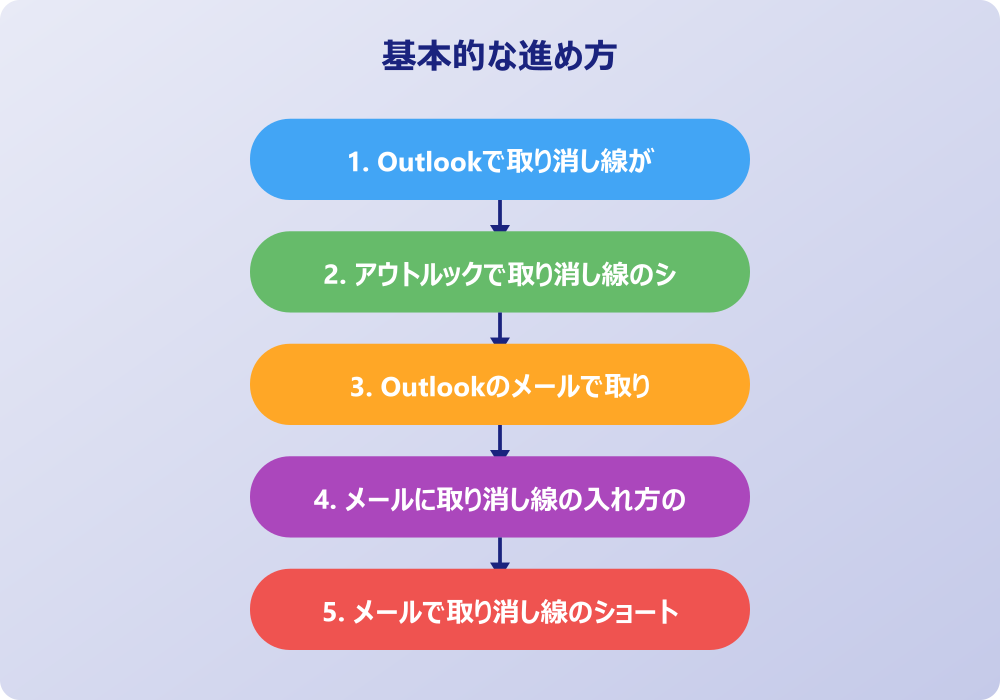
・Outlookで取り消し線がない場合の対処法
・アウトルックで取り消し線のショートカット
・Outlookのメールで取り消し線はどこの設定か
・メールに取り消し線の入れ方の基本
・メールで取り消し線のショートカットのメリット
・Outlookのメールで線が入る原因と解決策
Outlookで取り消し線がない場合の対処法
日常の業務でメールを作成していると、Outlookで取り消し線がないと戸惑ってしまう場面があるかもしれません。本来は書式設定のメニューに表示されているはずのボタンが見当たらない場合、いくつかの原因が考えられます。
その中の一つに、メールの作成形式がテキスト形式に設定されている可能性が挙げられます。テキスト形式は文字だけのシンプルなメールを作成するためのモードであり、文字の装飾やフォントの変更などを行うことができません。
そのため、取り消し線のボタン自体がグレーアウトして選択できなくなっていたり、メニューから非表示になっていたりすることが多いのです。この場合、メッセージの書式をHTML形式やリッチテキスト形式に変更することで、書式設定メニューが活性化し、取り消し線のボタンが表示されるようになると考えられます。
また、リボンと呼ばれるメニューバーが折りたたまれているために、ボタンが隠れてしまっている可能性もあります。このような理由から、まずはメールの作成形式を確認し、次にリボンの表示設定を見直してみることで、問題が解決するかもしれません。
アウトルックで取り消し線のショートカット
マウスを使ってメニューからボタンを探すのは確実な方法ですが、文章を入力している最中にキーボードから手を離すのは手間だと感じる方も多いでしょう。そこで役立つのが、アウトルックで取り消し線のショートカットを利用する方法です。使用しているバージョンや設定によって異なる可能性がありますが、多くの場合はキーボードの組み合わせで素早く書式を適用することができます。例えば、文字を選択した状態でアクセスキーと呼ばれる特定のキーを順番に押すことで、マウスを使わずにメニューを操作することが可能になります。また、フォントのダイアログボックスを呼び出すショートカットキーを使用し、そこからキーボード操作で取り消し線にチェックを入れるという手順も考えられます。これを理解した上でショートカットを活用すれば、長文のメールを作成する際や、複数の箇所に修正を加える際の作業時間を大幅に短縮できるでしょう。繰り返しますが、ショートカットキーの割り当ては環境によって異なる場合があるため、ご自身の画面で確認しながら最適な方法を見つけていくのが良いでしょう。
Outlookのメールで取り消し線はどこの設定か
メールの文面を作成している際、Outlookのメールで取り消し線はどこにあるのかと探してしまうことは少なくありません。これは、アウトルックの多機能さゆえに、メニューのタブが複数存在し、目的の機能がどこに格納されているのかが分かりにくくなっているためだと言えます。多くの場合、取り消し線のボタンはメッセージ作成ウィンドウの書式設定タブの中に配置されています。フォントの種類やサイズを変更する欄の近くに、アルファベットの上に横線が引かれたアイコンがあるはずです。もし見つからない場合は、挿入タブやメッセージタブなど、他のタブを開いている可能性があります。また、画面のサイズが小さくなっていると、メニューが縮小されて隠れてしまっていることも考えられます。このとき、フォントグループの右下にある小さな矢印をクリックしてダイアログボックスを開くことで、詳細な設定項目の中から取り消し線を見つけることができるかもしれません。いずれにしても、書式設定に関連するタブを中心に探してみることで、見つけやすくなると考えられます。
メールに取り消し線の入れ方の基本
基本的な操作手順として、メールに取り消し線の入れ方を理解しておくことは非常に重要です。まず、取り消し線を引きたい対象となる文字列をマウスやキーボードを使って正確に選択します。選択された文字は色が変わるため、範囲が正しいかどうかを目視で確認することができます。
次に、前述した書式設定のタブから取り消し線のアイコンをクリックします。すると、選択した文字の中央に横線が引かれ、取り消し線が適用されます。もう一度同じアイコンをクリックすると、今度は取り消し線が解除され、元の状態に戻ります。
このように考えると、太字や斜体といった他の文字装飾と全く同じ感覚で操作できることが分かります。また、文章を入力する前に取り消し線のボタンをオンにしておくと、そこから入力する文字すべてに取り消し線が適用されるようになります。
修正案を書き連ねる際などには、この方法が便利かもしれません。このように、いくつかの入れ方を知っておくことで、状況に応じた使い分けが可能になるでしょう。
会社のセキュリティポリシーやIT管理者のルールがある場合は、必ずそちらを優先してください。
メールで取り消し線のショートカットのメリット
これまでの操作方法を踏まえた上で、メールで取り消し線のショートカットを活用することには多くのメリットがあると言えます。最大のメリットは、やはり作業効率の向上です。マウスに手を伸ばし、視線を動かしてボタンを探し、クリックするという一連の動作を、キーボード上の指の動きだけで完結できるからです。
これが出来れば、思考を途切れさせることなく文章の作成に集中することができます。特に、過去の議事録を修正したり、契約書のドラフトに変更を加えたりするような、細かい修正が連続する作業においては、その効果が顕著に現れると考えられます。
また、マウス操作によるクリックミスを防ぐことができる点もメリットの一つです。細かいアイコンを狙ってクリックするのは意外と神経を使う作業ですが、ショートカットキーであれば確実に機能を呼び出すことができます。
もちろん、最初はキーの組み合わせを覚える必要がありますが、一度身につけてしまえば、アウトルック以外のソフトでも類似のショートカットが使える場合があり、応用範囲が広い知識となるでしょう。
Outlookのメールで線が入る原因と解決策
メールを作成している途中で、意図していないにもかかわらずOutlookのメールで線が入るという現象に遭遇することがあります。文字を入力するたびに取り消し線が勝手に入ってしまい、解除しようとしても上手くいかないといったケースです。この原因の多くは、直前に入力していた文字の書式がそのまま引き継がれていることにあります。アウトルックでは、改行をした際などに前の行の書式設定を自動的に継続する機能が働くことがあるため、どこかで取り消し線を適用した後にそのまま入力を続けると、新しい文字にも線が入ってしまうのです。これを解決するためには、線が入ってしまう箇所を選択し、書式設定メニューから書式のクリアを行うか、取り消し線ボタンを再度クリックしてオフにする必要があります。また、オートフォーマット機能が影響して、特定の記号を入力した際に自動的に線が引かれるよう設定されている可能性も考えられます。その場合は、オプション設定からオートコレクトの項目を見直すことで、予期せぬ線の挿入を防ぐことができるかもしれません。
アウトルックの取り消し線の色変更とスマホでの操作
ここではアウトルックの取り消し線の色変更とスマホでの操作について説明していきます。より見やすく分かりやすいメールを作成するために、アウトルックの取り消し線の色を変更する方法や、外出先で文字の取り消し線をスマホで扱う際の注意点などをまとめています。順に見ていきましょう。
・アウトルックの取り消し線の色の変更方法
・文字の取り消し線をスマホで操作するコツ
・スマホ版アプリでの書式設定の制限事項
・取り消し線を効果的に活用するビジネス術
・相手の環境による表示の違いへの配慮
・アウトルックの取り消し線の設定のまとめ
アウトルックの取り消し線の色の変更方法
取り消し線を引く際に、文字の色とは異なる色で線を引きたい、あるいは目立たせるためにアウトルックの取り消し線の色を赤や青などに変更したいと考えることがあるかもしれません。しかし、標準的な設定では、取り消し線の色は文字のフォントの色と同じになる仕様になっていることが多いです。
つまり、黒い文字に取り消し線を引けば黒い線が、赤い文字に取り消し線を引けば赤い線が入ることになります。そのため、取り消し線の色だけを単独で変更するという機能は、基本機能としては備わっていない可能性があります。
ただし、工夫次第で似たような表現を実現することは可能です。例えば、文字自体の色を変更した上で取り消し線を適用し、その前後の文字は元の色のままにしておくことで、特定の箇所だけ色付きの取り消し線があるように見せることができます。
また、ワードなどのより高度な描画機能を持つソフトで作成した図形としての線をアウトルックのメール本文に貼り付けるという方法も考えられます。少々手間はかかりますが、どうしても色を変えたい場合には有効な手段となり得るでしょう。
操作の前には、念のため重要なデータのバックアップを取っておくと安心です。何かあった時にすぐ元に戻せます。
文字の取り消し線をスマホで操作するコツ
最近では、パソコンだけでなくスマートフォンからメールを確認し、返信を作成する機会も増えています。そのような状況下で、文字の取り消し線をスマホで適用したいと考える場面も出てくるでしょう。スマートフォン版のアウトルックアプリでも、基本的な文字の装飾機能は用意されていることが多いです。文字を入力した後に、画面を長押しして対象の文字列を選択し、表示されるツールバーから書式設定のアイコンを探すのが一般的な流れとなります。ただ、スマートフォンの画面はパソコンに比べて狭いため、すべての機能が最初から表示されているとは限りません。メニューの端にある矢印やアルファベットのアイコンをタップすることで、隠れていた太字や斜体、そして取り消し線のメニューが展開される可能性があります。スマホでの操作のコツとしては、範囲選択を正確に行うために画面を拡大したり、余計なスペースを含めないように注意したりすることです。移動中などの限られた時間でも、こうした機能を使いこなすことで、正確なニュアンスを伝えるメールが作成できるようになるでしょう。
スマホ版アプリでの書式設定の制限事項
スマートフォンは非常に便利なツールですが、パソコン版のアウトルックと全く同じことができるわけではありません。スマホ版アプリでの書式設定には、いくつか制限事項が存在する可能性があります。例えば、パソコン版では利用できていた詳細なフォントの変更や、ショートカットキーの利用などは、スマートフォンでは難しい場合がほとんどです。また、機種やOSのバージョンによっては、そもそも文字の取り消し線をスマホで設定する機能自体が搭載されていない、あるいは簡略化されていることも考えられます。さらに、リッチテキスト形式のメールを作成する場合、パソコンで作成したメールをスマートフォンで編集しようとすると、一部の書式が崩れてしまったり、取り消し線が解除されてしまったりするリスクもあります。こうした制限を理解した上で、複雑な書式設定が必要なメールはパソコンで作成し、スマートフォンでは簡単なテキストの修正や確認に留めるといった使い分けを行うことが、トラブルを未然に防ぐためのポイントになると言えます。
取り消し線を効果的に活用するビジネス術
機能の使い方が分かったところで、それを取り消し線を効果的に活用するビジネス術としてどのように生かしていくかが重要になります。取り消し線は単に文字を消すだけでなく、情報の変更履歴を明示するという重要な役割を持っています。
例えば、会議の日程が変更になった際、元の情報を完全に消去して新しい日時だけを記載すると、受け取った側は変更されたことに気づかない可能性があります。そこで、旧日時に取り消し線を引き、その横に新日時を追記することで、変更されたという事実と、変更前後の内容が一目で伝わるようになります。
また、見積書の金額が割引されたことを示す際にも、元の金額に取り消し線を引くことで、お得感を演出すると同時に、正確な記録を残すことができます。このように考えると、取り消し線は相手への配慮であり、ビジネスコミュニケーションを円滑にするためのツールであると言えます。
感情的な批判やネガティブな訂正ではなく、事実を正確に共有するための前向きな手段として活用していくと良いでしょう。
記事内で紹介している手順は、自分の環境やバージョンに合わせて適宜読み替えてください。基本的な考え方は同じです。
相手の環境による表示の違いへの配慮
メールを送信する際に見落としがちなのが、相手の環境による表示の違いへの配慮です。自分がアウトルックで美しく取り消し線を引いたとしても、相手がそれと同じように見えるとは限りません。相手が使用しているメールソフトがHTML形式に対応していない場合や、セキュリティの設定でテキスト形式でのみメールを表示するようにしている場合、取り消し線などの書式情報はすべて失われてしまいます。その結果、本来は取り消し線が引かれて無効になっているはずの文字が、普通の文字として表示されてしまい、誤解を招く恐れがあります。これを防ぐためには、取り消し線に頼りすぎず、言葉でも補足説明を入れることが大切です。例えば、取り消し線を引いた上で、その箇所を括弧でくくり、以下は変更前であるという注釈を添えるなどの工夫が考えられます。また、相手がどのような環境でメールを読むか分からない新規の取引先などに対しては、重要な情報の変更には取り消し線を使わず、明確な文章で変更点を記載する方が安全かもしれません。
アウトルックの取り消し線の設定のまとめ
今回はアウトルックの取り消し線の設定のまとめについてお伝えしました。以下に、本記事の内容を要約します。
・アウトルックの取り消し線は変更履歴を示すのに有用である
・テキスト形式では取り消し線の機能が使えない可能性がある
・書式設定のメニューが表示されない場合はリボンを確認する
・ショートカットキーの利用が作業時間の短縮に役立つ
・取り消し線のアイコンはメッセージの書式設定タブにある
・文字を選択してからアイコンをクリックするのが基本操作である
・次の文字にも線が入る場合は書式のクリアを行う
・標準機能では取り消し線の色だけを単独で変えるのは難しい
・フォントの色を変更することで線の色も変わる仕様になっている
・スマホアプリでも長押しメニューから書式設定ができる場合がある
・スマホ版はパソコン版に比べて機能に制限があることを理解する
・スケジュールの変更案内などで取り消し線が効果を発揮する
・元の情報を残すことで相手の理解を助けることができる
・相手がテキスト表示の場合は取り消し線が消える恐れがある
・書式だけでなく文章でも変更の旨を補足することが望ましい
メールの装飾機能は、正しく使えばコミュニケーションを円滑にする強力なサポート役となります。日々の業務の中で、今回ご紹介した方法を少しずつ試してみてはいかがでしょうか。皆様のメール作成がより効率的で、相手に伝わりやすいものになることを願っています。
記事内容のポイントを表にまとめました。
| 項目 | 内容 |
|---|---|
| Outlookで取り消し線がない場合の対処法 | 本文で詳しく解説 |
| アウトルックで取り消し線のショートカット | 本文で詳しく解説 |
| Outlookのメールで取り消し線はどこの設定か | 本文で詳しく解説 |
| メールに取り消し線の入れ方の基本 | 本文で詳しく解説 |
さらに詳しい情報は、Microsoft公式サイトとMicrosoftサポートも参考になります。
関連する記事もぜひご覧ください。
- ワード2枚を1枚に集約してpdfにする方法は?効率的な手順を分かりやすく調査!
- エクセルでxyz座標のグラフを作る方法は?3次元データの可視化を詳しく解説!
- ワードで行の真ん中に文字を配置するコツは?センタリングの方法を幅広く調査!