アウトルックメールの送信予約方法は?指定日時に送る設定を解説!
ビジネスシーンにおいてメールのやり取りは欠かせないものですが、深夜や休日に作成したメールを翌営業日に送りたいと考える方も多いでしょう。そこで便利な機能がアウトルックメールの送信予約です。Outlookの送信予約をWeb版で行う方法や、設定したOutlookの送信予約で送信がされない場合の対処法などを知っておくことで、業務効率化につながる可能性があります。
さらに、アウトルックの送信予約はバレるのかという疑問や、Outlookの送信予約とシャットダウンの関係についても触れていきます。本記事を通して、Outlookの送信予約の時間や表示の設定について理解を深め、Outlookの送信予約のオプションがないといったトラブルにも対応できるようになるでしょう。
Outlookの送信予約が勝手に解除される不安を解消し、Outlookの送信予約の確認を確実に行う方法をご紹介します。
・メールを指定した日時に確実に送信するための具体的な手順がわかる
・予約したメールが送信されない場合の原因と対策を把握できる
・送信予約機能を使う際の注意点やマナーについて理解が深まる
・業務効率を高めつつ相手に配慮したメール送信ができるようになる

アウトルックメールの送信予約の基本的な設定と手順
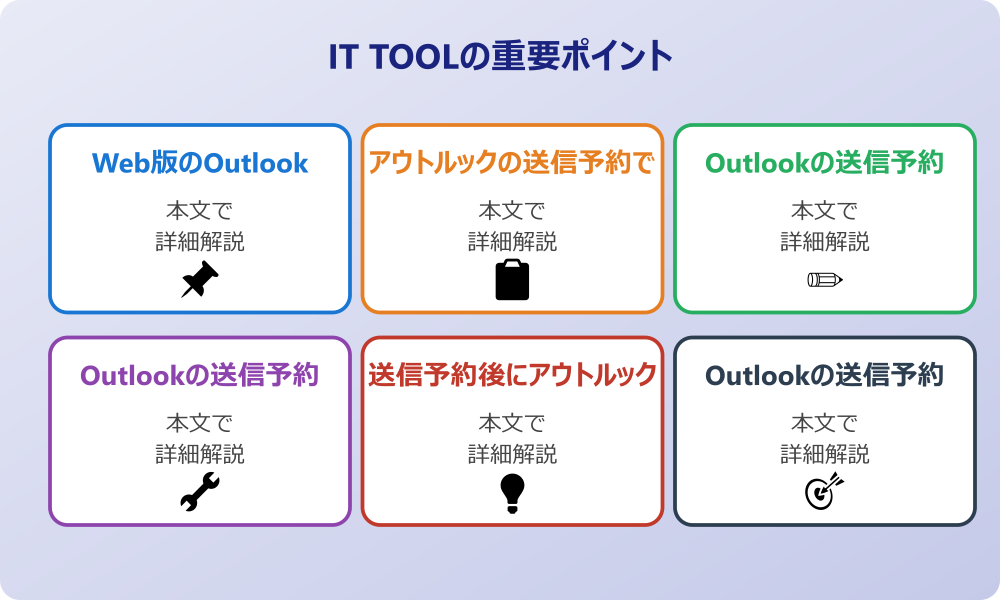
ここではアウトルックメールの送信予約の基本的な設定と手順について説明していきます。これから紹介する各種の設定方法や確認の仕方を理解することで、日々のメール業務がよりスムーズになるはずです。順に見ていきましょう。
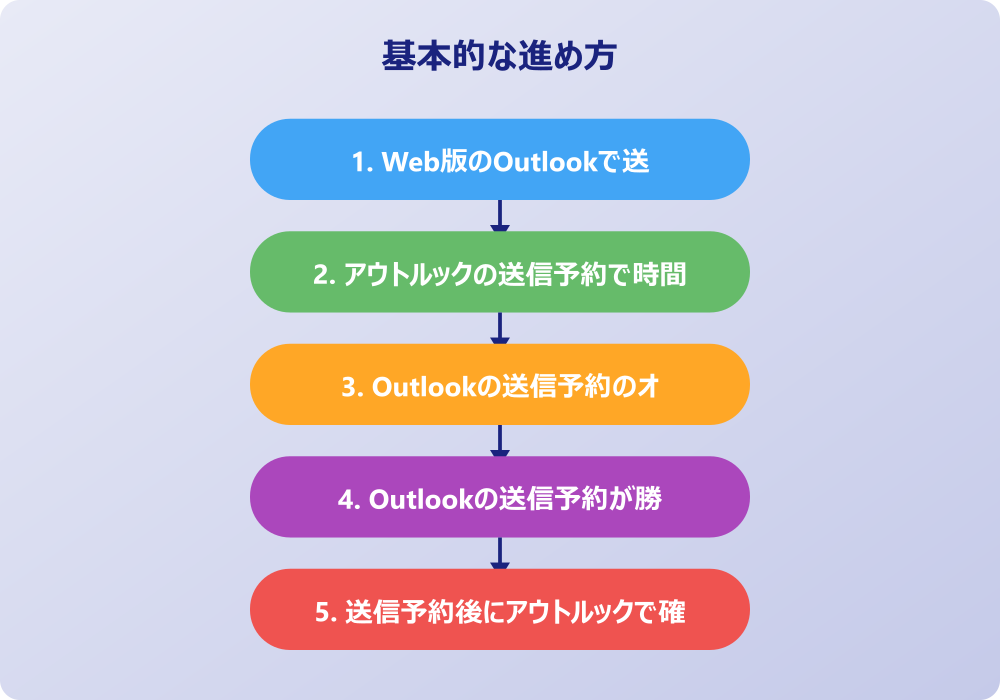
・Web版のOutlookで送信予約をする方法
・アウトルックの送信予約で時間が表示される仕組み
・Outlookの送信予約のオプションがない時の対処
・Outlookの送信予約が勝手に解除される原因
・送信予約後にアウトルックで確認する方法
・Outlookの送信予約で送信がされない場合の確認
Web版のOutlookで送信予約をする方法
日々の業務において、ブラウザからアクセスできるWeb版のOutlookを利用している方は多いでしょう。Outlookの送信予約をWeb版で行う方法は非常にシンプルであり、直感的な操作で設定を完了させることが可能です。
まず、通常のメール作成画面を開き、宛先や件名、本文を入力します。送信ボタンの横にある矢印のアイコンをクリックすると、送信のスケジュール設定という項目が表示されるはずです。ここから、あらかじめ用意されている候補の日時を選ぶか、カスタム時間の設定から自身で特定の日時を指定することになります。
もし、夜間にメールを作成したとしても、翌朝の営業時間開始に合わせて送信予約をしておけば、相手の業務時間外に通知を鳴らしてしまう心配も減るでしょう。このように、Web版はインストール型のアプリケーションが手元にない環境からでも手軽に操作できるメリットがあります。
また、端末に依存せず、インターネット環境さえあればどこからでも設定可能な点も魅力の一つと言えるでしょう。ただし、通信環境が不安定な場合、設定が正しく反映されない可能性もありますので注意が必要です。
アウトルックの送信予約で時間が表示される仕組み
送信予約を行った際、実際に相手に届くメールの受信時刻がどのように表示されるのか気になる方もいらっしゃるでしょう。アウトルックの送信予約は、基本的に設定した送信日時がそのまま相手の受信トレイに記録される仕組みになっています。
例えば、前日の夜に翌朝九時の送信予約を設定した場合、相手には翌朝九時に送信されたメールとして表示されることになります。これは、送信サーバーから相手のメールサーバーへ実際にデータが送られるのが、設定した時刻になるためです。したがって、深夜に作成したことが相手に伝わる可能性は低いと考えられます。
また、Outlookの送信予約の時間や表示は、メールソフトの仕様やタイムゾーンの設定によっても見え方が変わるかもしれません。海外の取引先へメールを送る際は、相手側のタイムゾーンを考慮して送信予約時刻を設定することが重要です。
このように考えると、時間の表示仕組みを理解しておくことで、より相手の状況に合わせた的確なメール送信が可能になります。ビジネスにおいて、適切なタイミングでメールを届けることは信頼関係の構築にもつながるでしょう。
Outlookの送信予約のオプションがない時の対処
いざ送信予約を使おうとしたときに、設定画面が見当たらず困ってしまうことがあるかもしれません。Outlookの送信予約のオプションがない場合、いくつかの原因が考えられます。
まず確認したいのは、使用しているOutlookのバージョンや契約プランです。一部の古いバージョンや機能制限がある環境では、送信予約機能自体がサポートされていない可能性があります。その場合は、最新のバージョンへアップデートするか、Web版を利用することで解決できるかもしれません。
また、メールアカウントの設定が影響していることも考えられます。IMAPやPOP接続など、接続方式によっては機能が制限されることがあるようです。Exchange接続を利用している環境であれば、より安定してスケジュール送信が利用できる傾向にあります。
もしメニュータブに見当たらない場合は、リボンのカスタマイズ設定から、遅延配信のボタンが非表示になっているだけかもしれません。オプションの表示設定を確認し、必要なボタンを追加することで、再び機能を利用できるようになるでしょう。
Outlookの送信予約が勝手に解除される原因
慎重に送信予約を設定したはずなのに、いつの間にか設定がリセットされていたという経験をお持ちの方もいるかもしれません。Outlookの送信予約が勝手に解除される場合、いくつかの要因が絡んでいると考えられます。
会社のセキュリティポリシーやIT管理者のルールがある場合は、必ずそちらを優先してください。
一つの可能性として、メールを下書きトレイに保存したまま再編集を行った際、設定が初期化されてしまうことが挙げられます。送信予約の設定は、一度完了した後に本文や宛先を変更しようとすると、システムが再設定を求める仕様になっていることが多いようです。そのため、内容を修正した後は、必ず再度送信日時の設定を確認する習慣をつけることが望ましいでしょう。
他にも、メールボックスの容量制限に達している場合や、サーバー側で一時的なエラーが発生している場合にも、予約が無効になる可能性があります。これは、システムが安全にメールを保持できないと判断するためです。
不安な場合は、重要なメールに限っては自分宛てにテスト送信を行ってみるのも一つの手です。仕組みを理解しておけば、思わぬ送信ミスを防ぐことができるでしょう。
送信予約後にアウトルックで確認する方法
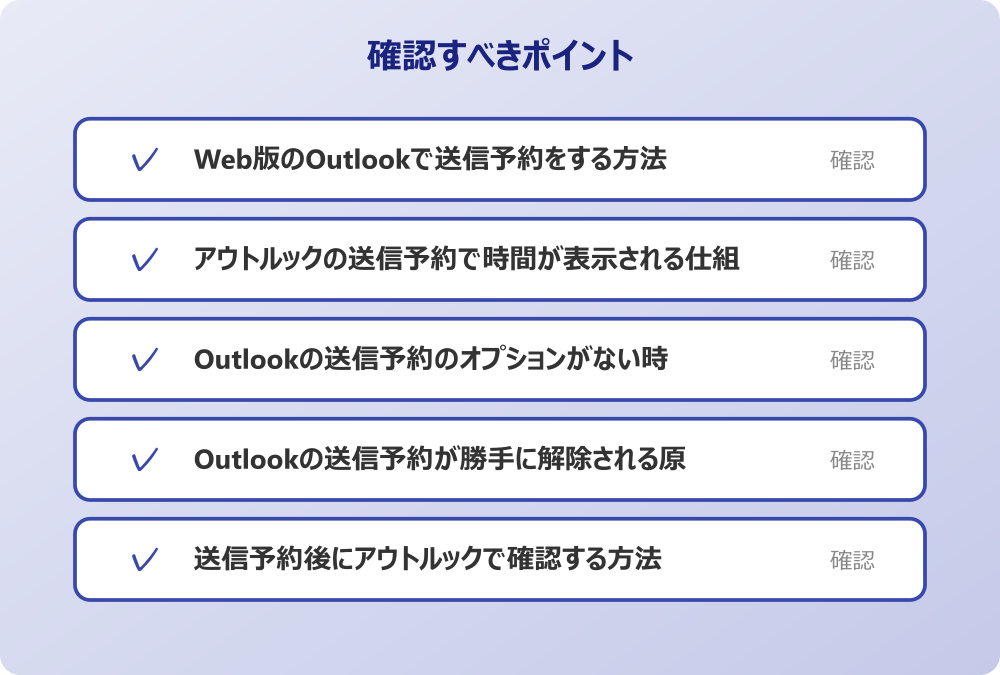
設定が正しく行われたかどうか、後から確かめたい状況も発生するでしょう。Outlookの送信予約の確認は、送信トレイをチェックすることで簡単に行えます。
送信予約を設定したメールは、指定した日時になるまで送信トレイに一時的に留まる仕様となっています。送信トレイを開くと、メールの件名や宛先とともに、送信予定の日時が表示されているはずです。ここを確認することで、設定した時間に間違いがないか、宛先に抜けがないかを事前に再チェックできます。
もし内容を修正したい場合は、送信トレイにある該当のメールをダブルクリックして開くことで、再度編集画面に戻ることが可能です。編集が完了したら、もう一度送信ボタンを押すことで、元の予約時間のまま送信トレイに戻すことができます。
ただ、送信直前に編集を行うと、間に合わずに即時送信されてしまうリスクもあるため、確認や修正は余裕を持って行うことをお勧めします。こうした確認のプロセスを踏むことで、より安心して業務を進めることができるはずです。
Outlookの送信予約で送信がされない場合の確認
指定した時間になってもメールが送られていないというトラブルに直面することもあるでしょう。Outlookの送信予約で送信がされない場合、いくつかのチェックポイントが存在します。
まず、最も多い原因として考えられるのが、デスクトップ版のOutlookを利用していて、送信予定時刻にアプリケーションが起動していなかったというケースです。Web版や一部のクラウド連携環境を除き、デスクトップ版ではソフト自体が起動していないと送信処理が実行されない仕様となっている場合があります。
次に、ネットワークの接続状態を確認してください。Wi-Fiが切断されていたり、オフライン作業モードになっていたりすると、時間が来ても送信が保留されたままになります。この場合、オンラインに戻った段階で一斉に送信されるため、予期せぬ時間にメールが届く可能性があります。
また、セキュリティソフトの過剰なブロック機能が影響していることもあり得ます。前述の通り、送信トレイを確認し、メールがどのようなステータスになっているかを把握することが問題解決の第一歩となります。
アウトルックメールの送信予約で注意すべきポイントとまとめ
ここではアウトルックメールの送信予約で注意すべきポイントとまとめについて説明していきます。予約機能をより安全かつ効果的に活用するために、シャットダウン時の挙動やマナー、よくある疑問点について整理しました。順に見ていきましょう。
・アウトルックの送信予約はバレるのか?
・Outlookの送信予約とシャットダウン
・アウトルックの送信予約を効果的に活用するコツ
・送信予約メールの文面作成で気をつけるべき点
・送信予約した日時の変更や取り消しについて
・アウトルックメールの送信予約についてのまとめ
アウトルックの送信予約はバレるのか?
便利な送信予約機能ですが、相手に自動送信であることが知られてしまうのではないかと気にする方も多いでしょう。アウトルックの送信予約はバレるのかという疑問に対しては、基本的には相手に気づかれにくい仕様になっていると言えます。
操作の前には、念のため重要なデータのバックアップを取っておくと安心です。何かあった時にすぐ元に戻せます。
メールのヘッダー情報には詳細な送信データが記録されますが、一般的なメールソフトの受信トレイでは、表示される日時はメールサーバーが処理を行った時刻になります。そのため、予約設定した時刻がそのまま送信時刻として相手に表示され、深夜に作成した形跡は表に出にくいのです。
ただし、メール本文の内容と送信時刻に矛盾があると、不自然さを感じさせる可能性があります。例えば、おはようございますという挨拶から始まるメールが夕方に届いたり、すぐに返信しますと書いてあるのに数時間後の予約送信になっていたりする場合です。
このように考えると、システム的な痕跡よりも、文脈の不自然さによって推測される可能性の方が高いと言えるでしょう。相手の立場に立った文面作成を心がけることが大切です。
Outlookの送信予約とシャットダウン
デスクトップ版を利用している際、退勤時にパソコンの電源を落としてしまうことは一般的です。しかし、Outlookの送信予約とシャットダウンの関係には十分に注意を払う必要があります。
従来のデスクトップ版Outlookでは、アプリケーションが稼働している状態でなければ送信処理が行われません。つまり、夜中に送信予約を設定してパソコンをシャットダウンしてしまうと、翌朝パソコンを起動してOutlookを開くまでメールは送信トレイに留まったままになってしまいます。これでは、狙った時間にメールを届けることができません。
一方、Exchangeサーバーを利用している企業アカウントや、Web版のOutlookを使用している場合は、サーバー側で処理が行われるため、パソコンがシャットダウンされていても指定日時に送信されることがほとんどです。
自分が利用している環境がどちらのタイプなのかを事前に確認しておくことが重要です。もし自身の環境がパソコンの起動を必要とするタイプであれば、スリープモードで運用するか、サーバー側で処理できるWeb版を利用するなどの対策が求められます。
アウトルックの送信予約を効果的に活用するコツ
この機能を単なる時間差送信としてだけでなく、業務の質を高めるツールとして活用することも可能です。アウトルックの送信予約をより効果的に使いこなすためのヒントをいくつかご紹介します。
まず、タスクの整理に役立てることができます。金曜日の夕方に思いついた来週月曜日のタスク依頼を、すぐに作成して月曜日の朝に送信予約しておくことで、週末の間に自分の頭をクリアに保つことができます。また、定期的なリマインドメールをあらかじめまとめて作成し、それぞれ適切な日時に予約しておくのも良いでしょう。
さらに、感情的なメールの送信を防ぐクールダウン期間としても利用できます。重要なクレーム対応や交渉ごとのメールは、作成直後に送信するのではなく、あえて一時間後の送信予約にしておくのです。時間が経ってから冷静に見直すことで、表現を柔らかく修正できる余地が生まれます。
前述の通り、相手の業務時間に合わせた送信は基本的なマナーです。相手の始業時間に合わせて送ることで、メールが埋もれずに優先的に確認してもらえる可能性も高まるでしょう。
送信予約メールの文面作成で気をつけるべき点
未来の時点に向けてメッセージを書くことになるため、文面作成には少しの工夫と配慮が必要です。送信予約メールを作成する際に気をつけるべきポイントについて考えてみましょう。
記事内で紹介している手順は、自分の環境やバージョンに合わせて適宜読み替えてください。基本的な考え方は同じです。
まず、日時に関する表現には注意が必要です。本日、明日、昨日といった相対的な言葉を使用すると、作成時点の感覚と送信時点の事実にズレが生じてしまう可能性があります。例えば、金曜日に作成して月曜日に送信する場合、明日の会議と書くと火曜日の会議のことだと誤解されかねません。日付や曜日は具体的に何月何日と明記することが望ましいでしょう。
また、状況の変化に対応できるよう、断定的な表現を避けることも一つの手です。送信されるまでの間に、プロジェクトの進捗や関係者の状況が変わる可能性があります。そうした変化が起きても不自然にならないよう、現在判明している範囲での情報ですといったニュアンスを含めておくと安全です。
さらに、緊急を要する案件には送信予約を使わないのが無難です。すぐに確認が必要な内容は、電話やチャットツールを併用するなど、状況に応じた使い分けが求められます。
送信予約した日時の変更や取り消しについて
一度設定した送信予約を取りやめたい、あるいは日時を変更したいという状況も発生するでしょう。送信前であれば、設定の変更や取り消しはいつでも可能です。
設定を変更する場合、まずは送信トレイを開きます。保留中になっている該当のメールを開き、オプションタブから配信タイミングの設定画面を呼び出します。そこで、指定した日時を別のものに変更するか、指定日時以降に配信のチェックボックスを外すことで、即時送信に切り替えることも可能です。
もしメールの送信自体を取りやめたい場合は、送信トレイからそのメールを削除するか、下書きフォルダに移動させます。下書きフォルダに移動した時点で、送信の予約ステータスは解除され、ただの作成途中メールとして保存されることになります。
ただし、設定時刻の直前にこれらの操作を行おうとすると、システムのタイムラグによって間に合わず送信されてしまう恐れがあります。変更や取り消しの判断は、なるべく余裕を持って、遅くとも送信予定時刻の十分前までには完了させておくと安心です。
アウトルックメールの送信予約についてのまとめ
今回はアウトルックメールの送信予約についてお伝えしました。以下に、本記事の内容を要約します。
・Web版のOutlookを使えば場所を問わず簡単に送信予約ができる
・送信時刻は送信サーバーの処理時間が相手の受信トレイに表示される
・古いバージョンや特定の設定では送信予約オプションが表示されない場合がある
・メールの再編集を行うと予約設定が初期化されるため注意が必要である
・送信トレイを確認することで予約されたメールの状況を把握できる
・パソコンが起動していないと送信されない環境が存在する
・Exchange環境やWeb版であればシャットダウン中でも送信される
・メールのヘッダー情報から送信予約がバレる可能性は低い
・文面と送信時刻の矛盾から自動送信と推測されることはある
・相対的な時間表現を避け具体的な日付を明記することが望ましい
・感情的なメールを一旦保留にするクールダウンツールとしても使える
・送信予約したメールの変更や取り消しは送信トレイから行える
・設定の変更や削除は送信予定時刻よりも十分に余裕を持って行うべきである
・緊急性の高いメールには送信予約機能は適していない
・相手の営業時間に合わせて送信することで業務効率と信頼関係が向上する
アウトルックの送信予約機能は、使い方を少し工夫するだけで業務の質を大きく変える可能性を秘めています。本記事でご紹介した設定方法や注意点を参考に、ご自身の業務スタイルに合わせて無理なく取り入れてみてはいかがでしょうか。皆様のメール業務がより円滑に進むことを願っております。
記事内容のポイントを表にまとめました。
| 項目 | 内容 |
|---|---|
| Web版のOutlookで送信予約をする方法 | 本文で詳しく解説 |
| アウトルックの送信予約で時間が表示される仕組み | 本文で詳しく解説 |
| Outlookの送信予約のオプションがない時の対処 | 本文で詳しく解説 |
| Outlookの送信予約が勝手に解除される原因 | 本文で詳しく解説 |
さらに詳しい情報は、Microsoft公式サイトとMicrosoftサポートも参考になります。
関連する記事もぜひご覧ください。
- ワード2枚を1枚に集約してpdfにする方法は?効率的な手順を分かりやすく調査!
- エクセルでxyz座標のグラフを作る方法は?3次元データの可視化を詳しく解説!
- ワードで行の真ん中に文字を配置するコツは?センタリングの方法を幅広く調査!