アウトルック予定表追加の手順は?他のカレンダーを表示する方法を調査!
ビジネスシーンにおいてスケジュール管理は業務効率化の要です。特にマイクロソフトのアウトルックを使用している組織では、自分自身の予定だけでなく、チームメンバーや会議室の空き状況を把握することが求められます。
しかしアウトルックの機能は多岐にわたり、どのように設定すれば他人のスケジュールを確認できるのか、あるいはスマホでの操作はどうすれば良いのかと迷うことがあるかもしれません。また、他人の予定表を追加することで相手に通知が届いてばれるのではないかと心配になることもあるでしょう。
ここでは、アウトルック予定表追加の基本的な手順から、他人の予定表が見れない場合の対処法、さらには共有設定や書き込み権限に関する詳細までを幅広く解説していきます。
この記事を読むことで以下のメリットがあります。
・ アウトルックで共有の予定表を追加する具体的な手順が理解できます
・ スマホアプリ版での予定表追加や確認方法を知ることができます
・ 他人の予定表が見れない場合や追加できない時の原因と対策がわかります
・ 予定表グループの一括登録など業務を効率化する応用テクニックを学べます

アウトルックの予定表追加で業務効率を高める方法
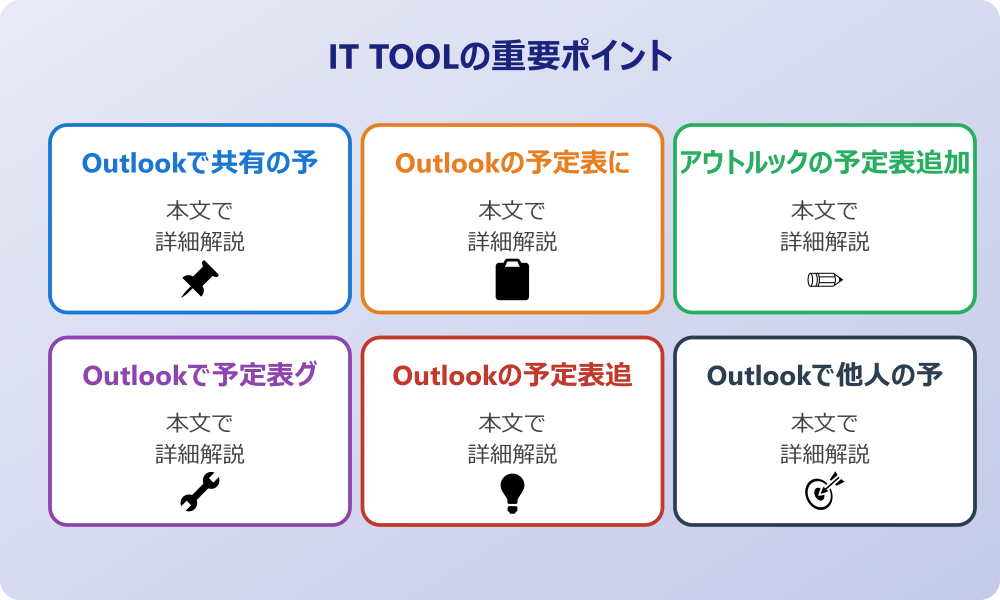
ここではアウトルックの予定表追加で業務効率を高める方法について説明していきます。自分のスケジュール管理だけでなく、同僚や上司、あるいはチーム全体の予定を可視化することは、会議の調整や業務の割り振りをスムーズにする上で非常に重要です。しかし、設定方法や権限の仕組みを正しく理解していないと、思わぬトラブルや誤解を招く可能性もあります。ここでは基本的な追加手順から、よくあるトラブルへの対処法、そして気になるプライバシーの観点まで、順に見ていきましょう。
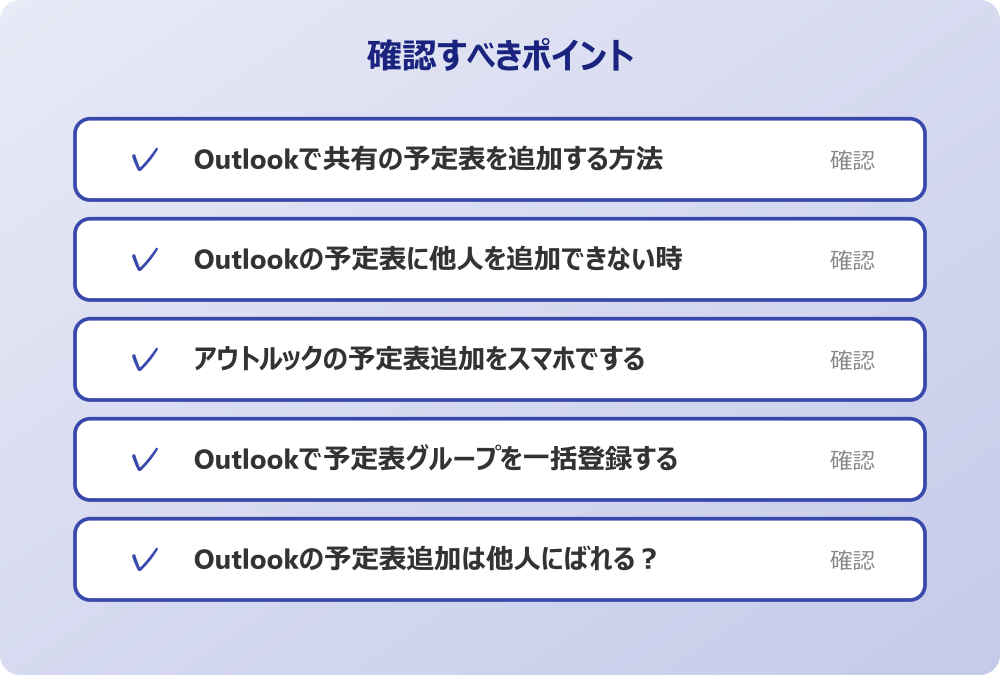
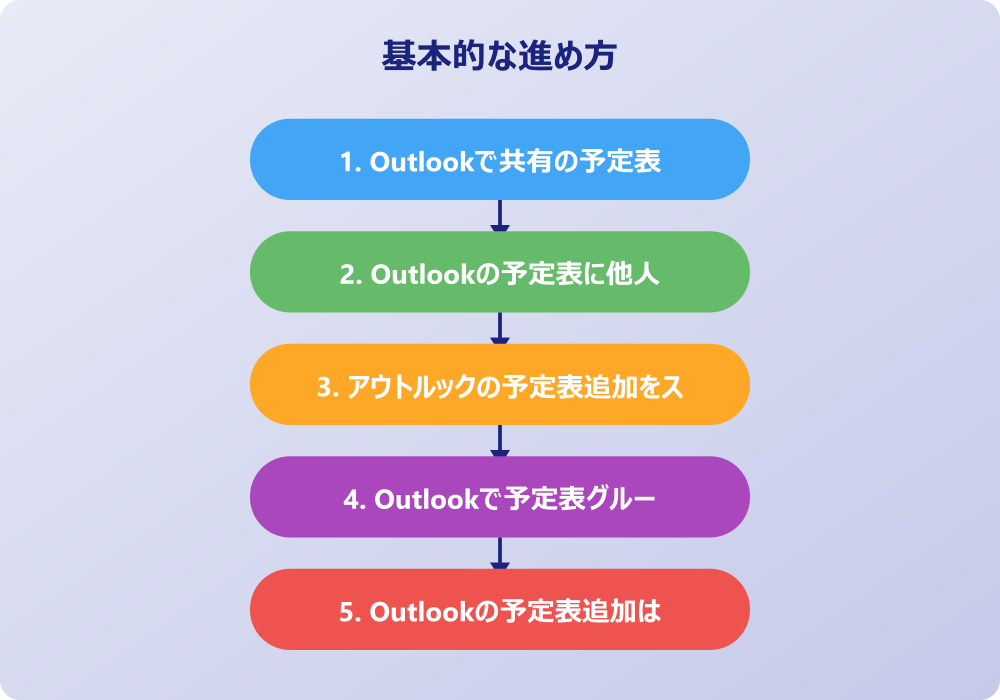
Outlookで共有の予定表を追加する方法
Outlookの予定表に他人を追加できない時
アウトルックの予定表追加をスマホでする
Outlookで予定表グループを一括登録する
Outlookの予定表追加は他人にばれる?
Outlookで他人の予定表が見れない理由
Outlookで共有の予定表を追加する方法
アウトルックを活用してチームの連携を強化するためには、まずOutlookで共有の予定表を追加する方法をマスターすることが第一歩となります。通常、組織内で利用されているエクスチェンジサーバー環境やマイクロソフト365環境であれば、社内のユーザーディレクトリから簡単に他人の予定表を探し出し、自分のカレンダービューに追加表示させることが可能です。
具体的な手順としては、まずアウトルックの予定表画面を開き、リボンメニューにある「予定表の追加」あるいは「カレンダーを開く」といったボタンをクリックします。そこから「アドレス帳から」を選択し、追加したい相手の名前やメールアドレスを検索します。該当する人物が見つかれば、その名前を選択して「予定表」ボタンを押し、最後にOKをクリックすることで、サイドバーにその人の名前が表示されるようになります。これをチェックすることで、自分の予定表の隣、もしくは重ねて相手のスケジュールが表示される仕組みです。
この操作を行うことで、わざわざ相手に「この時間は空いていますか」とメールやチャットで問い合わせる手間を省くことができます。会議を設定したい場合も、スケジュールアシスタント機能を使う手前で、まずはカレンダービューで大まかな空き時間を視覚的に把握できるため、調整が非常にスムーズになるでしょう。特にリモートワークが進む現代において、相手が今会議中なのか、離席中なのか、あるいは休暇中なのかをカレンダー上で確認できることは、コミュニケーションコストの削減に大きく寄与します。ただし、表示される情報の詳細は相手が設定している公開範囲に依存するため、詳細は後述しますが、必ずしもすべての予定の中身が見えるわけではない点に留意が必要です。基本的には「空き時間・取り込み中」の状態のみが見える設定になっていることが多いですが、組織のポリシーによっては件名まで見えることもあります。まずはこの基本操作を確実に覚えることが、アウトルック活用スキルの向上につながります。
Outlookの予定表に他人を追加できない時
前述の手順通りに操作を行っても、Outlookの予定表に他人を追加できない時があります。これにはいくつかの原因が考えられますが、焦らずに状況を確認することが解決への近道です。まず考えられるのは、相手が同じ組織のアドレス帳に含まれていない可能性です。アウトルックの予定表共有機能は、基本的には同じ組織内、つまり同じドメインを持つメールアドレス同士での利用が前提となっている機能が多くあります。もし追加しようとしている相手が社外のパートナーや取引先である場合、通常のアドレス帳検索では出てこないか、あるいは追加しても権限がないため情報を取得できないことが一般的です。
次に考えられる原因は、アウトルックのバージョンや設定の違いです。デスクトップ版のアプリを使用しているのか、ウェブブラウザ版のアウトルックを使用しているのかによって、メニューの配置や名称が微妙に異なることがあります。また、組織のIT管理者がセキュリティポリシーとして、一般ユーザーによる他人の予定表追加を制限している可能性もゼロではありません。特に大規模な組織やセキュリティに厳しい企業では、部署を超えた予定の閲覧をデフォルトで禁止しているケースもあります。
さらに、相手側が意図的に予定表の共有をオフにしている場合や、特定の人のみにしか公開しない設定にしている場合も、追加自体はできても「更新できません」や「接続できません」といったエラーが表示されることがあります。このような場合は、システム的な不具合を疑う前に、まず相手に確認をとるか、あるいは社内のヘルプデスクに問い合わせるのが賢明でしょう。ネットワークの接続状況が不安定な場合も、一時的にサーバーとの同期ができずに追加に失敗することがあります。オフライン作業になっていないか、インターネット接続が安定しているかも合わせて確認することをおすすめします。もし「予定表の追加」ボタン自体がグレーアウトしていて押せない場合は、アカウントの設定自体に問題がある可能性もあるため、プロファイルの修復などを検討する必要があるかもしれません。
アウトルックの予定表追加をスマホでする
近年では外出先や移動中にスケジュールを確認する機会も増えており、アウトルックの予定表追加をスマホでするニーズも高まっています。パソコン版とは異なり、スマートフォンのアプリ版アウトルックは画面が小さく、インターフェースもタッチ操作に最適化されているため、操作方法に戸惑うことがあるかもしれません。しかし、スマホでも他人の予定表を追加し閲覧することは十分に可能です。
iPhoneやAndroidにインストールされたアウトルックアプリを開き、カレンダーのタブを表示させます。画面の左上にあるアカウントアイコン、またはカレンダーメニューアイコンをタップすると、現在表示されているカレンダーの一リストが現れます。ここにある「カレンダーの追加」やプラスボタンを選択することで、新たな予定表を追加するプロセスに入ることができます。「共有カレンダーを追加」や「人の追加」といった項目を選び、パソコン版と同様に組織内のディレクトリから名前やメールアドレスを検索します。
対象の人物が見つかれば、その名前をタップして追加を完了させます。すると、カレンダーのリストにその人の名前が加わり、チェックを入れることで自分の予定表と並行して、あるいは色分けされた状態で同じ画面上に相手の予定が表示されるようになります。これにより、出先で急な会議設定が必要になった場合でも、パソコンを開くことなくメンバーの空き状況を確認できるため、迅速な対応が可能になります。
ただし、スマホアプリ版ではパソコン版に比べて機能が一部制限されていることがあります。例えば、予定表のグループを一括で表示させる機能や、複雑な権限設定の変更などはスマホからは行えない場合が多いです。あくまで閲覧と簡易的な追加機能に特化していると理解しておくと良いでしょう。
また、同期のタイミングによってはパソコン版での変更がスマホに反映されるまでタイムラグが発生することもあります。もし追加したはずのカレンダーが表示されない場合は、アプリを一度完全に終了させて再起動するか、アカウントのリセットを試みると改善することがあります。
モバイル環境での活用は機動力を高めますが、詳細な設定や管理はデスクトップで行うという使い分けが推奨されます。
Outlookで予定表グループを一括登録する
チームメンバーが多い場合、一人ひとり検索して追加していくのは非常に手間がかかります。そこで活用したいのが、Outlookで予定表グループを一括登録する機能です。この機能を使えば、部署やプロジェクトチームごとのメンバーをまとめてグループ化し、ワンクリックで全員分の予定表を表示したり非表示にしたりすることが可能になります。これにより、大人数の会議調整を行う際の手間が大幅に削減されます。
会社のセキュリティポリシーやIT管理者のルールがある場合は、必ずそちらを優先してください。
手順としては、まず予定表の画面で「予定表グループの作成」を選択します。任意のグループ名、例えば「営業一課」や「プロジェクトA」などを入力し、そのグループに含めたいメンバーをアドレス帳から選択して追加していきます。一度このグループを作成してしまえば、以降はサイドバーにそのグループ名が表示され、そのチェックボックスをオンオフするだけで、所属メンバー全員のカレンダー表示を切り替えることができます。
また、組織の管理者が事前に配布リストやMicrosoft365グループを作成している場合は、そのグループ自体を予定表に追加することも可能です。この方法であれば、人事異動などでメンバーの入れ替わりがあった際も、管理者が元のリストを更新すれば自動的に予定表のメンバーも更新されるため、個別にメンテナンスをする必要がなくなります。これは特に流動性の高いプロジェクトや大規模な部署において非常に有効な管理方法と言えるでしょう。
予定表グループを活用する際のポイントは、表示する人数が多くなりすぎないようにすることです。あまりに多くのメンバーを一度に表示させると、カレンダーの画面が予定で埋め尽くされ、逆に見づらくなってしまう可能性があります。
アウトルックには一度に表示できるカレンダーの数に制限がある場合もあるため、必要に応じてグループを細分化するか、本当に参照頻度の高いメンバーだけを厳選してグループ化する工夫が求められます。また、グループスケジュール表示というビュー形式を利用すれば、縦軸にメンバー、横軸に時間を配置したガントチャートのような形式で一覧性を高めることもできるため、状況に合わせて表示形式を使い分けることも一つのテクニックです。
Outlookの予定表追加は他人にばれる?
他人のスケジュールを確認したいけれど、勝手に見ていると思われたくない、あるいは監視しているような印象を与えたくないと考える人は少なくありません。そこで気になるのが、Outlookの予定表追加は他人にばれるのかという点です。結論から言うと、基本的には自分が相手の予定表を自分のビューに追加して閲覧しただけでは、相手に通知が届くことはありません。つまり、こっそりと追加して空き状況を確認しても、システム的に即座にばれることはないと言えます。
アウトルックの仕様上、予定表の閲覧は相手が公開している情報を参照しているに過ぎません。組織の既定の設定で「空き時間情報」が公開されている場合、誰でもその情報を参照できる状態にあります。したがって、誰がいつ自分の予定表を参照したかというログが、一般ユーザーレベルで通知される機能は標準では備わっていないのが通常です。そのため、会議の調整のために同僚の予定表を追加したとしても、それが相手に知らされることはないので、過度に心配する必要はないでしょう。
しかし、注意が必要なケースもあります。それは、相手に対してより詳細な情報の閲覧権限をリクエストした場合です。「詳細な予定を見たい」として共有の招待メールを送ったり、権限の変更を依頼したりすれば、当然ながら相手に通知が届き、あなたが予定を見たがっていることが伝わります。また、予定表自体に何らかの書き込みを行ったり、会議出席依頼を送ったりすれば、当然そのアクションを通じてあなたの存在は認識されます。
さらに、IT管理部門などの特権管理者であれば、サーバーのアクセスログなどを解析することで、誰がどのデータにアクセスしたかを調査することは技術的に可能です。ですが、これは何らかのセキュリティインシデントが発生した場合などに行われる特別な調査であり、日常的に誰が見ているかを監視しているわけではないことがほとんどです。
あくまで業務上の必要性に基づいて、適切な範囲で予定表を活用する分には、相手に不快感を与えることなく、また知られることなく利用できる機能であると言えるでしょう。もちろん、人間関係のマナーとして、あまりに詳細な行動を把握して「昨日は〇〇に行っていたよね」などと口に出せば、カレンダーを見ていることが伝わり、場合によっては不気味に思われる可能性もあるため、得た情報の扱いには配慮が必要です。
Outlookで他人の予定表が見れない理由
予定表を追加できたとしても、中身が「予定あり」や「更新できません」となって詳細がわからないことがあります。Outlookで他人の予定表が見れない理由には、主に権限設定とシステム的な要因の二つが大きく関わっています。最も一般的な理由は、相手が予定表の公開範囲を制限していることです。アウトルックの標準設定では、多くの組織で「空き時間情報のみ」を公開するように設定されています。
この設定の場合、他人が自分の予定表を見ても、青いブロックで「予定あり」と表示されるだけで、その件名(「A社訪問」や「会議」など)や場所、内容までは表示されません。これはプライバシー保護の観点から推奨されている設定であり、不具合ではありません。もし業務上、相手の予定の詳細を知る必要がある場合は、相手に直接依頼して、予定表の共有権限を「詳細を公開」や「編集可能」に変更してもらう必要があります。
また、全く情報が表示されず、斜線が引かれた状態や「接続できません」といったエラーが出る場合は、システム的な同期エラーの可能性があります。サーバーとの通信がうまくいっていない、あるいは相手のアカウントが一時的に無効になっているなどの原因が考えられます。特に、最近組織のドメインが変更されたり、クラウド環境への移行が行われたりした直後には、古いキャッシュ情報が残っていて正しく表示されないことがあります。この場合、一度追加した予定表を削除し、再度アドレス帳から追加し直すことで解消されることが多いです。
さらに、特定の個人の予定表だけが見られない場合、その人が「非公開」のフラグを立てて予定を登録している可能性もあります。アウトルックには個別の予定に鍵マーク(非公開)を設定する機能があり、これを設定すると、たとえ権限を持っている人であっても、その特定の予定の内容を見ることはできません。このように、見れない理由には様々な要因が絡んでいるため、一概にシステムエラーと決めつけず、まずは相手の設定や公開レベルを確認することが解決への第一歩となります。
アウトルックの予定表追加と管理の応用
ここではアウトルックの予定表追加と管理の応用について説明していきます。基本的な追加ができれば、次はさらに踏み込んで、チームでの共同作業を円滑にするための高度な使い方や、外部カレンダーとの連携などを知ることで、スケジューリングの質を一段階上げることができます。ただ見るだけでなく、書き込んだり、複数のカレンダーを統合して管理したりすることで、アウトルックは単なる予定表から強力なタイムマネジメントツールへと進化します。順に見ていきましょう。
Outlookで他人の予定表に書き込む方法
外部のカレンダーをOutlookに追加する
予定表のアクセス権限設定を見直す
複数の予定表を重ねて表示する利点
チームでのスケジュール管理を最適化
アウトルックの予定表追加についてのまとめ
Outlookで他人の予定表に書き込む方法
通常、他人の予定表は閲覧のみが可能ですが、秘書業務やプロジェクトリーダーなど、代理でスケジュールを調整する立場にある場合、Outlookで他人の予定表に書き込む方法を知っておく必要があります。他人の予定表に直接予定を追加したり変更したりするためには、単なる閲覧権限ではなく、「編集者」や「投稿者」、あるいは「代理人」としての権限を相手から付与してもらう必要があります。
操作の前には、念のため重要なデータのバックアップを取っておくと安心です。何かあった時にすぐ元に戻せます。
この設定は、書き込まれる側のユーザーが自分のアウトルックで行う必要があります。相手にお願いして、「予定表のプロパティ」や「共有のアクセス権」の設定画面から、あなたの名前を追加し、アクセス許可レベルを「編集者」などに設定してもらいましょう。権限が付与されると、あなたは自分のアウトルック上で相手の予定表を開き、自分の予定と同じようにダブルクリックして新しい予定を作成したり、ドラッグアンドドロップで時間を変更したりすることが可能になります。
書き込みを行う際の注意点として、自分が作成した予定であっても、それが相手のカレンダー上にある限り、その予定の主催者や所有者の扱いがどうなるかを理解しておくことが重要です。代理人として設定されている場合は、相手の名前で会議招集を送ることも可能になりますが、そのメールには「〇〇が代理で送信」といった表記が付くことが一般的です。これにより、受信者は誰が実際に操作したのかを判別できます。
また、他人の予定表に書き込む際は、相手の既存の予定を誤って消してしまわないよう、細心の注意を払う必要があります。特に定期的な予定などを変更すると、過去の履歴や将来の全ての予定に影響が出る場合があるため、操作には慎重さが求められます。チーム運用として、互いに書き込み可能な設定にする場合は、「書き込む際は必ずチャットで一言連絡を入れる」といった運用ルールを設けることで、トラブルを未然に防ぐことができるでしょう。
外部のカレンダーをOutlookに追加する
ビジネスの予定はアウトルックで管理していても、プライベートな予定はGoogleカレンダーやiCloudカレンダーで管理しているという人は多いでしょう。また、取引先との共有カレンダーが別のシステムにある場合もあります。そのような時に便利なのが、外部のカレンダーをOutlookに追加する機能です。これにより、異なるプラットフォームの予定を一元的にアウトルック上で確認できるようになり、ダブルブッキングのリスクを減らすことができます。
外部カレンダーを追加する一般的な方法は、「インターネット予定表」としての購読です。Googleカレンダーなどの外部サービス側で、iCal形式(.ics)の公開URL(シークレットアドレスなど)を取得します。そしてアウトルック側で「予定表の追加」メニューから「インターネットから」を選択し、そのURLを貼り付けます。こうすることで、外部カレンダーの内容が読み取り専用としてアウトルックに同期され、表示されるようになります。
この機能の利点は、外部カレンダー側で予定が更新されると、アウトルック側にも自動的に反映される点です(ただし同期には数時間程度のタイムラグがある場合があります)。プライベートの「歯医者」や「子供の迎え」といった予定をアウトルック上に表示させておけば、仕事の会議を入れる際に、うっかりプライベートの用事と被らせてしまうミスを防げます。
もちろん、この外部カレンダーの情報はあくまで自分のアウトルック上でのみ表示されるものであり、会社の他の人があなたの予定表を見たときに、プライベートな内容まで丸見えになるわけではありません(ただし、自分の予定として取り込んでしまった場合は別ですので、あくまで「参照用」として追加することがポイントです)。
また、祝日カレンダーやスポーツチームの試合日程など、ウェブ上で公開されている様々な公開カレンダーを追加することも可能です。これにより、業務に関係するイベントや世の中の動きをカレンダー上で把握しやすくなり、スケジュール調整の参考情報として役立てることができます。
予定表のアクセス権限設定を見直す
予定表の活用が進むにつれて、情報の公開範囲が適切かどうかを定期的にチェックすることが重要になります。そのためには、予定表のアクセス権限設定を見直す作業が必要です。初期設定のままでも運用は可能ですが、部署異動があったり、プロジェクトが終了したりしたタイミングで、過去に付与した強い権限(編集権限など)がそのままになっていると、セキュリティ上のリスクになりかねません。
アウトルックの予定表画面で、自分の予定表を右クリックし、「共有のアクセス権」や「プロパティ」を開くことで、現在誰にどのような権限を与えているかを確認できます。「既定」の設定がどうなっているかも重要です。組織内全体に対して「詳細まで公開」になっていると、面識のない社員からもすべての予定が見えてしまいます。必要最低限の「空き時間情報」に留めるのが一般的な推奨設定です。
また、特定の同僚に個別に付与した権限も確認しましょう。以前一緒に仕事をしていたが今は別の部署にいる人に対して、いつまでも詳細な閲覧権限や編集権限を与え続ける必要はありません。不要になった権限は削除するか、レベルを「空き時間情報」に下げることが望ましいです。逆に、新しくチームになったメンバーには、業務を円滑にするために一時的に権限を付与するなど、状況に応じた柔軟な設定変更が求められます。
権限設定には「空き時間情報」「タイトルと場所」「全ての詳細」「編集者」「代理人」など、細かい段階があります。それぞれの権限で何ができて何ができないのかを正しく理解し、相手との関係性や業務上の必要性に合わせて適切なレベルを選択することが、スムーズな連携とセキュリティ確保の両立につながります。自分が見せる側だけでなく、相手に見せてもらう側としても、必要な権限だけをリクエストする配慮が大切です。
複数の予定表を重ねて表示する利点
アウトルックには、追加した複数の予定表を並べて表示するだけでなく、一枚のカレンダーのように重ねて表示する「オーバーレイモード」という機能があります。複数の予定表を重ねて表示する利点は、空き時間を視覚的に瞬時に発見できる点にあります。通常、カレンダーを横に並べていくと、3人、4人と増えるにつれて画面が横に広がり、それぞれの空き時間を見比べるのが困難になります。視線を行ったり来たりさせる必要があり、見落としも発生しやすくなります。
記事内で紹介している手順は、自分の環境やバージョンに合わせて適宜読み替えてください。基本的な考え方は同じです。
しかし、重ね合わせ機能を使うと、全員の予定が半透明の色付きブロックとして一つのカレンダー上に集約されます。これにより、全員の予定が入っている時間帯は色が濃くなり、逆に誰も予定が入っていない時間帯は空白として白く浮き上がって見えます。つまり、会議を開催できる「全員の空き時間」が一目瞭然となるのです。これは特に、3人から5人程度の少人数の打ち合わせを調整する際に非常に威力を発揮します。
操作は簡単で、表示されている他の人のカレンダーのタブにある小さな矢印(←)をクリックするだけです。これで自分のカレンダーの上に相手のカレンダーが重なります。解除したいときは再度矢印をクリックすれば元の並列表示に戻ります。色分け設定を工夫しておけば、誰の予定が重なっているかも判別しやすくなります。
この機能は、会議室やプロジェクターなどの設備予約にも応用できます。自分の予定と会議室の予約カレンダーを重ねることで、自分が空いているかつ会議室も空いている時間を即座に見つけることができます。また、プロジェクトのマイルストーンカレンダーと個人の作業カレンダーを重ねて、締め切りまでの日数を確認しながらタスクを配置するといった使い方も可能です。視覚的な情報を統合することで、直感的なスケジュール管理が可能になるのがオーバーレイ表示の大きな魅力です。
チームでのスケジュール管理を最適化
アウトルックの予定表機能をフル活用することで、チームでのスケジュール管理を最適化することができます。個々の予定表を追加し合うだけでなく、チーム全体で共有するための「チームカレンダー」や「SharePointカレンダー」を作成し、それをOutlookに追加して運用する方法もあります。個人の予定表はあくまで個人のものですが、チームカレンダーはチームの共有財産として、休暇予定、プロジェクトの締め切り、定例会議、社内イベントなどを管理するのに適しています。
チームカレンダーを導入することで、個人の予定表を汚すことなく、チーム全体の動きを俯瞰できるようになります。メンバーは自分の予定表とチームカレンダーを並べて、あるいは重ねて表示することで、全体のスケジュールを意識しながら自分のタスクを調整できます。たとえば、「来週はチーム全体で重要なリリースがあるから、個人的な休暇はずらそう」といった判断が自律的に行えるようになる効果が期待できます。
また、会議の招集に際しても、スケジューリングアシスタント機能を併用することで、参加者全員の空き時間を自動的に提案してもらうことが可能です。これまで見てきた「予定表の追加」や「重ね合わせ」で当たりをつけておき、最終的な調整はアシスタント機能で微調整を行うというフローを確立すれば、調整業務にかかる時間は劇的に短縮されます。
さらに、Microsoft Teamsとの連携も忘れてはいけません。Teams上のチャネルカレンダーは、裏側ではExchangeの技術を利用しており、Outlookとも同期されます。Teamsで登録した会議はOutlookにも表示され、その逆もまた然りです。ツールを横断してスケジュールが一元管理される環境を整えることで、情報の入力漏れや確認漏れを防ぎ、チーム全体の生産性を向上させることができるでしょう。最適な管理とは、ツールに振り回されることなく、ツールを使って本来の業務に集中できる環境を作ることです。
アウトルックの予定表追加についてのまとめ
今回はアウトルックの予定表追加についてお伝えしました。以下に、本記事の内容を要約します。
・ アウトルックの予定表追加は業務効率化の第一歩である
・ 共有の予定表を追加すれば相手の空き状況が一目でわかる
・ アドレス帳から検索して簡単に追加表示が可能である
・ 同じ組織内であればスムーズに追加できることが多い
・ 社外の人や設定によっては追加できない場合もある
・ スマホアプリでも他人の予定表を追加・閲覧できる
・ 予定表グループを使えば複数メンバーを一括管理できる
・ 予定表を追加して閲覧しても基本的には相手にばれない
・ 詳細な閲覧や編集権限をリクエストすると通知が届く
・ 予定表が見れない時は公開範囲やサーバー状況を確認する
・ 編集権限があれば他人の予定表に代理で書き込める
・ 外部カレンダーを読み込んでプライベート予定も考慮できる
・ 定期的にアクセス権限を見直しセキュリティを保つ
・ 重ね合わせ表示を使えば全員の空き時間が瞬時にわかる
・ チーム全体でカレンダー活用ルールを決めると効果的である
アウトルックの予定表機能は、単なる日程表ではなく、組織の時間をマネジメントするための強力なプラットフォームです。今回紹介した手順やテクニックを一つでも取り入れることで、日々の調整業務が少しでも楽になり、より重要な仕事に時間を使えるようになるはずです。ぜひ、今日から設定を見直し、チームや自分自身の働き方に合った最適な環境を構築してみてください。
記事内容のポイントを表にまとめました。
| 項目 | 内容 |
|---|---|
| Outlookで共有の予定表を追加する方法 | 本文で詳しく解説 |
| Outlookの予定表に他人を追加できない時 | 本文で詳しく解説 |
| アウトルックの予定表追加をスマホでする | 本文で詳しく解説 |
| Outlookで予定表グループを一括登録する | 本文で詳しく解説 |
さらに詳しい情報は、Microsoft公式サイトとMicrosoftサポートも参考になります。
関連する記事もぜひご覧ください。
- ワード2枚を1枚に集約してpdfにする方法は?効率的な手順を分かりやすく調査!
- エクセルでxyz座標のグラフを作る方法は?3次元データの可視化を詳しく解説!
- ワードで行の真ん中に文字を配置するコツは?センタリングの方法を幅広く調査!