アウトルック時間指定送信のやり方は?配信タイミングの設定を調査!
ビジネスシーンにおいて、メールの送信タイミングは非常に重要です。深夜や休日に作成したメールを翌朝一番に届けたい場合や、相手の業務都合に合わせて連絡を入れたい場合など、アウトルック時間指定送信を活用したい場面は多々あるでしょう。
しかし、実際に設定しようとすると「Outlookの送信予約オプションがない」と焦ったり、「Outlookの時間指定ができない」という状況に直面したりすることもあるかもしれません。また、パソコンを「シャットダウン」してしまうと「Outlookの送信予約が送信されない」のではないか、あるいは設定ミスで「Outlookで勝手に送信予約」されてしまうのではないかといった不安も尽きないものです。
さらに、受信者側に「アウトルックの送信予約がバレる」ことを懸念する声も聞かれます。「Outlookの送信予約を確認」する方法や、「Outlookの送信予約時間の表示」がどのようになるのかを含め、正しい知識を持っておくことが大切です。
本記事では、これらの疑問や不安を解消するための情報を詳しく解説していきます。
この記事を読むことで得られるメリットは以下の通りです。
・ アウトルックの時間指定送信機能の基本的な設定方法やオプションが見当たらない原因を理解できる
・ パソコンのシャットダウンと送信予約の関係性や送信されないトラブルへの対処法を学べる
・ 送信予約機能を使った際に相手にバレる可能性や確認方法についての知識が得られる
・ Web版Outlookとの違いを含め状況に応じた最適な送信予約の活用術が身につく

アウトルック時間指定送信の基本設定と注意点
ここではアウトルック時間指定送信について説明していきます。ビジネスメールを効率化し、相手への配慮を示すためにも、この機能の仕様を正しく理解することは有益です。送信オプションが見つからない場合の理由や、設定がうまく反映されないケース、さらには相手に予約送信であることが伝わってしまう可能性など、気になるポイントを順に見ていきましょう。
・ Outlookの送信予約オプションがない原因とは
・ Outlookの時間指定ができないときの対処法
・ アウトルックの送信予約がバレる可能性
・ Outlookで送信予約の確認をする手順
・ Outlookの送信予約時間の表示設定
・ Outlookで勝手に送信予約される現象
Outlookの送信予約オプションがない原因とは
アウトルックを使っていて、いざ時間指定送信を行おうとした際に、肝心の「配信のタイミング」や「指定日時以降に配信」といったオプションが見当たらないことがあります。このような状況に陥ると、機能自体が削除されたのか、あるいは自分の使っているバージョンには対応していないのかと不安になるかもしれません。Outlookの送信予約オプションがない原因として考えられる要素はいくつか存在します。
まず考えられるのは、使用しているメールアカウントの種類による違いです。Outlookでは、Exchangeアカウント、Microsoft365アカウント、POPやIMAPアカウントなど、複数の接続方式が利用可能です。一般的に、Exchangeサーバーを利用している環境では、機能がフルにサポートされていることが多いですが、POPやIMAPを利用している場合、リボンの表示設定やオプションの配置が異なっている可能性があります。メニューバーの「オプション」タブの中に「配信のタイミング」というボタンが存在するのが通常ですが、リボンのカスタマイズ設定によって非表示になっているケースも考えられます。
また、Web版のOutlook(Outlook on the Web)と、デスクトップアプリ版のOutlookでは、インターフェースが大きく異なります。Web版では、送信ボタンの横にある矢印をクリックすることで「送信のスケジュール」を選択できる仕様になっていることが多く、デスクトップ版のように別ウィンドウで設定する形式ではないため、見つけにくいと感じることもあるでしょう。
さらに、組織で管理されているパソコンを使用している場合、IT管理者によって特定の機能が制限されている可能性も否定できません。グループポリシーによってOutlookの機能の一部が無効化されている場合、ユーザー側で設定を変更することが難しいこともあります。まずは、リボンのユーザー設定を確認し、コマンドが隠れていないかを探ってみることが解決への第一歩となるはずです。このように、オプションが見当たらない背景には、アカウントの種類、ソフトウェアのバージョン、あるいは管理設定など、複合的な要因が絡んでいることが推測されます。
Outlookの時間指定ができないときの対処法
指定した日時にメールを送りたいにもかかわらず、Outlookの時間指定ができないというトラブルに遭遇することも珍しくありません。設定画面まではたどり着けたとしても、希望する日時を選択できなかったり、設定したはずなのに機能が有効にならなかったりする場合、いくつかの対処法を試みる価値があります。
一つの可能性として、メールが「オフライン作業」モードになっていることが挙げられます。Outlookがサーバーと接続されていない状態では、当然ながらメールの送信処理を行うことができません。もし意図せずオフラインボタンを押してしまっている場合は、オンラインに戻すことで正常に機能するようになるでしょう。また、送受信グループの設定で、自動的な送受信が無効になっている場合も、指定した時間に送信処理が開始されない原因となり得ます。
次に確認すべき点は、日付や時刻の入力形式です。システムのカレンダー設定や地域設定と整合性が取れていない場合、入力エラーが発生することがあります。特に、過去の日時を指定してしまっている場合や、あり得ない日付を入力しようとした場合には、警告が出たり設定が保存されなかったりすることが一般的です。落ち着いて、現在時刻よりも後の適切な日時が入力されているかを見直してみることが大切です。
さらに、Outlookのアドインが干渉している可能性も考慮すべきでしょう。セキュリティソフトやPDF作成ツールなどがOutlookに組み込まれている場合、それらが送信プロセスに何らかの影響を与え、時間指定機能を阻害しているケースも考えられます。一度、Outlookをセーフモードで起動し、アドインを無効化した状態で同様の現象が起きるかを確認することで、原因の切り分けができるかもしれません。
これらに加えて、Outlookのデータファイル自体に不具合が生じている可能性もあります。プロファイルの修復や再作成を行うことで、動作が改善することもあるでしょう。時間指定ができない原因は多岐にわたりますが、一つひとつの設定を丁寧に見直していくことで、解決の糸口が見つかるはずです。焦らずに基本的な接続状態から確認を始めてみてください。
アウトルックの送信予約がバレる可能性
時間指定送信を利用する際に、多くの人が気にするのが「アウトルックの送信予約がバレる」かどうかという点ではないでしょうか。例えば、深夜に作成したメールを翌朝9時に設定して送信した場合、相手に「実は昨夜のうちに書いていた」ということが伝わってしまうのか、あるいは「予約送信機能を使っている」と見抜かれてしまうのか、という懸念です。
結論から言えば、一般的なメール閲覧方法であれば、相手に送信予約であることを明確に知られる可能性は低いと言えます。受信トレイに表示される「送信日時」は、基本的にはメールサーバーが処理を行って送信した時刻、つまり予約設定した時刻が表示される仕組みになっていることが多いからです。相手が普通にメールを開いて読む分には、あなたがその瞬間にパソコンの前で送信ボタンを押したかのように見えるでしょう。
しかし、技術的な詳細を確認できるスキルを持った人が、メールの「インターネットヘッダー」情報を詳細に解析した場合、痕跡が見つかる可能性はゼロではありません。メールヘッダーには、メールが作成された日時(Date)や、各サーバーを経由した時刻(Received)などが記録されています。場合によっては、メールソフトが作成日時として実際の作成時刻を記録し、送信日時として予約時刻を記録するといった挙動をするケースも考えられます。この「作成日時」と「送信日時」に大きな乖離がある場合、「あらかじめ作成しておいて、後から送信されるように設定したのだろう」と推測されることはあり得ます。
とはいえ、ビジネスの現場において、届いたメールのヘッダー情報をわざわざ解析して送信タイミングを詮索するようなケースは極めて稀でしょう。多くの人はメールの内容そのものに注目します。したがって、過度に心配する必要はないと考えられますが、「絶対にバレない」と断言することも難しいのが実情です。むしろ、夜遅くに送信するよりも、翌朝の始業時間に届くように配慮したという事実は、ビジネスマナーとしてポジティブに受け取られることの方が多いはずです。バレることを恐れるよりも、相手への配慮としてこの機能を活用するという姿勢が大切なのかもしれません。
Outlookで送信予約の確認をする手順
送信予約を設定した後、本当に正しく設定されているのか、あるいは指定した日時が間違っていないかを再確認したくなることはよくあります。Outlookで送信予約の確認をする手順を知っておけば、送信直前の不安を解消し、ミスのない確実な連絡を行うことができるでしょう。
会社のセキュリティポリシーやIT管理者のルールがある場合は、必ずそちらを優先してください。
送信予約を設定したメールは、基本的には「送信トレイ」というフォルダに一時的に保管されます。「送信済みアイテム」ではなく、まだ送信されていない待機状態のメールが入る場所であることを理解しておく必要があります。確認するためには、まずフォルダ一覧から「送信トレイ」をクリックして開きます。そこに、送信待ちの状態になっているメールが表示されていれば、まずは予約自体が有効になっていると考えて良いでしょう。
さらに詳細な設定内容を確認したい場合は、送信トレイにある該当のメールをダブルクリックして開きます。メール作成画面が開いたら、再度「オプション」タブを選択し、「配信のタイミング」ボタンをクリックします。すると、プロパティ画面が表示され、「指定日時以降に配信」の項目にチェックが入っていること、そして指定した日付と時刻が正しいものであることが確認できるはずです。ここで日時が意図したものと異なっていたり、チェックが外れていたりした場合は、設定が正しく保存されていなかった可能性があります。
また、一覧表示の状態で「送信日時」の列を確認することも有効です。送信トレイの表示項目をカスタマイズして、送信予定日時が表示されるようにしておけば、メールを開かなくてもリスト上で一目でタイミングを把握できるようになります。多くのメールを予約している場合などは、この一覧性を高める工夫が役立つでしょう。
もし送信トレイにメールが見当たらない場合は、すでに送信されてしまったか、あるいは下書きフォルダに残っている可能性があります。送信日時を過ぎていれば「送信済みアイテム」に移動しているはずですし、何らかのエラーで設定が完了していなければ「下書き」にあるかもしれません。このように、送信トレイを起点としてステータスをチェックすることが、確実な予約送信を行うための重要なステップとなります。
Outlookの送信予約時間の表示設定
Outlookを利用する上で、メール一覧画面に表示される日時の情報は、業務の優先順位を判断する材料となります。特に送信予約を行った場合、Outlookの送信予約時間の表示設定がどのようになっているかによって、送信管理のしやすさが変わってくるでしょう。自分が設定した予約時間がどこに、どのように表示されるのかを把握しておくことは、送信ミスの防止にもつながります。
送信トレイにある待機中のメールに関しては、デフォルトの表示設定では「送信日時」の項目に、予約した日時が表示されることが一般的です。つまり、現在時刻よりも未来の日時が表示されている状態です。この表示を見ることで、ユーザーは「このメールは○月○日の○時に送られる予定だ」と認識することができます。しかし、ビューの設定によっては、作成日時が表示されていたり、単に「なし」となっていたりする場合もあるかもしれません。
表示をより明確にするためには、ビューの設定を変更してみるのも一つの手です。列の見出しを右クリックし、「ビューの設定」や「列の追加」といったメニューから、表示項目をカスタマイズすることができます。「送信日時」や「作成日時」といった項目を追加・削除したり、並び順を変更したりすることで、予約メールの状況を一目で把握しやすい環境を整えることが可能です。
また、受信者側での表示についても触れておくと、基本的には指定した送信日時が「受信日時」に近い形で表示されることになります。ただし、受信者のメールサーバーの環境やタイムゾーンの設定によっては、若干のズレが生じる可能性も考慮しておく必要があります。例えば、海外とのやり取りであれば、時差の影響で表示される日付が変わることもあり得ます。
送信予約を行う側としては、自分のOutlook上の送信トレイで、指定した日時が正しく「送信日時」として認識され、表示されているかを確認することが最も重要です。もし表示がおかしいと感じた場合は、並べ替えの基準が異なっているだけということもありますので、日付順にソートし直してみるとよいでしょう。適切な表示設定を行うことで、いつ誰にどのメールが送られるのかを可視化し、安心して送信の時を待つことができるようになります。
Outlookで勝手に送信予約される現象
通常、送信予約はユーザーが意図的に設定を行うものですが、稀に「Outlookで勝手に送信予約」されたかのような挙動に遭遇し、戸惑うことがあるかもしれません。意図せずメールが送信トレイに留まり続けたり、あるいは設定した覚えのない時間に送信されたりする場合、そこにはいくつかの原因が潜んでいる可能性があります。
一つ考えられるのは、「送受信」の設定による影響です。Outlookには「接続したら直ちに送信する」という設定項目のほかに、送受信グループの設定で「○分ごとに送受信を実行する」というスケジュール機能があります。もし「直ちに送信する」のチェックが外れている場合、送信ボタンを押してもメールはすぐにはサーバーに送られず、次回の送受信スケジュールが来るまで送信トレイに滞留することになります。これがユーザーから見ると、勝手に送信が保留され、予約されたかのように見える原因となることがあります。
また、メールの仕分けルールが影響しているケースも考えられます。「作成後○分待機してから送信する」といったルールを過去に設定し、そのことを忘れてしまっている場合、すべてのメールに対して自動的に遅延送信が適用されてしまいます。この機能は誤送信防止のために便利ではありますが、急いでメールを送りたいときには「勝手に遅らされた」と感じる要因になりかねません。ルールの管理画面を確認し、意図しない遅延設定が残っていないかを見直すことが重要です。
さらに、インストールされているアドインやセキュリティソフトが、メール送信前に一時的なスキャンを行うために送信プロセスを保留している可能性もあります。この場合も、ユーザーの操作とは無関係に送信タイミングが制御されているように見えるでしょう。その他、一時的なネットワークエラーによって送信が失敗し、再試行待ちの状態になっていることも、広義には「意図しない送信待機」と言えるかもしれません。
もし「勝手に送信予約される」と感じた場合は、まずは送受信のオプション設定、仕分けルール、そしてアドインの状況を確認することをお勧めします。システムの不具合というよりは、何らかの設定が正常に機能した結果として、そのような挙動になっていることが多いため、一つひとつ紐解いていけば原因を突き止められるはずです。
アウトルック時間指定送信のトラブルと解決策
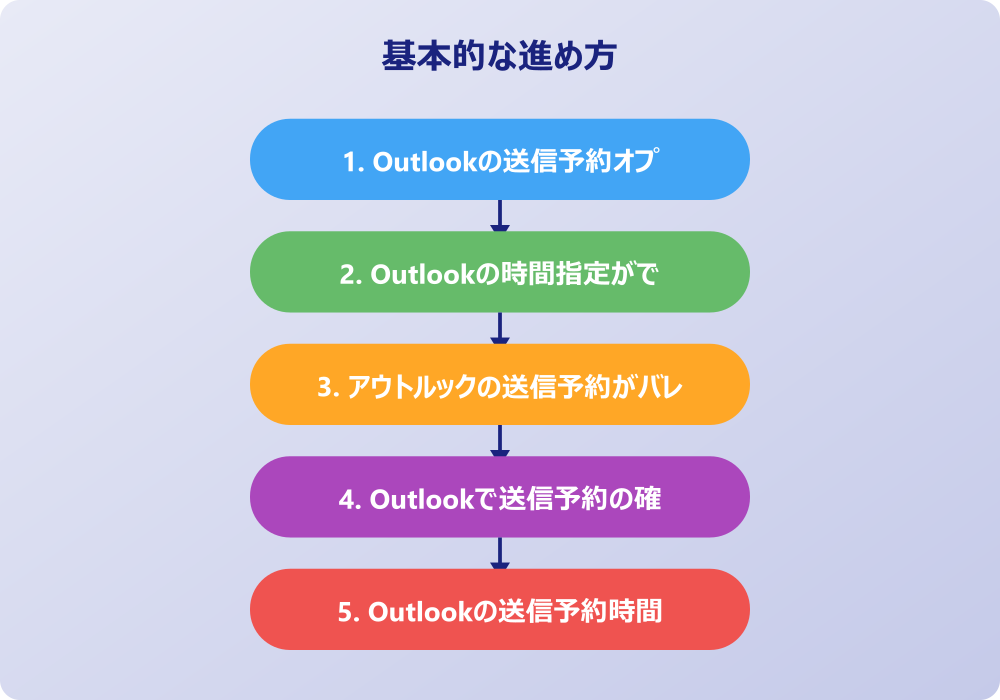
ここではアウトルック時間指定送信のトラブルと解決策について説明していきます。便利な機能である反面、仕組みを正しく理解していないと、メールが届かないという致命的なミスにつながるリスクもはらんでいます。特にデスクトップ版アプリ特有の挙動や、予期せぬエラーへの対応策を知っておくことは、ビジネスパーソンとして必須のスキルと言えるでしょう。順に見ていきましょう。
・ Outlookの送信予約が送信されない理由
・ Outlook送信予約とシャットダウンの関係
・ 送信トレイに残ったメールの再送方法
・ Web版Outlookでの予約送信活用術
・ 送信予約をキャンセルまたは変更する方法
・ アウトルック時間指定送信のまとめ
Outlookの送信予約が送信されない理由
万全を期して時間指定を行ったはずなのに、指定時刻を過ぎてもOutlookの送信予約が送信されないという事態は、最も避けたいトラブルの一つです。相手に届くはずの資料が届いていないとなれば、信用問題にも発展しかねません。なぜこのような現象が起きてしまうのか、その理由は主にOutlookの動作仕様と環境要因に分類されます。
操作の前には、念のため重要なデータのバックアップを取っておくと安心です。何かあった時にすぐ元に戻せます。
最も根本的な理由として挙げられるのは、Outlookアプリケーション自体が起動していないことです。デスクトップ版のOutlookを使用している場合、メールの送信処理を行うのはパソコン上のアプリケーションです。したがって、指定した時刻にOutlookが起動していなければ、プログラムが動作せず、送信処理を実行することができません。これは多くのユーザーが陥りやすい落とし穴であり、サーバー側で自動的に処理してくれるWebメールとは決定的に異なる点です。
次に、ネットワーク接続の問題も考えられます。たとえパソコンが起動し、Outlookが開いていたとしても、その瞬間にインターネットに接続されていなければメールを送り出すことは不可能です。一時的なWi-Fiの切断や、社内ネットワークのメンテナンスなどが指定時刻と重なってしまった場合、送信はエラーとなり、送信トレイに残ったままになってしまいます。スリープモードからの復帰直後など、ネットワーク接続が確立される前に送信タイミングが来てしまった場合も同様です。
さらに、認証エラーなどのアカウント周りのトラブルも原因となり得ます。定期的なパスワード変更を求められ、新しいパスワードを入力していない状態で指定時刻を迎えた場合、サーバーへのログインに失敗し、送信が行われません。また、添付ファイルのサイズが大きすぎてサーバーの制限に引っかかっている場合や、送信先のメールアドレスに誤りがある場合など、通常の送信エラーと同様の理由で予約送信が完了しないこともあります。
このように、送信されない理由は多岐にわたりますが、多くは「アプリが動いていない」か「ネットに繋がっていない」という物理的な状況に起因しています。予約送信を行う際は、その時間にパソコンが稼働し、通信可能な状態にあるかどうかを想像することが大切です。これらの条件が揃って初めて、Outlookは忠実に任務を遂行してくれるのです。
Outlook送信予約とシャットダウンの関係
前述の内容とも深く関連しますが、Outlook送信予約とシャットダウンの関係については、特に詳しく理解しておく必要があります。「パソコンの電源を切って帰っても、予約したメールは送られるのだろうか」という疑問は、多くのユーザーが抱くものです。この答えは、使用しているOutlookの環境によって「イエス」とも「ノー」とも言えますが、一般的なデスクトップアプリ版を利用している場合、答えは「ノー」となる可能性が高いのです。
デスクトップにインストールされたOutlook(クライアント版)で「配信のタイミング」を設定した場合、その指示はパソコン内のOutlookアプリケーションに保存されます。サーバーに対して「この時間に送ってくれ」と予約情報を渡しているわけではなく、あくまでローカルのアプリケーションが時計を見ながら待機し、時間になったら送信処理を開始するという仕組みになっていることが多いからです。そのため、パソコンをシャットダウンして電源を落としてしまうと、Outlookも停止し、時計を見張る役割がいなくなってしまいます。結果として、送信は行われません。
もしシャットダウンしてしまった場合、次にパソコンを起動しOutlookを開いたタイミングで、本来送られるはずだったメールが「遅れて」送信されることになります。数分の遅れなら問題ないかもしれませんが、翌朝まで気づかずに放置してしまうと、大幅な遅延となってしまいます。この仕様を知らずに「予約したから大丈夫」と安心して帰宅してしまうと、思わぬトラブルを招くことになります。
一方で、Microsoft Exchange Server環境やMicrosoft 365のアカウントを利用しており、かつWeb版のOutlook(ブラウザでアクセスするもの)で予約設定を行った場合は、事情が異なります。この場合、予約情報はサーバー側で管理されるため、手元のパソコンをシャットダウンしても、サーバーが指定時刻に送信を実行してくれます。
つまり、Outlookの送信予約とシャットダウンの関係は、「どのツールを使って設定したか」に依存します。デスクトップ版を使うのであれば、指定時刻まではパソコンを起動状態(少なくともスリープではなく稼働状態)にしておく必要があることを強く意識しなければなりません。この制約を理解した上で、運用方法を選択することが求められます。
送信トレイに残ったメールの再送方法
何らかのトラブルで送信予約が実行されず、メールが送信トレイに残ってしまった場合、速やかに再送処理を行う必要があります。しかし、単に送信ボタンを押し直せば良いのか、あるいは設定を変更する必要があるのか、焦っていると判断に迷うこともあるでしょう。送信トレイに残ったメールの再送方法を把握しておけば、リカバリーを迅速に行うことができます。
まず、送信トレイにあるメールを開きます。もし送信エラーを示すアイコンが表示されている場合は、エラーの内容を確認することも大切ですが、まずは再送を優先しましょう。メールを開いたら、「配信のタイミング」の設定を再度確認します。指定した日時がすでに過去のものになっている場合、そのままでは送信されない、あるいは「直ちに送信」という扱いに変わる可能性があります。基本的には、「指定日時以降に配信」のチェックを外すことで、即時送信のメールとして扱うことができるようになります。チェックを外して「閉じる」を押し、改めて「送信」ボタンをクリックすれば、通常のメールとしてすぐに送信処理が開始されます。
もし、改めて別の日時に予約し直したい場合は、過去の日付ではなく、これからの未来の日付と時刻を設定し直す必要があります。日付を修正してから「閉じる」を押し、「送信」ボタンをクリックすれば、新しい日時での予約として再度送信トレイに待機することになります。
また、送信トレイにあるメールがどうしても開けない、あるいは削除も再送もできないという「スタック」状態に陥ることも稀にあります。このような場合は、一度Outlookをオフラインモードにしてから操作すると、メールへのアクセスが可能になることがあります。オフライン状態でメールを別のフォルダ(下書きなど)に移動させ、そこで内容や設定を修正してから、再度送信トレイに戻してオンラインにするという手順を踏むことで、不具合を解消できるケースがあります。
送信トレイに残ってしまったということは、何かがうまくいかなかった証拠です。再送する際は、単にボタンを押すだけでなく、なぜ送られなかったのか(アプリが落ちていたのか、設定ミスか)を一瞬振り返り、設定(特に配信指定のチェック)を解除または修正するというプロセスを挟むことが、確実な送信への近道となります。
Web版Outlookでの予約送信活用術
デスクトップ版のOutlookには「シャットダウンすると送れない」という制約がありますが、Web版Outlook(Outlook on the Web)を活用すれば、この問題をスマートに解決できます。ブラウザ経由で利用するWeb版Outlookでの予約送信活用術を知ることは、柔軟な働き方を実現する上で非常に有効です。
記事内で紹介している手順は、自分の環境やバージョンに合わせて適宜読み替えてください。基本的な考え方は同じです。
Web版Outlookで予約送信を行う最大のメリットは、サーバー側で送信スケジュールが管理されるという点です。つまり、一度設定を完了してしまえば、パソコンの電源を切っても、ブラウザを閉じても、さらにはスマートフォンからログアウトしても、指定した時間になればマイクロソフトのサーバーが自動的にメールを送信してくれます。これにより、退社直前に翌朝のメールをセットしてパソコンをシャットダウンして帰宅する、といった運用が安心して行えるようになります。
操作方法も直感的です。新しいメールを作成し、送信ボタンの横にある下矢印(v)をクリックすると、「送信の日時を指定」や「送信スケジュール」といったメニューが表示されます。これを選択し、カレンダーから日付と時刻を指定して「送信」を押すだけです。設定されたメールは「下書き」フォルダに保存され、予約中であることがわかるアイコンなどが付くことが一般的です(バージョンによっては専用のフォルダに入ることもあります)。
また、Web版Outlookは、インターネットに繋がる環境であればどのデバイスからでもアクセス可能です。例えば、出先からスマートフォンでWeb版にログインし、急ぎのメールを作成して送信予約をすることも容易です。オフィスのパソコンが手元になくても、高度な送信管理ができるのは大きな強みと言えるでしょう。
さらに、Web版で設定した予約メールを、後からデスクトップ版のOutlookで確認・編集できる場合もあります(同期設定による)。このように、Web版とデスクトップ版を使い分ける、あるいはWeb版を「予約送信専用」として活用することで、シャットダウン問題を回避しつつ、確実なメール配信を実現することができます。特にテレワークや移動の多いビジネスパーソンにとって、Web版の活用は必須のテクニックと言えるかもしれません。
送信予約をキャンセルまたは変更する方法
一度設定した送信予約も、状況が変わって送信を取りやめたくなったり、時間を変更したくなったりすることは多々あります。内容に誤りを見つけた場合などは、送信される前に修正しなければなりません。送信予約をキャンセルまたは変更する方法は、基本操作として覚えておくべきです。
キャンセル、つまり送信自体を中止したい場合は、送信トレイ(Web版の場合は下書きなどの該当フォルダ)を開き、対象のメールを選択します。最も手っ取り早いのは、そのメールを選択して「削除」キーを押すことです。これにより、メールは削除済みアイテムに移動し、送信予約も破棄されます。送信される前であれば、この操作で完全に送信を阻止することができます。もし後で再利用する可能性があるなら、削除ではなく「下書き」フォルダへドラッグ&ドロップで移動させるのも良いでしょう。送信トレイから出せば、送信プロセスからは外れます。
内容や時間を変更したい場合は、送信トレイにあるメールをダブルクリックして開きます。本文を修正したいならそのまま編集できますし、時間を変更したいなら、再度「オプション」タブから「配信のタイミング」を開き、日時を指定し直します。修正が終わったら、必ずもう一度「送信」ボタンを押すことを忘れてはいけません。ここで単にウィンドウを閉じてしまうと、変更が保存されなかったり、メールが開いたままの状態になって送信待機に戻らなかったりする可能性があります。「送信」ボタンを押して初めて、再び送信トレイに格納され、タイマーがセットされる仕組みになっているのです。
Web版の場合も同様に、予約されているメールを開き、「送信のキャンセル」や「変更」といったオプションを選択することで編集が可能になります。Web版では「下書き」の中に予約メールとして特別な表示で残っていることが多いので、そこから編集モードに入ります。
重要なのは、指定時刻が来る前に素速く対処することです。送信時刻ギリギリになってからの操作は、タッチの差で送信されてしまうリスクもあります。変更やキャンセルが必要になった時点ですぐに送信トレイを確認し、メールを「開く」か「移動」させることで、一旦送信カウントダウンを止めるという意識を持つと、落ち着いて対処できるでしょう。
アウトルック時間指定送信のまとめ
今回はアウトルック時間指定送信のやり方や配信タイミングの設定についてお伝えしました。以下に、本記事の内容を要約します。
・ アウトルックの時間指定送信は深夜や休日のメール作成時に役立つ機能である
・ 送信オプションがない場合はアカウントの種類やリボン設定を確認する必要がある
・ POPやIMAP環境では機能制限によりオプションが見当たらないことがある
・ 時間指定できない原因にはオフライン作業や日付の入力ミスが考えられる
・ 相手に送信予約がバレる可能性は低いがヘッダー情報には痕跡が残る場合がある
・ 送信予約の確認は送信トレイにあるメールのプロパティから行える
・ 送信予約したメールは送信トレイに待機し送信日時には未来の日付が表示される
・ 勝手に送信予約されるように見えるのは送受信グループの設定が影響していることがある
・ デスクトップ版Outlookではアプリ起動中でないと送信予約が実行されない
・ パソコンをシャットダウンするとデスクトップ版の予約送信は失敗する
・ 送信されなかったメールは送信トレイに残り設定解除で再送可能である
・ Web版Outlookを使えばサーバー側で管理されるためシャットダウンしても送信される
・ 送信予約のキャンセルは送信トレイからメールを削除または移動することで行う
・ 予約内容の変更時は必ず再度送信ボタンを押して待機状態に戻す必要がある
・ 環境に合わせてデスクトップ版とWeb版を使い分けるのが賢い活用法である
アウトルックの時間指定送信は、相手への配慮と自身の業務効率化を両立させる強力なツールです。デスクトップ版の特性やWeb版との違いを正しく理解していれば、送信トラブルを未然に防ぐことができるでしょう。本記事で紹介したポイントを参考に、ぜひ快適なメール環境を整えてみてください。
記事内容のポイントを表にまとめました。
| 項目 | 内容 |
|---|---|
| Outlookの送信予約オプションがない原因とは | 本文で詳しく解説 |
| Outlookの時間指定ができないときの対処法 | 本文で詳しく解説 |
| アウトルックの送信予約がバレる可能性 | 本文で詳しく解説 |
| Outlookで送信予約の確認をする手順 | 本文で詳しく解説 |
さらに詳しい情報は、Microsoft公式サイトとMicrosoftサポートも参考になります。
関連する記事もぜひご覧ください。
- ワード2枚を1枚に集約してpdfにする方法は?効率的な手順を分かりやすく調査!
- エクセルでxyz座標のグラフを作る方法は?3次元データの可視化を詳しく解説!
- ワードで行の真ん中に文字を配置するコツは?センタリングの方法を幅広く調査!