アウトルック署名作り方で画像を貼るには?リンク設定なども解説!
ビジネスメールにおいて、末尾に添える署名は送信者の信頼性を高める重要な要素といえます。特にアウトルック署名作り方を正しく理解し、適切に設定しておくことで、連絡先や会社情報をスムーズに相手へ伝えることが可能になるでしょう。アウトルックの署名とは、単なる名前の表示にとどまらず、デジタルの名刺としての役割も果たします。最近では、Outlook署名テンプレートを活用したり、会社のロゴ画像を貼ることで視覚的な印象を強めたりするケースも増えているようです。
しかし、Outlookのバージョンによっては設定画面が異なり、Outlookのclassicで署名設定を行う場合と新しいOutlookでは手順が変わることもあります。また、Outlookで署名設定ができない、あるいは作成したはずのOutlookで署名が表示されないといったトラブルに直面することもあるかもしれません。このような状況に対処するためには、基本の設定から応用的なカスタマイズまでを網羅的に知っておくことが有益です。
この記事を読むことで、以下のメリットが得られる可能性があります。
・ アウトルック署名作り方の基本手順と画像やリンクの挿入方法がわかる
・ 新旧Outlookの違いによる設定方法の差異を理解できる
・ 署名が表示されない等のトラブル時の対処法を学べる
・ 魅力的なメール署名テンプレートの活用方法を知ることができる

アウトルック署名作り方の基本と画像を貼る手順
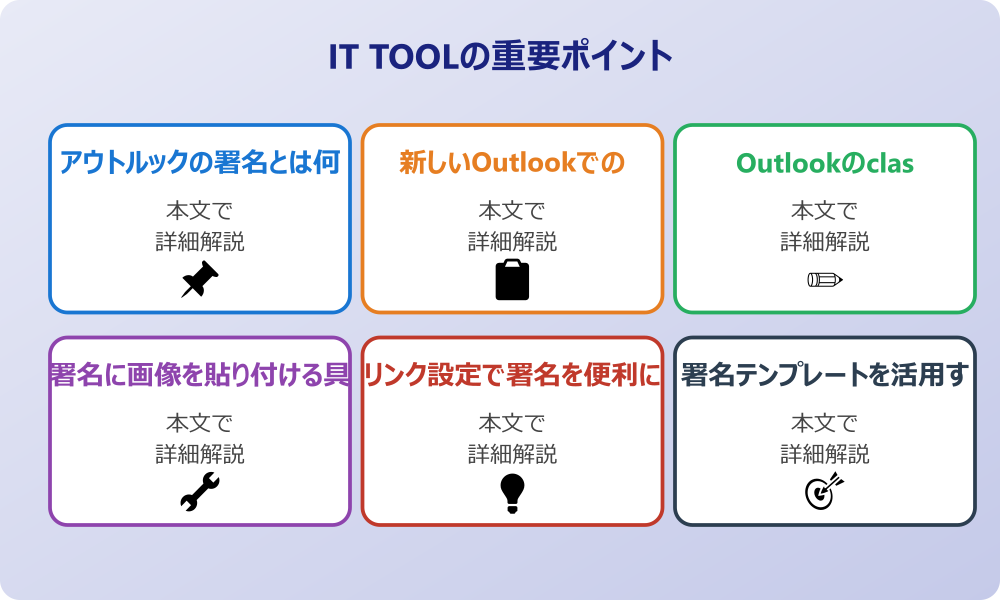
ここではアウトルック署名作り方の基礎的な知識と、実際に画像やリンクを盛り込むための具体的なステップについて説明していきます。署名は単なるテキスト情報の羅列ではなく、ビジネスにおける顔とも言える存在です。基本的な作成方法を押さえつつ、視覚的に訴求するテクニックを順に見ていきましょう。
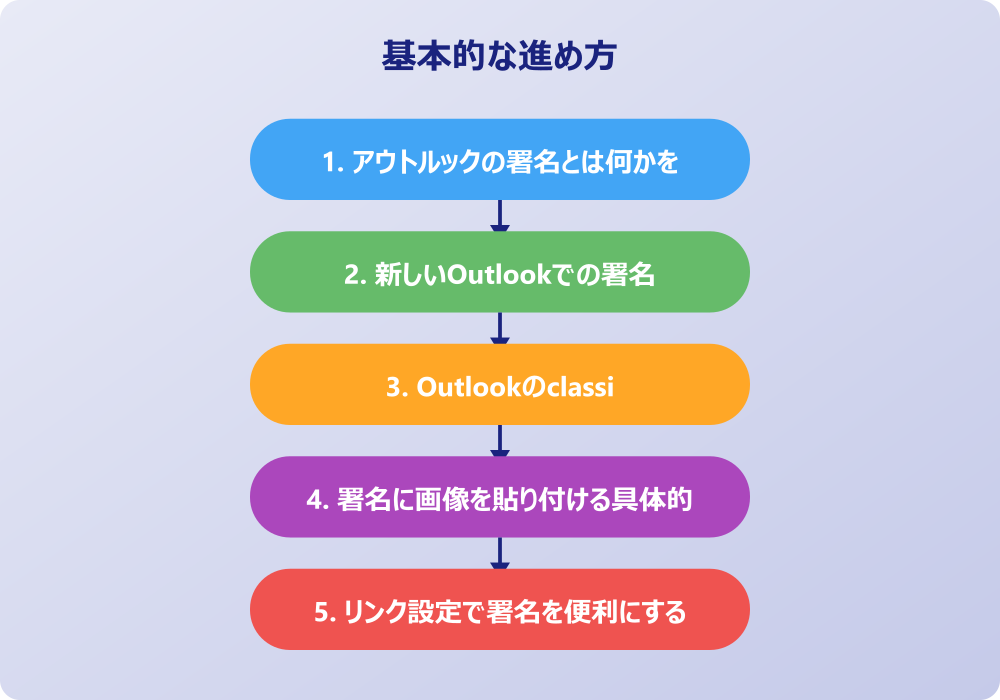
・ アウトルックの署名とは何かを知ろう
・ 新しいOutlookでの署名設定手順
・ Outlookのclassicで署名設定を行う
・ 署名に画像を貼り付ける具体的な方法
・ リンク設定で署名を便利にする技
・ 署名テンプレートを活用するメリット
アウトルックの署名とは何かを知ろう
アウトルックの署名とは、メールの末尾に自動的あるいは手動で挿入される、送信者の情報ブロックのことを指します。一般的には、氏名、所属部署、会社名、住所、電話番号、メールアドレス、そして会社のWebサイトURLなどが記載されます。これを毎回手入力していると、手間がかかるだけでなく、入力ミスのリスクも高まってしまうでしょう。そこで、アウトルックの署名機能を活用することが推奨されます。
この機能を使えば、一度設定しておくだけで、すべての送信メールに統一されたフォーマットで情報を添えることができます。受け取った相手にとっても、誰からのメールであるかが一目瞭然となり、返信や電話連絡をする際の手がかりとして機能するはずです。また、単なる連絡先情報だけでなく、期間限定のキャンペーン情報や、年末年始の休業案内などを追記するスペースとして活用されることもあります。
さらに、ビジネスシーンにおいては、署名のデザインや内容が会社のブランディングに影響を与える可能性も考えられます。整った署名は、几帳面で信頼できる印象を与えるかもしれません。逆に、情報が古かったりレイアウトが崩れていたりすると、マイナスの印象を持たれる懸念もあります。したがって、アウトルック署名作り方をマスターすることは、個人の業務効率化だけでなく、対外的な信頼構築の第一歩とも言えるのではないでしょうか。
新しいOutlookでの署名設定手順
現在、マイクロソフトは「新しいOutlook」への移行を進めており、インターフェースが従来のバージョンとは異なる場合があります。新しいOutlookを利用している場合、アウトルック署名作り方の手順も直感的に行えるようデザインされていますが、場所を把握しておくことが大切です。
まず、画面右上の歯車アイコン(設定)をクリックすることから始めます。設定メニューが開いたら、「アカウント」を選択し、その中にある「署名」という項目を探します。あるいは、「メール」カテゴリの中にある「作成と返信」というセクションに進むことで、署名の編集画面にたどり着くことができるでしょう。
この画面では、「新しい署名」を追加するボタンがあり、任意の名前を付けて署名を作成できます。エディタ部分は一般的なワープロソフトと似ており、フォントの種類やサイズ、色などを自由に変更することが可能です。ここで会社名や氏名を入力し、好みのデザインに整えていきます。
新しいOutlookの特徴として、プレビュー画面が見やすく、実際に相手にどう見えるかを確認しながら作業できる点が挙げられます。また、複数のアカウントを持っている場合、どのアカウントに対してどの署名を適用するかをプルダウンメニューで簡単に選択できる仕組みになっています。設定が完了したら、「保存」ボタンを押すことを忘れないようにしましょう。これにより、次回からのメール作成時に設定した署名が利用可能になります。
Outlookのclassicで署名設定を行う
一方で、長年親しまれてきた従来のデスクトップアプリ版、いわゆるOutlookのclassicで署名設定を行う場合の手順についても触れておく必要があります。企業によっては、システムの都合上、まだクラシック版を使用しているケースも多いからです。
クラシック版でのアウトルック署名作り方は、まず「ファイル」タブをクリックすることから始まります。次に左側のメニューから「オプション」を選び、「メール」という項目をクリックします。その中に「署名」というボタンがありますので、これを開くことで「署名とひな形」というダイアログボックスが表示されます。
ここで「新規作成」ボタンを押し、署名に名前を付けます。下の編集ボックスに署名の内容を入力していく流れは新しいOutlookと同様ですが、クラシック版では詳細な設定項目が一つのウィンドウに集約されているため、細かな調整が行いやすいと感じる方もいるかもしれません。
また、クラシック版では、リッチテキスト形式やHTML形式など、メールの形式に合わせた署名の調整が求められることがあります。特に文字装飾を行う場合は、HTML形式でのメール作成が前提となる点に注意が必要です。作成した署名は、「既定の署名」セクションで、新しいメッセージを作成するときに使用するか、返信や転送のときにも使用するかを個別に設定できます。この柔軟性が、Outlookのclassicで署名設定を行う際の利点の一つと言えるでしょう。
署名に画像を貼り付ける具体的な方法
文字だけの署名もシンプルで良いですが、会社のロゴや自身の顔写真などを入れることで、より印象的な署名に仕上げることが可能です。アウトルック署名作り方において、画像を貼り付ける手順は多くの人が関心を持つポイントでしょう。
会社のセキュリティポリシーやIT管理者のルールがある場合は、必ずそちらを優先してください。
画像を入れるには、署名の編集画面にある「画像の挿入」アイコン(山と太陽のようなマーク)をクリックします。ファイル選択のウィンドウが開くので、あらかじめ用意しておいたロゴデータなどを選択し、挿入します。ただし、ここで注意したいのが画像のサイズです。スマートフォンで撮影した写真や、高解像度のロゴデータをそのまま貼り付けると、メール画面いっぱいに巨大な画像が表示されてしまう可能性があります。
挿入した画像を右クリックし、サイズ変更やトリミングを行うことで、適切な大きさに調整することをお勧めします。また、画像がメールソフトによっては正しく表示されない可能性もゼロではありません。そのため、画像だけに重要な情報を頼らせるのではなく、あくまでテキスト情報の補助として画像を使用するバランスが大切です。
さらに、画像を含めることでメールの容量が若干増える点も考慮すべきかもしれません。最近の通信環境では大きな問題になることは少ないですが、頻繁にやり取りするメールであれば、できるだけ軽量な画像データを使用する配慮も必要でしょう。ロゴ画像があることで、ブランドの認知向上に役立つ可能性は大いにあります。
リンク設定で署名を便利にする技
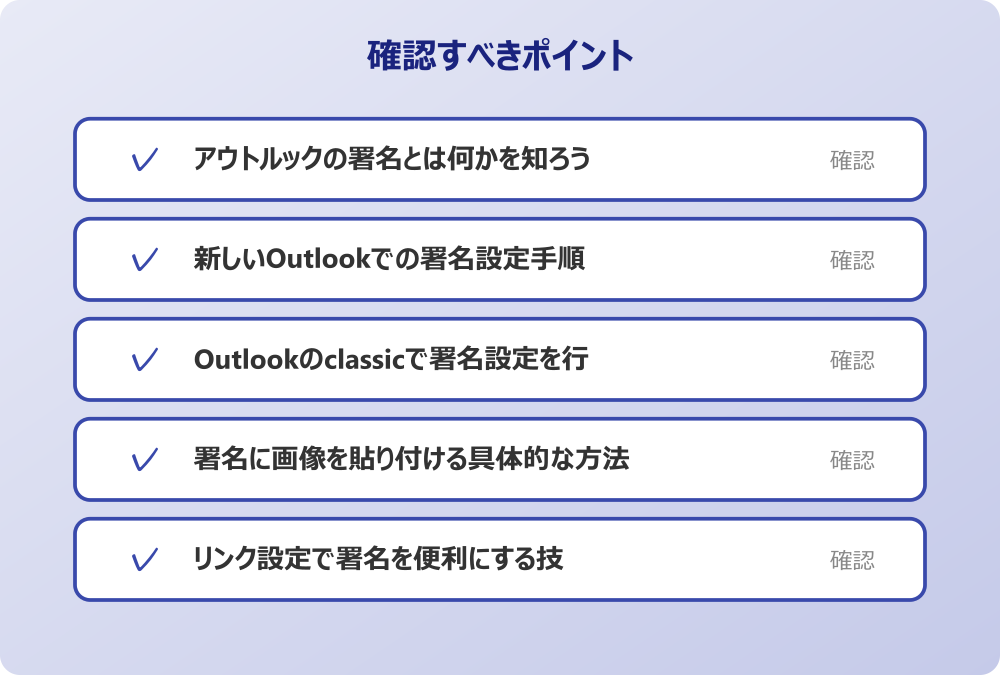
署名の中にWebサイトやSNSへのリンクを設定しておくと、メールを受け取った相手が必要な情報にすぐにアクセスできるようになり、利便性が向上します。アウトルック署名作り方では、テキストや画像にハイパーリンクを設定することが可能です。
リンクを設定するには、まずリンクを貼りたい文字列(例えば「会社ホームページはこちら」やURLそのもの)を選択します。その状態で、編集ツールバーにある「リンクの挿入」アイコン(地球儀や鎖のようなマーク)をクリックします。表示されたダイアログボックスのアドレス欄に、飛ばしたい先のURLを入力し、OKを押せば設定完了です。
応用として、画像にリンクを貼ることもできます。先ほど挿入した会社のロゴ画像を選択した状態で同様にリンク設定を行えば、ロゴをクリックするだけで自社サイトへ誘導できるボタンのような役割を持たせることが可能です。これはマーケティングの観点からも有効な手段と言えるでしょう。
また、メールアドレスにリンクを設定する場合、「mailto:」という記述を使うことで、クリックするとすぐにメール作成画面が立ち上がるように設定することもできます。電話番号であれば、スマートフォンで閲覧した際にタップして発信できるようになる場合もあります。このようにリンク機能をうまく活用することで、静的な情報表示にとどまらない、機能的な署名を作り上げることができるはずです。
署名テンプレートを活用するメリット
一からデザインを考えるのが難しい場合や、洗練されたデザインを手軽に取り入れたい場合は、Outlook署名テンプレートを利用するのが賢明です。マイクロソフト公式やデザインサイトなどが提供しているテンプレートを使えば、プロが作成したような見栄えの良い署名を短時間で作成できる可能性があります。
テンプレートを活用する最大のメリットは、レイアウトの美しさです。文字の配置、色使い、フォントの組み合わせなどが計算されているため、自分で調整する手間が省けます。テンプレートファイルをダウンロードし、アウトルックの署名編集画面にコピー&ペーストして、名前や連絡先部分だけを自分の情報に書き換えるだけで完成します。
また、テンプレートを使用することで、社内で統一感のある署名を運用しやすくなります。共通のテンプレートを配布し、社員全員がそれを使用すれば、企業としてのブランドイメージを一貫させることができるでしょう。
ただし、テンプレートを使用する際は、使用されているフォントが相手の環境でも表示される標準的なものか、あるいは画像として埋め込まれているかを確認することが大切です。特殊なフォントが使われていると、相手側で文字化けしたり、別のフォントに置き換わってレイアウトが崩れたりする恐れがあるからです。それでも、Outlook署名テンプレートは、アウトルック署名作り方の効率を飛躍的に高めてくれる有用なツールであることに間違いありません。
アウトルック署名作り方で困った時の対処法と応用
ここではアウトルック署名作り方のプロセスで遭遇しがちなトラブルへの対処法や、さらに便利に使うための設定について説明していきます。設定したはずなのにうまくいかない場合や、運用を見直したい場合に役立つ情報を順に見ていきましょう。
・ アウトルックで署名の変更を行う手順
・ 署名の自動挿入を設定する方法
・ Outlookで署名設定ができない原因
・ Outlookで署名が表示されない時の対応
・ メール署名テンプレートの選び方
・ アウトルック署名作り方のまとめ
アウトルックで署名の変更を行う手順
役職が変わったり、オフィスの住所が移転したりした場合、速やかにアウトルックの署名を変更する必要があります。アウトルック署名作り方を知っていても、既存の署名を編集する方法に戸惑うことがあるかもしれません。
操作の前には、念のため重要なデータのバックアップを取っておくと安心です。何かあった時にすぐ元に戻せます。
変更の手順は、基本的には新規作成時と同じ画面で行います。設定メニューから署名の管理画面を開き、修正したい署名の名前を選択します。すると、現在登録されている内容が編集ボックスに表示されますので、必要な箇所を書き換えていきます。例えば、電話番号の一部だけを変更したり、キャンペーンのバナー画像を差し替えたりといった作業です。
ここで注意したいのは、編集後に必ず「保存」あるいは「OK」ボタンを押して変更を確定させることです。これを忘れて画面を閉じてしまうと、修正内容が反映されず、古い情報のままメールを送ってしまうミスにつながりかねません。
また、複数の署名を使い分けている場合は、それぞれの署名に対して変更が必要かどうかを確認することも大切です。社内用と社外用、あるいは日本語用と英語用など、異なるパターンの署名を持っている場合、片方だけ更新してもう片方を忘れてしまうことがよくあります。アウトルックの署名を変更する際は、登録されている全ての署名を一度見直す習慣をつけると良いでしょう。
署名の自動挿入を設定する方法
毎回メールを作成するたびに手動で署名を貼り付けるのは非効率的です。Outlookで署名の自動挿入を設定しておけば、「新しいメール」ボタンを押した瞬間に、あらかじめ設定した署名が本文に入った状態でウィンドウが開くようになります。
自動挿入の設定は、署名の作成画面にある「既定の署名の選択」というセクションで行います。ここでは、「新しいメッセージ」と「返信/転送」のそれぞれに対して、どの署名を使用するかを指定できます。例えば、新規メールには会社ロゴ入りの詳細な署名を使い、返信メールには名前と電話番号だけの簡易的な署名を使う、といった使い分けが可能です。
もし自動挿入をしたくない場合は、この設定を「なし」にしておけば、必要な時だけ手動で挿入することもできます。しかし、ビジネスメールにおいては署名の付け忘れを防ぐためにも、基本的には自動挿入を有効にしておくことが推奨されるでしょう。
この設定を活用することで、メール作成の初動がスムーズになり、書き出しの挨拶からすぐに本文の執筆に入ることができます。時間の節約になるだけでなく、常に定型フォーマットを維持できるため、相手に対する礼儀を欠くリスクも低減できるはずです。Outlook署名自動挿入の機能は、地味ながらも日々の業務効率を支える重要な機能と言えます。
Outlookで署名設定ができない原因
稀に、設定画面を開こうとしても開かない、あるいはボタンがグレーアウトしていて押せないなど、Outlookで署名設定ができない状況に陥ることがあります。これにはいくつかの原因が考えられます。
一つは、組織のポリシーによる制限です。会社のシステム管理者が、セキュリティや統一規格の観点から、個々のユーザーによる署名の変更を制限している可能性があります。この場合、自分の操作だけでは解決できないため、システム部門への問い合わせが必要になるかもしれません。
また、Outlookの不具合やバージョンの問題も考えられます。Officeソフト自体に何らかのエラーが発生している場合、修復セットアップを行うことで改善する可能性があります。あるいは、Windowsのアップデートが影響しているケースもあるでしょう。
さらに、ブラウザ版のOutlookとデスクトップアプリ版のOutlookの同期設定がうまくいっていない場合もあります。特に「ローミング署名」という機能が有効になっていると、設定がクラウド上に保存され、端末間の設定が競合して一時的に編集できなくなる現象も報告されています。Outlookで署名設定ができない場合は、まずはPCの再起動やアプリの更新を試し、それでも駄目なら管理者設定を確認するという手順を踏むのが良いでしょう。
Outlookで署名が表示されない時の対応
署名を設定し、自動挿入もオンにしているにもかかわらず、いざメールを作成しようとするとOutlookで署名が表示されないというトラブルも起こり得ます。この現象の原因としてよくあるのが、メール形式の設定ミスです。
記事内で紹介している手順は、自分の環境やバージョンに合わせて適宜読み替えてください。基本的な考え方は同じです。
Outlookには「HTML形式」「リッチテキスト形式」「テキスト形式」というメールフォーマットがあります。もし署名に画像や文字色などの装飾を含めている場合、メール作成の形式が「テキスト形式」になっていると、装飾情報はすべて削除され、画像も表示されなくなってしまいます。設定を確認し、メールの形式をHTML形式に変更することで解決するケースが多いです。
また、複数のメールアカウントをOutlookで管理している場合、現在作成しようとしているメールの送信元アカウントに対して、署名が紐づけられていない可能性もあります。署名設定画面の「電子メールアカウント」の項目を確認し、正しいアカウントに対して既定の署名が割り当てられているかチェックしてみてください。
それでもOutlookで署名が表示されない場合は、署名データそのものが破損している可能性も否定できません。その際は、面倒でも一度署名を削除し、再度作り直すことで正常に機能するようになることが多いです。焦らず一つずつ設定を確認していくことが解決への近道です。
メール署名テンプレートの選び方
魅力的な署名を作るためにメール署名テンプレートを探す際、どのような基準で選べばよいのでしょうか。デザインの良さはもちろんですが、実用性と相手への配慮も重要なポイントです。
まず、情報の見やすさを最優先にすべきです。装飾が多すぎて肝心の連絡先が埋もれてしまっては本末転倒です。シンプルで、必要な情報が整理されて配置されているデザインを選ぶのが無難でしょう。特にビジネスシーンでは、清潔感や信頼感を与えるデザインが好まれます。
次に、モバイルフレンドリーであるかどうかも考慮すべき点です。現在は多くの人がスマートフォンでメールを確認します。PCの大画面では綺麗に見えても、スマホの狭い画面では改行が崩れて読みづらくなるテンプレートもあります。横幅が広すぎない、あるいはレスポンシブな表示に対応しているデザインを選ぶと、相手を選ばずに情報を正しく伝えられます。
さらに、画像の使用量にも注意が必要です。画像が多いテンプレートは見た目が華やかですが、受信側の設定によっては画像がブロックされて表示されないことがあります。その場合でも内容が伝わるよう、テキストベースで構成されつつ、アクセントとして画像が使われている程度のメール署名テンプレートが、実務上は最も使いやすいと言えるかもしれません。
アウトルック署名作り方のまとめ
今回はアウトルック署名作り方についてお伝えしました。以下に、本記事の内容を要約します。
・ アウトルックの署名はデジタルの名刺であり信頼性を高める要素である
・ 署名には氏名や会社名だけでなくキャンペーン情報なども記載可能である
・ 新しいOutlookでは「設定」の「作成と返信」から署名を編集する
・ クラシック版Outlookでは「ファイル」の「オプション」から設定を行う
・ 画像を挿入する際はサイズ調整と容量への配慮が必要である
・ リンク設定を活用すれば自社サイトへの誘導がスムーズになる
・ 署名テンプレートを使うことでデザイン性と作成効率が向上する
・ 署名内容は役職変更や移転に合わせて適宜変更する必要がある
・ 自動挿入設定を行えばメール作成ごとの手間を省ける
・ 新規メールと返信メールで異なる署名を使い分けることも可能である
・ 署名設定ができない場合は組織のポリシーやアプリの不具合を確認する
・ 署名が表示されない時はメール形式がテキスト形式でないか確認する
・ テキスト形式では画像や文字装飾が無効になる点に注意する
・ テンプレート選びではスマホでの表示崩れにも配慮すべきである
・ 画像だけに頼らずテキスト情報もしっかり記載することが大切である
アウトルックの署名は、一度設定してしまえば日々の業務を陰ながら支えてくれる強力なツールとなります。
この記事を参考に、あなたらしい、そして相手にとって親切な署名を作成してみてはいかがでしょうか。
小さな工夫が、ビジネスにおけるコミュニケーションをより円滑にするきっかけになるはずです。
記事内容のポイントを表にまとめました。
| 項目 | 内容 |
|---|---|
| アウトルックの署名とは何かを知ろう | 本文で詳しく解説 |
| 新しいOutlookでの署名設定手順 | 本文で詳しく解説 |
| Outlookのclassicで署名設定を行う | 本文で詳しく解説 |
| 署名に画像を貼り付ける具体的な方法 | 本文で詳しく解説 |
さらに詳しい情報は、Microsoft公式サイトとMicrosoftサポートも参考になります。
関連する記事もぜひご覧ください。
- ワード2枚を1枚に集約してpdfにする方法は?効率的な手順を分かりやすく調査!
- エクセルでxyz座標のグラフを作る方法は?3次元データの可視化を詳しく解説!
- ワードで行の真ん中に文字を配置するコツは?センタリングの方法を幅広く調査!