アウトルック連絡先追加の方法は?手動入力やインポート手順を調査!
ビジネスやプライベートでメールを活用する際、宛先の管理は非常に重要です。特にOutlookを使っている方にとって、スムーズなアドレス帳の整理は業務効率化の鍵となります。しかし、いざ新しい取引先を登録しようとした時に、Outlookで連絡先が追加できないといったトラブルや、Outlookのアドレス帳を編集する方法が分からずに困ってしまう場面があるかもしれません。また、受信メールから連絡先を一括で登録したい場合など、便利な機能を知っておくと手間が省けます。この記事では、アウトルックの連絡先追加に関する手順や、うまくいかない時の対処法について詳しく解説していきます。
この記事を読むことで理解できるメリットは以下の通りです。
・ アウトルックへの連絡先追加の基本的な手順がわかる
・ Outlookのアドレス帳編集やグループ追加の方法を学べる
・ 連絡先が追加できない、編集できない時の原因と対処法を知れる
・ 効率的な連絡先管理によってメール業務の時間を短縮できる

基本的なアウトルックへの連絡先追加の手順
ここでは基本的なアウトルックへの連絡先追加の手順について説明していきます。日常的にメールを使用している中で、新しい連絡先を登録する機会は頻繁に訪れます。手動での丁寧な登録から、便利な一括登録、そして登録後の編集や表示確認まで、一連の流れを把握しておくことは大切です。これらの操作をマスターすることで、アドレス帳を整理整頓された状態に保つことができるでしょう。順に見ていきましょう。
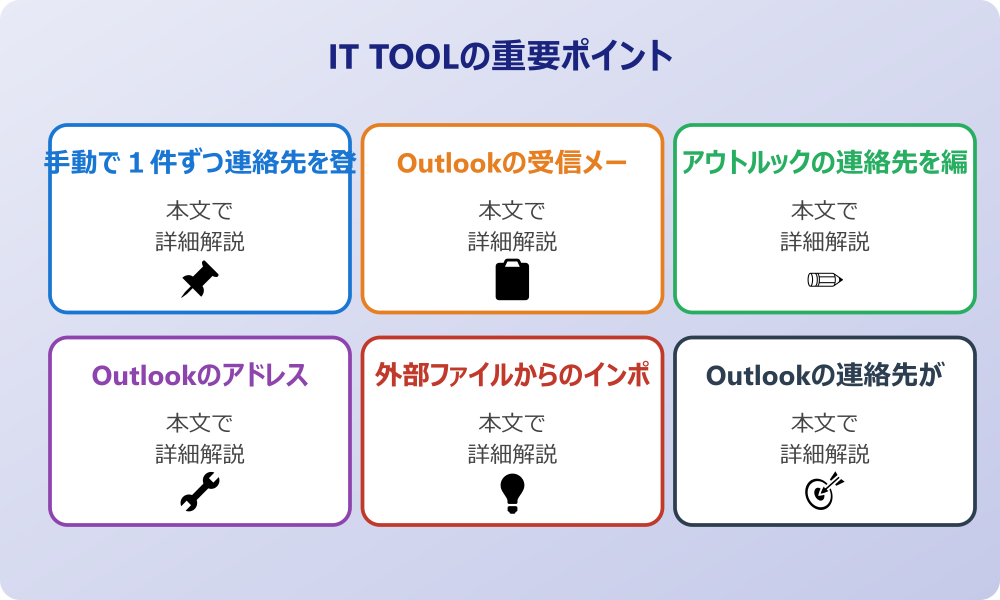
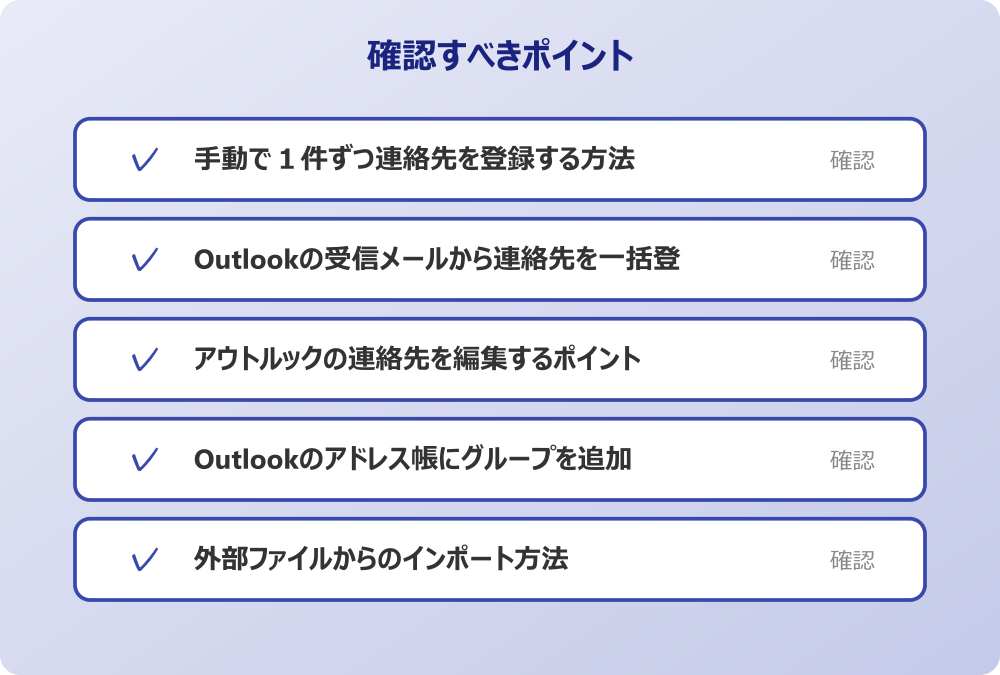
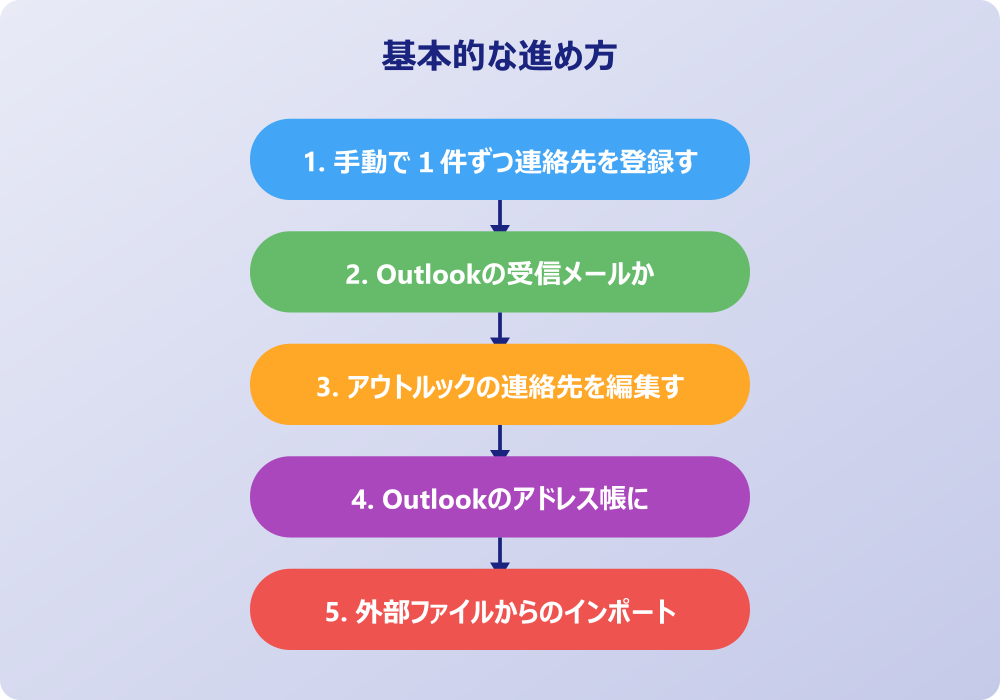
手動で1件ずつ連絡先を登録する方法
Outlookの受信メールから連絡先を一括登録
アウトルックの連絡先を編集するポイント
Outlookのアドレス帳にグループを追加
外部ファイルからのインポート方法
Outlookの連絡先が表示されない場合
手動で1件ずつ連絡先を登録する方法
新しい取引先や知人の情報を登録する際、最も基本となるのが手動での入力です。この方法は、名刺を見ながら正確に情報を入力したい場合に適しています。まずOutlookの画面を開き、ナビゲーションバーにある連絡先アイコンをクリックして連絡先ビューに切り替えます。そこで「新しい連絡先」を選択すると、入力フォームが表示されます。
ここで入力できる情報は多岐にわたります。氏名やメールアドレスはもちろんのこと、会社名、部署、電話番号、さらには住所やWebサイトのURLまで詳細に記録することが可能です。入力項目が多いと感じるかもしれませんが、少なくとも氏名とメールアドレスさえ入力すれば登録は完了します。将来的に検索しやすくするためには、フリガナや会社名もしっかり入力しておくと良いでしょう。
また、メモ欄を活用することも一つの手腕です。例えば「〇〇さんの紹介」や「初対面の日付」などを記載しておくと、後日見返した際に役立つかもしれません。すべての情報を入力し終えたら、「保存して閉じる」をクリックすることで、アドレス帳に新しいデータが反映されます。このように、手動入力は手間がかかる一方で、データの正確性を保つためには非常に確実な手段と言えます。
Outlookの受信メールから連絡先を一括登録
日々多くのメールを受信していると、その送信者をいちいち手動で登録するのは大変な作業です。そこで活用したいのが、Outlookの受信メールから連絡先を一括で登録するテクニックや、個別に素早く登録する方法です。受信したメールを開き、差出人の名前やメールアドレス部分を右クリックすることで、コンテキストメニューが表示されます。そこから「Outlookの連絡先に追加」を選ぶだけで、名前とアドレスが自動的に入力された登録画面が開きます。
もし、複数のメールから効率よく情報を集めたい場合は、エクスポート機能とインポート機能を組み合わせる方法も考えられますが、基本的には受信トレイにあるメールを活用するのが近道です。特に、プロジェクトチーム全員のアドレスを一気に登録したい場合などは、Ccに含まれているアドレスも含めて確認する必要があります。
ただ、自動的に取り込まれた情報は、あくまでメールヘッダーに含まれる情報に限られます。そのため、相手が名前に漢字を設定していない場合や、会社名が含まれていない場合は、後から手動で補足修正をする必要があるかもしれません。それでも、メールアドレスの入力ミスを防げるという点で、受信メールからの登録は非常に有効な手段です。この機能を使いこなせば、名刺入力の手間を大幅に削減できるでしょう。
アウトルックの連絡先を編集するポイント
一度登録した連絡先も、相手の昇進や転職、オフィスの移転などに伴い、情報を更新する必要が出てきます。アウトルックの連絡先を編集する作業は、常に最新の状態を保つために欠かせません。編集を行うには、まず連絡先一覧から対象となる人物を探し出します。検索ボックスを使えば、膨大なリストの中からでもすぐに見つけることができるはずです。
対象の連絡先をダブルクリックして開くと、登録時の画面と同様のフォームが表示されます。ここで変更したい箇所を修正し、再び「保存して閉じる」を押すだけで更新は完了します。例えば、電話番号が変わった場合や、姓が変わった場合なども、この手順でスムーズに対応できます。
注意点として、編集画面には「表示名」という項目があります。これはメールの宛先欄に表示される名前ですが、ここを変更しても実際のメールアドレス自体は変わりません。相手に失礼のないよう、正しい漢字や敬称が使われているかを確認することも大切です。また、古い情報が残っていると誤送信の原因にもなりかねないため、定期的にアドレス帳を見直し、不要な情報を整理したり、内容を最新のものに書き換えたりする習慣をつけると良いでしょう。
Outlookのアドレス帳にグループを追加
複数の相手に同じメールを一斉送信する機会が多い場合、一人ひとり宛先を選択するのは効率的ではありません。そのような時に役立つのが、Outlookのアドレス帳にグループを追加する機能です。これは「連絡先グループ」や「配布リスト」とも呼ばれ、特定のメンバーを一つのグループとしてまとめておくことができます。
会社のセキュリティポリシーやIT管理者のルールがある場合は、必ずそちらを優先してください。
グループを作成するには、連絡先のホームタブから「新しい連絡先グループ」を選択します。グループに名前を付け、そこに既存のアドレス帳からメンバーを追加していきます。例えば「営業部」や「プロジェクトAチーム」といった名前を付けておけば、メール作成時にそのグループ名宛てに送るだけで、登録されている全員に配信されます。
この機能のメリットは、宛先漏れを防げる点にあります。毎回手動で10人を選んでいると、うっかり1人を忘れてしまうリスクがありますが、グループ化しておけばその心配はありません。ただし、メンバーの入れ替わりがあった場合には、グループの編集も忘れずに行う必要があります。グループ内のメンバー削除や新規追加も簡単に行えるため、組織の変更に合わせて柔軟に運用することが可能です。こうしてグループを使いこなすことで、メール業務のスピードは格段に上がります。
外部ファイルからのインポート方法
他社のメールソフトからOutlookに乗り換えた場合や、Excelで管理していた顧客リストを取り込みたい場合、外部ファイルからのインポート機能が役立ちます。手動で何百件ものデータを打ち直すのは現実的ではありませんが、CSVファイルなどを利用すれば、大量のデータを一度にアウトルックへ反映させることが可能です。
手順としては、「ファイル」タブから「開く/エクスポート」を選び、「インポート/エクスポート」のウィザードを起動します。ここで「他のプログラムまたはファイルからのインポート」を選択し、ファイル形式として「テキストファイル(カンマ区切り)」などを指定します。その後、取り込みたいファイルを参照し、インポート先のフォルダとして「連絡先」を選びます。
ここで重要なのが「フィールドの一致」という作業です。外部ファイルの項目(例:Name)とOutlookの項目(例:氏名)が正しく対応しているかを確認し、必要であれば手動で割り当てを行います。これがずれていると、電話番号の欄に住所が入ってしまうといったトラブルが起きます。インポートは強力な機能ですが、実行前には必ずデータのバックアップを取っておくことをお勧めします。万が一データが崩れても、元の状態に戻せるようにしておくことがリスク管理として重要です。
Outlookの連絡先が表示されない場合
せっかく連絡先を追加したはずなのに、いざメールを作成しようとすると宛先選択画面にOutlookの連絡先が表示されないというケースがあります。これは非常に焦る状況ですが、設定の一部を確認することで解決できることが多いようです。まず疑うべきは、その連絡先フォルダが「電子メールのアドレス帳として表示する」設定になっているかどうかです。
確認方法は、連絡先フォルダを右クリックして「プロパティ」を開きます。「Outlookアドレス帳」というタブがある場合、そこにある「このフォルダーを電子メールのアドレス帳として表示する」というチェックボックスがオンになっているかを見てください。ここがオフになっていると、アドレス帳リストに名前が出てきません。
また、複数のアカウントを設定している場合、どのアドレス帳が優先的に表示されているかも確認が必要です。アドレス帳のオプションから、最初に表示するリストの設定を変更することで、目的の連絡先がすぐに見えるようになるかもしれません。それでも表示されない場合は、データの同期が完了していない可能性や、プロファイル自体に不具合が生じている可能性も考えられます。一つひとつの設定を落ち着いて見直すことが、解決への近道となるでしょう。
アウトルックで連絡先追加ができない時の対応
ここからは、アウトルックで連絡先追加ができない時の対応について解説します。手順通りに操作しているつもりでも、エラーが出たりボタンが反応しなかったりと、予期せぬトラブルに見舞われることがあります。原因はソフトウェアの設定、権限の問題、あるいは一時的な不具合など様々です。ここでは、よくあるトラブルの原因とその解決策を掘り下げていきます。順に見ていきましょう。
Outlookで連絡先が追加できない理由
Outlookの連絡先が編集できない状況
Outlookのアドレス帳に追加できない時
共有アドレス帳の権限を確認する
アプリの更新と修復を試す重要性
アウトルックの連絡先追加に関するまとめ
Outlookで連絡先が追加できない理由
まず、Outlookで連絡先が追加できない理由として何が考えられるでしょうか。単純な操作ミス以外にも、システム的な要因が隠れている場合があります。例えば、Outlookが「閲覧専用モード」になっている可能性です。ライセンスの認証が切れていたり、インターネット接続が不安定でサーバーとの同期が取れていなかったりすると、データの追加や変更が制限されることがあります。
操作の前には、念のため重要なデータのバックアップを取っておくと安心です。何かあった時にすぐ元に戻せます。
また、利用しているメールアカウントの種類によっても挙動が異なります。POP、IMAP、Exchangeといった接続方式の違いにより、連絡先データの保存場所や同期の仕組みが変わるためです。特にIMAPアカウントを使用している場合、連絡先の同期がサポートされていないフォルダに保存しようとしている可能性も考えられます。この場合、ローカルの保存用フォルダ(PSTファイル)には保存できても、サーバー側には反映されないといった現象が起こり得ます。
さらに、データファイルのサイズ制限に達しているケースもあります。Outlookのデータファイルが肥大化しすぎると、新しいアイテムを追加できなくなることがあります。この場合は、古いメールをアーカイブしたり、不要なデータを削除したりして容量を空ける必要があります。エラーメッセージが表示される場合は、そのコードや文言を検索してみると、具体的な原因が特定できるかもしれません。
Outlookの連絡先が編集できない状況
次に、Outlookの連絡先が編集できない状況についてです。既存のデータを開くことはできるのに、内容を書き換えて保存しようとするとエラーになる、あるいは入力欄がグレーアウトしていて入力自体ができないというケースです。このような場合、その連絡先データが「読み取り専用」になっている可能性があります。
もし、その連絡先が会社の共有アドレス帳(グローバルアドレスリスト)にあるものであれば、一般のユーザーには編集権限がないことがほとんどです。この場合、管理者が中央で管理しているデータであるため、個人のOutlookから勝手に変更することはできません。情報の修正が必要な場合は、システム管理者に依頼する必要があります。
一方で、個人の連絡先フォルダ内であるにもかかわらず編集できない場合は、ビューの設定やデータファイルの破損が疑われます。一度、連絡先の表示形式を「リスト」や「名刺」などに切り替えてみて、別のビューから編集できるか試してみると良いでしょう。また、他のプログラム(例えばスマートフォンの同期アプリなど)がそのデータを使用中で、ロックがかかっている可能性もあります。すべての連携アプリを一度終了させてから再試行してみるのも一つの手です。
Outlookのアドレス帳に追加できない時
メール作成画面の「宛先」ボタンを押して表示されるアドレス帳に、新しい連絡先をOutlookのアドレス帳に追加できない時があります。これは、前述した「連絡先フォルダ」と「アドレス帳」の概念の違いによる混乱が原因であることが多いです。Outlookにおいて、連絡先フォルダはデータを保存する場所であり、アドレス帳はそのデータをメール作成時に呼び出すための機能です。
もし「アドレス帳」の画面から直接新規追加しようとしてボタンが押せない、あるいはメニューが見当たらない場合は、本来の手順である「連絡先ビュー」からの登録を試みてください。アドレス帳のインターフェースはあくまで検索や選択に特化している場合があり、直接のデータ入力を受け付けていない設定になっていることもあります。
また、Exchangeサーバー環境下では、オフラインアドレス帳(OAB)の更新が遅れているだけの可能性もあります。サーバー上では追加されているのに、ローカルのパソコンにはまだ反映されていない状態です。この場合、「送受信」タブから「アドレス帳のダウンロード」を手動で実行することで、最新の情報を取得でき、リストに名前が表示されるようになるかもしれません。即座に反映されない時は、少し時間を置いてみるという余裕も必要です。
共有アドレス帳の権限を確認する
組織でOutlookを使用している場合、チーム全体で共有している連絡先フォルダが存在することがあります。もし、この共有フォルダに対して連絡先の追加や編集ができないのであれば、共有アドレス帳の権限を確認する必要があります。共有フォルダは、所有者が各メンバーに対して「参照のみ」「編集可能」「所有者」といったレベル別の権限を付与しています。
記事内で紹介している手順は、自分の環境やバージョンに合わせて適宜読み替えてください。基本的な考え方は同じです。
あなたが「参照のみ(レビューアー)」の権限しか持っていない場合、内容を見ることはできても、新しい連絡先を追加したり既存のデータを書き換えたりすることはできません。この制限はセキュリティやデータの整合性を守るために設けられているものです。もし業務上、追加や編集が必要になったのであれば、フォルダの所有者や管理者に連絡を取り、権限レベルを「投稿者」や「編集者」に引き上げてもらうよう依頼することになります。
また、権限はあるはずなのに操作できない場合は、共有の設定が正しく反映されていないかもしれません。一度共有を解除してもらい、再度招待を受け直すことで権限情報がリセットされ、正常に操作できるようになることもあります。組織内のルールとシステム設定の両面からアプローチすることが解決への鍵です。
アプリの更新と修復を試す重要性
これまで紹介した原因のいずれにも当てはまらない場合、Outlookのアプリケーション自体に不具合が生じている可能性があります。ソフトウェアは常に完全ではなく、予期せぬバグが含まれていることもあります。そのため、アプリの更新と修復を試す重要性は非常に高いと言えます。
まず、「ファイル」タブの「Officeアカウント」から更新オプションを確認し、最新の更新プログラムが適用されているかチェックしましょう。Microsoftは頻繁に修正パッチを配布しており、アップデートを行うだけで問題があっさり解決することも珍しくありません。常に最新の状態に保つことは、機能面だけでなくセキュリティ面でも推奨されます。
更新しても改善しない場合は、Officeの「修復」機能を試してみる価値があります。Windowsの設定メニューから「アプリと機能」を開き、Microsoft Officeを選んで「変更」をクリックすると、「クイック修復」や「オンライン修復」を選択できます。これにより、破損したファイルや設定が初期化され、正常な状態に戻る可能性があります。少し時間はかかりますが、再インストールするよりは手軽な手段ですので、トラブルシューティングの最終手段の一つとして覚えておくと安心です。
アウトルックの連絡先追加に関するまとめ
今回はアウトルックへの連絡先追加の基本手順と、トラブル時の対処法についてお伝えしました。以下に、本記事の内容を要約します。
・ アウトルックへの連絡先追加は手動入力が最も確実で基本の方法である
・ 受信メールから連絡先を追加すれば入力ミスを防ぎ時短になる
・ 連絡先の編集はダブルクリックで詳細画面を開いて行うことができる
・ 表示名の変更は可能だがメールアドレス自体は変わらない点に注意する
・ 複数人に送るならグループ作成機能を使うと宛先選択が楽になる
・ 外部データがある場合はインポート機能で一括登録が可能である
・ インポート時は項目の割り当て確認をしないとデータがずれることがある
・ 連絡先が表示されない時はフォルダのプロパティ設定を確認する
・ アカウントの種類によって連絡先の同期仕様が異なる場合がある
・ 共有アドレス帳の編集ができないのは権限不足が主な原因である
・ 会社管理のデータは個人では編集できない設定のことが多い
・ データファイルが大きすぎると追加できないため整理が必要になる
・ アドレス帳のダウンロードを行うと最新情報が反映されることがある
・ アプリの更新プログラムを適用することで不具合が直る可能性がある
・ Officeの修復機能は原因不明のトラブル解決に有効な手段である
Outlookは多機能であるがゆえに、操作に迷うことや設定が複雑に感じることもあるかもしれません。しかし、今回ご紹介した手順や対処法を一つひとつ確認していけば、多くの問題は解決できるはずです。適切な連絡先管理を行い、日々のメール業務をより快適に進めていってください。
記事内容のポイントを表にまとめました。
| 項目 | 内容 |
|---|---|
| 手動で1件ずつ連絡先を登録する方法 | 本文で詳しく解説 |
| Outlookの受信メールから連絡先を一括登録 | 本文で詳しく解説 |
| アウトルックの連絡先を編集するポイント | 本文で詳しく解説 |
| Outlookのアドレス帳にグループを追加 | 本文で詳しく解説 |
さらに詳しい情報は、Microsoft公式サイトとMicrosoftサポートも参考になります。
関連する記事もぜひご覧ください。
- ワード2枚を1枚に集約してpdfにする方法は?効率的な手順を分かりやすく調査!
- エクセルでxyz座標のグラフを作る方法は?3次元データの可視化を詳しく解説!
- ワードで行の真ん中に文字を配置するコツは?センタリングの方法を幅広く調査!