アウトルックの365へのログイン手順は?サインイン画面の場所を解説!
ビジネスやプライベートで多くの人が利用しているメールサービスのひとつに、マイクロソフトが提供するOutlookがあります。
特にMicrosoft365の一部として利用する場合や、無料のWebメールとして利用する場合など、その入り口は多岐にわたります。
そのため、アウトルックや365へのログイン方法が分からずに困ってしまうこともあるかもしれません。
画面のデザインが更新されたり、使用するデバイスが変わったりすると、いつものサインイン画面が見つからないという経験をされた方もいらっしゃるのではないでしょうか。
この記事では、PCやスマホからWeb版を利用する際の手順や、うまく入れない時の対処法などを詳しく解説していきます。
スムーズにメールを確認するための手助けになれば幸いです。
この記事を読むことで、以下のメリットや理解が得られるでしょう。
・ アウトルックや365へのログイン手順が明確に理解できる
・ OutlookのWeb版とアプリ版の違いや使い分けがわかる
・ サインインできない時の原因と対処法を整理できる
・ スマホからWeb版Outlookを利用する方法がわかる

アウトルックの365へログインする手順
ここではアウトルックの365へログインする手順について説明していきます。
基本となるWeb版へのアクセス方法から、365ポータル経由での入り方、さらには初期設定や無料版についての疑問まで、順に見ていきましょう。
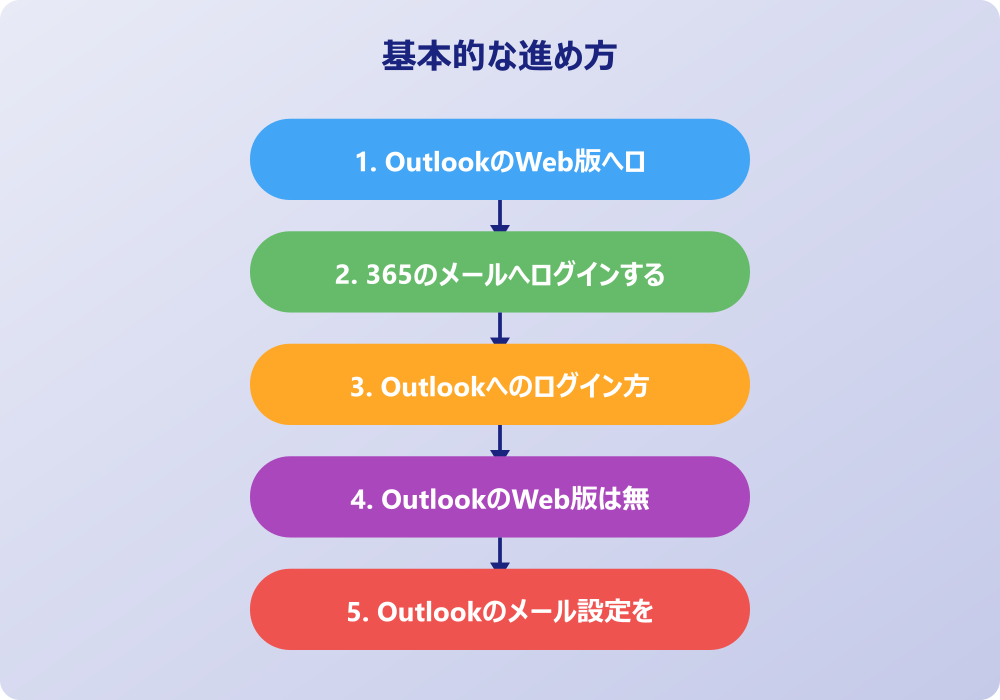
・ OutlookのWeb版へログインする
・ 365のメールへログインする方法
・ Outlookへのログイン方法の基本
・ OutlookのWeb版は無料で使えるか
・ Outlookのメール設定を行う
・ Outlookのメール機能の特徴
OutlookのWeb版へログインする
Outlookを利用する際、最も手軽な方法の一つがWeb版へのアクセスではないでしょうか。
専用のアプリケーションをインストールしていなくても、ブラウザさえあればどこからでもメールチェックができる利便性は非常に高いと言えます。
OutlookのWeb版へログインするには、まずマイクロソフトの公式サイトやOutlookのログインページにアクセスする必要があります。
検索エンジンで「Outlook」や「Outlookログイン」と入力して検索すると、通常は上位にサインインページが表示されるはずです。
ページにアクセスしたら、「サインイン」というボタンを探してみてください。
画面の右上や中央に配置されていることが多いようです。
そのボタンをクリックすると、メールアドレスを入力する画面に遷移します。
ここで、あらかじめ取得しておいたマイクロソフトアカウントのメールアドレスを入力しましょう。
正しく入力できたら「次へ」を押し、続いてパスワードの入力が求められます。
パスワードを入力し「サインイン」をクリックすれば、受信トレイが表示されるはずです。
もし、個人のアカウントではなく職場や学校のアカウントを使用している場合は、組織のポータルページからログインを求められることもあるかもしれません。
その場合は、システム管理者の指示に従って適切なURLからアクセスすることをお勧めします。
Web版は常に最新の機能が提供されるため、更新の手間がないのも大きなメリットと言えるでしょう。
ブックマークしておけば、次回からのアクセスもスムーズになるはずです。
このように、Web版への入り口さえ分かれば、複雑な操作はほとんど必要ないと言えるかもしれません。
365のメールへログインする方法
Microsoft365を利用している場合、365のポータルサイトからメール機能へアクセスすることも可能です。
この方法は、メールだけでなくWordやExcel、Teamsといった他のアプリと連携しながら作業を進めたい時に非常に便利だと言えるでしょう。
365のメールへログインするには、まず「Microsoft365」または「Office365」のポータルサイトにアクセスします。
ログイン画面が表示されたら、365のアカウント情報を入力してサインインを行ってください。
サインインが完了すると、利用可能なアプリの一覧が表示されるホーム画面、あるいはダッシュボードのような画面が開くことが多いです。
その中に、青い封筒のようなアイコンに「Outlook」と書かれたものがあるはずです。
このアイコンをクリックすることで、OutlookのWeb版が新しいタブで開き、メールボックスにアクセスできるようになります。
この手順の利点は、他の業務アプリとの行き来がスムーズな点にあると言えます。
例えば、OneDriveに保存されたファイルを確認した直後にメールを送りたい場合など、同じログインセッション内でシームレスに移動できるからです。
また、組織によってはセキュリティ設定により、多要素認証が求められることもあるかもしれません。
スマホアプリでの承認やSMSでのコード確認など、指定された手順で本人確認を行う必要があるでしょう。
365のポータルを起点にすることで、業務全体の効率化にもつながる可能性があります。
毎日の業務開始時にまずポータルへログインする習慣をつけると良いかもしれません。
Outlookへのログイン方法の基本
Outlookへのログイン方法には、いくつかのパターンが存在します。
これまで紹介したWebブラウザを使用する方法の他に、デスクトップアプリやモバイルアプリを使用する方法があります。
ここでは、それぞれの特徴を理解し、自分に合った方法を選ぶための基本について触れてみたいと思います。
まず、Web版はインストール不要でどの端末からでもアクセスしやすいのが最大の特徴です。
一方、PCにインストールするデスクトップ版のOutlookは、オフラインでも過去のメールを閲覧できたり、より高度な仕分けルールや細かな設定ができたりする点で優れていると言えます。
デスクトップ版を利用する場合のログイン方法は、初回起動時にアカウント情報を設定することで、次回以降は自動的にログイン状態が維持されることが一般的です。
「ファイル」タブから「アカウントの追加」を選び、メールアドレスとパスワードを入力するだけでセットアップが完了することも多いでしょう。
また、Windowsに標準搭載されている「メール」アプリでもOutlookのアカウントを設定することが可能です。
どの方法でログインする場合でも、基本となるのは「メールアドレス」と「パスワード」の組み合わせです。
これを忘れてしまうと、どの入り口からも入れなくなってしまうため、管理には十分注意が必要です。
複数のデバイスで同じアカウントにログインすれば、メールの内容やカレンダーの予定が同期され、どこにいても最新情報を確認できる便利さを享受できるでしょう。
利用シーンに合わせて、最適なログイン方法を使い分けるのが賢い使い方と言えるかもしれません。
OutlookのWeb版は無料で使えるか
「Outlookを使いたいけれど、費用がかかるのではないか」と疑問に思う方もいらっしゃるかもしれません。
会社のセキュリティポリシーやIT管理者のルールがある場合は、必ずそちらを優先してください。
結論から言えば、OutlookのWeb版は基本的に無料で利用することが可能です。
マイクロソフトアカウントを無料で作成すれば、https://www.google.com/search?q=%E8%AA%B0%E3%81%A7%E3%82%82Outlook.comというドメインのメールアドレスを取得し、Webブラウザ上でメールサービスを利用できるようになります。
この無料版Outlookでも、メールの送受信はもちろん、カレンダー機能や連絡先の管理、To-Doリストといった基本的な機能は十分に備わっていると言えます。
また、WordやExcel、PowerPointのWeb版とも連携しており、簡単なドキュメント作成や編集も無料の範囲内で行えることが多いです。
ただし、無料版にはいくつかの制限があることも理解しておく必要があります。
例えば、メールボックスの容量に上限があったり、画面の端に広告が表示されたりすることがあります。
また、独自ドメインのメールアドレスを使用したり、高度なセキュリティ機能を利用したりするには、有料のMicrosoft365サブスクリプションが必要になる場合もあるでしょう。
とはいえ、一般的な個人のメール利用や、ライトなビジネス利用であれば、無料版でも十分な機能を果たしてくれるはずです。
まずは無料のアカウントを作成して、使い勝手を試してみるのも良い方法かもしれません。
コストをかけずに高機能なメール環境を手に入れられるのは、OutlookのWeb版の大きな魅力と言えるのではないでしょうか。
Outlookのメール設定を行う
無事にログインできた後は、より快適に利用するためにOutlookのメール設定を確認してみることをお勧めします。
特にWeb版では、設定メニューから画面の見た目やメールの署名、自動応答などをカスタマイズすることができます。
設定画面を開くには、通常、画面右上の歯車アイコンをクリックします。
ここから「Outlookのすべての設定を表示」といったリンクを辿ることで、詳細な設定メニューにアクセスできるはずです。
例えば、「作成と返信」という項目では、メールの末尾に自動的に挿入される署名を作成することができます。
ビジネスメールであれば、氏名や所属、連絡先などを登録しておくと、毎回入力する手間が省けて便利でしょう。
また、「レイアウト」の設定では、受信トレイの表示形式を変更することができます。
メールをスレッドごとにまとめて表示するか、個別に表示するかなど、自分の見やすい形式を選ぶと作業効率が上がるかもしれません。
さらに、休暇中などに自動で返信を送る「自動応答」の設定もここから行えます。
不在時のトラブルを防ぐためにも、長期休暇の前には確認しておきたい機能の一つです。
他にも、迷惑メールのフィルタリング設定や、特定の送信者からのメールをフォルダに振り分けるルール設定など、細かなカスタマイズが可能です。
使いながら少しずつ自分好みの設定に調整していくことで、Outlookはより強力なツールになることでしょう。
ログインしたら一度、設定画面を一通り眺めてみるのも良い発見があるかもしれません。
Outlookのメール機能の特徴
Outlookのメール機能には、他のメールサービスとは異なるいくつかの特徴があります。
これらを理解して活用することで、日々のメール処理がよりスムーズになる可能性があります。
その一つが「優先受信トレイ」という機能です。
これは、AIが重要だと判断したメールを「優先」タブに、それ以外のメールを「その他」タブに自動的に振り分けてくれるものです。
これにより、重要なメールを見逃すリスクを減らし、効率的にチェックを行うことができると言われています。
もちろん、この機能が不要な場合は設定でオフにすることも可能です。
また、予定表(カレンダー)との強力な連携もOutlookの大きな強みと言えるでしょう。
メールで送られてきた会議の案内からワンクリックで予定をカレンダーに登録したり、逆にカレンダーから会議出席依頼のメールを送ったりすることがシームレスに行えます。
画面を切り替えずにメールと予定を確認できる機能は、忙しいビジネスパーソンにとって非常に重宝するはずです。
さらに、Microsoft365の他のアプリとの連携もスムーズです。
受信したメールに添付されたExcelファイルをブラウザ上でプレビューし、そのまま編集画面へ移行するといった操作も可能です。
このように、単なるメールの送受信だけでなく、タスク管理やスケジュール管理のハブとして機能するのがOutlookの特徴と言えるかもしれません。
多機能であるがゆえに最初は戸惑うこともあるかもしれませんが、慣れてくれば手放せないツールになることでしょう。
アウトルックや365へログインの解決策
ここではアウトルックや365のログインの際に直面しがちなトラブルとその解決策について説明していきます。
パスワードの問題やスマホでの利用、キャッシュのクリアなど、困った時に役立つ情報を順に見ていきましょう。
・ Outlookにサインインできない時は
・ スマホでOutlookのWeb版にログイン
・ パスワードを忘れた場合の対処法
・ ブラウザのキャッシュを削除する
・ アカウントの状態を確認しよう
・ アウトルックと365のログインのまとめ
Outlookにサインインできない時は
Outlookにサインインしようとしてもエラーが出てしまう場合、いくつかの原因が考えられます。
操作の前には、念のため重要なデータのバックアップを取っておくと安心です。何かあった時にすぐ元に戻せます。
焦らずに一つひとつ状況を確認することで、解決の糸口が見つかることが多いものです。
まず最も単純なミスとして、メールアドレスやパスワードの入力間違いが挙げられます。
特にパスワードは大文字と小文字を区別するため、Capslockキーがオンになっていないか確認してみると良いでしょう。
また、全角文字で入力してしまっているケースも意外と多いようです。
入力した文字が見えない設定になっている場合は、一度メモ帳などに打ち込んで正しいことを確認してからコピー&ペーストするという方法もあります。
次に考えられるのは、インターネット接続の問題です。
Wi-Fiが切れていたり、機内モードになっていたりしないかを確認してみてください。
他のウェブサイトも閲覧できない場合は、回線自体に問題がある可能性があります。
それでも解決しない場合、ブラウザの設定や拡張機能が干渉していることも考えられます。
一度プライベートブラウザ(シークレットモード)を開いてログインを試してみると、原因の切り分けができるかもしれません。
もしプライベートブラウザで成功する場合は、普段使っているブラウザのキャッシュやCookieに問題がある可能性が高いと言えます。
また、企業や学校のアカウントの場合、システム側でメンテナンスが行われていたり、アカウントが無効化されていたりする可能性もゼロではありません。
その場合は、システム管理者に問い合わせるのが最も確実な解決策となるでしょう。
エラーメッセージが表示されている場合は、その内容をメモしておくと、検索して解決策を探す際や問い合わせる際に役立ちます。
スマホでOutlookのWeb版にログイン
スマートフォンからOutlookを利用する場合、専用のアプリを使うのが一般的ですが、Web版を利用することも可能です。
アプリをインストールしたくない場合や、一時的に他人のスマホを借りる場合などに便利でしょう。
スマホでOutlookのWeb版にログインするには、SafariやChromeなどのモバイルブラウザを開き、「Outlook」と検索します。
PC版と同様にサインインページにアクセスし、メールアドレスとパスワードを入力することでログインできます。
スマホの画面サイズに合わせて最適化されたレイアウトで表示されるため、PC版と似た感覚で操作できるはずです。
ただし、画面が小さいため、一部の機能が見つけにくい場合があるかもしれません。
メニューアイコン(三本線や点のアイコン)をタップして、必要な機能を探してみてください。
また、スマホのブラウザ設定によっては、PC版のサイトを表示するように切り替えることも可能です。
もしモバイル版の表示で使いにくい機能がある場合は、ブラウザのメニューから「デスクトップ用Webサイトを表示」などを選択してみると良いでしょう。
スマホでWeb版を利用する際の注意点として、ログイン情報を保存しない設定にすることが挙げられます。
特に自分以外の端末を使う場合は、使用後に必ずサインアウトし、ブラウザのタブを閉じることを忘れないようにしてください。
セキュリティの観点からも、二段階認証を設定しておくと、万が一パスワードが漏れた際のリスクを軽減できるかもしれません。
アプリ版とWeb版を状況に応じて使い分けることで、より柔軟にメールチェックができるようになるでしょう。
パスワードを忘れた場合の対処法
久しぶりにログインしようとしたらパスワードを忘れてしまった、という経験は誰にでもあるものです。
そのような場合でも、Outlookにはパスワードをリセットする手順が用意されているので安心してください。
ログイン画面でメールアドレスを入力した後、パスワード入力画面にある「パスワードを忘れた場合」というリンクをクリックします。
すると、本人確認の手順に進みます。
登録時に設定した予備のメールアドレスや電話番号に、確認コードを送る選択肢が表示されるはずです。
ここで、現在利用可能な連絡先を選び、コードを受け取ります。
送られてきたコードを画面に入力することで、新しいパスワードを設定する画面に進むことができます。
新しいパスワードは、セキュリティを高めるために、推測されにくい複雑なものを設定することをお勧めします。
もし、予備の連絡先も使えなくなっている場合は、復旧が少し難しくなるかもしれません。
その場合は、マイクロソフトのサポートページにあるアカウント復元フォームを利用することになります。
過去に送信したメールの件名や宛先など、本人にしか分からない情報を入力して申請し、審査を受ける必要があります。
このプロセスには時間がかかることがあるため、普段から予備の連絡先情報は最新の状態に保っておくことが重要です。
また、パスワード管理ツールなどを利用して、複雑なパスワードを安全に管理することも一つの対策と言えるでしょう。
忘れてしまった時は焦らず、画面の指示に従って一つずつ手順を進めていくことが解決への近道です。
これを機に、セキュリティ情報の見直しを行ってみるのも良いかもしれません。
ブラウザのキャッシュを削除する
正しいパスワードを入力しているはずなのにログインできない、画面が真っ白になる、といった不具合が続く場合、ブラウザのキャッシュが原因となっていることがあります。
記事内で紹介している手順は、自分の環境やバージョンに合わせて適宜読み替えてください。基本的な考え方は同じです。
キャッシュとは、ブラウザが一度表示したページの情報を一時的に保存しておく仕組みのことです。
これによって次回からの表示速度が上がるのですが、古い情報や壊れたデータが残っていると、ログイン処理の邪魔をしてしまうことがあるのです。
そのような時は、ブラウザのキャッシュを削除(クリア)してみることをお勧めします。
ChromeやEdgeなどの主要なブラウザでは、設定メニューの「履歴」や「プライバシー」の項目からキャッシュの削除が行えます。
削除するデータの種類を選択する際、「Cookieとサイトデータ」および「キャッシュされた画像とファイル」にチェックを入れて実行します。
この際、期間を「全期間」に設定すると、より確実に古いデータを消去できるでしょう。
ただし、Cookieを削除すると、Outlookだけでなく他のサイトのログイン状態も解除されることがあるため、再ログインの手間がかかる点には注意が必要です。
キャッシュ削除が完了したら、ブラウザを一度完全に終了させ、再起動してからもう一度Outlookのログインページにアクセスしてみてください。
これで問題があっさりと解決することも少なくありません。
また、特定のブラウザだけで不具合が起きる場合は、別のブラウザを試してみるのも有効な手段です。
EdgeでダメならChromeで試す、といったように切り替えることで、ブラウザ固有の問題なのかどうかを判断することができます。
定期的にキャッシュをクリアすることは、ブラウザの動作を軽く保つためにも有効なメンテナンスと言えるでしょう。
アカウントの状態を確認しよう
ログインできない原因が、自分の操作や環境ではなく、アカウントそのものの状態にある場合もあります。
例えば、長期間ログインしていないためにアカウントが一時的に凍結されていたり、不審なアクセスを検知してロックがかかっていたりするケースです。
マイクロソフトはセキュリティ対策として、通常と異なる場所からのアクセスや、短時間に多数のパスワード入力ミスなどがあると、アカウントを保護するためにロックをかけることがあります。
このような場合、ログイン時に「アカウントがロックされています」といったメッセージが表示されることが多いです。
ロックを解除するには、画面の指示に従ってSMS認証などを行い、本人確認をする必要があります。
指示通りに操作しても解除できない場合は、サポート窓口へ問い合わせる必要があるかもしれません。
また、組織のアカウントであれば、退職や異動に伴ってアカウントが削除または無効化されている可能性も考えられます。
この場合は個人の力ではどうにもなりませんので、速やかに管理者に連絡を取るべきでしょう。
さらに、レアなケースですが、マイクロソフトのサービス自体に障害が発生している可能性もあります。
Twitter(X)などのSNSで「Outlook 障害」などで検索したり、マイクロソフトのサービスステータスページを確認したりすることで、情報を得られるかもしれません。
もし大規模な障害が起きているのであれば、ユーザー側でできることは復旧を待つことだけです。
焦って設定をいじり回すよりも、まずはアカウントの状態やサービスの稼働状況を冷静に確認することが大切だと言えるでしょう。
日頃からアカウントに関する通知メールなどには目を通し、異常がないかチェックしておく習慣も役立つはずです。
アウトルックと365のログインのまとめ
今回はアウトルックと365のログインについてお伝えしました。以下に、本記事の内容を要約します。
・ OutlookのWeb版はブラウザから手軽にアクセス可能である
・ 検索エンジンでサインインページを探すのが一般的だ
・ 365ポータルからは他のアプリとも連携しやすい
・ デスクトップ版やアプリ版など複数の入り口がある
・ Web版Outlookは基本的に無料で利用できる
・ 設定画面から署名や表示形式をカスタマイズできる
・ 優先受信トレイや予定表との連携が便利である
・ ログインできない時は入力ミスやCapslockを確認する
・ プライベートブラウザで試すと原因が特定しやすい
・ スマホからもWebブラウザでログインが可能である
・ パスワード忘れには本人確認コードによるリセットを使う
・ ブラウザのキャッシュ削除で不具合が直ることもある
・ アカウントロック時はSMS認証などで解除を試みる
・ サービス障害の可能性も考慮し情報を収集する
・ セキュリティ情報は常に最新にしておくことが重要だ
アウトルックや365へのログインは、手順さえ知っていればそれほど難しいものではありません。
トラブルが起きた際も、一つずつ原因を確認していくことで解決できることが多いでしょう。
この記事を参考に、快適なメール環境を整えていただければ幸いです。
記事内容のポイントを表にまとめました。
| 項目 | 内容 |
|---|---|
| OutlookのWeb版へログインする | 本文で詳しく解説 |
| 365のメールへログインする方法 | 本文で詳しく解説 |
| Outlookへのログイン方法の基本 | 本文で詳しく解説 |
| OutlookのWeb版は無料で使えるか | 本文で詳しく解説 |
さらに詳しい情報は、Microsoft公式サイトとMicrosoftサポートも参考になります。
関連する記事もぜひご覧ください。
- ワード2枚を1枚に集約してpdfにする方法は?効率的な手順を分かりやすく調査!
- エクセルでxyz座標のグラフを作る方法は?3次元データの可視化を詳しく解説!
- ワードで行の真ん中に文字を配置するコツは?センタリングの方法を幅広く調査!