アウトルックの宛先をグループ化するには?連絡先リストの作成法を調査!
ビジネスシーンにおいてメール送信は欠かせない業務の一つですが、その中で複数の相手に同じ内容を一斉送信する機会も多いのではないでしょうか。毎回宛先欄に一人ひとりのアドレスを入力するのは、大変な手間と時間がかかるものです。
そこで役立つのが、アウトルックの宛先をグループ化する機能です。この記事では、Outlook連絡先グループ作成の手順や、Outlookのアドレス帳をグループ分けして管理する方法について詳しく解説します。
また、Outlookの宛先グループで送ると相手にわかるのかという疑問や、Outlook連絡先グループの一括登録による効率化、さらにはOutlook連絡先グループが表示されない場合やOutlookでグループ作成ができない時の対処法なども網羅しています。
Outlook連絡先グループの転送や取り込みといった応用テクニックも含め、Outlookでメールのグループ作成をマスターするための情報を整理しました。これらの知識を活用することで、誤送信のリスクを減らしつつ、業務効率を大きく向上させることができるはずです。
・Outlookで連絡先グループを作成する基本的な手順と流れが把握できる
・作成したグループを使って送信した際に相手からどう見えるかを理解できる
・CSVファイルなどを活用した一括登録や他の人への共有方法を習得できる
・グループが表示されないなどのトラブル発生時に適切な対処が可能になる

アウトルックの宛先をグループ化する基本手順と活用法
ここではアウトルックの宛先をグループ化するための基礎知識や具体的な作成手順について説明していきます。Outlookでの連絡先グループ作成は、一度設定してしまえば日々のメール送信業務を大幅に短縮できる可能性を秘めています。また、宛先の管理もしやすくなるため、誤送信の防止にもつながるでしょう。初心者の方でも分かりやすいよう、順に見ていきましょう。
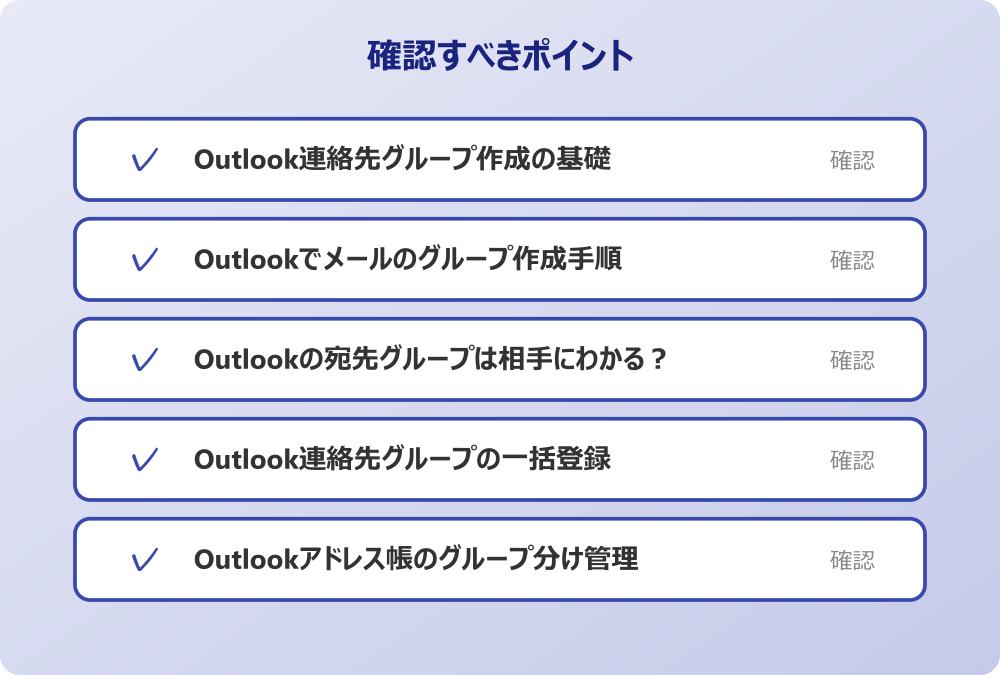
・Outlook連絡先グループ作成の基礎
・Outlookでメールのグループ作成手順
・Outlookの宛先グループは相手にわかる?
・Outlook連絡先グループの一括登録
・Outlookアドレス帳のグループ分け管理
・Outlook連絡先グループの転送と取り込み
Outlook連絡先グループ作成の基礎
Outlook連絡先グループ作成とは、頻繁にメールをやり取りする複数の連絡先を一つのまとまりとして登録し、宛先指定を簡略化する機能のことを指します。以前は「配布リスト」と呼ばれていた機能と同等のものと考えて差し支えありません。この機能を利用することで、プロジェクトメンバーや部署内のチーム、あるいは定期的な連絡が必要な顧客リストなどを一つのグループ名で呼び出すことが可能になります。
通常、メールを送る際には宛先欄にメールアドレスを一つずつ入力するか、アドレス帳から一人ずつ選択する必要があります。しかし、連絡先グループを作成しておけば、そのグループ名を宛先欄に入力するだけで、登録されているメンバー全員にメールを送信できるようになるのです。これは単なる時間短縮だけでなく、宛先の入力漏れを防ぐという意味でも非常に有効な手段と言えるでしょう。特に数十人単位のメンバーに定例報告を送るようなケースでは、その効果を強く実感できるはずです。
OutlookにはPCにインストールして使用するデスクトップ版と、ブラウザで使用するWeb版(Outlook on the Web)が存在しますが、それぞれで操作画面や名称が微妙に異なる場合があります。しかし、基本的な「複数の連絡先をまとめる」という概念は共通しています。まずは自分の使用しているOutlookのバージョンを確認し、連絡先やアドレス帳のメニューから「新しい連絡先グループ」や「グループの作成」といった項目を探してみることから始めると良いでしょう。これが効率的なメール運用の第一歩となります。
Outlookでメールのグループ作成手順
Outlookでメールのグループ作成を行うための具体的な手順について見ていきましょう。ここでは一般的なデスクトップ版Outlookを例に、その流れを解説します。まず、Outlookの画面左下にあるナビゲーションバーから「連絡先(または人型アイコン)」をクリックし、連絡先画面を表示させます。ここでホームタブ内にある「新しい連絡先グループ」というボタンを選択することで、グループ作成のウィンドウが開きます。
ウィンドウが開いたら、まずはそのグループに名前を付ける必要があります。「プロジェクトAチーム」や「営業部定例会議メンバー」など、後から見て分かりやすい名前を入力しましょう。次に「メンバーの追加」ボタンをクリックします。ここでは「Outlookの連絡先から」「アドレス帳から」「新しい電子メール連絡先」といった選択肢が表示されます。既にアドレス帳に登録済みのメンバーを追加する場合は「アドレス帳から」を選び、一覧から対象者を選択して「メンバー」ボタンを押し、最後に追加を確定させます。まだ登録していない新規のアドレスを追加したい場合は、手動で入力することも可能です。
必要なメンバーをすべて追加し終えたら、「保存して閉じる」をクリックして完了です。これで連絡先リストに新しいグループが作成されました。メール作成画面で宛先ボタンを押し、作成したグループ名を選択すれば、登録された全員のアドレスが一括でセットされます。この手順を覚えておけば、都度アドレスを探す手間から解放されるでしょう。手順自体は直感的に操作できる部分も多いため、一度試してみればすぐに慣れることができるはずです。
Outlookの宛先グループは相手にわかる?
Outlookの宛先グループを使ってメールを送信する際、受信した相手にそれが「グループ送信であること」や「他の受信者のアドレス」がわかるのかどうかは、非常に気になるところです。結論から言えば、宛先(To)やCCにグループを指定してそのまま送信した場合、基本的には受信者側のメールソフトでグループ名が展開され、メンバー全員の名前やメールアドレスが表示される可能性があります。
Outlookの仕様として、送信前にグループ名の左側にある「+」マークをクリックすると、グループが展開されて個々のメールアドレスが表示される状態になります。この状態で送信すれば、通常の個別宛先指定と同じ扱いになります。一方で、グループ名のまま送信した場合でも、受信側の環境によっては詳細情報としてメンバー一覧が見えてしまうことがあるのです。社内プロジェクトなど、メンバー間でお互いのアドレスを知っていても問題ない場合は、ToやCCにグループを指定しても大きな支障はないでしょう。
しかし、顧客への一斉送信や、お互いに面識のない外部の方々への連絡など、プライバシーに配慮すべき場面では注意が必要です。そのようなケースでは、BCC(ブラインド・カーボン・コピー)を活用することが推奨されます。BCC欄に連絡先グループを指定して送信すれば、受信者には他の送信先が表示されず、個別に送られてきたように見えます。Outlookの宛先グループ機能を使う際は、誰に送っているかを「見せたいのか」「隠したいのか」を明確にし、To、CC、BCCを適切に使い分けるという意識を持つことが大切です。
Outlook連絡先グループの一括登録
メンバーが数人であれば手作業での登録も苦になりませんが、数十人、数百人といった規模になると、Outlook連絡先グループへ一括登録する方法がないかと考えるのは当然のことです。幸いなことに、Outlookには外部データをインポートする機能や、Excelなどで作成したリストを活用する方法が存在します。
会社のセキュリティポリシーやIT管理者のルールがある場合は、必ずそちらを優先してください。
最も一般的なのは、CSVファイル(カンマ区切りファイル)を用いた連絡先のインポートです。まずExcelなどで「名前」「メールアドレス」などの項目を持つリストを作成し、それをCSV形式で保存します。その後、Outlookの「ファイル」メニューから「開く/エクスポート」を選び、「インポート/エクスポート」ウィザードを使用して連絡先フォルダにデータを取り込みます。一度個別の連絡先としてOutlookに取り込んでしまえば、グループ作成時にそれらをまとめて選択し、グループに追加することが容易になります。
また、もっと簡易的な方法として、Excel上のメールアドレス一覧をコピーし、Outlookの連絡先グループ作成画面にある「メンバーの追加」から「Outlookの連絡先から」や「アドレス帳から」ではなく、直接貼り付けるテクニックが使える場合もあります。バージョンによっては、宛先欄にコピー&ペーストした複数のアドレスを、そのままグループとして保存できることもあるのです。このように、手入力を避けてデジタルデータを活用することで、入力ミスを防ぎつつ、短時間で大規模なグループを構築することが可能になります。業務効率化の観点からも、リストがある場合は積極的に一括登録の手法を検討してみると良いでしょう。
Outlookアドレス帳のグループ分け管理
Outlookアドレス帳をグループ分けして管理することは、情報の検索性を高める上で非常に重要です。連絡先グループ(配布リスト)の作成とは別に、連絡先自体をカテゴリ分けしたり、フォルダ分けしたりすることで、アドレス帳全体を整理整頓することができます。
例えば、連絡先フォルダを「社内」「取引先」「プライベート」のように物理的に分けて作成する方法があります。連絡先画面で右クリックし「新しいフォルダーの作成」を選ぶことで、独自のフォルダツリーを構築できます。こうすれば、グループを作成する際に「取引先フォルダ」のみを参照するといった使い方ができ、誤って別の属性の人を含めてしまうミスを減らせるかもしれません。
また、Outlookには「分類項目(カテゴリ)」という機能も備わっています。個々の連絡先に「重要」「プロジェクトB」「メルマガ対象」といった色付きのカテゴリタグを設定しておけば、一覧表示した際に視覚的に判別しやすくなります。さらに、ビューの設定を変更してカテゴリごとにグループ化して表示させることも可能です。これらを活用すれば、単に宛先グループを作成するだけでなく、その元となるデータベース自体が整理され、メンテナンスもしやすくなるでしょう。連絡先が増えれば増えるほど管理は複雑になりますが、適切なグループ分けと整理を行うことで、必要な情報を瞬時に取り出せる環境を整えることができます。
Outlook連絡先グループの転送と取り込み
作成した便利な連絡先グループを自分だけで使うのではなく、チームメンバーにも共有したいと考える場面があるかもしれません。そのような場合に役立つのが、Outlook連絡先グループの転送と取り込みの機能です。これを使えば、他の人が一から同じグループを作成する手間を省くことができ、チーム全体での業務標準化に貢献します。
具体的な転送方法としては、連絡先フォルダにある対象のグループを右クリックし、「連絡先の転送」を選択します。すると「Outlookの連絡先として」送信するか、「名刺(vCard)」として送信するかを選べますが、グループ情報をそのまま渡す場合は「Outlookの連絡先として」を選ぶのが一般的です。これにより、グループが含まれたメッセージファイルが添付されたメール作成画面が開きます。あとは共有したい相手にメールを送るだけです。
受信した側は、添付ファイルをダブルクリックして開き、「保存して閉じる」を押すだけで、自分のOutlook連絡先フォルダにそのグループを取り込むことができます。このスムーズな連携は、Outlook同士ならではの利点と言えるでしょう。ただし、グループ内のメンバーのアドレスが変更された場合などは、共有元のデータと共有先のデータは自動で同期されない点には注意が必要です。あくまでその時点でのリストをコピーして渡すという仕組みであることを理解し、定期的な更新や再共有が必要になる可能性があることも頭に入れておくと良いでしょう。
アウトルックの宛先でグループを使う際のトラブル対処
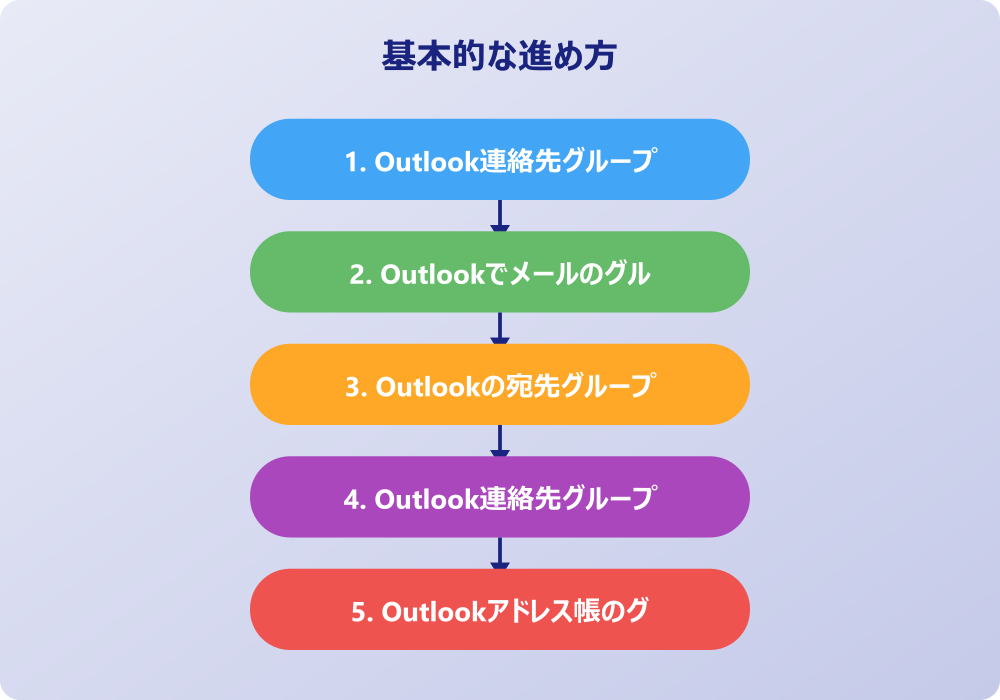
ここではアウトルックの宛先でグループを利用する際によくあるトラブルや、その解決策について説明していきます。便利な機能である反面、予期せぬエラーや表示の問題に直面することもあるかもしれません。システムの設定や環境要因など、原因は多岐にわたります。そのような場合でも冷静に対処できるよう、考えられる原因と対策を順に見ていきましょう。
・Outlook連絡先グループが表示されない時
・Outlookでグループ作成ができない場合
・アドレス帳のデータ破損と修復の可能性
・Exchange環境での制限と注意点
・更新時のメンバー同期における確認事項
・アウトルックの宛先とグループのまとめ
Outlook連絡先グループが表示されない時
Outlook連絡先グループを作成したはずなのに、いざメールを送ろうとすると宛先選択画面に表示されない、というトラブルは比較的よく耳にします。このような場合、まず疑うべきは連絡先フォルダのプロパティ設定です。
操作の前には、念のため重要なデータのバックアップを取っておくと安心です。何かあった時にすぐ元に戻せます。
作成したグループが保存されている連絡先フォルダを右クリックし、「プロパティ」を選択します。そこにある「Outlookアドレス帳」というタブを開き、「電子メールのアドレス帳としてこのフォルダーを表示する」というチェックボックスがオンになっているか確認してみてください。もしここがオフになっていると、いくら連絡先として登録されていても、メール作成時の宛先検索画面(アドレス帳)には出てきません。このチェックを入れるだけで解決するケースが多くあります。
また、アドレス帳の参照先が正しいかどうかも確認ポイントです。メール作成画面で「宛先」ボタンを押した際、右上の「アドレス帳」のプルダウンメニューで、目的の連絡先フォルダが選択されているでしょうか。GlobalAddressList(GAL)などがデフォルトになっていると、個人の連絡先フォルダにあるグループは表示されません。参照先を手動で切り替えることで、作成したグループが見つかる可能性があります。このように、表示されない原因の多くは設定や参照先の不一致にあるため、まずは落ち着いて設定状況を見直してみることが解決への近道となります。
Outlookでグループ作成ができない場合
「新しい連絡先グループ」のボタンがグレーアウトして押せない、あるいはメニュー自体が見当たらないなど、Outlookでグループ作成ができない状況に陥ることもあります。これにはいくつかのアカウント設定や環境的な要因が関係している可能性があります。
一つの可能性として、使用しているメールアカウントの種類が影響していることが考えられます。例えば、一部のIMAPアカウントや、特定のWebメールサービスと同期している場合、Outlook側での連絡先グループ作成が制限されていることがあります。また、ExchangeActiveSyncを使用している場合にも、同様の制限がかかることがあるようです。この場合、ローカルのOutlookデータファイル(PSTファイル)内に連絡先を作成することで回避できる可能性がありますが、サーバーとの同期はされなくなるため注意が必要です。
さらに、企業や組織で管理されているPCを使用している場合、管理者によってポリシー制限がかけられている可能性もゼロではありません。セキュリティや情報管理の観点から、個人の判断での配布リスト作成を禁止しているケースです。もし個人の設定を見直しても解決しない場合は、システム管理者に問い合わせてみるのも一つの手です。また、単純にOutlookのバージョンが古すぎたり、不具合が発生していたりすることも考えられるため、Officeの更新プログラムを適用して最新の状態にすることも試してみる価値があるでしょう。
アドレス帳のデータ破損と修復の可能性
Outlookの連絡先グループが正しく動作しない、開こうとするとエラーが出る、メンバーが勝手に消えているといった奇妙な挙動が見られる場合、アドレス帳やOutlookデータファイル自体が破損している可能性も否定できません。長期間使い続けてデータが肥大化したり、予期せぬ強制終了などが起きたりした際に、こうした不整合が生じることがあります。
このような場合、Outlookにはデータファイルの修復ツール(受信トレイ修復ツールなど)が用意されていることがあります。これらを実行することで、破損したデータの整合性をチェックし、問題を解消できるかもしれません。また、Exchangeアカウントを使用している場合は、「キャッシュモード」のオン・オフを切り替えることで、ローカルのキャッシュデータが再構築され、表示の不具合が直ることもあります。
それでも改善しない場合は、Outlookのプロファイル自体を作り直すという手段もあります。これは少し大掛かりな作業になりますが、設定を一からやり直すことで、蓄積された不具合の原因を断ち切ることができる強力な解決策です。ただし、データのバックアップは必須です。データ破損は頻繁に起こることではありませんが、万が一のために「データの問題かもしれない」という視点を持っておくことは、トラブルシューティングにおいて非常に重要です。早めのバックアップと定期的なメンテナンスを心がけましょう。
Exchange環境での制限と注意点
企業でOutlookを利用している場合、MicrosoftExchangeServerやExchangeOnlineを利用しているケースが大半でしょう。このExchange環境下では、個人の連絡先グループとは別に、組織全体で管理される「グローバルアドレス一覧(GAL)」や「配布グループ」が存在します。これらはシステム管理者が作成・管理するもので、一般ユーザーが自由に変更することはできません。
記事内で紹介している手順は、自分の環境やバージョンに合わせて適宜読み替えてください。基本的な考え方は同じです。
自分が作成しようとしているのが、個人的に使用する「連絡先グループ」なのか、組織全体で共有すべき「配布グループ」なのかを区別する必要があります。もし組織全体で共有したいグループを作成したいのであれば、自分で行うのではなく、管理者に依頼してサーバー側で作成してもらうのが適切な手順となります。個人の連絡先グループとして作成したものを無理に組織全体で共有しようとすると、更新管理が属人化し、退職や異動の際にトラブルの元となる可能性があります。
また、Exchange環境では、オフラインアドレス帳の更新タイミングによって、最新の組織情報が反映されるまでにタイムラグが生じることがあります。「管理者がグループを作ってくれたはずなのに表示されない」という場合は、アドレス帳のダウンロードや更新を手動で行うことで解決することもあります。組織の環境特有のルールや仕組みを理解しておくことで、無用な混乱を避け、スムーズな運用が可能になるでしょう。
更新時のメンバー同期における確認事項
一度作成した連絡先グループも、時間が経てばメンバーの入れ替わりやメールアドレスの変更が発生します。しかし、Outlookの連絡先グループは、リンク元の連絡先情報が変更されたとしても、自動的にグループ内の情報も更新されるとは限りません。特に、手入力で追加したメンバーや、外部のアドレスを含んでいる場合は、そのアドレスが変わってもグループ内のデータは古いまま残ってしまいます。
そのため、メールが届かないエラー(バウンスメール)が返ってきた際や、定期的なタイミングで、グループの内容を見直す習慣をつけることが大切です。グループのプロパティを開き、「メンバーの更新」というボタンがあればそれを試してみるのも良いですが、確実なのは古いメンバーを削除し、新しい情報で登録し直すことです。
また、組織内のメンバーであっても、部署異動などでメールアドレスが変わることは珍しくありません。重要な連絡が届かないという事態を防ぐためにも、「グループを作ったら終わり」ではなく、定期的なメンテナンスが必要なものであるという認識を持つことが重要です。四半期に一度や、年度の切り替わりなど、自分なりのルールを決めて見直しを行うことで、常に正確で信頼できる連絡先リストを維持することができるでしょう。こうした地道な管理が、円滑なコミュニケーションを支える基盤となります。
アウトルックの宛先とグループのまとめ
今回はアウトルックの宛先をグループ化する方法や連絡先リストの作成法についてお伝えしました。以下に、本記事の内容を要約します。
・Outlookの宛先グループ化はメールの一斉送信を効率化する有効な手段である
・連絡先グループは以前の配布リストと同様の機能で複数の宛先をまとめられる
・ホームタブの新しい連絡先グループから簡単に作成画面へアクセスできる
・メンバー追加はアドレス帳からの選択や手入力で行うことが可能である
・宛先やCCにグループを入れると受信者にメンバーが見える可能性がある
・BCCを活用すれば受信者のプライバシーを守りつつ一斉送信ができる
・ExcelやCSVファイルを使えば大量の連絡先も一括で登録やインポートが可能だ
・連絡先フォルダ自体を分けることでアドレス帳の管理がよりスムーズになる
・作成したグループはOutlookアイテムとして他のユーザーに転送・共有できる
・グループが表示されない時はフォルダのプロパティ設定を確認する必要がある
・アカウントの種類や管理者設定によってはグループ作成が制限される場合がある
・データ破損が疑われる場合は修復ツールやプロファイルの再作成を検討する
・Exchange環境では個人用グループと組織用配布グループの区別が重要である
・連絡先グループの情報は自動更新されないため定期的なメンテナンスが不可欠だ
・適切な管理と更新を行うことで誤送信を防ぎ業務効率を向上させられる
Outlookでの宛先グループ化は、一度使いこなせるようになれば手放せない便利な機能となります。最初は設定や管理に少し手間を感じるかもしれませんが、日々の入力作業が減り、ミスがなくなるメリットは計り知れません。ぜひこの記事を参考に、ご自身の環境に合わせた最適な運用方法を見つけてみてください。
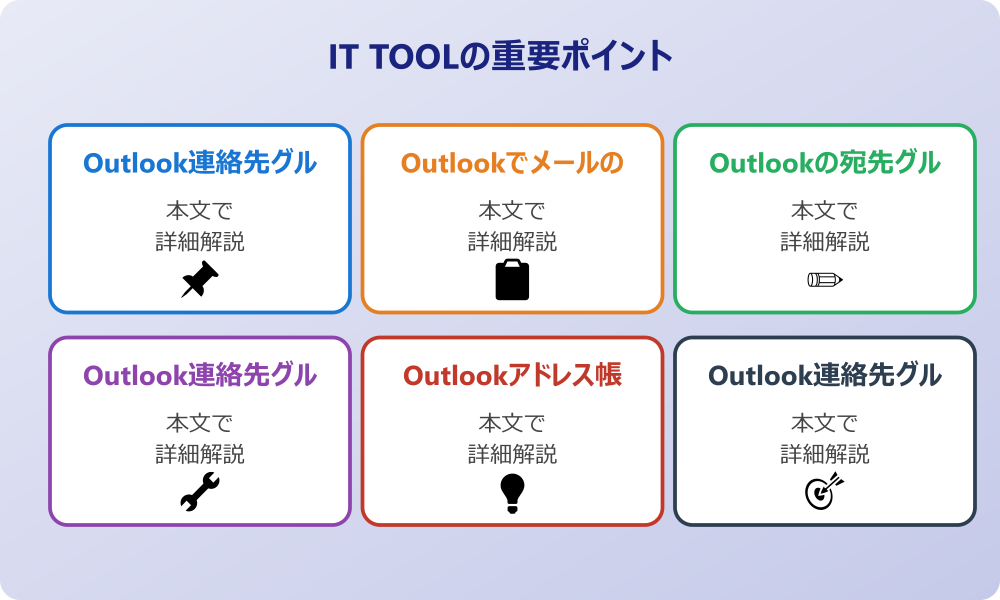
記事内容のポイントを表にまとめました。
| 項目 | 内容 |
|---|---|
| Outlook連絡先グループ作成の基礎 | 本文で詳しく解説 |
| Outlookでメールのグループ作成手順 | 本文で詳しく解説 |
| Outlookの宛先グループは相手にわかる? | 本文で詳しく解説 |
| Outlook連絡先グループの一括登録 | 本文で詳しく解説 |
さらに詳しい情報は、Microsoft公式サイトとMicrosoftサポートも参考になります。
関連する記事もぜひご覧ください。
- ワード2枚を1枚に集約してpdfにする方法は?効率的な手順を分かりやすく調査!
- エクセルでxyz座標のグラフを作る方法は?3次元データの可視化を詳しく解説!
- ワードで行の真ん中に文字を配置するコツは?センタリングの方法を幅広く調査!