アウトルックが英語から日本語にならない時は?言語設定の変更手順を解説!
いつも通りメールを確認しようとアウトルックを開いた瞬間、画面上の文字がすべて英語になっていて驚いた経験はないでしょうか。メニューやフォルダ名が突如として英語表記に変わってしまうと、日常業務や連絡に支障をきたしてしまうかもしれません。特にアウトルックを英語から日本語に戻す設定方法が分からなければ、焦ってしまうのも無理はないでしょう。再起動してもOutlookの英語表記が直らない場合や、あるいはOutlookで日本語と英語が混在してしまうような不可解な現象に悩まされることもあります。
そこで本記事では、アウトルックが英語から日本語にならない時の具体的な解決策を詳しくご紹介します。Windows10でOutlookを日本語表示にする手順から、最新のWindows11でOutlookを日本語表示にする方法、さらにはアウトルックを英語から日本語へスマホで変更する手順まで幅広く網羅しました。また、Outlookのフォルダが英語になる現象や、Outlookの日本語表示でツールバーを直す方法など、細かい部分のトラブルシューティングについても触れていきます。ぜひ、この記事を参考に設定を見直してみてください。
・アウトルックの言語設定を英語から日本語に戻す基本的な手順
・Windows10およびWindows11における設定の違いと共通点
・フォルダ名やツールバーなど部分的な英語表記の修正方法
・スマホ版アプリで日本語表示されない場合の対処法

アウトルックが英語から日本語にならない基本の対処法とは
ここではアウトルックが英語から日本語にならない場合にまず試すべき基本的な設定変更について説明していきます。突然の言語変更は、アップデートや設定の同期ミスなどが原因であることが多いものです。まずは焦らずに、標準的な言語設定メニューから確認していきましょう。順に見ていきましょう。
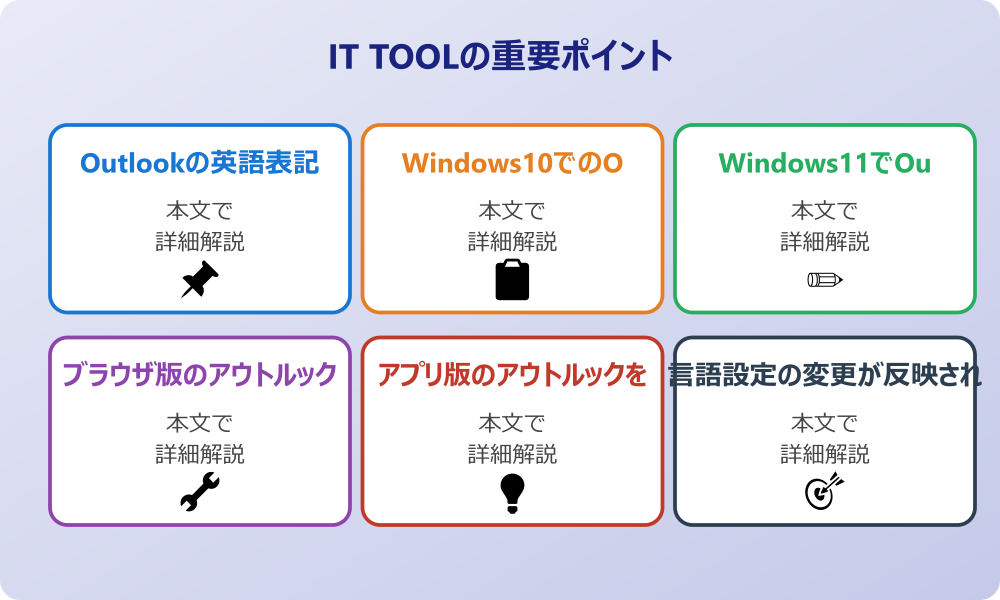
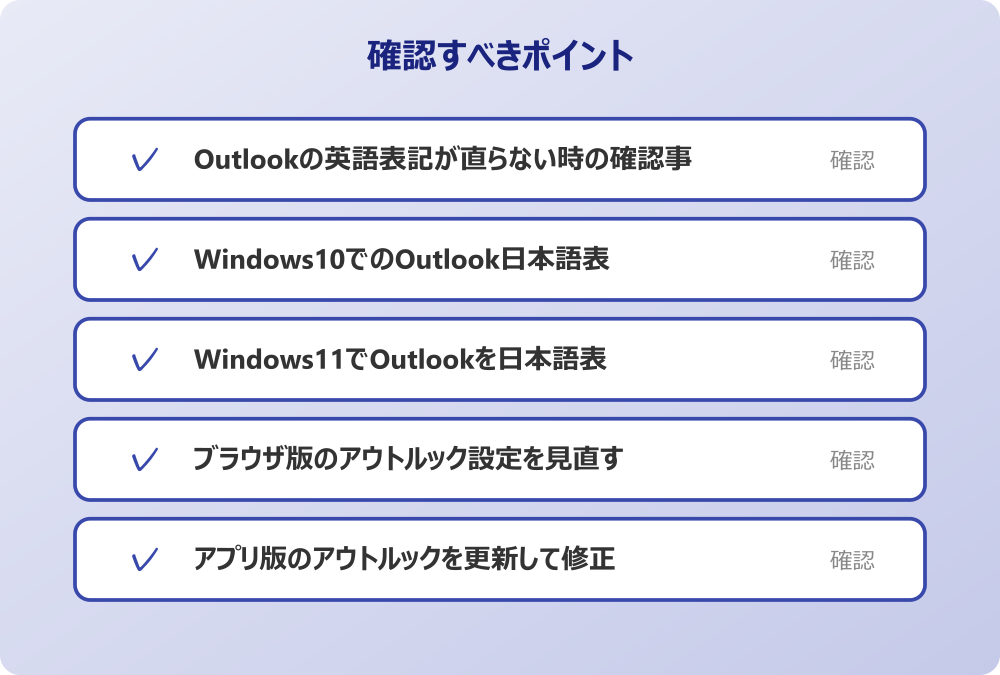
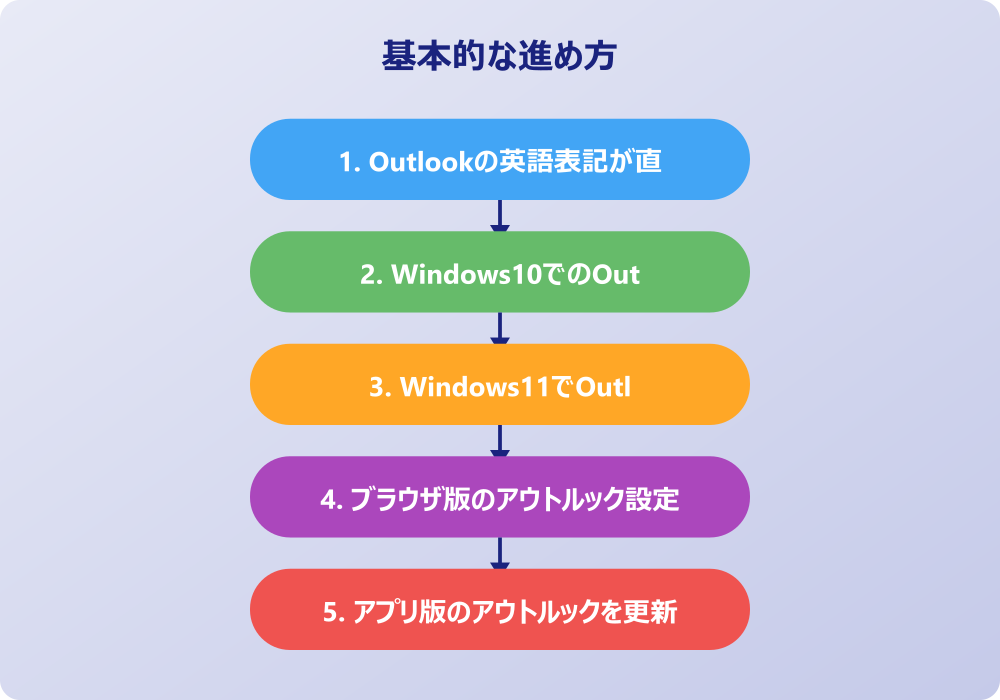
・Outlookの英語表記が直らない時の確認事項
・Windows10でのOutlook日本語表示の手順
・Windows11でOutlookを日本語表示にする方法
・ブラウザ版のアウトルック設定を見直す
・アプリ版のアウトルックを更新して修正
・言語設定の変更が反映されない時の再起動
Outlookの英語表記が直らない時の確認事項
アウトルックを開いた際に、インターフェース全体が英語になってしまっている場合、まずは現状の把握が大切です。Outlookの英語表記が直らない原因として考えられるのは、Office全体の言語設定が英語に切り替わってしまったことや、Windowsのシステム言語設定が影響していることなどが挙げられます。また、組織で使用しているアカウントの場合、管理者側のポリシー変更によって言語設定がリセットされた可能性もゼロではありません。
まず確認すべきなのは、アウトルック単体の問題なのか、それともWordやExcelなど他のOfficeアプリも同様に英語化しているかという点です。もしOffice全体が英語になっているのであれば、個別の設定ではなく、Officeの言語パックの設定を見直す必要があります。一方で、アウトルックだけが英語表記になっている場合は、アウトルック内のオプション設定や、ウェブ版の設定が同期されてしまっている可能性が高いと言えるでしょう。
さらに、意図せずショートカットキーを押してしまい、表示言語が切り替わったというケースは稀ですが、キーボードレイアウトの設定が変わっていることもあります。まずは落ち着いて、現在の画面に表示されているメニュー項目を確認しましょう。「File」「Home」「Send/Receive」といった英語のタブが表示されている状態であれば、設定メニューである「Options」から言語設定にアクセス可能です。原因を特定するためにも、まずはどの範囲まで英語化しているのかを冷静に見極めることが、解決への第一歩となります。
Windows10でのOutlook日本語表示の手順
多くの企業や個人で利用されているWindows10において、Windows10でOutlookを日本語表示にするための具体的な操作手順を解説します。デスクトップ版のアウトルックを使用している場合、言語設定は「Outlookのオプション」から変更するのが一般的です。英語表記になっている画面でも、配置されている場所は変わりませんので、手順通りに進めれば問題ありません。
まず、画面左上の「File」タブをクリックします。画面が切り替わったら、左側のメニュー列の一番下にある「Options」を選択してください。すると、「OutlookOptions」という新しいウィンドウが開きます。このウィンドウの左側メニューから「Language」を探してクリックします。ここで「Officeauthoringlanguagesandproofing」や「Officdisplaylanguage」という項目が表示されるはずです。
ここで注目すべきは「Officdisplaylanguage」(表示言語)の項目です。ここのリストに「Japanese[日本語]」があるかを確認しましょう。もしリストに日本語が存在し、それが選択されていない場合は、「Japanese」を選択してから右側の「SetasPreferred」ボタンをクリックします。もしリストに日本語がない場合は、「AddaLanguage」をクリックして日本語を追加インストールする必要があります。
設定を変更したら、ウィンドウ下部の「OK」ボタンを押します。すると、「PleaserestartOfficetoyourlanguagechangestakeeffect」(言語変更を有効にするためにOfficeを再起動してください)というメッセージが表示されるでしょう。メッセージに従ってアウトルックを一度完全に終了し、再度立ち上げ直してみてください。これで日本語表示に戻っているはずです。この手順は基本的ですが、最も確実な方法と言えます。
Windows11でOutlookを日本語表示にする方法
続いて、最新のOSであるWindows11環境下での設定について見ていきます。Windows11でOutlookを日本語表示にする方法も、基本的にはWindows10と同様の流れになりますが、OS側の設定インターフェースが異なるため、システム言語との兼ね合いに注意が必要です。Windows11はデザインが刷新されており、設定メニューへのアクセスも直感的に行えるようになっています。
アウトルックのソフト自体は同じOffice製品であれば操作は共通ですが、Windows11の場合、OSの「設定」アプリにある「時刻と言語」の設定がOfficeアプリに強く影響を与えることがあります。もしアウトルック内の設定で日本語を優先にしているにもかかわらず英語表記が直らない場合は、Windows側の設定を確認してみましょう。
スタートメニューから「設定(Settings)」を開き、「時刻と言語(Time&Language)」を選択します。次に「言語と地域(Language®ion)」をクリックし、「Windowsの表示言語(Windowsdisplaylanguage)」が「日本語」になっているかを確認してください。ここが英語になっていると、Officeアプリがシステム言語に合わせて自動的に英語表示になってしまうことがあります。
また、アウトルック内の手順としては、前述と同様に「File」>「Options」>「Language」と進みます。ここで「MatchMicrosoftWindows[English]」のように、Windowsの設定に合わせるという選択肢が選ばれている場合、Windows側が英語だとアウトルックも英語になります。確実な日本語表示を求めるならば、ここで明示的に「Japanese」を選択し、「SetasPreferred」をクリックすることをお勧めします。Windows11の洗練されたUIでも、基本となる設定の論理は変わりませんので、一つひとつ確認していきましょう。
ブラウザ版のアウトルック設定を見直す
デスクトップアプリだけでなく、ウェブブラウザで使用する「Outlookontheweb(OWA)」を利用している方も多いでしょう。実は、このウェブ版の設定がデスクトップ版に影響を与えているケースもあります。特にOffice365などのクラウドサービスを利用している場合、設定が同期されることがあるため、ブラウザ版のアウトルック設定を見直すことも重要です。
会社のセキュリティポリシーやIT管理者のルールがある場合は、必ずそちらを優先してください。
ブラウザ版アウトルックにログインし、画面が英語表記になっている場合、右上の歯車アイコン(Settings)をクリックします。メニューが開いたら、下部にある「ViewallOutlooksettings」というリンクを探してクリックしてください。設定画面が表示されたら、左側のメニューから「General」を選択し、その中にある「Languageandtime」をクリックします。
ここで「Language」のドロップダウンメニューを確認しましょう。もし「English(UnitedStates)」などが選択されていたら、リストから「日本語(日本)」を探して変更します。変更後は必ず「Save」ボタンを押して設定を保存してください。この操作を行うことで、ブラウザ版の表示が日本語に戻るだけでなく、同期設定によってはデスクトップアプリ側の挙動が改善されることもあります。
また、ブラウザ版では「Renamedefaultfolderssotheirnamesmatchthespecifiedlanguage」(デフォルトフォルダの名前を指定した言語に一致するように変更する)というチェックボックスが表示されることがあります。これにチェックを入れて保存すると、Inboxなどのフォルダ名も日本語の「受信トレイ」などに修正されるため、非常に便利です。ウェブ版の設定は見落としがちですが、トラブル解決の鍵になることが多いので確認しておきましょう。
アプリ版のアウトルックを更新して修正
設定を正しく変更しているはずなのに、なぜか日本語に戻らないという場合、アウトルックのアプリケーション自体に不具合が生じているか、バージョンが古くなっている可能性があります。そのような時は、アプリ版のアウトルックを更新して修正を試みることが有効です。ソフトウェアのバグによって言語設定が正常に反映されないケースも稀にあるからです。
更新手順は簡単です。アウトルックを開き、「File」タブをクリックします。左側のメニューから「OfficeAccount」(または「Account」)を選択してください。製品情報の画面が表示されたら、「UpdateOptions」というボタンを探してクリックします。ドロップダウンメニューから「UpdateNow」を選択すれば、更新プログラムのチェックとインストールが始まります。
もし「You’reuptodate!」と表示されれば最新の状態ですが、更新があった場合はインストール完了後にアウトルックを再起動して様子を見てください。更新によって言語パックの不整合が解消され、正常に日本語が表示されるようになることがあります。
また、更新してもうまくいかない場合は、「Officeの修復」という手段もあります。Windowsの設定から「アプリと機能」を開き、インストールされているMicrosoftOfficeを選択して「変更」をクリックします。そこで「クイック修復」または「オンライン修復」を実行することで、壊れた言語ファイルなどが修復され、元通りになる可能性があります。少し時間はかかりますが、設定変更で直らない時の強力な手段として覚えておくと良いでしょう。
言語設定の変更が反映されない時の再起動
設定変更を行った後、画面が変わらないと焦ってしまうことがありますが、多くの設定変更にはアプリケーションの再起動が必要です。言語設定の変更が反映されない時の再起動は、単にウィンドウを閉じるだけでなく、プロセスを完全に終了させることが重要です。
アウトルックの画面右上の「×」ボタンを押して閉じたとしても、バックグラウンドでプロセスが残っている場合があります。特に、最小化してタスクトレイに常駐する設定にしている場合は注意が必要です。確実に行うには、タスクマネージャーを開いて確認するか、あるいはPC自体を再起動してしまうのが最も手っ取り早く確実な方法です。
PCを再起動することで、Windows全体のシステム読み込みもリフレッシュされ、Officeの言語設定も正しくロードされるようになります。また、再起動後にアウトルックを開く際は、少し時間を置いてから起動することをお勧めします。システム起動直後はバックグラウンド処理が多いため、言語ファイルの読み込みに遅延が生じる可能性もゼロではないからです。
もし再起動しても直らない場合は、再度設定画面を開き、設定が保存されているかを確認してください。設定が元に戻ってしまっている場合は、管理者権限の問題や、プロファイルの破損などが疑われます。まずは基本中の基本である「設定変更後の再起動」を徹底し、それでもダメな場合に次のステップへ進むようにしましょう。単純な再起動で解決するトラブルは意外と多いものです。
アウトルックを英語から日本語へ戻す応用テクニックとスマホ対応
基本的な設定変更で解決しない場合、より詳細な対処が必要になります。ここでは、部分的に英語が残ってしまう現象や、スマートフォンアプリでの設定、さらにはコマンドを使用した修正方法など、アウトルックを英語から日本語へ戻す応用テクニックとスマホ対応について解説していきます。順に見ていきましょう。
・Outlookで日本語と英語が混在する時の対策
・フォルダ名が英語になる現象を直すコマンド
・ツールバーの日本語表示を取り戻す設定
・スマホのアウトルックを英語から日本語へ
・それでも日本語表示にならない場合の初期化
・アウトルックの英語から日本語設定のまとめ
Outlookで日本語と英語が混在する時の対策
メニューなどのインターフェースは日本語になっているのに、一部の表示だけが英語のままという、奇妙な状態に遭遇することがあります。Outlookで日本語と英語が混在する時の対策としては、原因がどこにあるのかを切り分けることが重要です。このような混在現象は、言語設定の移行が不完全な場合や、アドイン(拡張機能)が影響している場合によく見られます。
操作の前には、念のため重要なデータのバックアップを取っておくと安心です。何かあった時にすぐ元に戻せます。
例えば、サードパーティ製のアドインを入れている場合、そのアドイン自体が英語仕様であれば、リボンメニューの一部に英語のタブやボタンが追加されることになります。これはOutlook本体の言語設定を変えても直りません。一度「File」>「Options」>「Add-ins」から不要なアドインを無効にしてみて、表示が統一されるか確認してみるのも一つの手です。
また、ビュー(表示)の設定がカスタマイズされている場合、列の項目名などが英語で保存されていることもあります。この場合は、「表示」タブから「ビューのリセット」を行うことで、標準の日本語表記に戻ることがあります。ただし、自分で行ったカスタマイズもリセットされてしまうため、行う前には注意が必要です。
さらに、検索フォルダなどの特殊なフォルダだけが英語になっているケースもあります。これはサーバー側の設定が反映されている可能性があるため、一度アカウント設定を更新するか、後述するコマンドラインスイッチを使った方法を試すのが有効です。混在状態は使い勝手を著しく低下させるため、一つひとつの要素を確認し、統一感のある環境を取り戻しましょう。
フォルダ名が英語になる現象を直すコマンド
アウトルックを使用していると、「Inbox」「SentItems」「Drafts」のように、Outlookのフォルダが英語になる現象に悩まされることがあります。メニューは日本語なのにフォルダ名だけ英語という状態は、非常に違和感がありますし、並び順も変わってしまうため不便です。これを直すためには、Windowsのコマンド機能を利用したリセット方法が非常に有効です。
この操作には「ファイル名を指定して実行」という機能を使います。キーボードの「Windowsキー」を押しながら「R」キーを押してください。すると、画面左下に小さな入力ウィンドウが表示されます。ここに特定のコマンドを入力するのですが、作業を行う前にアウトルックを完全に終了させておく必要があります。
入力するコマンドは「outlook.exe /resetfoldernames」です。「outlook.exe」と「/」の間には半角スペースが必要ですので注意してください。正確に入力したら「OK」をクリックします。するとアウトルックが起動し、そのプロセスの中でフォルダ名の言語設定が現在のOfficeの言語設定に合わせてリセットされます。つまり、Officeが日本語設定になっていれば、フォルダ名も「受信トレイ」「送信済みアイテム」「下書き」といった日本語に戻るのです。
この方法は、ExchangeサーバーやIMAPアカウントを利用している場合に特に効果を発揮します。サーバー側のフォルダ名と言語設定を強制的に同期させ直すようなイメージです。もし一度で直らない場合は、ウェブ版のアウトルックで言語設定を日本語にし、「デフォルトフォルダーの名前を変更する」オプションを実行してから、再度このコマンドを試すと成功率が高まります。
ツールバーの日本語表示を取り戻す設定
画面上部に並ぶリボンやツールバーの表示がおかしい、あるいは特定のタブだけ英語になっている場合、Outlookの日本語表示でツールバーを直す方法を知っておくと便利です。ツールバーの言語は基本設定に準拠しますが、ユーザーがカスタマイズした設定が優先されて、古い英語設定が残ってしまうことがあります。
まず試すべきは、リボンのユーザー設定のリセットです。リボン上の何もないところで右クリックし、「リボンのユーザー設定(CustomizetheRibbon)」を選択します。表示されたウィンドウの右下に「リセット(Reset)」というボタンがあります。ここから「すべてのユーザー設定をリセット(Resetallcustomizations)」を選ぶと、リボンとクイックアクセスツールバーの設定が初期状態に戻ります。これにより、日本語環境でのデフォルト表示が再読み込みされ、英語表記が解消されることが期待できます。
また、クイックアクセスツールバーに個別に登録したコマンドが英語名のまま残っていることもあります。その場合は、一度そのコマンドを削除し、日本語メニューから再度登録し直す必要があります。少し手間ですが、これによってきれいな日本語環境を整えることができます。
もしこれでも直らない場合は、Officeの言語パックが正しく当たっていない可能性があります。Windowsの設定から「アプリ」>「インストールされているアプリ」へ進み、Officeを選んで「変更」から「機能の追加/削除」を選び、日本語の言語機能がすべてインストールされているかを確認してください。ツールバーは操作の要ですから、正しい日本語表示にしておくことで作業効率も上がるはずです。
スマホのアウトルックを英語から日本語へ
最近ではスマートフォンでメールを確認することも日常的になりました。アウトルックを英語から日本語へスマホで変更したいというニーズも増えています。iPhone(iOS)やAndroidでのアウトルックアプリは、PC版とは異なり、アプリ単体に言語設定メニューが存在しないことが多いのが特徴です。
記事内で紹介している手順は、自分の環境やバージョンに合わせて適宜読み替えてください。基本的な考え方は同じです。
基本的には、スマホのOS自体の言語設定に依存します。つまり、iPhoneやAndroidの使用言語が日本語であれば、アウトルックアプリも自動的に日本語になります。もしアプリが英語になっている場合、スマホの設定で「言語と地域」を確認し、優先される言語が日本語になっているかを確認してください。
iOSの場合、アプリごとに言語を設定できる機能があります。「設定」アプリを開き、下の方にスクロールして「Outlook」アプリを探してタップします。その中に「言語」という項目があれば、そこが「英語」になっていないか確認し、「日本語」に変更してください。この設定はOS全体の言語設定よりも優先されます。
Androidの場合も同様にシステム設定に依存しますが、一部の機種やOSバージョンではアプリごとの言語設定が可能な場合もあります。設定が見当たらない場合は、一度アプリをアンインストールし、再インストールすることで、OSの言語設定に合わせて日本語でセットアップされることがほとんどです。スマホアプリは設定項目がシンプル化されている分、OS側の設定を見直すことが解決の近道となります。
それでも日本語表示にならない場合の初期化
あらゆる手段を尽くしても、どうしてもOutlookが日本語表示にならない場合、最終手段としてプロファイルの作り直しやアプリの初期化を検討する必要があります。設定ファイル自体が破損しており、正しい言語設定を読み込めなくなっている可能性があるからです。
プロファイルの作成は、Windowsのコントロールパネルから「Mail(MicrosoftOutlook)」を探して開きます(表示方法は「大きいアイコン」にしておくと見つけやすいです)。そこから「プロファイルの表示」をクリックし、「追加」ボタンで新しいプロファイルを作成します。新しいプロファイルでメールアカウントを設定し直し、アウトルックをそのプロファイルで起動してみてください。これで正常に日本語表示されるなら、旧プロファイルの破損が原因だったと特定できます。
また、Office自体の完全アンインストールと再インストールも有効な手段です。Microsoftが提供している「アンインストールサポートツール」を使用することで、関連する設定ファイルを含めてきれいに削除できます。その後、改めてOfficeをインストールし直せば、真っ新な状態で日本語環境を構築できるでしょう。
これらは手間のかかる作業ではありますが、不具合を根本から絶つという意味では最も効果的です。日々のストレスを感じながら使い続けるよりも、時間を取って環境を一新することで、快適なメール環境を取り戻せるはずです。大切なデータは事前にバックアップを取ってから行うことを忘れないでください。
アウトルックの英語から日本語設定のまとめ
今回はアウトルックの英語から日本語設定についてお伝えしました。以下に、本記事の内容を要約します。
・アウトルックが英語になる原因は更新や設定同期が多い
・まずは「File」から「Options」を開き言語設定を確認する
・「DisplayLanguage」で日本語を選び優先設定にする
・設定変更後は必ずアウトルックを再起動して反映させる
・Windows10と11ではOS側の言語設定も影響する場合がある
・Office全体の言語設定が英語になっていないかも確認する
・ブラウザ版の設定変更がデスクトップ版に同期されることがある
・アプリの更新や修復を行うことで不具合が直ることもある
・英語と日本語が混在する場合はアドインの影響を疑う
・フォルダ名の英語化は「outlook.exe /resetfoldernames」で直る
・ツールバーの英語化はリボンのリセットで対処できる
・スマホ版はOSの言語設定やアプリごとの設定に従う
・iOSでは設定アプリからOutlook個別の言語変更が可能
・再インストールやプロファイルの再作成は最終手段として有効
・落ち着いて一つずつ設定を見直せば必ず日本語に戻せる
アウトルックが突然英語になってしまうと焦ってしまいますが、手順を追って設定を見直せば解決できることがほとんどです。本記事で紹介した方法を一つずつ試し、快適な日本語環境を取り戻してください。あなたのメール業務がスムーズに行えるようになることを願っています。
記事内容のポイントを表にまとめました。
| 項目 | 内容 |
|---|---|
| Outlookの英語表記が直らない時の確認事項 | 本文で詳しく解説 |
| Windows10でのOutlook日本語表示の手 | 本文で詳しく解説 |
| Windows11でOutlookを日本語表示にす | 本文で詳しく解説 |
| ブラウザ版のアウトルック設定を見直す | 本文で詳しく解説 |
さらに詳しい情報は、Microsoft公式サイトとMicrosoftサポートも参考になります。
関連する記事もぜひご覧ください。
- ワード2枚を1枚に集約してpdfにする方法は?効率的な手順を分かりやすく調査!
- エクセルでxyz座標のグラフを作る方法は?3次元データの可視化を詳しく解説!
- ワードで行の真ん中に文字を配置するコツは?センタリングの方法を幅広く調査!