アウトルックの開封確認機能は?設定方法とマナーについて考察!
ビジネスメールのやり取りにおいて、相手がメールを読んだかどうかを知りたい場面に遭遇することは少なくありません。特に重要な連絡や緊急の用件であれば、なおさらその確認が必要になることもあるでしょう。そのような時に役立つ機能として知られているのが、Microsoft Outlook(アウトルック)に搭載されている「開封確認」機能です。しかし、この機能は単に設定すれば良いというものではなく、受信側の環境や心理、そしてビジネスマナーといった側面も考慮する必要があるかもしれません。
アウトルックで開封確認を設定する方法や、逆にOutlookで開封確認の確認方法を知りたいという方も多いのではないでしょうか。また、メールの開封確認を相手に知られずにOutlookで処理したいと考えるケースや、受信側として「いいえ」を選択した場合の挙動など、気になる点は多岐にわたります。さらに、アウトルックの開封確認をスマホで利用できるのか、あるいは誤ってOutlookの開封確認を消してしまった場合の対処法なども含め、知っておくべき情報は数多く存在します。
本記事では、アウトルックの開封確認にまつわる設定手順から、個別に送る方法、受信側の視点、そしてマナーに至るまで、幅広く考察していきます。
この記事を読むことで、以下のメリットが得られる可能性があります。
・ アウトルックで開封確認を設定する具体的な手順や、個別および全体への適用方法を理解できる
・ 受信側が開封確認をどのように受け取り、どのような選択肢が表示されるかを知ることができる
・ 開封確認機能を利用する際のビジネスマナーや、相手に不快感を与えないための配慮を学べる
・ スマホでの利用可否やトラブル時の対応など、アウトルックの開封確認に関する疑問を解消できる

アウトルックの開封確認を設定する方法と仕組み
ここでは、アウトルックの開封確認機能の具体的な設定方法や、その仕組みについて説明していきます。この機能は送信者がメールの到達と開封を確認するための強力なツールとなり得ますが、正しく設定し、その挙動を理解しておくことが重要です。基本的な確認方法から、全体設定、個別設定、さらにはスマートフォンでの利用可能性や受信側の見え方、そして相手に知られずに処理する方法まで、順に見ていきましょう。
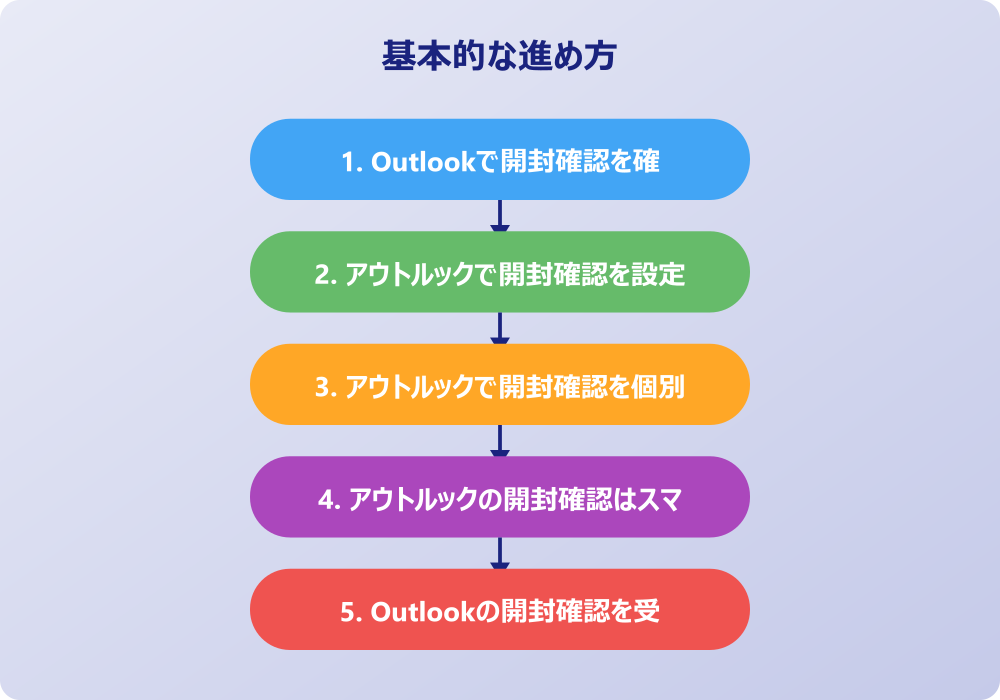
・ Outlookで開封確認を確認する方法とは
・ アウトルックで開封確認を設定する手順
・ アウトルックで開封確認を個別に送る時
・ アウトルックの開封確認はスマホで可能?
・ Outlookの開封確認を受信側はこう見る
・ メール開封確認を相手に知られずOutlookで
Outlookで開封確認を確認する方法とは
Outlookで開封確認を確認する方法とはどのようなものか、まずはその基本的な仕組みについて触れておきましょう。送信したメールが相手によって開封された際、一般的には送信者の受信トレイに「開封通知」という形式のメールが届くことになります。この通知メールには、相手がいつ、何時何分にメールを開封したかという詳細な日時が記載されていることが多く、これによって送信者は相手が内容を確認した事実を知ることができるのです。
しかし、単に受信トレイを見るだけでは見落としてしまうこともあるかもしれません。Outlookには送信済みアイテムの中に「追跡」という機能が表示されるケースがあり、ここからでも開封状況を確認できる可能性があります。ただし、この追跡機能が有効に働くには、Exchange Serverを利用しているなど、特定の環境条件が揃っている必要があるかもしれません。そのため、基本的には受信トレイに届く自動返信メールを目視で確認するのが、最も確実な方法の一つと言えるでしょう。
また、開封確認メッセージが届いたとしても、それが「確実に読んだ」ことを保証するものではないという点にも注意が必要です。プレビューウィンドウで表示されただけで開封とみなされる設定になっている場合や、相手が意図せずに開封通知を送信してしまうケースも考えられるからです。したがって、確認方法はシステム上の通知に頼るだけでなく、必要に応じて相手からの返信を待つ、あるいは電話で補足するといったアナログな確認手段と併用することが、ビジネスにおける確実なコミュニケーションには求められるのかもしれません。
アウトルックで開封確認を設定する手順
アウトルックで開封確認を設定する手順について、全体の設定を一括で変更する方法を中心に見ていきます。毎回手動で設定するのが手間だと感じる場合、送信するすべてのメールに対して自動的に開封確認を要求する設定にすることが可能です。これを行うには、まずOutlookの「ファイル」タブを開き、「オプション」を選択するところから始まります。
オプション画面が開いたら、「メール」という項目をクリックし、下にスクロールしていくと「確認」というセクションが見つかるはずです。ここに「受信者がメッセージを読んだことを確認する開封確認メッセージ」というチェックボックスが存在します。このボックスにチェックを入れることで、今後送信するすべてのメールに対して、自動的に開封確認のリクエストが付与されることになるでしょう。設定が完了したら「OK」ボタンを押して保存することを忘れないようにしてください。
ただし、すべてのメールにこの設定を適用することには慎重になるべきかもしれません。日常的な些細な連絡や、親しい間柄でのやり取りにまで開封確認を求めてしまうと、相手に対して「監視されている」ような印象を与えてしまうリスクがあるからです。また、メーリングリストなど多数の宛先に送る場合にこの設定が有効になっていると、大量の開封通知が返ってきて受信トレイが溢れてしまうという事態も想定されます。そのため、全体設定を行う際は、そのメリットとデメリットを十分に比較検討した上で判断することが望ましいと言えるでしょう。必要に応じて、後述する個別設定とうまく使い分けることが、スマートなOutlook活用への近道かもしれません。
アウトルックで開封確認を個別に送る時
アウトルックで開封確認を個別に送る時の手順は、非常に実用的であり、多くのビジネスパーソンにとって推奨される方法かもしれません。すべてのメールではなく、契約書送付や緊急のトラブル報告など、確実に相手が見たことを把握したい重要なメールだけに絞って設定することで、相手への負担を最小限に抑えつつ、必要な確認を行うことができるからです。
個別に設定を行うには、まず新規メールの作成画面を開きます。その画面上部にあるタブの中から「オプション」を探してクリックしてください。リボンの表示形式によっては隠れている場合もありますが、通常は目立つ場所に配置されていることが多いでしょう。その中に「開封確認の要求」というチェックボックスがありますので、これをオンにするだけで、その特定のメールに対してのみ開封確認機能を有効にすることができます。
この方法の利点は、メールごとに重要度を判断して使い分けられる点にあります。例えば、社内の定期連絡ではチェックを入れず、顧客への見積書送付時のみチェックを入れるといった柔軟な運用が可能になります。また、個別に設定する際には、本文中に「重要な件ですので、開封確認を設定させていただきました」と一言添える配慮を加えることもできるでしょう。そうすることで、相手に対して唐突な印象を与えず、ビジネス上の必要性に基づいた措置であることを理解してもらいやすくなるかもしれません。個別の設定は数クリックの手間で済みますが、そのひと手間が円滑なコミュニケーションを支える鍵となる可能性を秘めています。
アウトルックの開封確認はスマホで可能?
アウトルックの開封確認はスマホで可能なのか、という疑問を持つ方は現代のモバイルワークスタイルにおいて非常に多いでしょう。結論から言うと、現在の多くの環境において、スマートフォン向けのOutlookアプリ(iOS版やAndroid版)からは、開封確認の要求を設定する機能が標準では搭載されていないことが多いようです。PC版のOutlookでは簡単に設定できる機能も、モバイルアプリ版ではインターフェースの簡素化やデータ通信量の抑制などの観点から、一部の高度な機能が省略されている可能性があります。
会社のセキュリティポリシーやIT管理者のルールがある場合は、必ずそちらを優先してください。
しかし、これは「スマホからは絶対に開封確認を送れない」と断定するものではありません。例えば、スマホのブラウザからOffice 365などのWeb版Outlook(OWA: Outlook on the Web)にアクセスし、PC表示モードなどで操作を行うことで、開封確認のチェックボックスを表示させることができる場合もあるかもしれません。また、Exchangeアカウントを使用している組織内であれば、特定の設定やサードパーティ製のアドインを利用することで実現できる可能性もゼロではないでしょう。
一方で、スマホでメールを「受信」した際、開封確認が求められているメールを開くとどうなるかという点も重要です。スマホアプリの仕様によっては、開封確認のポップアップが表示されず、自動的に無視されるか、あるいは設定によってはバックグラウンドで処理されることもあるかもしれません。このように、スマホ環境における開封確認の挙動はPC版ほど統一されておらず、確実性に欠ける部分があることは否めません。そのため、どうしても開封確認が必要な重要なメールを送信する場合は、外出先からスマホで送るのではなく、帰社してから、あるいはリモートデスクトップなどを経由してPC環境から送信する方が、より確実な運用と言えるのではないでしょうか。
Outlookの開封確認を受信側はこう見る
Outlookの開封確認を受信側はどう見るのか、その視点を知っておくことは送信者としてのマナーを考える上で非常に有益です。受信者が開封確認付きのメールを開いた際、多くの場合は画面上にポップアップウィンドウが表示されます。そこには「送信者が開封確認を求めています。開封確認メールを送信しますか?」といった趣旨のメッセージとともに、「はい」と「いいえ」の選択肢が提示されることが一般的です。
このポップアップは、メールの内容を読む前に表示されることもあれば、別のメールに移動しようとしたタイミングで表示されることもあるようです。いずれにせよ、受信者にとっては作業の流れを一時的に中断させる要素となり得ます。また、「はい」を選択すると、自分の名前やメールアドレス、開封日時が送信者に通知されることになります。これを「管理されているようで不快」と感じる人もいれば、「確実に伝わったことがわかるので安心」と捉える人もおり、受け取り方は千差万別であると言えるでしょう。
さらに、受信側のメール設定によっては、このポップアップを表示させずに自動的に処理することも可能です。例えば、常に開封確認を送信するように設定している場合や、逆に常に送信しないように設定している場合、受信者はポップアップを目にすることなくメールを閲覧することになります。つまり、送信者がいくら開封確認を求めても、受信側の画面に必ずしもその要求が表示されるとは限らず、また表示されたとしても拒否される選択肢が常に存在するということを理解しておく必要があります。相手の画面にどのように映るかを想像することは、独りよがりな機能利用を避けるための第一歩となるかもしれません。
メール開封確認を相手に知られずOutlookで
メールの開封確認を相手に知られずOutlookで行いたい、つまり、自分が受信したメールに対して開封確認を求められた際、送信者に通知を送らずにメールを読みたいと考えるケースもあるでしょう。プライバシーの観点や、すぐに返信できないため既読をつけたくないといった心理が働く場面です。Outlookでは、このような要望に応えるための設定が用意されています。
設定を変更するには、「ファイル」タブから「オプション」へ進み、「メール」の中にある「確認」セクションを探します。ここには「開封確認メッセージの送信」に関する設定項目があり、「開封確認メッセージを送信しない」というラジオボタンを選択することで、相手からの要求を自動的に拒否することが可能になります。この設定にしておけば、開封確認付きのメールを受信してもポップアップは表示されず、相手に通知が送られることもありません。
また、都度判断したい場合は「開封確認メッセージの送信前に確認する」を選択しておくと良いでしょう。これならば、メールごとに「はい」か「いいえ」を選ぶことができ、状況に応じた対応が可能になります。さらに、閲覧ウィンドウでプレビューするだけでは開封とみなされない設定にする、あるいはオフライン作業モードにしてからメールを開くといったテクニックも存在しますが、これらは確実性に欠ける場合や手間がかかる場合もあります。
もっとも、相手に知られずに読むこと自体はシステム上可能ですが、ビジネスにおいては「あえて無視した」と捉えられるリスクも考慮すべきかもしれません。送信者は何らかの理由があって確認を求めているわけですから、通知を送らない設定にする場合でも、メールの内容を確認したら速やかに返信するなど、別の形でのリアクションを心がけることが、信頼関係を維持するためには大切だと言えるのではないでしょうか。
アウトルックの開封確認におけるマナーと注意点
ここでは、アウトルックの開封確認機能を利用する際のマナーや、予期せぬトラブルへの対処法、そして注意点について説明していきます。便利な機能である反面、使い方を誤ると相手に不信感を抱かせたり、意図しない誤解を生んだりする可能性も否定できません。受信者が「いいえ」を選んだ場合の意味や、通知を消してしまった時の対応、そもそも機能を使うべきシーンなど、実務に即した観点から順に見ていきましょう。
・ アウトルックで開封確認にいいえを選択
・ Outlookの開封確認を消してしまったら
・ 開封確認メッセージが届かない主な要因
・ 開封確認機能を使うべき適切なシーン
・ ビジネスメールにおける開封確認のマナー
・ アウトルックの開封確認についてのまとめ
アウトルックの開封確認でいいえを選択
アウトルックの開封確認でいいえを選択された場合、送信者にはどのような影響があるのでしょうか。受信者が確認メッセージのポップアップで「いいえ」をクリックすると、開封通知メールは生成されず、送信者には何も届きません。このとき、送信者側からは「相手がまだメールを読んでいないのか」、それとも「読んだけれども通知を拒否したのか」、あるいは「メール自体が届いていないのか」を区別する術は、基本的にはないと言えるでしょう。
操作の前には、念のため重要なデータのバックアップを取っておくと安心です。何かあった時にすぐ元に戻せます。
受信者が「いいえ」を選ぶ理由は様々です。単にポップアップが煩わしかったからという場合もあれば、今は忙しくて返信できないため既読をつけたくなかった、あるいは開封確認という機能自体に対して快く思っていない、という意思表示の可能性も考えられます。また、セキュリティ上の理由から、外部への自動送信を一切行わない方針の企業も存在します。そのため、開封通知が来ないからといって、相手がメールを無視していると断定するのは早計かもしれません。
送信者としては、開封確認通知が来ないことを前提としたコミュニケーション設計が必要になるでしょう。「いいえ」を選ばれることはシステムの仕様上認められた受信者の権利であり、それを強制することはできません。もし数日経っても通知がなく、返信もない場合は、開封確認機能の結果に固執するのではなく、再度メールを送るか、電話で「メールをお送りしましたが、届いておりますでしょうか」と丁寧にお伺いを立てるのが、角を立てない大人の対応と言えるのではないでしょうか。
Outlookの開封確認を消してしまったら
Outlookで開封確認を消してしまった場合、つまり受信トレイに届いた「開封済み」という通知メールを誤って削除してしまった時の対処法についても触れておきましょう。開封確認メールは通常のメールと同じように扱われるため、削除操作を行えば「削除済みアイテム」フォルダーに移動します。まずはそこを確認し、見つかれば元のフォルダーに戻すことで復旧が可能でしょう。
しかし、もし「削除済みアイテム」からも完全に消去してしまった場合はどうなるでしょうか。Exchange Serverを利用している企業環境などでは、「削除済みアイテムを復元」というサーバー上の機能を使うことで、一定期間内であれば取り戻せる可能性があります。この機能は「フォルダー」タブなどからアクセスできることが多いですが、システム管理者の設定に依存するため、すべてのユーザーが利用できるとは限りません。
また、メール自体を取り戻せなくても、送信済みメールのプロパティや「追跡」タブを確認することで、開封情報を再度参照できるケースがあるかもしれません。ただし、これも前述の通り環境に依存します。もし技術的な復旧が難しいようであれば、改めて相手に確認するほかありませんが、「開封通知を消してしまったので確認させてください」とは言い出しにくいものです。そのような事態を防ぐためにも、開封確認メール専用の振り分けルールを作成し、特定のフォルダーに自動保存されるように設定しておくなどの自衛策が、今後の運用において役立つ気づきとなるかもしれません。
開封確認メッセージが届かない主な要因
開封確認メッセージが届かない主な要因には、受信者の拒否以外にも技術的な背景がいくつか存在します。まず挙げられるのは、相手のメールソフトがOutlook以外である場合や、開封確認機能(MDN: Message Disposition Notification)に対応していないWebメールサービスを利用している場合です。この場合、そもそも開封確認の要求自体が正しく処理されず、通知が返ってこない可能性が高いでしょう。
次に、セキュリティソフトやメールサーバーの設定によるブロックも考えられます。企業によっては、情報漏洩防止やスパム対策の一環として、外部への自動応答メールをゲートウェイで遮断していることがあります。この場合、受信者が「はい」を押して通知を送ろうとしても、サーバー側で握りつぶされてしまい、送信者の手元には届かないという現象が起こり得ます。
さらに、受信者がプレビューウィンドウのみでメールを閲覧し、ダブルクリックして開かなかった場合、設定によっては開封とみなされないこともあります。また、IMAPやPOPといった接続方式の違いによっても挙動が異なる場合があるかもしれません。このように、開封確認が届かない理由は多岐にわたるため、この機能に過度な信頼を置くのはリスキーだと言えます。「届いたらラッキー」程度の補助的なツールとして認識し、届かない場合のバックアッププランを持っておくことが、ビジネスの現場では賢明な判断となるでしょう。
開封確認機能を使うべき適切なシーン
開封確認機能を使うべき適切なシーンとは、一体どのような場面でしょうか。この機能は相手に一手間かけさせる性質を持つため、日常的に乱用するのではなく、ここぞという場面に限定して使用することが推奨されます。例えば、法的効力に関わるような重要な通知や契約書の送付、あるいは緊急性が極めて高く、見落としが許されないトラブル対応の連絡などが挙げられるでしょう。
記事内で紹介している手順は、自分の環境やバージョンに合わせて適宜読み替えてください。基本的な考え方は同じです。
また、期限が迫っている案件で、相手からのレスポンスがないと次の工程に進めない場合など、相手の状況を把握する必要性が高いシーンでも有効かもしれません。この場合も、単に機能を設定するだけでなく、件名に【至急】や【重要】と明記し、本文でも確認を求める旨を記載することで、相手に対する配慮を示すことができます。
逆に、お礼のメールや定期的なニュースレター、あるいはCCで多数の関係者に共有するだけのメールに開封確認をつけるのは避けたほうが無難かもしれません。これらは相手にとって「必ずしも今すぐ開封確認を送る必要性を感じない」類のものであり、そこに確認を求められると心理的な負担や煩わしさを感じさせる原因になります。TPO(時、場所、場合)をわきまえ、相手との関係性やメールの重要度を天秤にかけた上で利用することが、この機能を最大限に活かすコツと言えるのではないでしょうか。
ビジネスメールにおける開封確認のマナー
ビジネスメールにおける開封確認のマナーは、送信側の配慮と受信側の許容範囲のバランスの上に成り立っています。一般的に、日本のビジネス習慣において、事前の合意なしに開封確認機能を使用することは「失礼」にあたるとされる向きも少なくありません。これは、「相手がメールを読むかどうかを信用していない」というメッセージとして受け取られたり、相手の行動を強制・監視するような不躾さを感じさせたりする可能性があるからです。
そのため、もしこの機能を使用するのであれば、事前に「重要なメールをお送りしますので、開封確認をつけさせていただきます」と一言断りを入れておくか、メール本文の冒頭で「システムの設定上、開封確認が送信される設定となっておりますが、ご放念ください」といったフォローを入れるのが丁寧な対応と言えるでしょう。あるいは、開封確認機能に頼らず、「受領いたしましたら、お手数ですが一言ご返信いただけますと幸いです」と本文で依頼する方が、より人間味があり、相手も快く対応してくれる可能性が高いかもしれません。
また、初めてやり取りする相手や、目上の相手に対して開封確認機能を使うことは、特段の事情がない限り避けたほうが賢明です。信頼関係が構築されていない段階での機能利用は、リスクの方が大きくなりがちです。デジタルな機能であっても、その向こう側にいるのは感情を持った人間であることを忘れず、相手の立場に立った運用を心がけることが、円滑なビジネスコミュニケーションを維持するためには不可欠な要素となるでしょう。
アウトルックの開封確認についてのまとめ
今回はアウトルックの開封確認機能についてお伝えしました。以下に、本記事の内容を要約します。
・ 開封確認機能はメールが読まれた日時を送信者に通知する仕組みである
・ 確認方法は受信トレイへの通知メールか追跡機能の利用が一般的である
・ 「ファイル」タブの「オプション」から全メール対象の自動設定が可能である
・ 個別のメールのみに設定する場合は作成画面の「オプション」から行う
・ スマホアプリ版Outlookには標準で送信設定機能がないことが多い
・ 受信側にはポップアップが表示され「はい」か「いいえ」を選択する
・ 受信側で「いいえ」を選ばれると送信者には通知が届かない
・ 受信側は設定で開封確認の送信を自動拒否することも可能である
・ 開封通知を誤って消しても「削除済みアイテム」等から復元できる場合がある
・ セキュリティソフトやサーバー設定により通知が届かないこともある
・ 相手のメール環境がOutlook以外だと機能しない可能性がある
・ 日常的なメールでの使用は避け、重要度が高い場面に限定すべきである
・ 頻繁な利用は「監視されている」と相手に不快感を与えるリスクがある
・ 本文で返信を促すほうがマナーとして好ましい場合も多い
・ 機能の特性とマナーを理解し、相手への配慮を持って活用することが大切である
アウトルックの開封確認は、適切に使えば非常に便利な機能ですが、技術的な確実性と人間心理の両面において注意が必要です。
相手との信頼関係を損なわないよう、マナーを守りながら賢く使い分けることが求められます。
今回の内容が、より円滑で確実なメールコミュニケーションの一助となれば幸いです。
記事内容のポイントを表にまとめました。
| 項目 | 内容 |
|---|---|
| Outlookで開封確認を確認する方法とは | 本文で詳しく解説 |
| アウトルックで開封確認を設定する手順 | 本文で詳しく解説 |
| アウトルックで開封確認を個別に送る時 | 本文で詳しく解説 |
| アウトルックの開封確認はスマホで可能? | 本文で詳しく解説 |
さらに詳しい情報は、Microsoft公式サイトとMicrosoftサポートも参考になります。
関連する記事もぜひご覧ください。
- ワード2枚を1枚に集約してpdfにする方法は?効率的な手順を分かりやすく調査!
- エクセルでxyz座標のグラフを作る方法は?3次元データの可視化を詳しく解説!
- ワードで行の真ん中に文字を配置するコツは?センタリングの方法を幅広く調査!