アウトルックで会議室予約をするには?リソースの確保手順を解説!
日々の業務において、会議のスケジュール調整は避けて通れないタスクの一つです。特に、参加者の予定を合わせるだけでなく、適切な場所を確保することはスムーズな進行に不可欠でしょう。アウトルックの会議室予約機能を活用すれば、Outlookの会議室の空き状況一覧を瞬時に確認できるだけでなく、Outlookで会議室予約ができないといったトラブルも未然に防ぐことが期待できます。
また、近年ではOutlookと会議室予約やTeamsとの連携も進んでおり、より効率的な運用が可能になっています。本記事では、基本的な操作から応用的なテクニックまでを網羅し、会議室リソースを最大限に活用するための手順を詳しく解説します。
この記事を読むことで、以下のメリットが得られます。
・ Outlookを使った会議室の空き状況確認と予約の基本手順を習得できる
・ Teams連携やリソースの追加など、会議室予約に関連する応用操作を理解できる
・ 予約ができない場合やシステム上のトラブルに対する解決の糸口が見つかる
・ 自動化やキャンセル処理など、管理の手間を省くための効率的な運用方法がわかる

アウトルックで会議室予約を効率化する方法
ここではアウトルックを用いた会議室の確保について、基本的な操作手順からトラブルシューティングまでを詳しく説明していきます。アウトルックは単なるメールソフトではなく、スケジュール管理とリソース管理を統合した強力なツールです。正しい手順を理解することで、ダブルブッキングを防ぎ、チーム全体の生産性を向上させることができるでしょう。順に見ていきましょう。
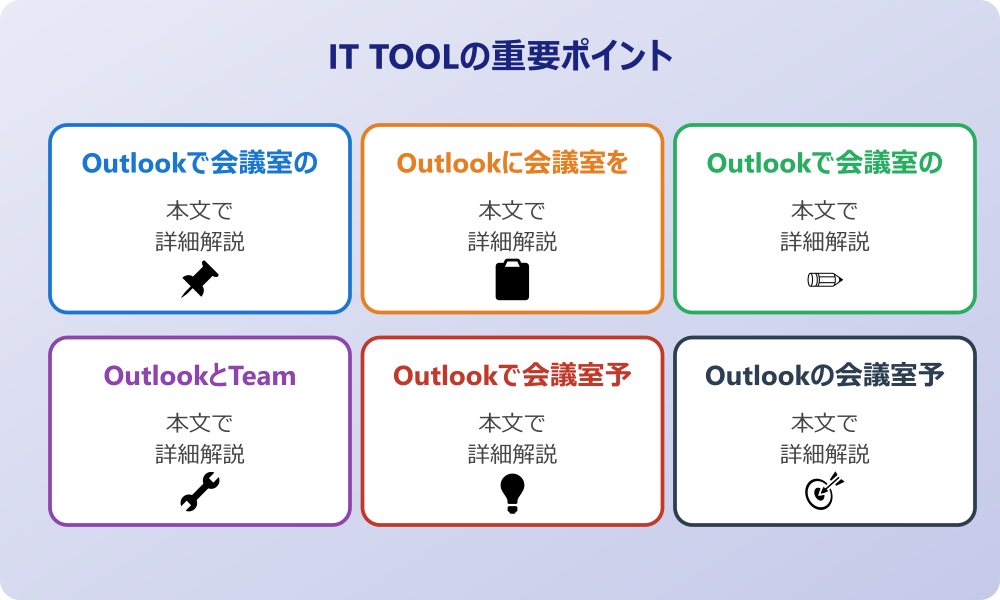
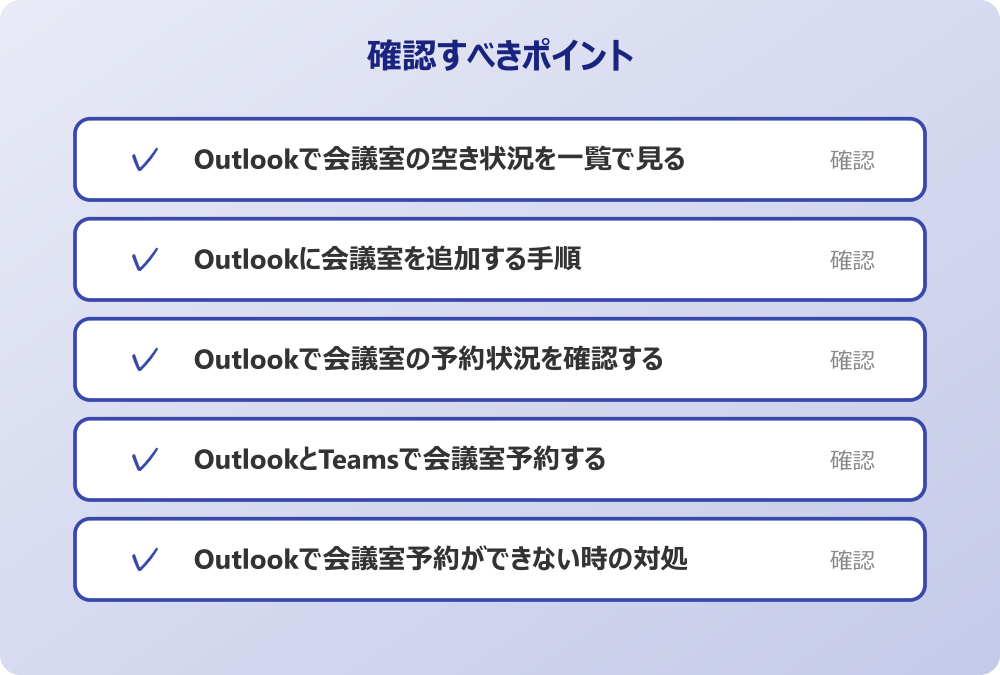
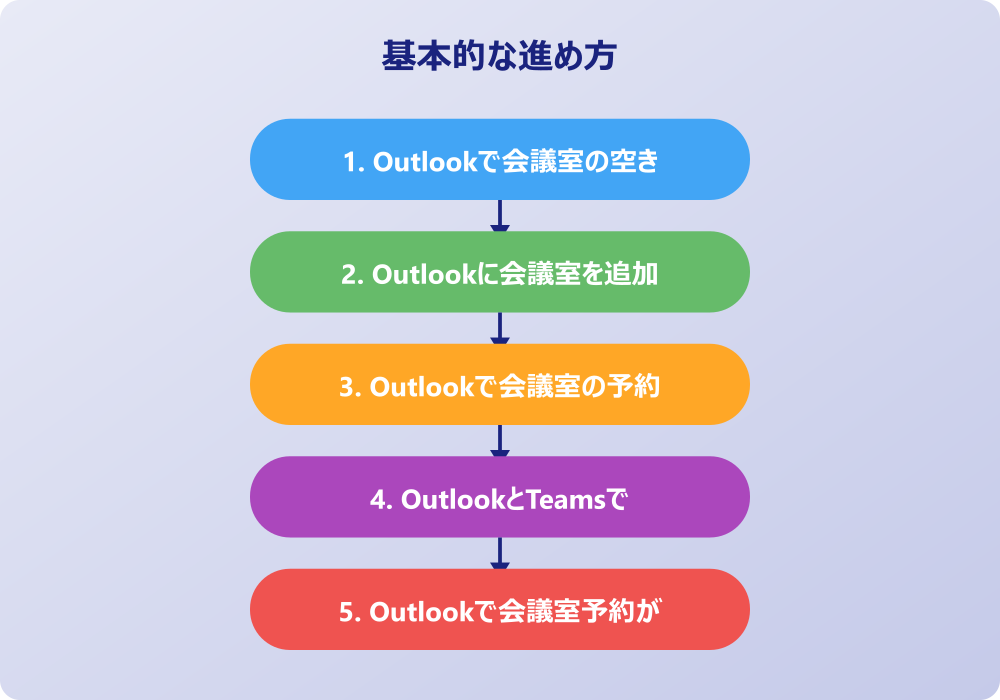
・ Outlookで会議室の空き状況を一覧で見る
・ Outlookに会議室を追加する手順
・ Outlookで会議室の予約状況を確認する
・ OutlookとTeamsで会議室予約する
・ Outlookで会議室予約ができない時の対処
・ Outlookの会議室予約システムを理解
Outlookで会議室の空き状況を一覧で見る
会議を設定する際、最も重要かつ最初に行うべき手順は、希望する日時に会議室が空いているかを確認することです。アウトルックには、Outlookの会議室の空き状況を一覧で視覚的に把握できる「スケジュールアシスタント」という機能が搭載されています。新しい会議予定を作成する画面を開き、出席者を追加した後にスケジュールアシスタントタブをクリックすると、参加者全員の予定とあわせて会議室の予約状況がタイムライン形式で表示されます。
この機能の優れた点は、複数の会議室を同時にリストアップして比較できることです。例えば、大会議室と小会議室の両方を宛先に追加しておけば、どちらがどの時間帯に空いているか一目瞭然となります。空いている時間帯は白く、予約が入っている時間帯は青や別の色で塗りつぶされて表示されるため、直感的に空き時間を探すことが可能です。もし全ての会議室が埋まっている場合でも、自動的に最も近い空き時間を提案してくれる「自動選択」機能も活用できる場合があります。これにより、空いている場所を探してカレンダーを何度も切り替える手間が大幅に削減されるでしょう。
Outlookに会議室を追加する手順
組織内で新しい会議室が設置された場合や、これまで使用していなかった部屋をOutlookで管理したい場合には、Outlookへ会議室を追加する作業が必要になります。通常、会議室は「リソースメールボックス」としてシステム管理者がサーバー側で設定していますが、ユーザー側ではそれを自分の表示リストに追加することで予約が可能になります。
具体的な手順としては、予定表の画面から「会議室の追加」あるいはアドレス帳を開き、会議室リストから該当する部屋を選択します。多くの場合、組織ごとの階層構造やビル名で分類されているため、目的の部屋を見つけやすくなっています。一度追加しておけば、次回からは履歴や「会議室の検索」機能を使ってスムーズに呼び出すことができます。また、頻繁に使用する会議室をお気に入りに登録しておくと、予約のたびに検索する時間を短縮できるでしょう。正しい手順で会議室を追加しておくことは、誤った部屋を予約してしまうリスクを減らし、確実な場所確保につながります。
Outlookで会議室の予約状況を確認する
自分が予約した会議室だけでなく、特定の会議室がどの程度稼働しているか、あるいは誰が予約しているかといったOutlookでの会議室の予約状況を確認したい場面も多々あります。これを行うには、個人の予定表と並べて会議室の予定表を表示させる方法が有効です。
アウトルックの予定表画面の左側にあるナビゲーションウィンドウで、確認したい会議室にチェックを入れると、自分の予定の隣に会議室のスケジュールが並列して表示されます。権限設定にもよりますが、多くの企業では「誰が」「何時から何時まで」予約しているかを確認できるようになっています。もし「予定あり」としか表示されない場合は、詳細な閲覧権限がない可能性がありますが、時間は確認できるため、空き時間を探す目的であれば十分機能します。また、会議室の利用率が高い時間帯や曜日を把握することで、次回の会議設定時に混雑を避けたスムーズなスケジューリングが可能になるでしょう。
OutlookとTeamsで会議室予約する
ハイブリッドワークが普及した現在、オンライン会議と物理的な会議室の確保を同時に行うケースが増えています。ここで役立つのが、Outlookの会議室予約とTeamsとの連携機能です。Outlookで新しい会議を作成する際、「Teams会議」のトグルボタンをオンにするだけで、Web会議のリンクが自動生成されます。それと同時に「場所」の欄や会議室の検索機能を使って物理的な会議室を指定すれば、オンライン参加者はリンクから、現地参加者は指定された会議室へと、一つの招待状で両方の案内を完結させることができます。
会社のセキュリティポリシーやIT管理者のルールがある場合は、必ずそちらを優先してください。
逆に、Teamsのカレンダーアプリから会議を設定する場合も、Outlookの会議室リソースを参照して予約することが可能です。Teamsの画面上で場所を追加しようとすると、利用可能な会議室が候補として表示されます。どちらのアプリから操作してもデータは同期されるため、使い慣れたツールを選んで操作すれば問題ありません。このシームレスな連携により、会議室の取り忘れやWeb会議URLの送付漏れといった単純ミスを防ぐことができるようになります。
Outlookで会議室予約ができない時の対処
いざ予約をしようとした際に、なぜかOutlookで会議室予約ができないというトラブルに遭遇することがあります。これにはいくつかの原因が考えられますが、最も一般的なのは「権限の問題」と「設定の制約」です。まず、その会議室に対して予約権限が付与されているかを確認する必要があります。特定の部署専用の会議室や、役員用会議室などは、一般社員からの予約リクエストを自動的に拒否する設定になっている場合があります。
次に考えられるのが、期間の制限です。多くの組織では、例えば「半年先までしか予約できない」「最長で連続2時間まで」といったポリシールールが設けられています。このルールに違反する予約リクエストを送ると、システムから自動的に「辞退」の通知が返ってくることがあります。
また、単純に既に他のユーザーが予約を入れている時間帯に重ねて予約しようとしているケースもあります。スケジュールアシスタントで一見空いているように見えても、更新のタイムラグで実際には埋まっていることもあり得ます。
エラーメッセージの内容をよく確認し、システム管理者や総務担当者に問い合わせる前に、入力した日時や条件がルールに適合しているかを見直すことが解決への近道です。
Outlookの会議室予約システムを理解
アウトルックでの予約操作の背後には、ExchangeサーバーやMicrosoft365といった基盤となるOutlookの会議室予約システムが存在しています。ユーザーが「会議室」として見ているものは、システム上では「リソースメールボックス」と呼ばれる特殊なアカウントです。私たちが予約リクエスト(招待状)を送ると、このリソースメールボックスが自動的に応答し、空いていれば「承諾」、埋まっていれば「辞退」を返信する仕組みになっています。
この仕組みを理解しておくと、なぜ「会議出席依頼」の形式で部屋を予約するのかが腑に落ちるはずです。つまり、会議室という「擬似的な人格」に対して会議への参加を依頼し、部屋がそれを受け入れることで場所が確保されるのです。この自動応答のプロセスがあるため、人間が介在せずに24時間リアルタイムでの在庫管理が可能になっています。また、システムによっては「会議室の検索」機能(Room Finder)が導入されており、収容人数やプロジェクターの有無などの属性でフィルターをかけて部屋を探すこともできます。システムの基本構造を知ることは、トラブル時の原因切り分けや、より高度な機能を活用するための基礎知識となります。
アウトルックで会議室予約の管理を極める
基本的な予約方法をマスターした後は、変更やキャンセル、さらには自動化といった応用的な操作を覚えることで、業務効率をさらに高めることができます。会議室は共有のリソースであるため、適切に管理し、不要になった場合は速やかに開放することがマナーであり、組織全体の利益にもつながります。ここでは、よりスマートに使いこなすためのポイントを解説します。順に見ていきましょう。
・ アウトルックの会議室予約をキャンセルする
・ Outlookで会議室予約を自動化する案
・ 定期的な会議室の確保と管理
・ 備品などのリソースも同時に予約する
・ スマホアプリからの会議室予約手順
・ アウトルックでの会議室予約のまとめ
アウトルックの会議室予約をキャンセルする
会議が延期になったり中止になったりした場合、アウトルックで会議室予約をキャンセルする処理を迅速に行うことは非常に重要です。予約をしたまま放置すると、他の人がその会議室を使えない「カラ予約」の状態となり、リソースの無駄遣いになってしまうからです。キャンセルの手順はシンプルで、自身の予定表から該当する会議を開き、「会議のキャンセル」ボタンをクリックし、最後に「送信」を押すだけです。
操作の前には、念のため重要なデータのバックアップを取っておくと安心です。何かあった時にすぐ元に戻せます。
ここで注意が必要なのは、単に自分の予定表から削除するだけでなく、必ず「キャンセルの通知を送信する」というプロセスを経ることです。これにより、会議室(リソースメールボックス)に対してもキャンセル通知が届き、自動的に予約リストから削除されて空き状態に戻ります。また、参加者全員にも中止の連絡が一斉に届くため、個別にメールを送る手間も省けます。もし特定の会議室だけをキャンセルして、会議自体は場所を変えて行う場合は、宛先から会議室のアドレスだけを削除して「更新内容を送信」を選択します。正しいキャンセル手順を徹底することは、周囲への配慮としても欠かせないスキルと言えます。
Outlookで会議室予約を自動化する案
頻繁に行われる定例会議や、プロジェクトルームの確保など、毎回手動で予約するのが手間に感じることもあるでしょう。そのような場合、Outlookの会議室予約を自動化する方法を検討する価値があります。完全に全自動とまではいかなくとも、いくつかの機能を組み合わせることで作業を大幅に効率化できます。例えば、Power Automateなどのツールを活用すれば、「特定の件名のメールを受信したら自動的に会議室を仮押さえする」といったフローを作成できる可能性があります。
また、システム管理者レベルの設定になりますが、会議室自体に「自動承諾」の設定をしておくことも広義の自動化と言えます。これにより、承認者が手動で許可を出さなくとも、条件さえ合致していれば即座に予約が確定します。ユーザーレベルでできる工夫としては、「クイック操作」機能などを活用して、定型的な会議リクエストのテンプレートを作成しておくことも有効です。毎回同じメンバー、同じ会議室を選ぶ手間を省き、ワンクリックで予約画面を呼び出せるようにしておけば、実質的な作業時間は数秒に短縮されるでしょう。テクノロジーを活用してルーチンワークを減らすことは、より創造的な業務に時間を割くために有効です。
定期的な会議室の確保と管理
週次ミーティングや月例報告会など、決まったサイクルで開催される会議については、「定期的なアイテム」として予約を行うのが便利です。アウトルックの会議作成画面にある「定期的な設定」ボタンを使用すると、毎週月曜日、毎月第1金曜日といったパターンを指定して、一括で未来の日付まで部屋を確保することができます。
ただし、この機能を使用する際には注意点もあります。例えば、半年先まで一括予約をしようとした際、そのうちの1日だけ既に他の予約が入っていると、全体のリクエストが拒否される場合や、その日だけ予約が取れない状態で承認される場合があります。システムからの返信メールをよく確認し、「競合あり」となっている日程がないかをチェックすることが不可欠です。また、長期にわたって部屋を押さえることになるため、会議が不要になった回については、その都度個別にキャンセルを行うきめ細やかさが求められます。定期予約は便利ですが、一度設定して終わりではなく、常にメンテナンスを行う意識を持つことがトラブル回避の鍵となります。
備品などのリソースも同時に予約する
会議室の予約とセットで忘れてはならないのが、プロジェクターやスクリーン、Web会議用のマイクスピーカーといった備品の確保です。多くの組織では、これらも会議室と同様に「リソース」としてアウトルックに登録されています。つまり、会議室を予約するのと同じ手順で、宛先欄にプロジェクターのアドレスを追加することで予約が可能になります。
記事内で紹介している手順は、自分の環境やバージョンに合わせて適宜読み替えてください。基本的な考え方は同じです。
会議室は取れたものの、必要な機材がすべて出払っていて会議が進行できない、といった事態は避けたいものです。スケジュールアシスタント画面では、会議室だけでなく備品の空き状況も同時に確認できるため、空いている部屋と空いている機材を組み合わせて予約することができます。もし備品がリソースとして登録されていない場合は、会議室の予約メモ欄に必要な機材を記載しておくなどのローカルルールがあるかもしれません。組織の運用ルールに従いつつ、場所と道具をセットで確実に手配することで、当日のスムーズな会議運営が保証されます。
スマホアプリからの会議室予約手順
外出先や移動中に急いで会議を設定しなければならない場面では、スマートフォン版のOutlookアプリが非常に役立ちます。PC版と比べて画面は小さいですが、基本的な機能は網羅されており、タップ操作だけでスムーズに空き状況の確認から予約までを完結させることができます。
アプリのカレンダー画面右下の「+」ボタンから新しいイベントを作成し、「場所」の項目をタップすると、利用可能な会議室の候補が表示されます。また、スケジュールアシスタント機能もモバイル向けに最適化されており、参加者を追加すると自動的に全員が空いている時間帯を提案してくれる機能もあります。外出先でクライアントとの次回打ち合わせが決まったその瞬間に、スマホを取り出して会議室を押さえてしまえば、帰社してから確認するまでの間に埋まってしまうリスクを回避できます。モバイルアプリを使いこなすことは、スピード感のあるビジネス展開において強力な武器となるでしょう。
アウトルックでの会議室予約のまとめ
今回はアウトルックでの会議室予約についてお伝えしました。以下に、本記事の内容を要約します。
・ アウトルックのスケジュールアシスタントで空き状況を可視化できる
・ 複数の会議室を並べて比較し最適な場所を選定することが可能である
・ 会議室の追加はアドレス帳や部屋リストから簡単に行える
・ 自分の予定表と会議室の予定表を並べて表示し状況を確認できる
・ Teams会議と物理的な会議室の予約は同時に設定可能である
・ 予約できない場合は権限設定や期間制限を確認する必要がある
・ 会議室はリソースメールボックスとしてシステム上で管理されている
・ キャンセル時は必ず通知を送信してリソースを開放すべきである
・ Power Automateなどを活用して予約プロセスを効率化できる
・ 定期的な会議設定を使えば一括で将来の予約も可能である
・ 長期予約の際は特定日の競合や不要な回の削除に注意する
・ プロジェクターなどの備品も会議室と同様に予約管理できる
・ モバイルアプリを使えば外出先からでも迅速に場所を確保できる
・ 自動応答メールの内容を確認することで予約の成否を判断できる
・ 適切なリソース管理は組織全体の生産性向上に寄与する
アウトルックの機能を十分に理解し活用することで、会議室予約にかかる手間とストレスは大幅に軽減されます。
まずは自身の環境で、今回紹介したスケジュールアシスタントやTeams連携などを実際に試し、操作に慣れてみてはいかがでしょうか。
スムーズな場所確保ができれば、より本質的な会議の中身に集中できるようになるはずです。
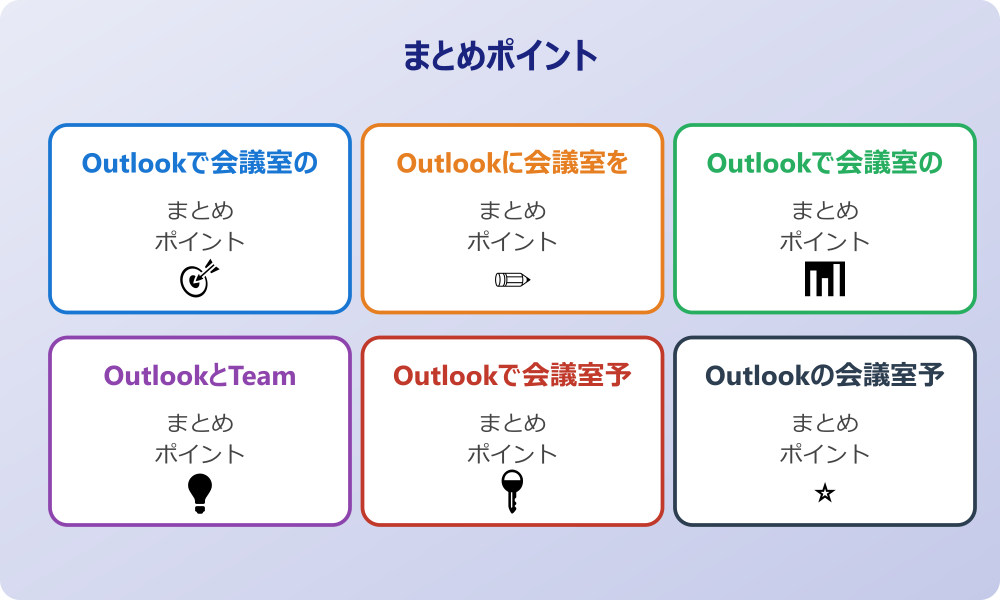
記事内容のポイントを表にまとめました。
| 項目 | 内容 |
|---|---|
| Outlookで会議室の空き状況を一覧で見る | 本文で詳しく解説 |
| Outlookに会議室を追加する手順 | 本文で詳しく解説 |
| Outlookで会議室の予約状況を確認する | 本文で詳しく解説 |
| OutlookとTeamsで会議室予約する | 本文で詳しく解説 |
さらに詳しい情報は、Microsoft公式サイトとMicrosoftサポートも参考になります。
関連する記事もぜひご覧ください。
- ワード2枚を1枚に集約してpdfにする方法は?効率的な手順を分かりやすく調査!
- エクセルでxyz座標のグラフを作る方法は?3次元データの可視化を詳しく解説!
- ワードで行の真ん中に文字を配置するコツは?センタリングの方法を幅広く調査!