アウトルックが更新されない原因は?対処法を詳しく調査!
毎日の業務や個人的なやり取りにおいて、メールソフトは欠かせないツールとなっています。その中でもマイクロソフトが提供するOutlookは、多くの企業や個人で利用されています。しかし、重要な連絡を待っている時に限って、アウトルックが更新されないというトラブルに見舞われることがあるかもしれません。Windows10やWindows11など、OSの環境を問わず、突然メールが受信できなくなると焦ってしまうものです。
受信トレイが最新の状態にならなかったり、特定のフォルダだけが更新されなかったりと、その症状は多岐にわたります。また、一部のメールだけが届かないという不可解な現象が起きることもあるでしょう。このような事態に直面した際、原因がどこにあるのかを冷静に見極めることが大切です。本記事では、アウトルックが正常に更新されない様々な要因と、それに対する具体的な対処法を詳しく解説していきます。
この記事を読むことで得られるメリットは以下の通りです。
・ アウトルックが更新されない時の基本的な確認事項が把握できる
・ Windows10やWindows11における特有のトラブル対応がわかる
・ フォルダや受信トレイの更新に関する設定見直しができる
・ 突然メール受信ができなくなった際の緊急対処法を学べる

アウトルックが更新されない時の基本的な原因とは?
ここではアウトルックが更新されない時の基本的な原因とは?について説明していきます。メールが届かない、あるいは同期されないというトラブルには、実は些細な設定ミスや一時的な通信障害が関係していることが少なくありません。まずは複雑な設定を疑う前に、基本的な部分から順に見ていきましょう。
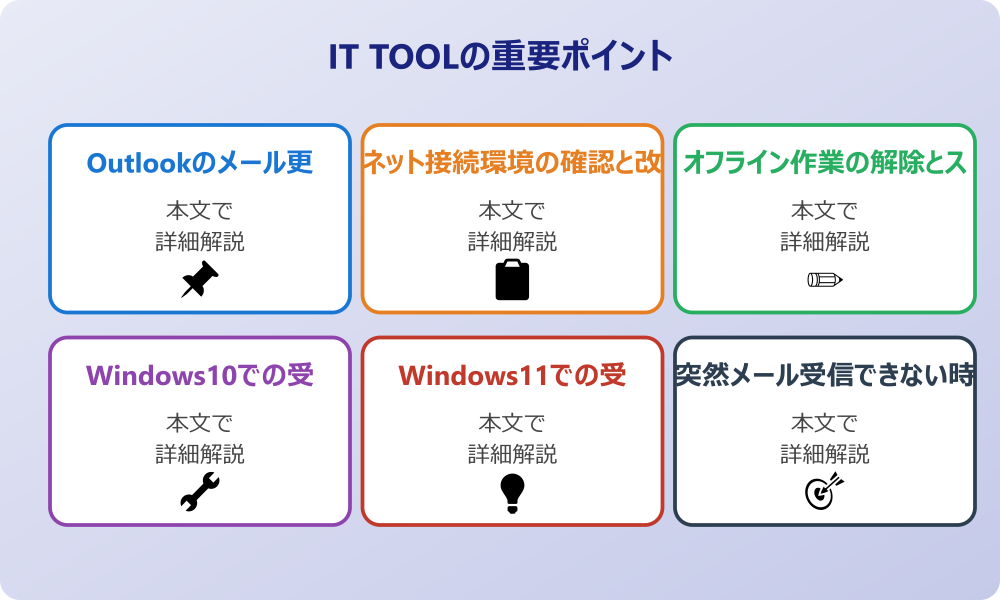
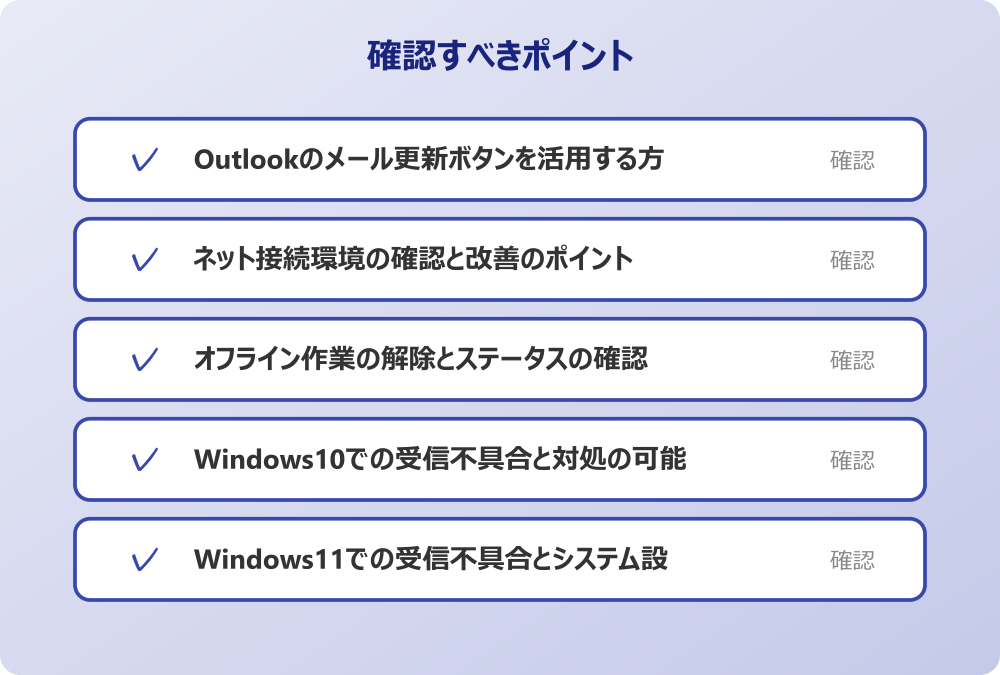
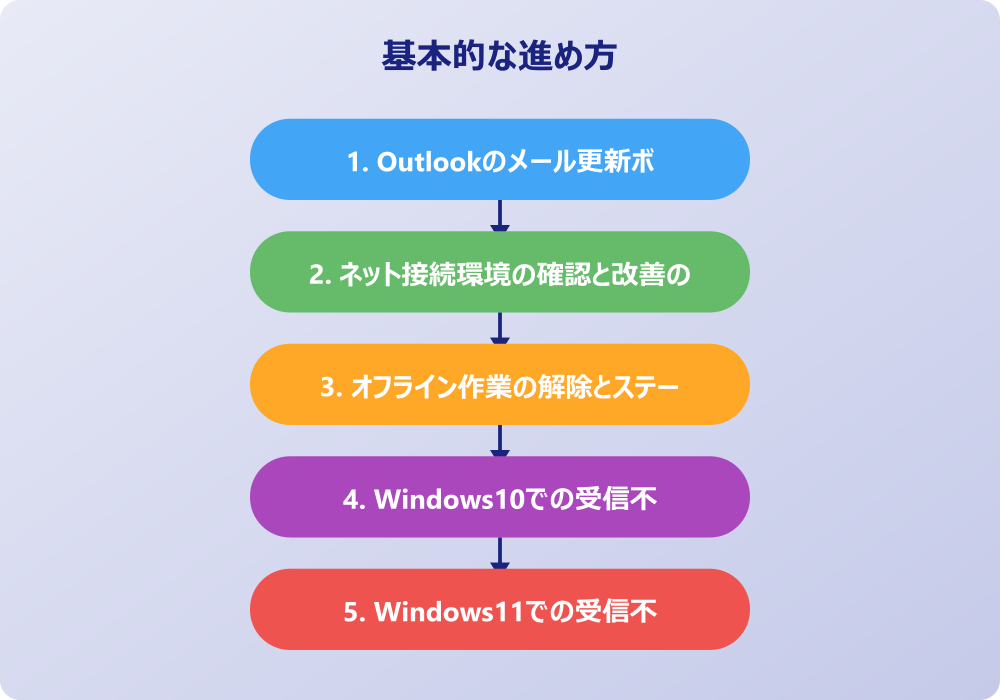
・ Outlookのメール更新ボタンを活用する方法
・ ネット接続環境の確認と改善のポイント
・ オフライン作業の解除とステータスの確認
・ Windows10での受信不具合と対処の可能性
・ Windows11での受信不具合とシステム設定
・ 突然メール受信できない時に疑うべき障害
Outlookのメール更新ボタンを活用する方法
アウトルックを開いても新着メールが表示されない場合、自動受信のタイミングが来ていないだけの可能性があります。通常、Outlookは一定の間隔でサーバーと通信を行い、新しいメッセージを取得する仕組みになっています。しかし、何らかの理由でこの自動通信が遅延したり、一時的にストップしたりすることも考えられます。そこで有効なのが、手動での更新操作です。
画面上部にある「送受信」タブをクリックし、その中にある「すべてのフォルダーを送受信」というボタン、あるいは「フォルダーの更新」というボタンを押してみてください。これを実行することで、強制的にサーバーへの問い合わせが行われます。もし、Outlookのメール更新ボタンを押しても反応がない、あるいはエラーが表示される場合は、単なる同期遅れではなく、サーバー設定やアカウント認証に問題がある可能性が高まります。
また、ショートカットキーとして「F9」キーを押すことでも同様の操作が可能です。マウス操作が面倒な場合は、このキーボードショートカットを試してみるのも良いでしょう。手動更新を行っても状況が改善しない場合は、この後に解説するネットワーク接続やオフライン設定など、別の要因を探る必要があります。まずは、この基本的なボタン操作で状況が変わるかどうかを確認することが、トラブルシューティングの第一歩となります。
ネット接続環境の確認と改善のポイント
メールソフトがサーバーと通信するためには、当然ながら安定したインターネット接続が不可欠です。アウトルックが更新されない原因として、パソコン自体のネットワーク接続が切れている、あるいは不安定になっているケースは意外と多く見受けられます。画面右下のタスクバーにあるWi-Fiアイコンやネットワークアイコンを確認し、インターネットに正しく接続されているかを見てみましょう。
もし「インターネットなし」や「接続済み、インターネット接続なし」といった表示が出ている場合は、Outlook側の問題ではなく、回線やルーターの問題であると言えます。この場合、ルーターの再起動やLANケーブルの抜き差しを行うことで改善することがあります。また、Wi-Fiを使用している場合は、電波強度が弱い場所で作業をしていないか、一度確認することをお勧めします。
一方で、ブラウザではWebサイトが閲覧できるのにOutlookだけが繋がらないというケースもあります。このような時は、セキュリティソフトやファイアウォールがOutlookの通信をブロックしている可能性も考えられます。一時的にセキュリティソフトを無効化してみて、受信ができるようになるか試してみるのも一つの手段です。ただし、セキュリティリスクが伴うため、確認後は速やかに設定を元に戻すことを忘れないようにしてください。安定した通信環境を確保することは、メールトラブル解決の基礎となります。
オフライン作業の解除とステータスの確認
Outlookには「オフライン作業」というモードが存在します。これは、インターネットに接続せずに過去のメールを閲覧したり、下書きを作成したりするための機能です。しかし、意図せずこのモードがオンになってしまっていると、当然ながら新しいメールを受信することはできません。Outlookの受信トレイが更新されないと感じた時、まずはこの設定を確認することが重要です。
確認方法は簡単です。「送受信」タブの中に「オフライン作業」というボタンがあります。このボタンがハイライトされていたり、背景色が濃くなっていたりする場合は、オフラインモードが有効になっています。また、ウィンドウの最下部にあるステータスバーに「オフライン作業中」や「切断」といった表示が出ていないかもチェックしてください。もしそのような表示があれば、ボタンを一度クリックしてモードを解除し、「接続中」というステータスに戻るのを待ちましょう。
このモードは、ネットワークが一時的に切断された際に自動的に切り替わることがあります。そのため、ユーザー自身が設定を変更した覚えがなくても、いつの間にかオフラインになっていることがあるのです。接続状態に戻った後、再度送受信ボタンを押してメールが流れ込んでくるか確認してください。これが原因であれば、設定を戻すだけですぐに解決に至るはずです。
Windows10での受信不具合と対処の可能性
OSとして長く利用されているWindows10ですが、更新プログラムの適用後などにOutlookの挙動がおかしくなることがあります。特に、WindowsUpdateがバックグラウンドで実行されている最中や、完了直後の再起動待ちの状態では、システムの動作が不安定になり、Outlookのメール受信ができない状況が発生することがあります。
会社のセキュリティポリシーやIT管理者のルールがある場合は、必ずそちらを優先してください。
まず確認したいのは、WindowsUpdateが保留になっていないかどうかです。設定メニューから「更新とセキュリティ」を開き、保留中の更新プログラムがあれば、まずはそれを適用してパソコンを再起動してみてください。システム全体を最新の状態にすることで、Outlookとの連携における不具合が解消されることが多々あります。
また、Windows10に標準搭載されている「メール」アプリとOutlookが競合している可能性もゼロではありません。基本的には共存可能ですが、アカウント設定が重複している場合などで通知が混乱することもあります。さらに、IPv6の接続設定が影響しているケースも報告されています。もし専門的な知識がある場合は、ネットワークアダプターの設定でIPv6を一時的に無効にして様子を見るという方法もありますが、まずはOSの再起動とアップデートの確認を優先して行うのが安全です。OS側の要因を排除することで、問題の切り分けがしやすくなります。
Windows11での受信不具合とシステム設定
最新のOSであるWindows11を使用している場合も、アウトルックの不具合に遭遇することがあります。Windows11ではセキュリティ機能が強化されており、その影響で古いバージョンのOutlookや、特定の認証方式を用いるメールサーバーとの通信がうまくいかないケースが見られます。特に、Outlookメール受信できないWindows11という検索をするユーザーの中には、新しいユーザーインターフェースや省電力設定の影響を受けている人もいるでしょう。
Windows11には、バッテリー持ちを良くするための「モダンスタンバイ」や強力な省電力機能が備わっています。これらが働いている際、バックグラウンドでのメール同期が制限される可能性があります。設定の「システム」から「電源とバッテリー」を確認し、電源モードやバックグラウンドアプリの許可設定を見直してみるのも一つの手です。
さらに、Windows11では「新しいOutlook」への移行が推奨されていますが、従来のClassic版Outlookと新しいOutlookのどちらを使用しているかによっても対処法が異なります。新しいOutlookはWeb版のOutlookに近い挙動をするため、ブラウザのキャッシュクリアのような操作が有効な場合もあります。OSの仕様変更に伴い、これまでの常識が通用しないこともあるため、Windows11特有の設定項目にも目を向ける必要があると言えます。
突然メール受信できない時に疑うべき障害
昨日までは普通に使えていたのに、Outlookメール受信できない突然という状況に陥った場合、ユーザー側の設定ではなく、サービス提供側で障害が発生している可能性があります。https://www.google.com/search?q=Microsoft365%E3%82%84Outlook.comのサーバーダウン、あるいはプロバイダのメールサーバーにトラブルが起きている場合、どれだけ手元のパソコンを操作してもメールは届きません。
このような時は、Twitter(現X)などのSNSや、Downdetectorなどの障害情報サイトを確認してみると良いでしょう。「Outlook障害」「メール届かない」といったキーワードで検索し、同じような症状を訴えている人が多数いれば、大規模な障害である可能性が高いです。この場合、ユーザーにできることは復旧を待つことだけになります。
また、障害以外で突然受信できなくなる理由として、パスワードの有効期限切れや、アカウントのロックが考えられます。特に企業で利用している場合、定期的なパスワード変更を求められることがあり、その変更がOutlookに反映されていないと認証エラーになります。画面右下に「パスワードが必要です」といったメッセージが出ていないか確認し、必要であれば新しいパスワードを入力してください。突発的なトラブルの際は、外部要因と内部要因の両面から冷静に状況を分析することが求められます。
アウトルックが更新されない状況別の対処法と設定
ここではアウトルックが更新されない状況別の対処法と設定について説明していきます。全体的には動いているように見えるのに、特定の部分だけがおかしいというケースは非常に厄介です。受信トレイ、特定のフォルダ、あるいは一部のメールだけが見当たらないといった具体的な症状に合わせて、より詳細な対処法を順に見ていきましょう。
・ 受信トレイが更新されない時の表示設定
・ フォルダが更新されない場合の同期設定
・ 一部のメールが届かない時の迷惑メール対策
・ 特定のメールがある時の受信遅延と容量
・ プロファイルの修復方法とアカウント再設定
・ アウトルックが更新されない問題のまとめ
受信トレイが更新されない時の表示設定
メール自体は届いているはずなのに、Outlook受信トレイ更新されないという現象が起きることがあります。この場合、実はメールは受信されているものの、表示設定によって隠れてしまっているだけかもしれません。Outlookには「優先受信トレイ」という機能があり、AIが重要だと判断したメールと、そうでない「その他」のメールに自動で振り分けられることがあります。
操作の前には、念のため重要なデータのバックアップを取っておくと安心です。何かあった時にすぐ元に戻せます。
まず、受信トレイの上部に「優先」と「その他」というタブがないか確認してください。もし「その他」のタブに新着メールが入っている場合、通知が来なかったり、一覧に表示されなかったりしたように感じることがあります。この機能が不要であれば、「表示」タブから「優先受信トレイを表示」のチェックを外すことで、すべてのメールを一つのリストで確認できるようになります。
また、フィルター設定が影響している可能性もあります。一覧の上部にある「フィルター」や「並べ替え」の設定が、「未読」のみや「日付順(古い順)」になっていないでしょうか。誤って何らかのフィルターを適用してしまうと、新着メールが表示されないように見えます。フィルターを「すべて」にし、並べ替えを「日付(新しい順)」に設定し直すことで、最新のメールが一番上に表示されるようになります。表示上の問題を解決するだけで、あっさりとメールが見つかることは珍しくありません。
フォルダが更新されない場合の同期設定
受信トレイは更新されるのに、自分で作成したサブフォルダや、Outlookフォルダ更新されないという悩みを持つ方もいます。特にIMAPアカウントを使用している場合、サーバー上のフォルダ構成とOutlook上のフォルダ構成が正しく同期されていないことが原因であることが多いです。IMAPはサーバー上のメールを直接参照する仕組みですが、購読設定が外れているフォルダは同期の対象外となってしまいます。
この問題を解消するには、フォルダタブにある「IMAPフォルダー」を選択し、サーバー上のすべてのフォルダが表示されているかを確認します。もし同期したいフォルダが「購読」の状態になっていなければ、それを選択して「購読」ボタンを押す必要があります。これにより、サーバーとOutlookの間でフォルダの中身がリンクされ、最新の状態が反映されるようになります。
また、送受信グループの設定も見直してみましょう。「送受信」タブの「送受信グループ」から「送受信グループの定義」を開き、該当のアカウントが「このグループを送受信に含める」にチェックが入っているか、またフォルダごとの同期設定が正しくなされているかを確認します。一部のフォルダだけ更新が止まっている場合は、そのフォルダ自体が同期対象から外れてしまっている可能性が高いため、この設定を確認することで解決の糸口が見つかるはずです。
一部のメールが届かない時の迷惑メール対策
全体的には受信できているのに、Outlookメール届かない一部という現象は、ビジネスにおいて致命的な見落としに繋がる可能性があります。特定の相手からのメールだけが届かない場合、最も可能性が高いのは「迷惑メールフォルダ」への誤判定です。Outlookの強力なスパムフィルターが、重要なメールを誤って迷惑メールとして処理してしまっているケースです。
まずは「迷惑メール」フォルダを開き、探しているメールが入っていないか確認しましょう。もし入っていた場合は、そのメールを右クリックし、「迷惑メールではない」を選択することで、受信トレイに移動されます。さらに、今後同じ相手からのメールが弾かれないように、「差出人を信頼できる差出人のリストに追加」を行っておくと安心です。
また、「ルール」の設定も確認が必要です。過去に設定した「特定の件名を含むメールを削除する」や「特定のドメインからのメールを別フォルダに移動する」といった自動仕分けルールが、意図しない形で新しいメールに適用されているかもしれません。「ホーム」タブの「ルール」から「仕分けルールと通知の管理」を開き、不要なルールや誤ったルールが動いていないかチェックしてみてください。自分では設定したつもりがなくても、何らかの拍子にルールが作成されていることもあるため、一度目を通しておくと良いでしょう。
特定のメールがある時の受信遅延と容量
Outlook受信できないメールがある場合、その原因が「送信しようとしているメール」にあるという特殊なケースも存在します。これは、送信トレイに容量の大きなファイルが添付されたメールが滞留しており、それが原因で送受信のプロセス全体が詰まってしまっている状態です。送信処理が終わらないために、受信処理にまで手が回らず、結果として新着メールが降りてこないという現象です。
記事内で紹介している手順は、自分の環境やバージョンに合わせて適宜読み替えてください。基本的な考え方は同じです。
一度「送信トレイ」を確認し、未送信のまま残っているメールがないかチェックしてください。もし大きな添付ファイル付きのメールが残っている場合は、一度そのメールを削除するか、別の場所へ移動させて「送信トレイ」を空にしてみましょう。これによって詰まりが解消され、堰を切ったように受信メールが入ってくることがあります。
また、メールボックス自体の容量制限にも注意が必要です。プロバイダやサーバーの設定によっては、メールボックスの容量がいっぱいになると、新しいメールを受け付けなくなることがあります。不要なメールを削除したり、「古いアイテムの整理」機能を使ってアーカイブしたりすることで、空き容量を確保してください。容量オーバーが原因の場合は、送信者側に「メールボックスが一杯で送信できませんでした」というエラーメールが返っていることが多いため、相手に確認してみるのも一つの手段です。
プロファイルの修復方法とアカウント再設定
これまで紹介したどの方法を試しても改善せず、Outlookメール受信できない突然の状態が続くのであれば、Outlookのプロファイル(アカウント設定情報)自体が破損している可能性があります。プロファイルが壊れてしまうと、正しいパスワードを入力してもサーバーに接続できなくなったり、データの読み書きができなくなったりします。このような場合、プロファイルの修復や再作成を行う必要があります。
まずは「ファイル」タブから「アカウント設定」を開き、対象のアカウントを選択して「修復」ボタンを試してみてください。ウィザードに従って操作することで、自動的に接続設定の修正が行われます。しかし、これでも直らない場合は、コントロールパネルの「Mail(MicrosoftOutlook)」から新しいプロファイルを作成し、そこにメールアカウントを再設定する方法が最も確実です。
新しいプロファイルを作成することは、Outlookを初期状態に近い環境で起動させることを意味します。これで正常に受信できるようになれば、旧プロファイルの破損が原因だったと特定できます。ただし、プロファイルの再作成を行うと、過去のメールデータ(PSTファイルなど)の読み込み設定などを再度行う必要があるため、慎重に操作を行ってください。最終手段ではありますが、非常に効果的な解決策の一つと言えます。
アウトルックが更新されない問題のまとめ
今回はアウトルックの更新されない原因と対処法についてお伝えしました。以下に、本記事の内容を要約します。
・ 送受信タブにあるすべてのフォルダーを送受信ボタンを押す
・ F9キーを使って手動で強制的に更新をかける
・ インターネット接続が切れていないかタスクバーで確認する
・ セキュリティソフトを一時的に停止して通信を試す
・ オフライン作業モードがオンになっていないか確認する
・ WindowsUpdateを完了させてOSを最新にする
・ Windows11の省電力設定やモダンスタンバイを見直す
・ SNSなどで大規模な通信障害が起きていないか調べる
・ 優先受信トレイやフィルター表示設定を解除して探す
・ IMAPフォルダの購読設定を確認して同期させる
・ 迷惑メールフォルダに重要なメールが紛れていないか見る
・ 自動仕分けルールが誤作動していないかチェックする
・ 送信トレイに巨大なメールが詰まっていないか確認する
・ メールボックスの容量オーバーを解消するために整理する
・ アカウント設定の修復やプロファイルの再作成を行う
アウトルックが更新されないトラブルは、日々の業務に大きな支障をきたすため、一刻も早い解決が望まれます。原因は多岐にわたりますが、基本的な接続確認から始まり、表示設定の見直し、そしてプロファイルの修復と、段階を踏んで対処していくことで、多くの問題は解決へと向かいます。焦らず一つずつ可能性を潰していき、快適なメール環境を取り戻しましょう。
記事内容のポイントを表にまとめました。
| 項目 | 内容 |
|---|---|
| Outlookのメール更新ボタンを活用する方法 | 本文で詳しく解説 |
| ネット接続環境の確認と改善のポイント | 本文で詳しく解説 |
| オフライン作業の解除とステータスの確認 | 本文で詳しく解説 |
| Windows10での受信不具合と対処の可能性 | 本文で詳しく解説 |
さらに詳しい情報は、Microsoft公式サイトとMicrosoftサポートも参考になります。
関連する記事もぜひご覧ください。