アウトルックの設定はどこにあるの?メニューの場所を解説!
多くの方がビジネスやプライベートで利用しているメールソフトですが、いざ設定を変更しようとした際に「アウトルックの設定はどこにあるのだろう」と迷ってしまうことは珍しくありません。特にパソコンを買い替えたタイミングや、ソフトウェアのバージョンが上がったときなどは、以前と同じ場所にメニューが見当たらず、困惑してしまうこともあるでしょう。
Outlookのメール設定ができないと焦る前に、まずは落ち着いてメニューの構造を理解することが大切です。また、Windows11でのメール設定とOutlookの関係性や、新しいOutlookでのアカウント設定変更の手順など、知っておくべきポイントは多岐にわたります。
この記事では、迷子になりがちな設定メニューの場所や、トラブル時の確認事項について詳しく解説していきます。
この記事を読むことで、以下の内容が理解できるようになります。
・ アウトルックの基本設定メニューの場所と開き方
・ 新旧Outlookそれぞれの画面構成と設定へのアクセス方法
・ サーバー情報や受信設定がうまくいかない時の対処法
・ WindowsのOS設定とOutlookアプリ設定の違いと連携

アウトルックの設定はどこ?基本の場所と開き方
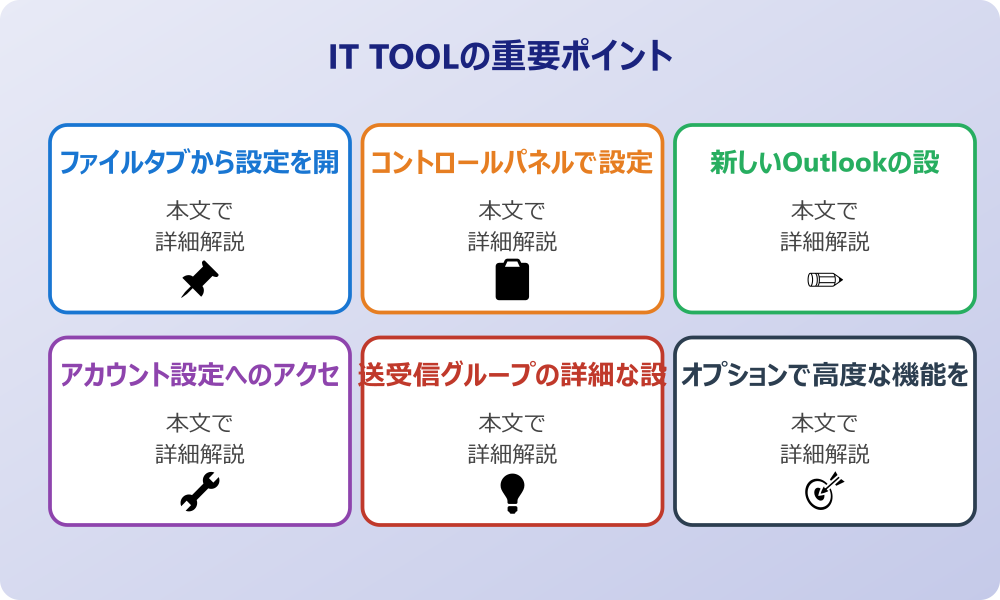
ここではアウトルックの設定はどこにあるのか、その基本的な場所と開き方について説明していきます。Outlookには複数のバージョンや表示モードが存在しており、それぞれで設定画面への入り口が異なる場合があります。そのため、自分が現在どの画面を使っているのかを把握しながら、適切な手順でメニューを探すことが重要です。メニューの場所さえ分かってしまえば、アカウントの追加や修正もスムーズに行えるようになるはずです。順に見ていきましょう。
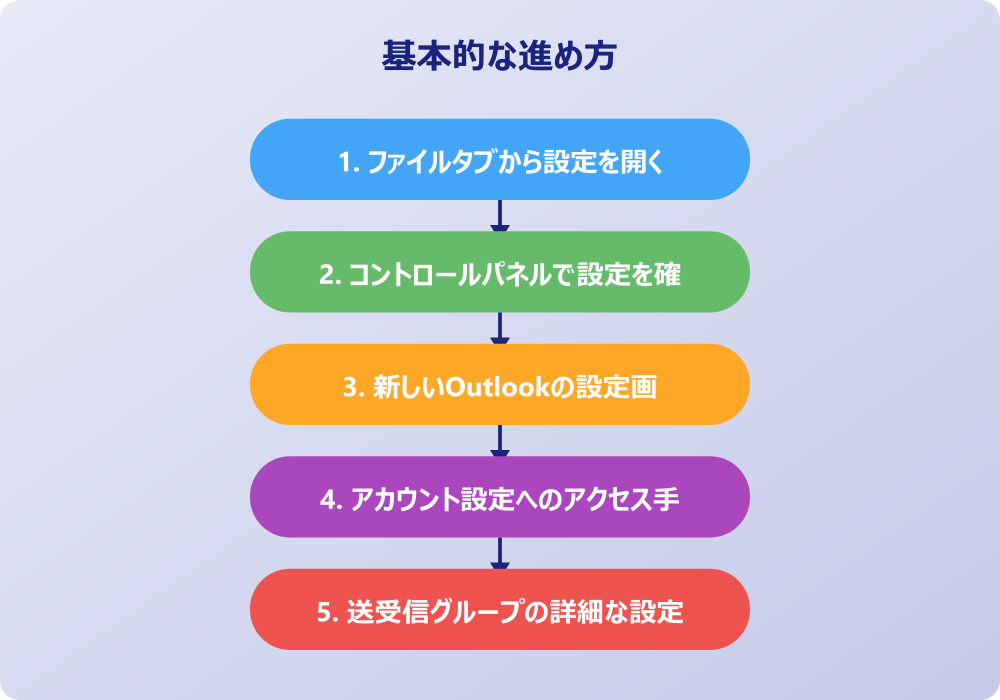
・ ファイルタブから設定を開く
・ コントロールパネルで設定を確認
・ 新しいOutlookの設定画面
・ アカウント設定へのアクセス手順
・ 送受信グループの詳細な設定
・ オプションで高度な機能を調整
ファイルタブから設定を開く
Outlookを起動した際、最も基本的かつ多くの設定項目にアクセスできる入り口が「ファイル」タブと言えます。画面の左上に配置されているこのタブをクリックすることで、アカウント情報画面へと切り替わることが多いです。ここには「アカウント設定」というボタンが用意されており、そこからメールアドレスの追加や削除、パスワードの変更などを行うメニューへ進むことができるでしょう。
ただ単にメールを送受信するだけであれば、この画面を開く機会は少ないかもしれません。しかし、Outlookのアカウント設定を見直したい場合や、サーバーの種類を確認したい場合には、必ずと言ってよいほど利用する場所です。また、この画面ではメールボックスの容量使用状況なども確認できるため、定期的にチェックしておくとトラブルの予防につながる可能性があります。もし画面左上に「ファイル」という文字が見当たらない場合は、使用しているOutlookのバージョンが異なっているか、簡易表示モードになっていることも考えられます。その場合は、後述する別の方法を試してみるのがよいでしょう。
コントロールパネルで設定を確認
意外に知られていない方法として、WindowsのコントロールパネルからOutlookのメール設定を行うという手段があります。これは特に、Outlook自体が起動しない場合や、プロファイルと呼ばれる設定ファイルが破損してしまった際に有効な方法として知られています。Windowsの検索ボックスに「コントロールパネル」と入力して開き、その中にある「Mail」または「メール」という項目を探してみてください。
このアイコンをクリックすると、Outlookを立ち上げることなく、メールアカウントの設定ウィンドウを直接開くことができるはずです。Outlookのメール設定をWindows10で行う場合も、Windows11で行う場合も、このコントロールパネル経由の方法は古くからある安定した手順と言えるでしょう。ここで設定できる内容は、Outlookアプリ内から行う「アカウント設定」とほぼ同じですが、アプリの不具合に影響されにくいという利点があります。もしOutlookの画面操作でフリーズしてしまうような状況であれば、このルートからのアクセスを試してみる価値はあるかもしれません。
新しいOutlookの設定画面
最近のWindowsでは、「新しいOutlook」と呼ばれるバージョンのアプリが推奨されるようになっています。この新しいOutlookでは、従来のような「ファイル」タブが存在しないことがあり、アウトルックの設定はどこにあるのかと戸惑うユーザーも少なくありません。このバージョンにおける設定メニューの入り口は、画面の右上に配置されている歯車のアイコンであることが一般的です。
この歯車アイコンをクリックすると、画面上に設定ウィンドウがポップアップし、そこからアカウントの管理や署名の設定、外観の変更などを行えるようになっています。Outlook(newのアカウント設定変更)を行う場合も、基本的にはこの歯車メニューから「アカウント」セクションを選んで操作することになります。従来のデスクトップ版とはUIが大きく異なるため、最初は違和感を覚えるかもしれませんが、スマホアプリに近い直感的な操作感になっているとも言えます。もし画面のデザインがシンプルで、ファイルタブが見当たらない場合は、右上のアイコンに注目してみるとよいでしょう。
アカウント設定へのアクセス手順
具体的な設定変更を行うためには、メニューを開くだけでなく、そこからさらに深い階層にある「アカウント設定」ウィンドウにたどり着く必要があります。ファイルタブから「情報」を選び、「アカウント設定」というボタンをクリックすると、ドロップダウンメニューが表示されます。そこでもう一度「アカウント設定」を選ぶことで、ようやく詳細なリストが表示されるウィンドウが開くはずです。
会社のセキュリティポリシーやIT管理者のルールがある場合は、必ずそちらを優先してください。
この画面では、現在登録されているメールアドレスの一覧が表示され、それぞれに対して「変更」や「修復」といった操作を行うことができます。Outlookのアカウント設定でパスワードを変更したり、サーバー名を書き換えたりする場合も、この画面が起点となることが多いです。また、データファイルのタブに切り替えることで、メールデータの保存場所を確認したり、新しいデータファイルを作成したりすることも可能です。複数のメールアドレスを使い分けている場合は、どのアカウントが既定になっているかを確認する場所としても重要です。手順が少し複雑に感じるかもしれませんが、一度覚えてしまえば迷うことは減るでしょう。
送受信グループの詳細な設定
メールが届かない、あるいは送信できないといったトラブルに直面した際、確認すべきなのが「送受信グループ」の設定です。これは、Outlookがどのくらいの頻度でサーバーにアクセスし、新着メールをチェックするかを制御する重要な機能です。この設定メニューは、「送受信」タブの中にある「送受信グループ」という項目から開くことができる場合があります。
この設定画面では、自動的に送受信を行う間隔を分単位で指定したり、オフライン時の動作を決めたりすることが可能です。Outlookのメール受信設定において、タイムラグが気になる場合は、ここの時間を短く設定し直すことで改善されるかもしれません。また、特定のアカウントだけ送受信の対象から外すといった細かい調整もここで行えます。もし「F9」キーを押しても送受信が始まらない場合や、自動受信が動いていないように感じる場合は、この設定が意図せず変更されていないか、あるいは無効になっていないかを確認してみることをお勧めします。
オプションで高度な機能を調整
Outlookには、メールの読み書き以外にも、カレンダーや連絡先、タスク管理など多くの機能が統合されています。それらの挙動を細かくカスタマイズするための場所が「オプション」画面です。ファイルタブをクリックし、左側のメニューの一番下にある「オプション」を選ぶことで、多岐にわたる設定項目が並んだウィンドウが開きます。ここでは、メールの署名を作成したり、リボンの表示内容を変更したり、アドインの管理を行ったりすることができます。
例えば、メールの作成形式をHTMLにするかテキスト形式にするかといった基本設定も、このオプション内で行います。また、Outlookのメール設定ができないと感じる原因の一つに、セキュリティセンターの設定が厳しすぎるケースがあるかもしれません。オプション内にある「トラストセンター(セキュリティセンター)」の設定を見直すことで、画像の自動ダウンロードやマクロの実行許可などを調整できる可能性があります。普段あまり触らない場所かもしれませんが、使い勝手を向上させるためのヒントが詰まっている場所とも言えるでしょう。
アウトルックの設定はどこか迷った時の対処法
ここではアウトルックの設定はどこか分からなくなった時や、設定変更がうまくいかない時の対処法について説明していきます。設定画面の場所は分かっても、項目がグレーアウトしていて押せなかったり、入力したはずの内容が反映されなかったりすることは意外と多いものです。特にサーバー情報の変更やWindows11などの新しいOS環境では、従来とは異なる手順が必要になることもあります。トラブル解決の糸口を見つけるために、いくつかの視点から確認ポイントを見ていきましょう。
・ サーバー設定の変更ができない時
・ メールの受信設定を見直す方法
・ Windowsでの設定の違い
・ プロファイル管理画面の呼び出し
・ 新しいOutlookで変更する
・ アウトルックの設定はどこのまとめ
サーバー設定の変更ができない時
メールの送受信がうまくいかない場合、サーバー名やポート番号の設定を見直す必要がありますが、最近のOutlookでは簡単に変更できないようになっていることがあります。Outlookのサーバー変更ができないと悩むユーザーは多く、アカウント設定画面から「修復」を選んでも、自動設定のみが走り、手動での詳細入力画面が出てこないケースがあるのです。これは、マイクロソフトが設定の簡略化を進めているためと考えられます。
操作の前には、念のため重要なデータのバックアップを取っておくと安心です。何かあった時にすぐ元に戻せます。
このような場合でも、コントロールパネル経由で設定画面を開くか、あるいは「修復」ボタンを押した直後に表示される「自分で自分のアカウントを手動で修復」といったオプションを選択することで、詳細設定にアクセスできる可能性があります。それでも変更できない場合は、レジストリの操作が必要になる高度なケースも稀にありますが、まずはプロファイルの再作成などを試す方が安全かもしれません。また、IMAPやPOPといった接続方式自体を間違えて選択していると、後からサーバー設定だけを変えることが難しい場合もあるため、最初のアカウント追加時に慎重に選ぶことが大切です。
メールの受信設定を見直す方法
メールが届かない原因は、サーバー設定だけでなく、Outlook内の受信ルールやフィルタリング設定にあることも考えられます。Outlookのメール受信設定を確認する際は、まず「ホーム」タブにある「ルール」から「仕分けルールと通知の管理」を開いてみるのがよいでしょう。ここで意図しないフォルダへの移動ルールが作動していないかを確認することができます。
また、迷惑メールフィルタの判定が厳しすぎて、必要なメールまで迷惑メールフォルダに振り分けられている可能性もあります。「迷惑メール」のオプションから受信拒否リストや信頼できる差出人のリストを確認し、設定を調整してみることをお勧めします。さらに、セキュリティソフトがメールの受信をブロックしているケースもゼロではありません。一時的にセキュリティソフトを無効にして受信ができるか試すことで、原因の切り分けができるかもしれません。受信設定は一箇所だけでなく、複数の要因が絡み合っていることがあるため、一つ一つ可能性を潰していくことが解決への近道となるでしょう。
Windowsでの設定の違い
Windows11のメール設定とOutlookアプリの設定は、似ているようで全く別のものです。OSに標準搭載されている「メール」アプリや、新しい「Outlook for Windows」と、Officeスイートに含まれる従来の「Outlook(デスクトップアプリ)」は、設定画面もデータの保存場所も異なります。Windows11でOutlookのメール設定ができないと感じた場合、そもそも設定しようとしているアプリの種類を勘違いしている可能性があるかもしれません。
Windows10や11の設定メニューにある「アカウント」から「メールとアカウント」を開くと、OSに紐づいたアカウント管理画面が表示されますが、ここでの設定変更が必ずしもデスクトップ版Outlookに反映されるわけではありません。
Office版のOutlookを使いたいのであれば、あくまでOutlookアプリ内のメニュー、またはコントロールパネルの「Mail」から設定を行う必要があります。この違いを理解していないと、いくらOS側の設定をいじってもOutlookの送受信ができるようにならないという状況に陥ってしまうでしょう。
自分が使っているのがストアアプリ版なのか、デスクトップ版なのかを見極めることが大切です。
プロファイル管理画面の呼び出し
Outlookの動作が不安定で、設定変更すらままならない状況では、プロファイル自体を作り直すことが有効な解決策になる場合があります。プロファイルとは、メールアカウント設定やデータファイルの場所などをまとめた設定の集合体です。これを管理するためには、前述したコントロールパネルの「Mail」を開き、「プロファイルの表示」をクリックする必要があります。
記事内で紹介している手順は、自分の環境やバージョンに合わせて適宜読み替えてください。基本的な考え方は同じです。
ここで新しいプロファイルを追加し、そこにメールアカウントを再設定することで、古い設定ファイルの不具合を引き継がずに真っさらな状態でOutlookを使い始めることができます。Outlookのアカウント設定変更がうまくいかない時や、起動時にエラーが出る時は、このプロファイル管理画面から「常に使用するプロファイル」を切り替えてテストしてみるとよいでしょう。既存のデータを消さずに新しい環境を試せるため、トラブルシューティングとしては比較的リスクの少ない方法と言えます。ただし、過去のメールデータを見るためには、古いデータファイルをインポートする作業が必要になる点には注意しましょう。
新しいOutlookで変更する
現在、マイクロソフトは「新しいOutlook(Outlook for Windows)」への移行を促しており、画面右上のトグルスイッチで新旧を切り替えられるようになっています。しかし、このOutlook(newのアカウント設定変更)は、従来のデスクトップ版に比べて機能が制限されている部分があり、詳細な設定変更が直感的に行えない場合があるようです。例えば、一部のPOPアカウントの設定や、複雑なサーバー設定がサポートされていないケースも報告されています。
新しいOutlookで設定を変更する場合は、設定(歯車アイコン)から「アカウント」へ進み、該当するメールアドレスの「管理」ボタンなどを探してみましょう。もし必要な設定項目が見当たらない場合は、一時的に従来のOutlookに戻して設定を行う必要があるかもしれません。新しいOutlookは現在も開発が続いている段階であり、頻繁にアップデートが行われているため、昨日までなかった設定項目が今日追加されているということもあり得ます。柔軟に対応するためにも、新旧両方の設定画面のクセを把握しておくと安心です。
アウトルックの設定はどこのまとめ
今回はアウトルックの設定はどこにあるのかについてお伝えしました。以下に、本記事の内容を要約します。
・ アウトルックの設定場所はバージョンにより異なる
・ ファイルタブは基本の設定画面への入り口である
・ コントロールパネルのメール項目から設定可能である
・ 新しいアウトルックでは歯車アイコンを使用する
・ アカウント設定画面でサーバー情報を変更できる
・ 送受信グループ設定で自動受信の間隔を調整する
・ オプション画面で署名や表示形式をカスタマイズする
・ サーバー変更ができない時は修復機能を利用する
・ 手動設定画面を出すためにコントロールパネルを使う
・ 受信できない時は仕分けルールや迷惑メール設定を見る
・ ウィンドウズの標準メール設定とアウトルックは別物である
・ プロファイルの再作成が不具合解消に役立つことがある
・ 新しいアウトルックは機能が簡素化されている場合がある
・ 新旧の切り替えスイッチで表示モードを変更できる
・ 設定画面が見つからない時はバージョン情報を確認する
アウトルックの設定は、一度場所を覚えてしまえばそれほど難しいものではありません。しかし、OSの更新やアプリの仕様変更によって、予期せずメニューの位置が変わることもあります。もし設定に迷ったときは、この記事で紹介したいくつかの入り口を順に試してみることで、解決の糸口が見つかるはずです。
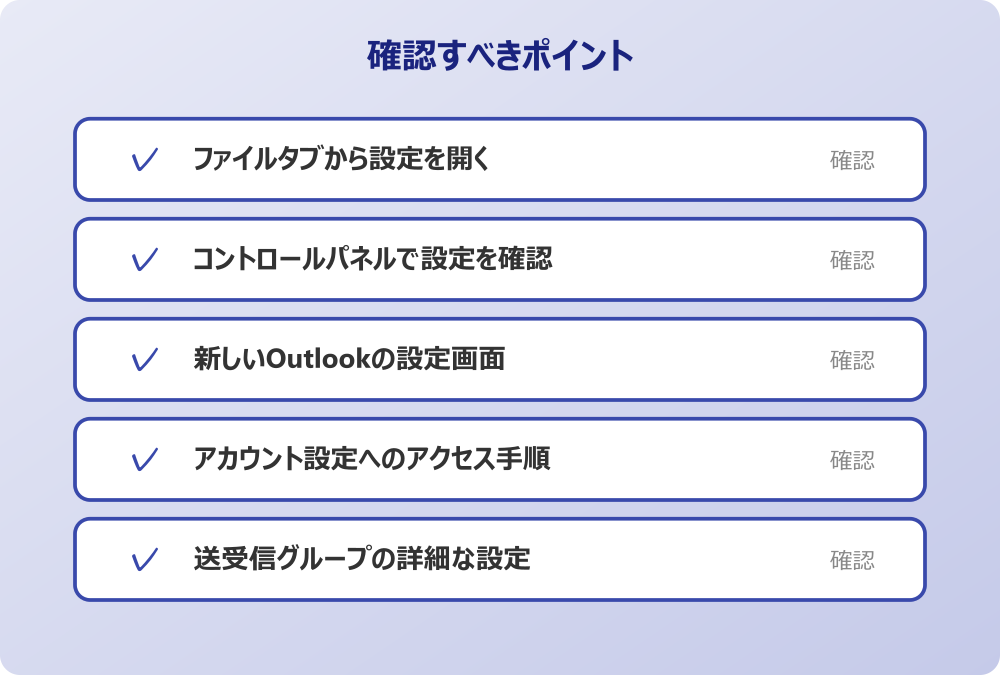
記事内容のポイントを表にまとめました。
| 項目 | 内容 |
|---|---|
| ファイルタブから設定を開く | 本文で詳しく解説 |
| コントロールパネルで設定を確認 | 本文で詳しく解説 |
| 新しいOutlookの設定画面 | 本文で詳しく解説 |
| アカウント設定へのアクセス手順 | 本文で詳しく解説 |
さらに詳しい情報は、Microsoft公式サイトとMicrosoftサポートも参考になります。
関連する記事もぜひご覧ください。
- ワード2枚を1枚に集約してpdfにする方法は?効率的な手順を分かりやすく調査!
- エクセルでxyz座標のグラフを作る方法は?3次元データの可視化を詳しく解説!
- ワードで行の真ん中に文字を配置するコツは?センタリングの方法を幅広く調査!