アウトルックの通知の設定変更方法は?見逃さないコツを調査!
ビジネスシーンにおいて欠かせないツールとなっているのがメールソフトですが、その中でも多くの方が利用しているアウトルックの通知の設定について悩まれることは少なくありません。特に重要な連絡を待っているときに通知が来ないと、業務に支障をきたしてしまう可能性も考えられます。
アウトルックの通知の設定変更方法を正しく理解し、自分にとって最適な環境を構築することは、仕事の効率化にもつながる重要な要素と言えるでしょう。パソコンやスマホなどデバイスごとの違いや、通知が表示されない原因を知ることで、トラブルを未然に防ぐことができるかもしれません。
ここでは、アウトルックの通知の設定に関する様々な情報をお届けします。
この記事を読むことで理解できるメリットは以下の通りです。
・ アウトルックの通知の設定変更方法の基本を理解し自分好みにカスタマイズできる
・ パソコンやスマホで通知が来ないときの対処法や確認ポイントがわかる
・ Windows11などのOS設定とアウトルックの連携について知識が深まる
・ 重要なメールを見逃さないための工夫やポップアップ活用のコツがつかめる

アウトルックの通知の設定でパソコン環境を整えるには
ここではアウトルックの通知の設定において、主にパソコン環境でのトラブル対処や設定手順について説明していきます。日常業務でパソコンを使用していると、デスクトップ通知がうまく表示されなかったり、設定を変更したはずなのに反映されなかったりすることもあるかもしれません。そのような場合に確認すべきポイントや、Windowsの設定との兼ね合いなどを順に見ていきましょう。
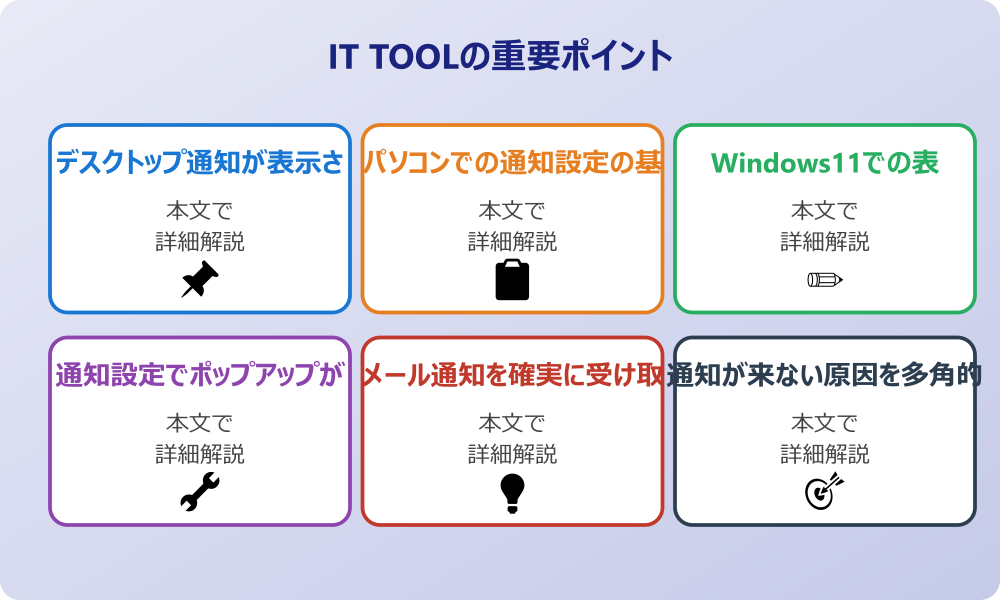
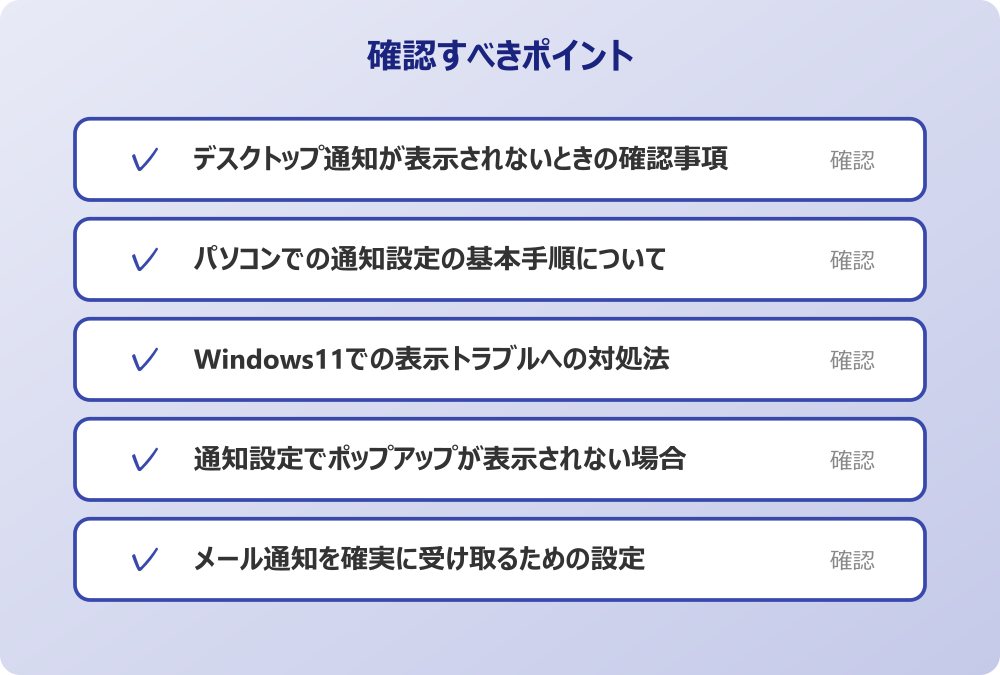
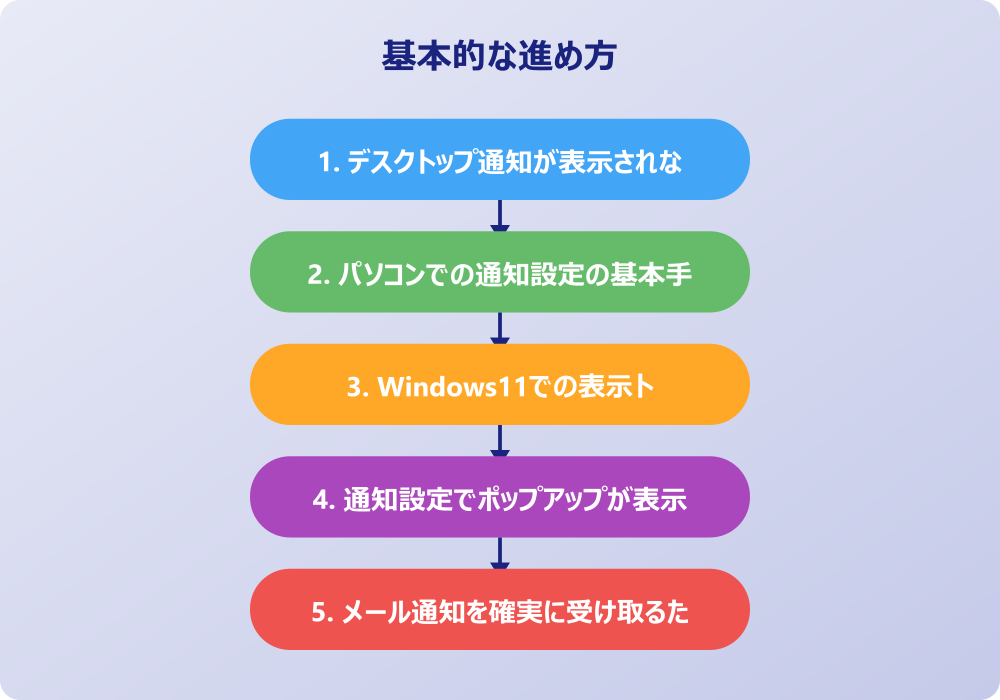
・ デスクトップ通知が表示されないときの確認事項
・ パソコンでの通知設定の基本手順について
・ Windows11での表示トラブルへの対処法
・ 通知設定でポップアップが表示されない場合
・ メール通知を確実に受け取るための設定
・ 通知が来ない原因を多角的に分析する
デスクトップ通知が表示されないときの確認事項
仕事中にOutlookのデスクトップ通知が表示されないという状況に直面した場合、まずは落ち着いて基本的な設定状況を確認してみることが大切です。多くのケースにおいて、アウトルック自体の設定だけではなく、Windows側の通知設定が影響している可能性が考えられます。例えば、Windowsのシステム設定内で、アウトルックからの通知が許可されているかどうかを見直す必要があるでしょう。
具体的な確認方法としては、Windowsの設定画面を開き、「システム」から「通知」へと進むことで、アプリごとの通知許可状況をチェックできるはずです。ここでアウトルックのスイッチがオフになっていると、いくらソフト側で設定しても通知は表示されない仕組みになっています。また、アウトルック内でも「ファイル」タブから「オプション」へ進み、「メール」の項目にある「メッセージ受信」の設定を確認してみてください。「デスクトップ通知を表示する」という項目にチェックが入っているかどうかが、動作を左右する大きなポイントになります。
もし両方の設定が正しいにもかかわらず通知が出ない場合は、一時的な不具合や、他のアプリケーションが最前面に表示されていることが影響しているのかもしれません。プレゼンテーションモードなどが作動していると、通知が抑制される機能が働くこともあるため、現在のPCの利用モードを確認してみるのも一つの手段と言えるでしょう。このように、一つひとつの可能性を潰していくことで、原因を特定できることが多いです。
パソコンでの通知設定の基本手順について
アウトルックの通知設定をパソコンで行う際の基本的な手順を改めて整理しておくと、いざという時に迷わずに済むでしょう。一般的に、アウトルックの設定変更は「ファイル」メニューから行うことが基本とされています。画面左上の「ファイル」をクリックし、左側のメニュー下部にある「オプション」を選択することで、詳細な設定ウィンドウが開きます。
このウィンドウ内で「メール」という項目を選ぶと、メッセージ受信時の動作を設定するエリアが見つかるはずです。ここでは、音を鳴らす設定や、マウスポインターを変更する設定、タスクバーに封筒のアイコンを表示する設定など、複数の通知方法を選択することが可能です。特に「デスクトップ通知を表示する」という項目は、画面の隅にバナーを表示させるための重要なスイッチとなりますので、チェックが入っているか確認することをおすすめします。
また、これらの設定を行った後は、必ずウィンドウ下部の「OK」ボタンをクリックして変更を保存することを忘れないようにしましょう。保存せずに閉じてしまうと、設定が反映されないため注意が必要です。これまでの設定内容を見直すだけでも、通知の挙動が改善されることは珍しくありません。自分にとって心地よい通知の頻度やスタイルを見つけるために、いくつかの組み合わせを試してみるのも良いかもしれません。基本的な手順をマスターしておけば、環境が変わった際にもスムーズに対応できるでしょう。
Windows11での表示トラブルへの対処法
最新のOSであるWindows11を使用している場合、Outlookのデスクトップ通知が表示されないというトラブルには特有の原因が隠れていることがあります。Windows11では、通知センターや集中モード(応答不可モード)の機能が強化されており、これらが意図せず通知をブロックしているケースも考えられるからです。
例えば、タスクバーの右下にある時計部分をクリックして通知センターを開き、そこにある「応答不可」や「集中モード」がオンになっていないか確認してみると良いでしょう。このモードが有効になっている間は、重要な通知以外は画面に表示されず、通知センターにストックされるだけの状態になることがあります。もし通知をリアルタイムで受け取りたいのであれば、このモードを解除するか、アウトルックを優先通知リストに追加する設定が必要になるかもしれません。
さらに、Windows11の設定アプリ内にある「通知」の項目で、アウトルックの詳細設定を開くことも有効です。ここでは、通知バナーを表示するかどうか、通知音を鳴らすかどうか、通知センターに表示するかどうかなどを細かく指定できます。OSのアップデートによって設定項目がリセットされたり、デフォルト設定が変わったりすることもあるため、定期的に見直す習慣をつけると安心です。新しいOS環境に慣れるまでは戸惑うこともあるかもしれませんが、OS側の機能を正しく理解することで、アウトルックをより快適に利用できるようになるでしょう。
通知設定でポップアップが表示されない場合
アウトルックのメール通知でポップアップが表示されないという悩みは、多くのユーザーが一度は経験するものではないでしょうか。ポップアップ、すなわちデスクトップ通知バナーが出ないと、メールの着信に気づくのが遅れてしまう可能性があります。この現象の原因として考えられるのは、前述した設定の不備以外にも、Windowsの「集中モード」設定が厳格になっていることや、アウトルック以外のアプリが画面全体を占有しているケースなどが挙げられます。
会社のセキュリティポリシーやIT管理者のルールがある場合は、必ずそちらを優先してください。
もし設定上の問題が見当たらない場合は、ポップアップの表示時間の設定を見直してみるのも一つの方法です。Windowsの「アクセシビリティ」設定の中には、通知を表示する長さを変更できる項目が存在します。デフォルトでは5秒程度で消えてしまう設定になっていることが多いですが、これを長く設定することで、見逃しを防ぐことができるかもしれません。席を外している間に通知が消えてしまっているだけという可能性も否定できないからです。
また、アウトルックのバージョンによっては、通知のスタイルが異なることもあります。古いバージョンを使用している場合は、最新版にアップデートすることで不具合が解消されることも期待できます。さらに、セキュリティソフトや常駐アプリが通知をブロックしている可能性もゼロではありません。一時的に他のソフトを停止して様子を見るなど、切り分けを行うことで原因に近づけるでしょう。ポップアップが表示されない原因は多岐にわたりますが、根気よく設定を確認していくことが解決への近道です。
メール通知を確実に受け取るための設定
Outlookでメール通知のポップアップ表示がされない事態を避け、確実に連絡を受け取るためには、複合的な対策を講じることが効果的です。単に通知をオンにするだけでなく、通知の質を高める設定を行うことで、見逃しのリスクを減らすことができると考えられます。
一つの方法として、重要な相手からのメールには特別なルールを設定することが挙げられます。アウトルックの「仕分けルールと通知」機能を使えば、特定の上司や取引先からのメールが届いた際に、通常とは異なる通知音を鳴らしたり、特定のウィンドウを表示させたりすることが可能です。これにより、大量のメールに埋もれてしまう重要な連絡を、音や視覚で直感的に判別できるようになるでしょう。
また、スマホアプリ版のアウトルックを併用することも、通知を確実に受け取るための有効な手段です。パソコンの通知設定がうまくいかない場合でも、スマホに通知が来ればメールの着信に気づくことができます。デバイスをまたいで通知環境を構築することで、二重のチェック体制を作ることができるのです。
さらに、定期的な送受信の間隔設定を見直すことも忘れてはいけません。アウトルックの設定で送受信の頻度が低くなっていると、メールサーバーには届いているのにパソコン側での受信が遅れることがあります。「送受信グループ」の設定から、自動的に送受信を実行する間隔を短く設定することで、タイムラグを減らすことができるでしょう。確実な受信環境を作るためには、こうした細かいチューニングが役立ちます。
通知が来ない原因を多角的に分析する
ここまで様々な設定を見てきましたが、それでもOutlookの通知が来ないという場合には、より広い視点で原因を探る必要があるかもしれません。単なる設定ミスではなく、ネットワーク環境やアカウントの状態、あるいは組織的なポリシーが影響している可能性も考えられるからです。
例えば、会社のネットワーク環境下で使用している場合、管理者によって通知機能の一部が制限されているケースも稀にあります。また、使用しているメールアカウントの種類(Exchange、IMAP、POPなど)によって、通知の挙動やリアルタイム性に差が出ることがあるとも言われています。特にIMAP接続の場合、プッシュ通知に対応していない場合があり、定期的な同期のタイミングでしか通知が来ないという現象が起こり得ます。
加えて、アウトルックのデータファイル自体に破損が生じている場合も、正常な動作を妨げる要因となり得ます。プロファイルの修復や再作成を行うことで改善する場合もありますが、これには専門的な知識が必要になることもあるため、慎重に行う必要があるでしょう。
他には、Windowsの「バックグラウンドアプリ」の許可設定でアウトルックが無効になっている場合、アプリを閉じてしまうと通知が来なくなることもあります。アウトルックを最小化して常駐させておくことが通知を受け取る前提となっている場合も多いため、運用方法を見直すことも解決策の一つです。このように、通知が来ない原因は一つとは限らず、複数の要因が絡み合っていることもありますので、一つずつ可能性を排除していく姿勢が大切です。
アウトルックの通知の設定をスマホや応用で使いこなす
ここでは、アウトルックの通知の設定をスマートフォンアプリで行う場合や、より便利に使うための応用テクニックについて説明していきます。最近ではパソコンだけでなく、iPhoneやAndroidなどのスマホでメールを確認することも一般的になりました。移動中や外出先でも重要な連絡を見逃さないためには、スマホ側の設定も正しく理解しておく必要があります。また、通知音の変更や集中モードとの連携など、状況に応じた使い分けについても見ていきましょう。
・ iPhoneでの通知設定手順とポイント
・ スマホアプリ版での設定見直し方法
・ 音やバイブレーション設定の活用法
・ 重要なメールだけを通知させる仕分け術
・ 集中モードと通知設定の兼ね合い
・ アウトルックの通知の設定に関するまとめ
iPhoneでの通知設定手順とポイント
iPhoneでアウトルックを使用している場合、通知設定はiOS本体の設定とアウトルックアプリ内の設定の双方が関係してきます。アウトルックの通知設定をiPhoneで行う際には、まずiOSの「設定」アプリを開き、「通知」の項目からOutlookを探すのが基本の流れとなります。ここで「通知を許可」がオンになっていないと、アプリ側でどのような設定をしても通知は届きません。ロック画面、通知センター、バナーといった表示スタイルもここで選択できるため、自分の好みに合わせてカスタマイズすると良いでしょう。
操作の前には、念のため重要なデータのバックアップを取っておくと安心です。何かあった時にすぐ元に戻せます。
次に、アウトルックアプリ自体を開き、左上のホームアイコンまたはアカウントアイコンをタップして、左下にある歯車マークの「設定」へ進みます。「通知」という項目がありますので、ここでメール受信時の通知設定を行います。iPhone版では、「優先受信トレイ」のみ通知する設定や、すべてのメールを通知する設定などを選ぶことができます。もし「優先受信トレイ」のみ通知する設定になっていると、その他のメールフォルダに入ったメールの通知は来ないため、すべてのメールに気づきたい場合は設定を変更する必要があります。
また、iOSの「Appのバックグラウンド更新」が許可されているかどうかも、通知のタイミングに影響を与える可能性があります。これがオフになっていると、アプリを開いていないときに新着メールの取得が遅れることがあるからです。iPhoneの設定で、Outlookのバックグラウンド更新がオンになっているか確認しておくと安心です。これらの設定を組み合わせることで、iPhoneでもタイムリーにメール通知を受け取ることができるようになるでしょう。
スマホアプリ版での設定見直し方法
Androidを含むスマホ全般において、アウトルックの通知の設定をスマホで見直す際には、アカウントごとの設定を確認することが重要です。複数のメールアカウントを登録している場合、アカウントごとに通知のオンオフが設定できる仕様になっていることが多いからです。特定のアカウントだけ通知が来ないという場合は、そのアカウントの通知設定だけがオフになっている可能性があります。
設定画面を開き、「通知」のセクションに進むと、登録されているアカウントの一覧が表示されるはずです。ここで各アカウントをタップし、通知が有効になっているか、サウンド設定が適切かなどを個別にチェックしていくと良いでしょう。また、Androidの場合は、OSの省電力機能やバッテリー最適化機能が、アウトルックの動作を制限して通知を遅らせているケースも報告されています。設定メニューの「アプリ」や「バッテリー」の項目から、Outlookを省電力対象外に設定することで、通知の遅延が改善される可能性があります。
さらに、スマホアプリ版では、通知のプレビュー表示の有無も設定できる場合があります。ロック画面にメールの内容を表示させたくない場合は、プレビューをオフにする設定を行うことで、プライバシーを守りつつ着信を知ることができます。このように、スマホ版の設定を見直す際は、アプリ内の設定だけでなく、OS側のバッテリー設定やセキュリティ設定との関連性も考慮することが、トラブル解決の鍵となるでしょう。
音やバイブレーション設定の活用法
アウトルックの通知設定において、音やバイブレーションを効果的に活用することは、見逃し防止に大きく役立ちます。デフォルトの通知音では気づきにくい場合や、周囲の環境音に紛れてしまう場合には、通知音を変更してみることをおすすめします。パソコン版でもスマホ版でも、多くの場合、通知音をカスタマイズする機能が備わっています。
スマホ版であれば、アウトルックの設定メニューから「通知音」を選択し、他のアプリとは異なる特徴的なサウンドを設定することができます。これにより、ポケットに入れていても「これはメールの通知だ」と即座に判断できるようになるでしょう。また、バイブレーションのパターンを変更できる機種であれば、短い振動や長い振動などを使い分けることで、会議中などの音が出せない状況でもメール着信を認識しやすくなります。
パソコン版においても、Windowsのサウンド設定を通じて、新着メール通知の音を変更することが可能です。標準の穏やかな音から、少し警告色の強い音に変更すれば、作業に集中していても気づきやすくなるかもしれません。ただし、オフィスなどの静かな環境では、周囲の迷惑にならないよう音量に配慮するか、イヤホンを使用するなどの工夫も必要です。音とバイブレーションを自分の環境に合わせて調整することで、ストレスなく通知を受け取れるようになるでしょう。
重要なメールだけを通知させる仕分け術
全てのメールに対して通知が来ると、かえって集中力が削がれてしまうという方もいらっしゃるかもしれません。そのような場合には、本当に重要なメールだけを通知させるような設定を行うことが、業務効率化の観点から推奨されます。アウトルックには「優先受信トレイ」という機能があり、AIが重要だと判断したメールと、そうでないメールを自動で振り分けてくれます。この機能と通知設定を連動させることで、優先度の高いメールだけを通知させることが可能です。
記事内で紹介している手順は、自分の環境やバージョンに合わせて適宜読み替えてください。基本的な考え方は同じです。
また、より細かく制御したい場合は、パソコン版の「仕分けルール」を活用するのが効果的です。「特定の人から受信した場合」や「件名に特定の言葉が含まれる場合」などの条件を指定し、その条件に合致したときだけ「デスクトップ通知を表示する」というアクションを設定することができます。これにより、ダイレクトメールやCcで共有されただけのメールには反応せず、上司やクライアントからの緊急メールだけを見逃さない体制を作ることができます。
この仕分け術は、スマホの通知過多を防ぐ意味でも非常に有効です。常に通知が鳴り止まない状態では、どのメールが重要なのか判断がつかなくなってしまいます。自分にとっての「重要」を定義し、それに合わせたルールを作成することで、アウトルックは単なるメールソフトから、優秀な秘書のような存在へと変わるかもしれません。最初は設定に手間がかかるかもしれませんが、一度設定してしまえばその後の快適さは大きく向上するでしょう。
集中モードと通知設定の兼ね合い
現代のデジタル環境において、作業に没頭するための「集中モード」や「おやすみモード」は欠かせない機能となっていますが、これらがアウトルックの通知設定と競合してしまうことがあります。通知が来ないと思ったら、実は自分が設定した集中モードが原因だったというケースは少なくありません。しかし、これを逆手に取れば、通知をコントロールするための強力なツールとして利用することもできます。
Windowsやスマホの集中モードには、特定のアプリからの通知だけを許可する「例外設定」が存在することが一般的です。例えば、集中モード中であっても、アウトルックからの通知だけは通すように設定しておけば、他のSNSなどの通知に煩わされることなく、仕事のメールだけは確実に受け取ることができます。このように設定することで、集中力を保ちながらも緊急時の連絡手段を確保するというバランスの取れた運用が可能になります。
また、時間帯によって通知設定を自動で切り替える機能も活用できるかもしれません。勤務時間中は通知をオンにし、夜間や休日は自動的に通知をオフにするようスケジュール設定をしておけば、オンオフの切り替えがスムーズになり、デジタルウェルビーイングの向上にもつながります。アウトルックの通知設定を単体で考えるのではなく、デバイス全体のモード設定と組み合わせて考えることで、より自身のライフスタイルやワークスタイルに合った環境を作り出すことができるでしょう。
アウトルックの通知の設定に関するまとめ
今回はアウトルックの通知の設定についてお伝えしました。以下に、本記事の内容を要約します。
・ アウトルックの通知トラブルはWindows側の設定も確認すべきである
・ パソコンでの設定はファイルタブのオプションからメールへ進む
・ デスクトップ通知を表示するにはチェックボックスを有効にする
・ Windows11では応答不可モードが通知をブロックする可能性がある
・ 通知センターの設定を見直すことで表示トラブルが解決することもある
・ ポップアップの表示時間はアクセシビリティ設定で変更可能である
・ 仕分けルールを使えば重要なメールの通知音を変えることができる
・ スマホアプリ版では本体とアプリ両方の通知許可が必要である
・ iPhoneでは優先受信トレイのみ通知する設定に注意が必要である
・ Androidでは省電力設定が通知の遅延を引き起こすことがある
・ 通知音やバイブレーションを変更することで気付きやすくなる
・ 集中モードの例外設定を使えば必要な通知だけ受け取れる
・ 送受信グループの設定で同期間隔を短くするとタイムラグが減る
・ 複数の要因が絡むため一つずつ原因を切り分けることが大切である
・ 自分に合った通知環境を作ることで業務効率化につながる
アウトルックの通知は、設定ひとつで使い勝手が大きく変わる機能と言えます。通知が来ない原因を冷静に分析し、自分にとって最適な通知スタイルを見つけることができれば、メールの見逃しによるストレスは大幅に軽減されるはずです。ぜひこの記事を参考に、一度設定画面を開いて見直してみてはいかがでしょうか。
記事内容のポイントを表にまとめました。
| 項目 | 内容 |
|---|---|
| デスクトップ通知が表示されないときの確認事項 | 本文で詳しく解説 |
| パソコンでの通知設定の基本手順について | 本文で詳しく解説 |
| Windows11での表示トラブルへの対処法 | 本文で詳しく解説 |
| 通知設定でポップアップが表示されない場合 | 本文で詳しく解説 |
さらに詳しい情報は、Microsoft公式サイトとMicrosoftサポートも参考になります。
関連する記事もぜひご覧ください。
- ワード2枚を1枚に集約してpdfにする方法は?効率的な手順を分かりやすく調査!
- エクセルでxyz座標のグラフを作る方法は?3次元データの可視化を詳しく解説!
- ワードで行の真ん中に文字を配置するコツは?センタリングの方法を幅広く調査!