アウトルックの添付ファイルの容量制限は?サイズ上限について解説!
ビジネスシーンで頻繁に利用されるメールソフトのアウトルックですが、重要な書類や画像を送信しようとした際に、エラーメッセージが表示されて困ってしまった経験をお持ちの方も多いのではないでしょうか。特に、アウトルックの添付ファイルの容量制限は、初期設定で一定のサイズに決められていることが多く、それを超えると送信できない仕組みになっています。
日常的にメールを使っている中で、添付ファイルの容量オーバーに直面すると、業務がストップしてしまい焦ることもあるでしょう。アウトルックでの添付ファイル容量の設定や確認方法、さらには圧縮しても送れない場合の対処法をあらかじめ知っておくことは、スムーズな業務遂行において非常に重要です。
本記事では、アウトルックの添付ファイルに関する容量の基本ルールから、容量オーバーを防ぐための具体的なテクニックまでを幅広くご紹介します。
・ アウトルックの添付ファイルにおける基本的な容量制限の仕組み
・ 容量オーバーで送信できない原因と具体的な確認方法
・ 設定変更や圧縮テクニックによる容量削減のアプローチ
・ クラウド活用など添付ファイル以外の送信手段とマナー

アウトルックで添付ファイルの容量制限がかかる理由と対処法
ここではアウトルックで添付ファイルの容量制限がかかってしまう根本的な理由と、それに直面した際の基本的な対処法について説明していきます。メールシステムにはサーバーへの負荷を軽減するためや、セキュリティを維持するために一定の制限が設けられています。まずは現状の制限を知り、どのように対応すれば良いのかを順に見ていきましょう。
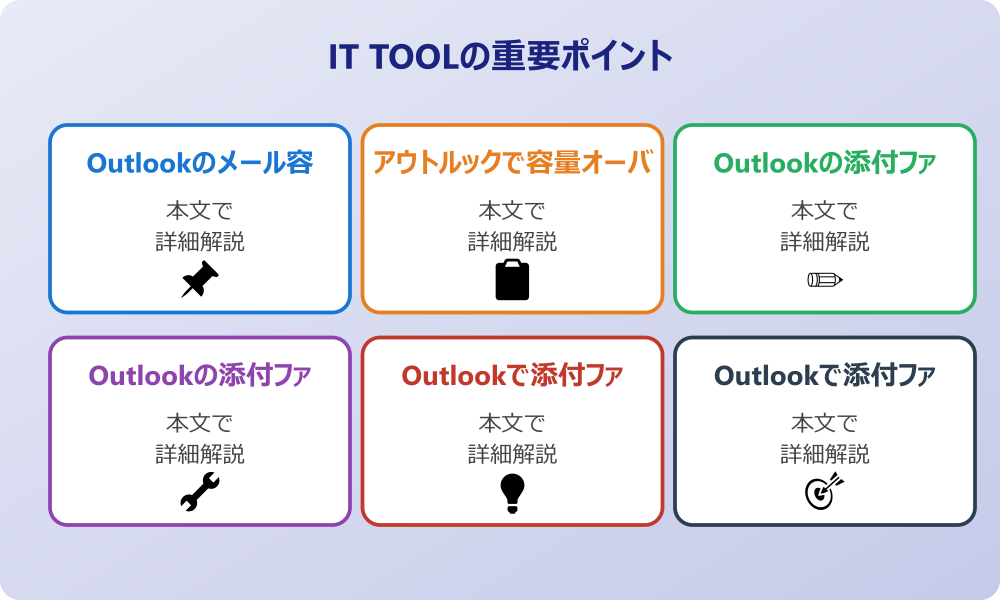
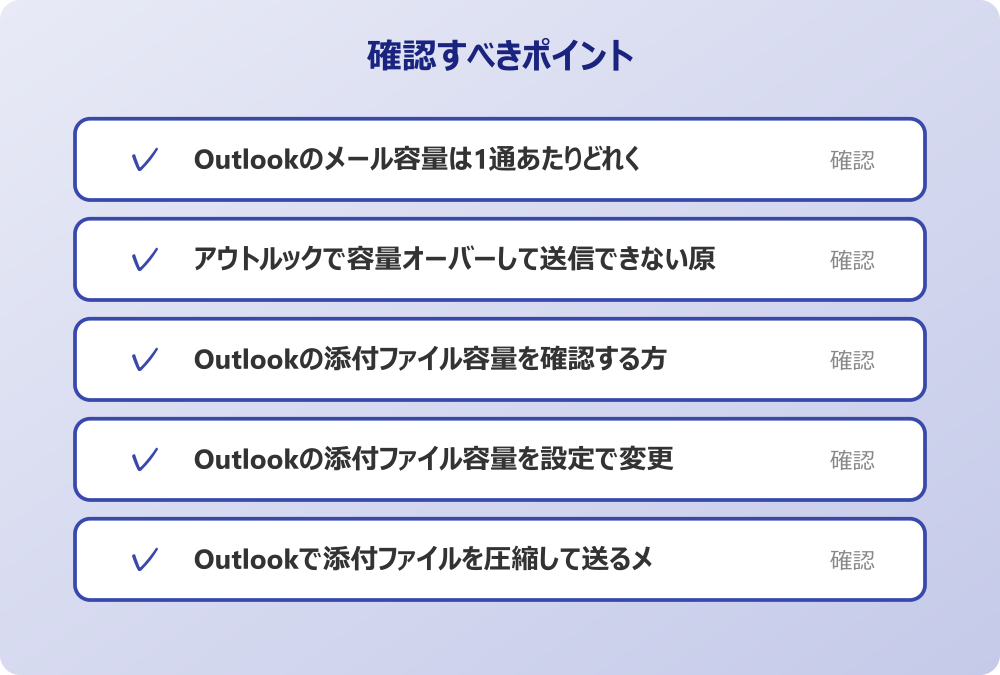
・ Outlookのメール容量は1通あたりどれくらいか
・ アウトルックで容量オーバーして送信できない原因
・ Outlookの添付ファイル容量を確認する方法とは
・ Outlookの添付ファイル容量を設定で変更する
・ Outlookで添付ファイルを圧縮して送るメリット
・ Outlookで添付ファイルを圧縮しても送れない場合
Outlookのメール容量は1通あたりどれくらいか
一般的に利用されているOutlookのメール容量は1通あたり20MB(メガバイト)が上限として設定されているケースが大半です。これは、https://www.google.com/search?q=Microsoft%E3%81%8C%E6%8F%90%E4%BE%9B%E3%81%97%E3%81%A6%E3%81%84%E3%82%8B%E7%84%A1%E6%96%99%E3%81%AEOutlook.comなどのサービスにおいて標準的な仕様とされています。しかし、企業で導入しているExchangeサーバーを利用している場合、システム管理者が独自に上限を設定している可能性もあります。そのため、組織によっては10MBまでと厳しく制限されていることもあれば、逆に50MBや100MBまで許容されている場合もあるなど、環境によって異なるのが実情です。
また、ここで注意が必要なのは、この「20MB」という数字は、単に添付ファイルのサイズそのものだけを指しているわけではないという点です。メール本文のテキストデータや、ヘッダー情報、さらには送信時に行われるエンコード処理によって増加するデータ量もすべて含んだ合計サイズが対象となります。したがって、例えば添付ファイル単体のサイズが19MBであったとしても、メール全体の容量としては20MBを超えてしまい、送信エラーになってしまうことが十分に考えられます。
もし、ご自身の環境での正確な上限を知りたい場合は、システム部門の担当者に問い合わせるか、あるいはプロバイダーの公式サイト等で仕様を確認してみるのが確実でしょう。このように、Outlookのメール容量は1通ごとに明確なリミットが存在することをまずは認識しておく必要があります。
アウトルックで容量オーバーして送信できない原因
アウトルックで容量オーバーとなり送信できない主な原因として、添付ファイルそのものが大きすぎることはもちろんですが、実は「エンコード」によるデータ増加が大きく関係している可能性があります。メールでファイルを送る際、コンピューターはバイナリデータをテキストデータ(Base64などの形式)に変換して送信します。
この変換処理によって、元のファイルサイズよりも約1.3倍から1.4倍ほどデータ量が増加すると言われています。つまり、20MBの制限がある環境で20MBぎりぎりのファイルを添付しようとすると、送信時には約26MB以上のサイズとして扱われてしまうため、アウトルックで容量オーバーとなり送信できない事態に陥るのです。
この仕組みを知らずに、「ファイルサイズは制限内のはずなのになぜ送れないのか」と疑問に思うケースは非常に多く見られます。また、複数のファイルを添付している場合、一つひとつのファイルは小さくても、合計サイズが上限を超えてしまえば当然ながら送信はできません。さらに、受信側のメールサーバーにも容量制限が設けられていることがあります。送信側のアウトルックでは送信可能であっても、受信側のメールボックスが一杯であったり、受信可能な1通あたりのサイズ制限が送信側より低かったりする場合、メールは相手に届かずエラーメールとして戻ってきてしまいます。このように、アウトルックが容量オーバーで送信できない背景には、エンコードによる増量や相手側の事情など、複数の要因が絡み合っていることを理解しておきましょう。
Outlookの添付ファイル容量を確認する方法とは
メールを作成している最中に、現在どれくらいのサイズになっているのか気になることもあるでしょう。Outlookの添付ファイル容量を確認する方法としては、いくつかの手段が挙げられます。最も単純な方法は、ファイルを添付した状態でメール作成画面の「ファイル」タブをクリックし、情報画面を確認することです。しかし、バージョンによってはここで明確な合計サイズが表示されないこともあります。その場合、下書き保存をしてから一覧画面でサイズを確認するという手順が有効かもしれません。
具体的には、一度メールを「下書き」フォルダーに保存します。その後、Outlookのフォルダー一覧から「下書き」を選択し、該当のメールを探します。通常、メール一覧の表示項目には「サイズ」が含まれていますので、そこでメール全体の容量を確認することが可能です。もし「サイズ」の項目が表示されていない場合は、列の見出し部分を右クリックして「ビューの設定」や「フィールドの選択」からサイズを追加することで表示させることができます。
ここで確認できるサイズは、添付ファイルだけでなくメール本文などを含んだ全体の容量に近い数値となります。ただし、送信時のエンコードによる増加分まで正確に反映されているとは限らないため、表示されているサイズにはある程度の余裕を持たせておく必要があります。Outlookの添付ファイル容量を確認する習慣をつけることで、送信直前のエラーを防ぎ、スムーズなやり取りが可能になるでしょう。
Outlookの添付ファイル容量を設定で変更する
どうしても規定のサイズ以上のファイルを送りたい場合、Outlookの添付ファイル容量を設定で変更できる可能性があります。ただし、これはレジストリを操作する必要があるなど、少々専門的な知識を要する方法であり、PCの動作に影響を与えるリスクも伴うため慎重に行う必要があります。一般的に、Windowsの「レジストリ エディター」を開き、Outlookのバージョンに対応した特定のパス(Preferencesなど)に新しい値を作成し、そこで最大許容サイズを指定することで、送信時の制限を緩和できると言われています。
会社のセキュリティポリシーやIT管理者のルールがある場合は、必ずそちらを優先してください。
しかし、この設定変更はあくまで「自分のOutlookから送信できるサイズの上限」を変えるものであり、プロバイダーやメールサーバー側の制限そのものを突破できるわけではありません。例えば、Outlookの設定で50MBまで送信できるように変更したとしても、利用しているメールサーバーの上限が20MBであれば、サーバー側で拒否されてしまいます。また、Exchangeサーバーを利用している企業環境では、管理者がサーバー側でポリシーを一括管理していることが多く、個人のパソコンで設定を変更しても反映されない、あるいはポリシーによって設定が上書きされることがほとんどです。
そのため、Outlookの添付ファイル容量を設定で変更する方法は、独自にメールサーバーを運用している場合や、プロバイダーの制限が緩いにもかかわらずOutlookの初期設定だけが厳しくなっているといった限定的な状況でのみ有効な手段と言えるでしょう。基本的には設定変更に頼るよりも、後述するクラウドサービスの利用などを検討する方が現実的かもしれません。
Outlookで添付ファイルを圧縮して送るメリット
容量の大きなファイルを送る際、Outlookの添付ファイル容量を圧縮によって小さくすることは、非常に有効かつ手軽な手段の一つです。Windowsには標準で「ZIP圧縮」の機能が備わっており、特別なソフトをインストールしなくても、ファイルやフォルダーを右クリックして「圧縮(ZIP形式)フォルダー」を選択するだけでサイズを縮小できます。特に、WordやExcel、PowerPointなどのオフィス文書や、テキストデータが主体のファイルであれば、圧縮率が高く、大幅に容量を削減できる可能性があります。
圧縮して送るメリットは、単に容量を減らすだけではありません。複数のファイルを一つのフォルダーにまとめて圧縮することで、添付ファイルの数を一つに減らすことができ、受信者がダウンロードや管理をしやすくなるという利点もあります。バラバラと10個のファイルを添付されるよりも、1つのZIPファイルにまとまっていた方が、受け取る側としても整理の手間が省けて親切です。また、圧縮ファイルにはパスワードを設定することも可能(専用ソフトが必要な場合もあります)なため、セキュリティ面での向上も期待できます。
さらに、Outlookの添付ファイル容量を圧縮して小さくすることで、送信時間の短縮や、受信側のメールボックス容量の節約にもつながります。ビジネスメールにおいては、相手の環境に配慮することもマナーの一つとされているため、適切な圧縮処理は円滑なコミュニケーションを助ける要素となるでしょう。まずは手元のファイルを圧縮してみて、どれくらい軽くなるか試してみることをお勧めします。
Outlookで添付ファイルを圧縮しても送れない場合
ファイルをZIP形式などで圧縮したにもかかわらず、Outlookで添付ファイルを圧縮しても送れないという状況に直面することもあります。これは、画像ファイル(JPEGやPNG)や動画ファイル(MP4など)、あるいは既に圧縮済みのファイル形式(docxやxlsxなど最近のOfficeファイルも内部的には圧縮されています)に対しては、ZIP圧縮を行ってもそれほどサイズが小さくならないという性質があるためです。一生懸命圧縮しても数パーセントしか減らず、結局サーバーの上限を超えたままというケースは珍しくありません。
また、圧縮ファイルそのものの容量が制限内であっても、受信側のセキュリティフィルターによってZIPファイルの受信がブロックされている可能性も考えられます。近年、ウイルス(マルウェア)が圧縮ファイルに偽装して送られてくるケースが増えているため、企業によっては「添付ファイルとしてのZIPは一律拒否する」というポリシーを設定しているところも増えてきています。このような場合、いくら容量をクリアしていても相手には届きません。
Outlookで添付ファイルを圧縮しても送れない場合は、これ以上ファイルサイズを小さくしようと努力するよりも、メールへの直接添付という方法自体を見直すべきサインかもしれません。無理に分割したり画質を極端に落としたりするよりも、大容量ファイル転送に特化した別の手段に切り替える方が、結果として確実かつ安全にデータを届けることができるでしょう。次は、そうした添付以外の代替手段について詳しく見ていきます。
アウトルックの添付ファイル容量を気にせず送るための工夫
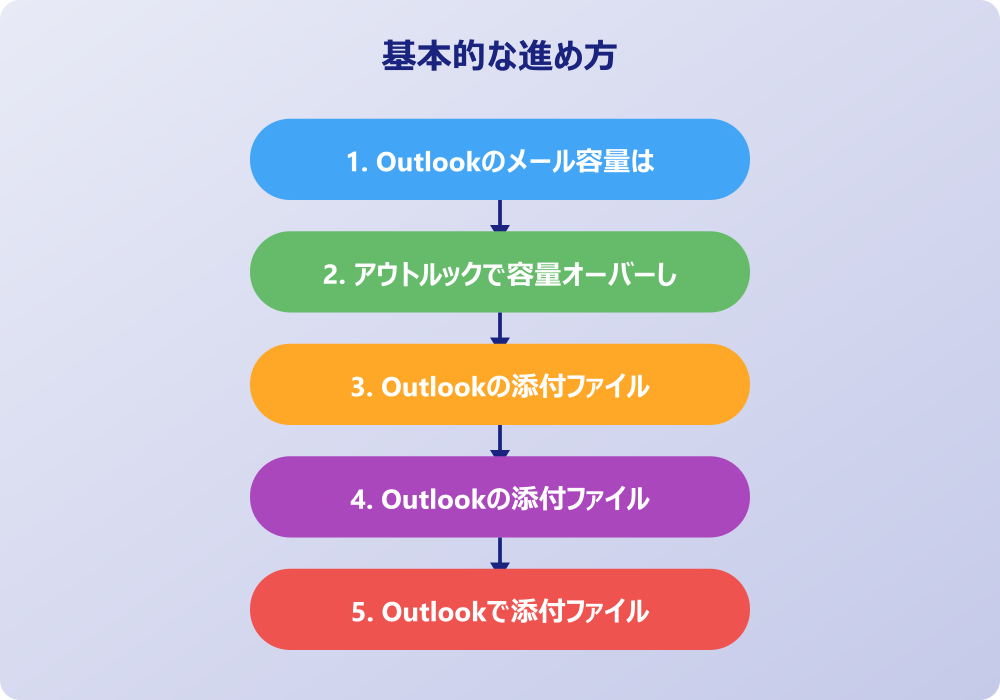
ここではアウトルックの添付ファイル容量を気にせず、スムーズにデータを相手に届けるための様々な工夫について説明していきます。メール添付にこだわらなければ、数GB単位の巨大なデータであっても簡単に共有できる時代です。状況に応じた最適なツールや方法を選択できるよう、順に見ていきましょう。
・ OneDriveを活用して大容量ファイルを共有する
・ SharePointなどのクラウドサービスを連携させる
・ ファイル転送サービスを安全に利用するポイント
・ 画像や動画のサイズ自体を縮小して軽くする
・ 分割してメールを送信する際のマナーと注意点
・ アウトルックの添付ファイル容量についてのまとめ
OneDriveを活用して大容量ファイルを共有する
Microsoftのアカウントを持っているユーザーであれば、OneDriveを活用して大容量ファイルを共有するのが最も親和性の高い方法と言えます。OutlookにはOneDriveとの連携機能が標準で組み込まれており、メール作成画面からファイルを添付する際に「クラウドの場所から添付」や「リンクの共有」を選択することで、実質的なファイル転送を行うことができます。この方法を使えば、メールそのものには重たいファイルは添付されず、代わりにファイルへのアクセスリンク(URL)が本文に記載される形になります。
操作の前には、念のため重要なデータのバックアップを取っておくと安心です。何かあった時にすぐ元に戻せます。
これには大きなメリットがあります。まず、メール自体の容量は数KB程度で済むため、アウトルックの添付ファイル容量制限に引っかかることはありません。また、相手がファイルをダウンロードするタイミングを自由に選べるほか、送信後にファイルの間違いに気づいた場合でも、OneDrive上のファイルを修正したり共有を停止したりすることで対処できる可能性があります。さらに、閲覧権限や編集権限を細かく設定できるため、セキュリティ面でも安心して利用できます。
OneDriveを活用して大容量ファイルを共有する際は、相手がMicrosoftアカウントを持っていなくてもアクセスできる設定にするか、組織内での共有に限定するかを確認してからリンクを発行しましょう。最近のOutlookでは、大きなファイルをドラッグ&ドロップすると自動的に「OneDriveにアップロードして共有しますか?」と提案してくれる機能もあり、これを活用することで、意識せずにスムーズな大容量送信が可能になります。
SharePointなどのクラウドサービスを連携させる
企業や組織でOutlookを利用している場合、SharePointなどのクラウドサービスを連携させることも非常に有効な手段です。SharePointは主にチームやプロジェクト単位でのドキュメント管理に使われることが多いですが、ここに保存したファイルのリンクをメールで共有することで、添付ファイルの容量問題を解決できます。特に社内間のやり取りであれば、メールにファイルを添付して送るよりも、SharePoint上の保存場所をURLで知らせる方が、常に最新版のファイルを共同編集できるため効率的です。
また、GoogleドライブやDropbox、Boxといった他社のクラウドストレージサービスを利用している場合でも、基本的な考え方は同じです。それぞれのサービスで共有リンクを発行し、そのURLをOutlookのメール本文に貼り付けて送信します。これにより、メールサーバーへの負荷をかけずに、ギガバイト単位の動画や大量の資料を相手に届けることが可能になります。SharePointなどのクラウドサービスを連携させる利点は、メールボックスの容量圧迫を防ぐだけでなく、ファイルのバージョン管理が容易になる点にもあります。
ただし、社外の人にリンクを送る場合は、アクセス権限の設定に十分注意する必要があります。「リンクを知っている全員が閲覧可能」にするのか、「特定のメールアドレスを持つ人のみ」にするのか、組織のセキュリティポリシーに従って適切に設定しましょう。クラウド連携を使いこなせば、メールは単なる「通知手段」となり、データの受け渡しはクラウド経由というスマートな業務フローが確立できます。
ファイル転送サービスを安全に利用するポイント
OneDriveやSharePointなどのクラウドストレージが利用できない環境や、一時的なやり取りで相手にアカウント作成などの手間をかけさせたくない場合には、Web上のファイル転送サービスを利用することも選択肢に入ります。これらは、ファイルをサーバーにアップロードし、生成されたダウンロード用URLを相手に伝えるだけでデータの受け渡しができる便利なサービスです。登録不要で数GBまで無料で送れるものも多く、古くから広く利用されています。
しかし、ビジネスでファイル転送サービスを安全に利用するポイントとしては、セキュリティ面でのリスク管理が欠かせません。無料のサービスの中には、セキュリティ対策が不十分なものや、アップロードしたデータの取り扱いが不明瞭なものも存在する可能性があります。そのため、業務データ、特に個人情報や機密情報を含むファイルを送る場合には、会社が認可している有料の転送サービスを使用するか、あるいはファイルを暗号化ZIPにしてパスワードを別送するなどの対策を併用することが推奨されます。
また、ダウンロード期限や回数制限を設定できる機能を積極的に活用しましょう。「3日後に削除される」「3回ダウンロードされたら無効になる」といった設定をしておくことで、万が一URLが流出した際のリスクを低減できます。ファイル転送サービスを安全に利用するポイントを押さえつつ、広告表示の有無や操作のわかりやすさなども考慮して、相手にとって負担の少ないサービスを選ぶ気遣いも大切です。
画像や動画のサイズ自体を縮小して軽くする
添付ファイルの容量が大きくなる主な原因として、高解像度の画像や動画が含まれているケースがよくあります。この場合、ファイルを送る方法を変えるだけでなく、画像や動画のサイズ自体を縮小して軽くするというアプローチも非常に効果的です。例えば、スマホで撮影した写真は数MBになることが一般的ですが、単に資料として内容が確認できれば良いだけであれば、画素数を落としたり圧縮率を高めたりすることで、数百KB程度まで小さくできることがほとんどです。
記事内で紹介している手順は、自分の環境やバージョンに合わせて適宜読み替えてください。基本的な考え方は同じです。
Windowsの標準機能である「ペイント」や「フォト」アプリを使ってリサイズすることも可能ですし、PowerPointなどのOfficeソフト上で画像を圧縮する機能を使う手もあります。動画に関しても、専用の編集ソフトを使わずとも、オンラインの圧縮ツールなどを利用して解像度やビットレートを下げることで、劇的にファイルサイズを減らせるでしょう。画像や動画のサイズ自体を縮小して軽くすることは、相手の通信環境への配慮にもなります。
特にモバイル環境でメールを確認する相手にとっては、巨大な画像ファイルを送りつけられると通信容量(ギガ)を消費してしまうため、ありがた迷惑になりかねません。「見た目はそれほど変わらないけれど、データ量は10分の1」という状態にしてから添付することで、Outlookでの送信エラーを回避しつつ、相手にも喜ばれるスマートなメール送信が可能になります。一手間を惜しまず、コンテンツの中身を見直してみるのも重要な解決策です。
分割してメールを送信する際のマナーと注意点
どうしてもクラウドサービスなどが使えず、メールでファイルを送らなければならない場合の最終手段として、ファイルを分割して複数のメールで送信する方法があります。あるいは、複数のファイルがある場合に、1通のメールにまとめず、「資料1」「資料2」のようにメールを分けて送るやり方です。しかし、この方法は受信側の手間を増やすため、分割してメールを送信する際のマナーと注意点を十分に理解しておく必要があります。
まず、件名には「【1/3】会議資料の送付について」「【2/3】…」のように、全体で何通あるのか、そして今何通目なのかが一目でわかるようにナンバリングを行いましょう。これにより、相手は全てのメールが届いているかを確認しやすくなります。また、1通目のメール本文で「容量の関係で3通に分けてお送りします。お手数をおかけしますがご査収ください」といったお詫びと説明を添えるのがビジネス上のマナーです。
ただし、専用ソフトを使って1つのファイルを結合が必要な形式で分割(.001, .002など)して送ることは、相手に結合ソフトや知識を要求することになるため、避けた方が無難です。あくまで「ファイル単位」でメールを分ける程度に留めましょう。分割してメールを送信する際のマナーと注意点を守ったとしても、相手の受信トレイを占領してしまうことに変わりはないため、これはあくまで「緊急時の策」として捉え、基本的にはクラウド共有などの方法を優先することをお勧めします。
アウトルックの添付ファイル容量についてのまとめ
今回はアウトルックの添付ファイル容量についてお伝えしました。以下に、本記事の内容を要約します。
・ Outlookの添付ファイル容量は一般的に20MBが上限である
・ メールサーバーや管理者設定により上限は異なる場合がある
・ メール容量には本文やヘッダー情報も含まれるため注意が必要だ
・ 送信時のエンコード処理によりファイルサイズは約1.3倍に増える
・ 容量オーバーの原因は添付ファイルだけでなく受信側の制限もあり得る
・ 現在の容量はメール作成画面や下書きフォルダーで確認できる
・ レジストリ操作で設定変更できる可能性もあるがリスクが伴う
・ ZIP圧縮は文書ファイルには有効だが画像や動画には効果が薄い
・ 圧縮しても送れない場合はクラウドサービスの利用が推奨される
・ OneDriveを使えばリンク共有で大容量ファイルも送信可能だ
・ SharePointやGoogleドライブなどもビジネスでの共有に適している
・ ファイル転送サービスを利用する際はセキュリティ面に配慮する
・ 画像や動画はリサイズすることで大幅に容量を削減できる
・ メールを分割して送る際は件名に番号を振るなどマナーを守る
・ 相手の環境や手間を考慮した送信方法を選ぶことが重要である
アウトルックで添付ファイルが送れないトラブルは、仕組みさえ理解していれば決して怖いものではありません。
制限にぶつかったときは、圧縮やクラウド活用など、状況に合わせた最適な解決策を選んでみてください。
快適なメール環境を整えることで、日々の業務効率は確実にアップするはずです。
記事内容のポイントを表にまとめました。
| 項目 | 内容 |
|---|---|
| Outlookのメール容量は1通あたりどれくらいか | 本文で詳しく解説 |
| アウトルックで容量オーバーして送信できない原因 | 本文で詳しく解説 |
| Outlookの添付ファイル容量を確認する方法とは | 本文で詳しく解説 |
| Outlookの添付ファイル容量を設定で変更する | 本文で詳しく解説 |
さらに詳しい情報は、Microsoft公式サイトとMicrosoftサポートも参考になります。
関連する記事もぜひご覧ください。
- ワード2枚を1枚に集約してpdfにする方法は?効率的な手順を分かりやすく調査!
- エクセルでxyz座標のグラフを作る方法は?3次元データの可視化を詳しく解説!
- ワードで行の真ん中に文字を配置するコツは?センタリングの方法を幅広く調査!