アウトルックのテキスト形式への変更方法は?メール作成のコツを解説!
ビジネスメールのやり取りにおいて、メールの形式は意外と重要な要素を占めているものです。特にアウトルックを使っている場合、初期設定がHTML形式になっていることが多いですが、相手の環境やセキュリティへの配慮から、あえてテキスト形式を選ぶという方も少なくありません。アウトルックでテキスト形式に変更する方法を知っておくと、より柔軟で丁寧なコミュニケーションが可能になるかもしれません。この記事では、アウトルックのテキスト形式への変更方法や、それぞれの形式の違い、そしてメール作成時のちょっとしたコツについて詳しく解説していきます。
この記事を読むことで、以下のメリットが得られるでしょう。
・ アウトルックでメールをテキスト形式に変更する具体的な手順がわかります
・ 常にテキスト形式でメールを作成するための初期設定の方法を理解できます
・ テキスト形式とHTML形式のメリットやデメリットを整理できます
・ 相手に配慮した読みやすいテキストメールを作成するコツが掴めます

アウトルックでテキスト形式に変更する方法とは
ここではアウトルックでテキスト形式に変更する方法について説明していきます。メールを一通だけ変更したい場合や、すべてのメールを最初からテキスト形式にしたい場合など、状況に合わせた設定方法が存在します。順に見ていきましょう。
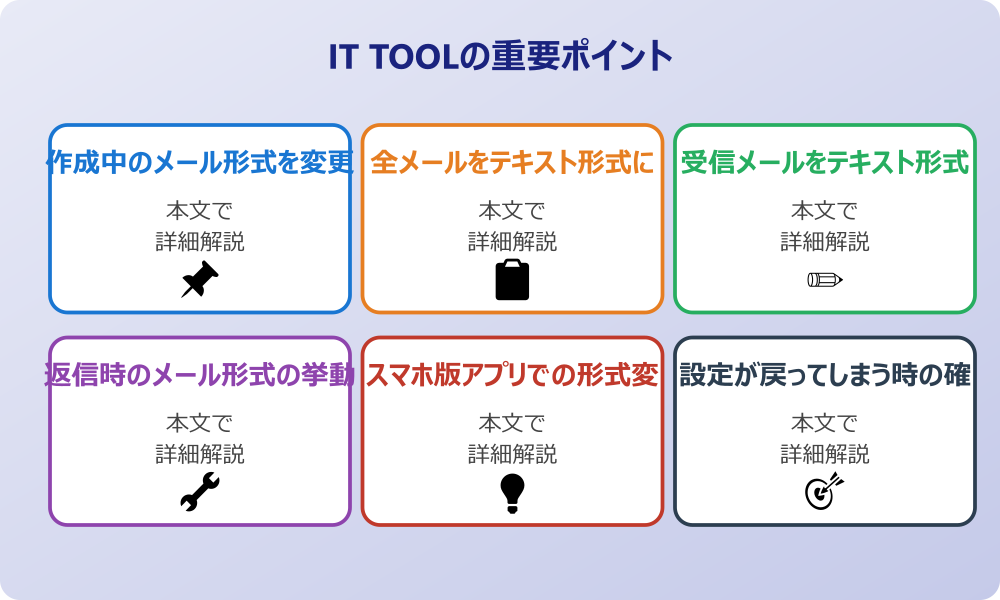
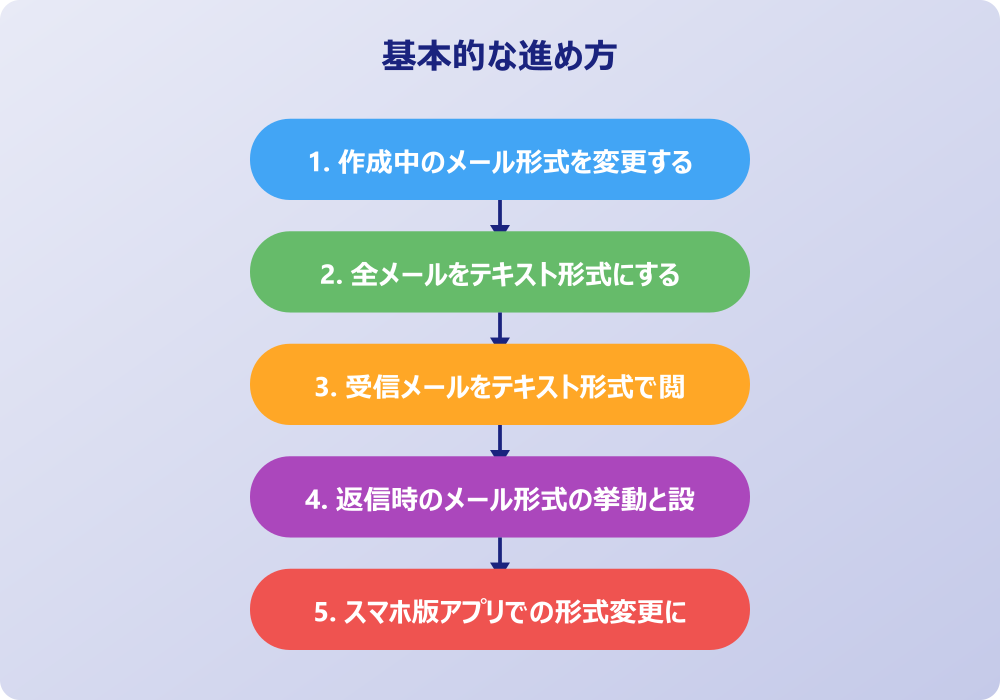
・ 作成中のメール形式を変更する手順
・ 全メールをテキスト形式にする設定
・ 受信メールをテキスト形式で閲覧
・ 返信時のメール形式の挙動と設定
・ スマホ版アプリでの形式変更について
・ 設定が戻ってしまう時の確認事項
作成中のメール形式を変更する手順
メールを作成している最中に、ふと「このメールはテキスト形式で送ったほうが良いかもしれない」と感じることがあるかもしれません。そのような場合、アウトルックでは作成中の画面から簡単に形式を変更することが可能です。まず、新規メール作成画面を開いている状態で、上部のタブメニューにある「書式設定」を選択します。すると、リボンの中に「形式」という項目が表示され、そこには「HTML」「テキスト」「リッチテキスト」の3つの選択肢が並んでいるはずです。ここで「テキスト」をクリックすることで、現在作成しているメールを即座にテキスト形式へと切り替えることができます。
ただ、ここで一つ注意が必要な点があります。もし既に本文中に太字や色文字などの装飾を施していた場合、テキスト形式に変更することでそれらの装飾情報はすべて失われてしまいます。変更を選択した際に、「書式設定を破棄しますか?」といった警告メッセージが表示されることがありますので、内容を確認した上で「はい」を選択しましょう。これにより、純粋な文字情報だけのメールに変換されます。
この操作は、特定の相手だけにテキスト形式で送りたい場合に非常に便利です。例えば、相手がガラケーを使っている可能性がある場合や、セキュリティポリシーが厳しい企業の担当者へ送る場合など、その都度柔軟に対応できるのがこの方法の大きなメリットと言えるでしょう。操作自体も数クリックで完了するため、覚えておくと日常業務の中で役立つ場面が多いはずです。
全メールをテキスト形式にする設定
毎回メールを作成するたびに形式を変更するのは、少々手間に感じられるかもしれません。もし、業務で送るメールのほとんどをテキスト形式にしたいと考えているのであれば、アウトルックの初期設定を変更してしまうのが効率的です。これにより、「新しいメール」ボタンを押した瞬間に、自動的にテキスト形式のウィンドウが開くようになります。
設定方法はそれほど難しくありません。まず、アウトルックの画面左上にある「ファイル」タブをクリックし、メニューの中から「オプション」を選びます。すると、「Outlookのオプション」という別ウィンドウが開きますので、左側のメニューから「メール」を選択してください。この中に「メッセージの作成」という項目があり、「次の形式でメッセージを作成する」というドロップダウンリストが見つかるはずです。初期状態ではここが「HTML」になっていることが多いですが、これを「テキスト」に変更して、最後に画面右下の「OK」ボタンを押せば設定は完了です。
それからというもの、新規作成するメールはすべてテキスト形式がデフォルトとなります。もちろん、この設定を行った後でも、先ほど紹介した手順を使えば、個別のメールだけをHTML形式に戻すことも可能です。基本はシンプルにテキストで送り、どうしても画像を本文に埋め込みたい時や強調表現を使いたい時だけHTMLにする、という運用に変えることで、メール作成の迷いが減り、作業効率が向上する可能性があります。
受信メールをテキスト形式で閲覧
送信するメールだけでなく、受信したメールをどのように表示するかという点も、セキュリティの観点からは非常に重要かもしれません。HTML形式のメールには、画像やスクリプトが含まれていることがあり、これらを開封するだけでウイルスに感染したり、スパムメールの送信者に「このメールアドレスは有効である」という情報を与えてしまったりするリスクが潜んでいると言われています。そのため、受信したすべてのメールを強制的にテキスト形式で表示させる設定にしておくことも、一つの自衛手段となり得ます。
この設定を行うには、再び「ファイル」タブから「オプション」を開き、左側のメニューの一番下にある「トラストセンター(セキュリティセンター)」を選択します。次に「トラストセンターの設定」ボタンをクリックし、表示された画面の左メニューから「電子メールのセキュリティ」を選びます。ここにある「すべての標準メールをテキスト形式で表示する」というチェックボックスにチェックを入れることで、設定が有効になります。
この設定を有効にすると、HTML形式で送られてきた華やかなメールマガジンなども、すべて装飾のない文字だけの状態で表示されるようになります。画像が見られなくなるため、一見すると不便に感じるかもしれませんが、不審なリンクや埋め込み画像を誤ってクリックするリスクを大幅に減らすことができます。内容を安全に確認した上で、どうしても元の形式で見たい場合のみ、メッセージ上部の情報バーをクリックして「HTML形式として表示」を選択すれば、そのメールだけを元の表示に戻すことも可能です。
返信時のメール形式の挙動と設定
メールを新規作成する場合の形式は自分で決められますが、受信したメールに対して返信する場合はどうなるのでしょうか。基本的にアウトルックの仕様では、受信したメールの形式に合わせて返信メールの形式も自動的に決定されるようになっています。つまり、相手がテキスト形式で送ってきたメールに返信する場合はテキスト形式になり、HTML形式で送ってきた場合はHTML形式で返信画面が立ち上がるのが一般的です。
会社のセキュリティポリシーやIT管理者のルールがある場合は、必ずそちらを優先してください。
これは「相手が読める形式で返す」というマナーの観点からは理にかなった仕様と言えます。しかし、相手がHTML形式で送ってきたとしても、こちらは常にテキスト形式で返したいというケースもあるでしょう。その場合は、返信画面が開いた後に、最初にご紹介した「書式設定」タブから手動で「テキスト」に変更する操作が必要になります。現時点のアウトルックの標準機能では、返信時の形式を常にテキストに固定する設定項目は見当たりにくいのが実情です。
ただ、前述の「すべての標準メールをテキスト形式で表示する」という設定を有効にしている場合は、挙動が変わる可能性があります。受信メールをテキスト形式として表示している状態で返信ボタンを押すと、返信メールもテキスト形式として作成されることが多いためです。このように、受信設定と返信時の挙動は連動している部分があるため、ご自身の運用ルールに合わせて最適な設定の組み合わせを見つけることが大切です。相手に合わせた柔軟な対応を心がけつつ、必要に応じて形式を切り替える意識を持つと良いでしょう。
スマホ版アプリでの形式変更について
近年では、パソコンだけでなくスマートフォンでアウトルックを利用する方も増えています。出先からメールを確認し、その場で返信できるのは非常に便利ですが、スマホ版のアウトルックアプリにおける形式変更は、パソコン版とは少し勝手が異なるようです。
一般的に、iPhoneやAndroid向けのアウトルックアプリでは、メール作成のデフォルト設定がHTML形式になっていることが多く、アプリの設定画面を見ても「常にテキスト形式で作成する」という明確なオプションが見当たらない場合があります。そのため、スマホから送信するメールは意図せずHTML形式になってしまうことが多いのです。これは、スマホのOS自体がリッチな表現を標準としているためかもしれません。
もし、どうしてもスマホからテキスト形式で送りたい場合は、アプリの仕様アップデートを待つか、あるいはWebブラウザ経由で「Outlook on the web(旧OWA)」にアクセスして利用するという方法も考えられます。ブラウザ版であれば、PC版に近い設定項目が用意されていることがあり、テキスト形式への切り替えができる可能性があります。ただし、アプリの使い勝手と比べると操作性が異なるため、緊急時やどうしても形式を指定したい場合の代替案として覚えておくと良いでしょう。モバイル環境では「シンプルに伝える」ことが優先されがちですが、形式にこだわりたい場合は端末ごとの制約を理解しておく必要があります。
設定が戻ってしまう時の確認事項
「設定を変更したはずなのに、いつの間にかHTML形式に戻っている」という経験をされる方もいらっしゃるかもしれません。このような現象が起きる場合、いくつかの原因が考えられます。一つは、アウトルックのプロファイル自体に何らかの不具合が生じている可能性です。再起動を試したり、Officeの修復機能を使ったりすることで改善することもあります。
また、企業でアウトルックを使用している場合、システム管理者が「グループポリシー」という仕組みを使って、全社員の設定を強制的に統一していることも考えられます。この場合、個人のパソコン側でいくら設定を変更しても、次回のログイン時やポリシー更新のタイミングで、管理者が定めた設定(例えばHTML形式標準)に書き換えられてしまうのです。もし設定が定着しない場合は、社内のIT担当部門に確認してみるのも一つの手です。
さらに、使用しているアドイン(拡張機能)が干渉しているケースもあります。特定のアドインがメール作成画面を制御しており、その影響で形式がリセットされているのかもしれません。疑わしい場合は、アウトルックをセーフモードで起動して、同様の現象が起きるか確認してみると良いでしょう。原因を切り分けることで、快適なメール環境を取り戻せるはずです。
アウトルックのテキスト形式への変更と作成のコツ
ここではアウトルックのテキスト形式への変更と作成のコツについて説明していきます。形式を変えるだけでなく、その後のメール作成においてどのような点に気をつければ、相手にとって読みやすく、かつトラブルの少ないメールになるのか、実践的なポイントを解説します。順に見ていきましょう。
・ テキスト形式のメリットと特徴
・ 文字化けを防ぐためのポイント
・ 添付ファイルの取り扱い注意点
・ 署名の崩れを防ぐ設定方法
・ 読みやすいレイアウトの工夫
・ アウトルックとテキスト形式のまとめ
テキスト形式のメリットと特徴
テキスト形式の最大の特徴は、その「シンプルさ」と「高い互換性」にあると言えます。文字の色を変えたり、サイズを大きくしたりといった装飾は一切できませんが、その分、どのようなメールソフトや端末で開いても、ほぼ同じように表示されるという安心感があります。HTML形式では、受信側の環境によってはレイアウトが大きく崩れたり、画像が表示されなかったりすることがありますが、テキスト形式であればその心配はほとんどありません。
操作の前には、念のため重要なデータのバックアップを取っておくと安心です。何かあった時にすぐ元に戻せます。
また、データ容量が非常に軽いという点も大きなメリットです。装飾情報や埋め込み画像がないため、メールのサイズは最小限に抑えられます。これは、通信環境が不安定な場所にいる相手や、メールサーバーの容量制限が厳しい環境にいる相手にとって、非常にありがたい配慮となります。ビジネスにおいては、内容を確実に伝えることが最優先ですので、飾り気のないテキスト形式こそが最も確実な伝達手段であると考えることもできます。
さらに、セキュリティ面での安全性も高く評価されています。前述の通り、テキスト形式には悪意のあるプログラムを埋め込む余地がほとんどないため、受信者にとっても安心して開封できる形式と言えます。このような理由から、官公庁や一部の大手企業では、現在でもテキスト形式でのメール送受信を推奨または必須としているところがあります。古くからある形式ですが、その信頼性は今でも色褪せていません。
文字化けを防ぐためのポイント
テキスト形式は互換性が高いとお伝えしましたが、それでも「文字化け」のリスクが完全にゼロというわけではありません。特に日本語のメールにおいては、使用する文字コードや特殊な文字によって、相手側で正しく表示されないことが稀にあります。これを防ぐためには、「機種依存文字」の使用を避けることが鉄則です。
例えば、丸囲みの数字(①、②など)や、ローマ数字(Ⅰ、Ⅱなど)、単位記号(㈱、㌢など)は、WindowsとMac、あるいはその他のOS間でのやり取りで文字化けを起こしやすい代表的な文字です。これらは「環境依存文字」とも呼ばれ、特定の環境でしか正しく表示されない可能性があります。テキスト形式でメールを作成する際は、これらの記号を使わず、「(1)」「(株)」「cm」のように、一般的な文字や半角英数字を組み合わせて表現するのが無難です。
また、半角カタカナの使用も避けたほうが良いでしょう。以前に比べればトラブルは減りましたが、古いシステムを経由する場合などに文字化けの原因となることがあります。アウトルックの設定で、送信時のエンコード形式を国際標準である「UTF-8」に設定しておくことも有効な対策の一つですが、何よりも「誰がどの環境で見ても大丈夫な文字を使う」という意識を持つことが、トラブル回避の近道になります。
添付ファイルの取り扱い注意点
テキスト形式のメールでファイルを添付する場合、HTML形式とは少し見え方が異なることに気付くかもしれません。HTML形式やリッチテキスト形式では、メールの本文中の好きな場所にファイルを貼り付けることができる場合がありますが、テキスト形式では基本的に、添付ファイルは本文とは別の「添付ファイル枠」に表示されることが一般的です。
このため、本文中で「以下の資料をご覧ください」と書いた直後にファイルを置く、といった視覚的な誘導がしにくい場合があります。ですので、本文には「本メールに〇〇の資料を添付いたしましたので、ご確認ください」といった一文を明確に記載し、相手が添付ファイルの存在を見落とさないように配慮することが大切です。
また、添付ファイルのファイル名にも気を配りましょう。長すぎるファイル名や、スペースや特殊記号が含まれるファイル名は、受信側のシステムによってはうまく認識されないことがあります。ここでもやはり、シンプルで分かりやすい名前を付けることが、テキスト形式の「確実性」をさらに高めるポイントとなります。確実にデータを届けるためには、形式だけでなく、ファイルの扱い方にも丁寧さが求められます。
署名の崩れを防ぐ設定方法
普段、HTML形式用のリッチな署名を使っている方がテキスト形式に切り替えた際、署名のレイアウトが崩れてしまったり、ロゴ画像が消えてしまったりすることがあります。アウトルックでは、メールの形式ごとに異なる署名を設定することが可能ですので、テキスト形式用のシンプルな署名を別途用意しておくことをおすすめします。
記事内で紹介している手順は、自分の環境やバージョンに合わせて適宜読み替えてください。基本的な考え方は同じです。
署名の設定画面を開き、テキスト形式用の署名を新規作成します。ここでは、画像や太字、リンクの色付けなどは使用できませんので、記号(罫線など)をうまく使って区切りを表現します。例えば、「————————————————–」のような点線や、「=========================」のような二重線を使って、名前や連絡先を囲むなどの工夫が必要です。
また、URLを記載する場合も注意が必要です。HTML形式であれば、「こちらをクリック」という文字にリンクを埋め込むことができますが、テキスト形式ではURLをそのまま記述する必要があります。長いURLは途中で改行されてしまい、クリックしても正しく飛ばないことがあるため、必要に応じて短縮URLサービスを使ったり、「(URLはここまで)」といった注釈を入れたりするなどの配慮があると親切です。テキスト形式専用の署名を用意しておくことで、形式を切り替えた際も慌てずに済みます。
読みやすいレイアウトの工夫
テキスト形式では文字の大きさや色を変えられないため、どうしても画面が単調になりがちです。その中で「読みやすさ」を演出するためには、空白(スペース)や改行、そして記号を効果的に使うことが重要になります。情報が詰まりすぎていると、読み手は圧迫感を感じてしまうかもしれません。
例えば、適度な改行を入れることは非常に効果的です。3〜4行書いたら1行空ける、話題が変わるタイミングで2行空けるなど、視覚的な「間」を作ることで、文章のリズムが生まれます。また、箇条書きを活用するのも良いでしょう。「・」や「■」などの記号を行頭につけて項目を列挙するだけで、要点が整理され、パッと見た時の理解度が格段に上がります。
さらに、重要な部分を目立たせたい場合は、記号で囲むというテクニックがあります。「【重要】」や「★ご確認お願いします★」のように、隅付き括弧や星マークを使うことで、色のない世界でも視線を誘導することができます。ただし、記号の使いすぎは逆に見づらくなることもあるため、ここぞというポイントに絞って使うのがコツです。限られた表現手段の中で、いかに相手にストレスなく読んでもらうか、ここには書き手の思いやりが表れます。
アウトルックのテキスト形式のまとめ
今回はアウトルックのテキスト形式への変更と作成のコツについてお伝えしました。以下に、本記事の内容を要約します。
・ アウトルックはデフォルトではHTML形式だがテキスト形式に変更可能である
・ 作成中のメールは書式設定タブから形式をテキストに切り替えられる
・ テキスト形式への変更時に装飾情報は破棄されるため注意が必要である
・ ファイルオプションから全メールの初期設定をテキスト形式に固定できる
・ 受信メールをテキスト形式で表示する設定はセキュリティ向上に役立つ
・ トラストセンターの設定ですべての受信メールをテキスト化できる
・ 返信時のメール形式は元のメールの形式に依存する傾向がある
・ スマホ版アプリではテキスト形式への完全な固定が難しい場合がある
・ 企業ポリシーやアドインの影響で設定が戻ることがある
・ テキスト形式は互換性が高くデータ容量が軽いのがメリットである
・ 機種依存文字や半角カタカナは文字化けの原因になるため避ける
・ 添付ファイルは本文とは別の場所に表示されるため案内文が必要である
・ テキスト形式専用のシンプルな署名を用意しておくと便利である
・ 読みやすくするために改行や記号を効果的に使う工夫が大切である
・ 相手の環境に配慮したメール作成がビジネスでは信頼につながる
アウトルックのテキスト形式への変更は、単なる設定作業の一つに見えるかもしれませんが、そこには「相手に確実に情報を届ける」というビジネスコミュニケーションの基本が詰まっています。華やかな装飾よりも、確実性と安全性を重視する姿勢は、多くの相手に好印象を与えることでしょう。今回ご紹介した設定やコツを参考に、ぜひご自身のメール環境を見直してみてください。
記事内容のポイントを表にまとめました。
| 項目 | 内容 |
|---|---|
| 作成中のメール形式を変更する手順 | 本文で詳しく解説 |
| 全メールをテキスト形式にする設定 | 本文で詳しく解説 |
| 受信メールをテキスト形式で閲覧 | 本文で詳しく解説 |
| 返信時のメール形式の挙動と設定 | 本文で詳しく解説 |
さらに詳しい情報は、Microsoft公式サイトとMicrosoftサポートも参考になります。
関連する記事もぜひご覧ください。
- ワード2枚を1枚に集約してpdfにする方法は?効率的な手順を分かりやすく調査!
- エクセルでxyz座標のグラフを作る方法は?3次元データの可視化を詳しく解説!
- ワードで行の真ん中に文字を配置するコツは?センタリングの方法を幅広く調査!