Outlookで取り消し線を引くには?ショートカットと設定手順
ビジネスメールを作成しているとき、一度書いた内容をあえて残しつつ、否定や訂正の意図を伝えたい場面に出くわすことはないでしょうか。
そのようなときに便利なのが「取り消し線」という機能です。
しかし、普段何気なく使っているOutlookであっても、いざこの機能を使おうとすると、どこに設定があるのか迷ってしまうことがあるかもしれません。
また、Outlookのメールで取り消し線はなぜ見当たらないのか、あるいは意図せずOutlookのメールに線が入る現象に戸惑うこともあるでしょう。
この記事では、アウトルックで取り消し線を引くための具体的な手順や、うまく表示されない場合の原因と対策について詳しく解説していきます。
この記事を読むことで、以下のメリットが得られます。
・ Outlookでの取り消し線の引き方や設定場所が明確に理解できます
・ 取り消し線が表示されない原因であるテキスト形式とHTML形式の違いが分かります
・ ショートカットやクイックアクセスツールバーを使った効率的な操作方法を知ることができます
・ ビジネスメールにおける訂正表現としての適切な使い分けやマナーが身につきます

アウトルックで取り消し線を引く設定と活用法
ここではアウトルックで取り消し線を引く設定と活用法について説明していきます。
Outlookは多機能であるがゆえに、単純な装飾機能であっても、そのボタンの場所が直感的に分かりにくい場合があります。
特に、普段ワードなどの文書作成ソフトに慣れている方であればあるほど、微妙な操作感の違いに戸惑うこともあるかもしれません。
ここでは、基本的な設定メニューの場所から、ショートカットキーの有無、さらには文字の色や装飾に関する応用的なテクニックまで、順を追って解説します。
まずは、基本的な操作手順と、なぜ機能が見つからない場合があるのかという点から確認していきましょう。
順に見ていきましょう。
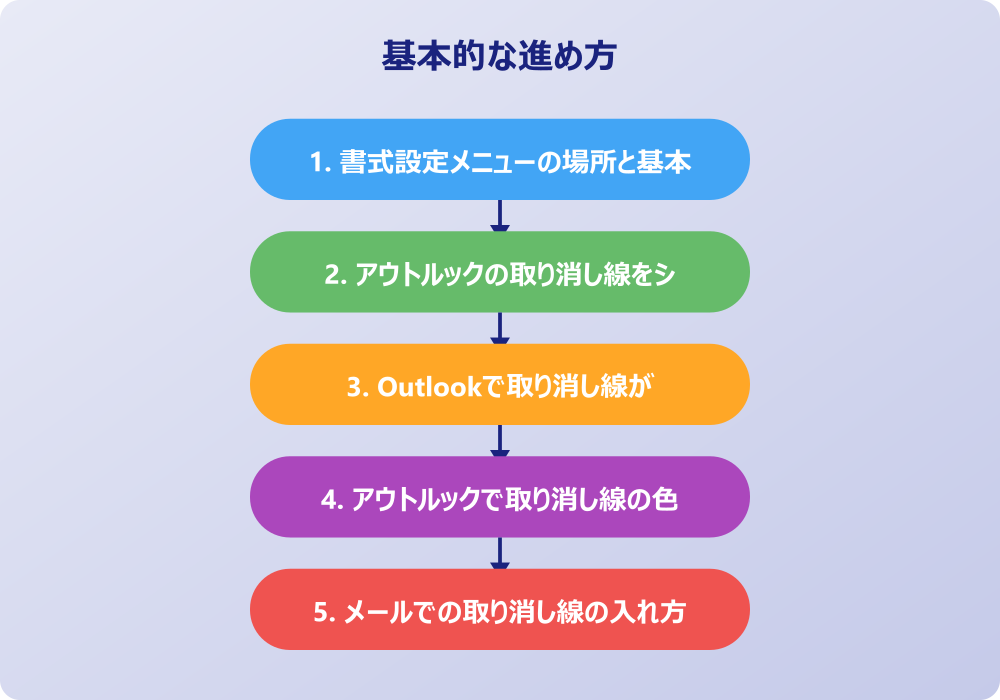
・ 書式設定メニューの場所と基本的な使い方
・ アウトルックの取り消し線をショートカットで行う
・ Outlookで取り消し線がない場合に確認すること
・ アウトルックで取り消し線の色を変えるには
・ メールでの取り消し線の入れ方と手順の整理
・ スマホ版Outlookでの表示と操作の限界
書式設定メニューの場所と基本的な使い方
Outlookでメールを作成する際、最も基本的な取り消し線の入れ方は、リボンメニューにある「書式設定」タブを利用する方法です。
新規メールの作成画面を開いたとき、画面上部には「メッセージ」や「挿入」といったタブが並んでいます。
この中にある「書式設定」というタブをクリックすると、フォントや文字サイズを変更するためのアイコン群が表示されるはずです。
その中に、「ab」という文字の上に横線が引かれた小さなアイコンが存在します。
これが取り消し線を引くためのボタンです。
対象となるテキストをドラッグして選択し、このアイコンをクリックするだけで、選択した範囲に線が引かれます。
もし、画面のレイアウト設定によっては、この「書式設定」タブが隠れていたり、リボンが最小化されていたりする可能性があります。
その場合は、リボンの表示設定を確認するか、あるいは「メッセージ」タブの中にあるフォントグループを探してみるとよいでしょう。
多くの場合、太字(B)や斜体(I)、下線(U)の並びに、この取り消し線のアイコンが配置されています。
このアイコンの場所さえ覚えてしまえば、日常的なメール作成において、訂正箇所を視覚的に伝えることが容易になります。
まずは、ご自身のOutlookの画面で、このアイコンがどこに配置されているかを確認してみることから始めてみてはいかがでしょうか。
アウトルックの取り消し線をショートカットで行う
マウスを使ってアイコンをクリックするのは確実な方法ですが、キーボードから手を離さずに操作したいと考える方も多いでしょう。
そこで気になるのが、アウトルックの取り消し線をショートカットキーで実行できるかという点です。
実は、Outlookのデフォルト設定では、太字(Ctrl+B)や下線(Ctrl+U)のように、ワンタッチで取り消し線を引くための専用ショートカットキーは割り当てられていないことが多いのです。
ワードであれば特定のキー操作で可能な場合もありますが、Outlookの場合は少々勝手が異なります。
しかし、キーボード操作だけで完結させる方法がないわけではありません。
一つの方法として、「フォント設定ダイアログ」を呼び出すショートカットを活用するやり方があります。
テキストを選択した状態で「Ctrl+D」を押すと、フォントの詳細設定画面が開きます。
この画面の中に「取り消し線」というチェックボックスがありますので、そこに対応するアクセスキー(通常はAltキーと組み合わせて表示されるアルファベット)を押すことで、チェックを入れることが可能です。
その後、Enterキーで確定すれば、取り消し線が適用されます。
慣れるまでは手間に感じるかもしれませんが、一度この手順を覚えてしまえば、マウス操作を介さずに書式を適用できるため、作業効率が向上する可能性があります。
頻繁に取り消し線を使用する方は、このショートカットの流れを指に覚え込ませてみるのも一つの手です。
Outlookで取り消し線がない場合に確認すること
「そもそも画面上のどこを探しても取り消し線のアイコンが見当たらない」というトラブルに直面することがあります。
これは、Outlookの不具合ではなく、メールの「形式」に原因がある可能性が高いです。
Outlookには、大きく分けて「HTML形式」と「テキスト形式」という二つのメール形式が存在します。
HTML形式は、文字の色を変えたり、画像を埋め込んだり、そして取り消し線を引いたりと、リッチな装飾が可能な形式です。
一方でテキスト形式は、文字情報のみを送受信するためのシンプルな形式であり、太字や斜体、取り消し線といった書式情報は一切保持できません。
もし、Outlookで取り消し線がないと感じた場合は、現在作成中のメールが「テキスト形式」になっていないかを確認してみてください。
メッセージ作成画面のタイトルバーや「書式設定」タブの中に、形式を選択する項目があるはずです。
ここが「テキスト形式」になっていると、すべての装飾ボタンがグレーアウトしたり、非表示になったりします。
これらを有効にするには、形式を「HTML形式」に切り替える必要があります。
ただし、受信側の環境によってはHTMLメールが正しく表示されないこともあるため、ビジネス上の慣習や相手の環境を考慮した上で形式を変更することが望ましいでしょう。
まずは設定を確認し、形式の切り替えを試みてみてください。
アウトルックで取り消し線の色を変えるには
取り消し線を引く際、単に黒い線を引くだけでなく、色を変えて目立たせたいと考えることもあるかもしれません。
会社のセキュリティポリシーやIT管理者のルールがある場合は、必ずそちらを優先してください。
例えば、赤い文字で修正内容を書きつつ、元の文字には赤い取り消し線を引くといった使い方が考えられます。
アウトルックで取り消し線の色を調整する場合、基本的には「文字の色」と連動する仕様になっています。
つまり、黒い文字に赤い取り消し線だけを引く、といった個別の色設定は、標準のボタン操作だけでは難しい場合が多いのです。
もし、文字色とは異なる色の取り消し線を表現したい場合は、少し工夫が必要です。
例えば、ワードで作成した文章をコピーして貼り付ける方法や、HTMLのソースコードを直接編集できる高度な知識があれば可能かもしれませんが、通常のメール作成画面では「文字色=取り消し線の色」と認識しておくのが無難です。
したがって、赤い取り消し線を引きたいのであれば、まずは対象の文字全体を赤色に変更し、その上で取り消し線を適用するという手順になります。
その後、必要であれば隣に正しい文章を別の色で追記するなどして、視覚的なメリハリをつけることができます。
アウトルックの取り消し線の色にこだわりすぎるよりも、全体の読みやすさを優先し、文字色そのものを工夫することで、相手に伝わりやすい訂正メールを作成することができるでしょう。
メールでの取り消し線の入れ方と手順の整理
ここまで紹介した内容を踏まえて、実際にメールでの取り消し線の入れ方を整理してみましょう。
まず、新規メール作成画面を開きます。
次に、本文を入力し、訂正したい箇所や削除したことを明示したい部分をマウスでドラッグして選択状態にします。
ここで、リボンメニューの「書式設定」または「メッセージ」タブにある取り消し線アイコン(abに横線)をクリックします。
これで、選択した文字の上に一本の線が引かれるはずです。
もしアイコンが見当たらない場合は、前述の通りメール形式がHTMLになっているかを確認し、必要に応じて変更します。
また、頻繁にこの機能を使うのであれば、「クイックアクセスツールバー」に取り消し線ボタンを追加しておくのもおすすめです。
ウィンドウの左上にある小さな矢印アイコンをクリックし、その他のコマンドから取り消し線を選んで追加することで、タブを切り替えなくても常にワンクリックでアクセスできるようになります。
このように、メールの取り消し線の入れ方自体は非常にシンプルですが、自分の使いやすいように環境をカスタマイズすることで、その利便性はさらに高まります。
手順を一度整理し、ご自身にとって最もスムーズな操作フローを確立しておくと、急ぎのメール作成時でも慌てずに済むでしょう。
日々の業務の中で、少しずつ操作に慣れていくことが大切です。
スマホ版Outlookでの表示と操作の限界
最近では、パソコンだけでなくスマートフォンでメールを確認や作成をする機会も増えています。
そこで気になるのが、スマホ版Outlookアプリにおける取り消し線の扱いです。
パソコン版では簡単に設定できる装飾も、モバイル版のアプリでは機能が制限されていることが少なくありません。
実際、iPhoneやAndroidのOutlookアプリの標準的な作成画面では、太字や斜体などの基本的な装飾メニューはあっても、取り消し線のアイコンが表に出ていないことがあります。
しかし、スマホで作成できないからといって、表示されないわけではありません。
パソコンで作成されたHTMLメールをスマホで受信した場合は、取り消し線もそのまま表示されることがほとんどです。
一方で、スマホから送信する際に取り消し線を及ぼしたい場合は、装飾機能のメニューを深く探るか、あるいは対応していない可能性があることを念頭に置く必要があります。
アプリのバージョンアップによって機能が追加されたり配置が変わったりすることもあるため、一概には言えませんが、パソコン版ほどの自由度はないと考えておいたほうがよいかもしれません。
外出先から緊急で訂正メールを送る際は、装飾に頼らず、「(訂正)」や「※」などのテキスト記号を使って、言葉で明確に修正の意図を伝えるほうが、確実性が高いと言えるでしょう。
デバイスによる機能差を理解しておくことも、スマートな対応の一つです。
Outlookのメールに取り消し線などの線が入る理由と対処法
ここではOutlookのメールに取り消し線などの線が入る理由と対処法について説明していきます。
意図して取り消し線を引く場合は良いのですが、時には「勝手に線が入ってしまった」「消し方がわからない」というトラブルに遭遇することもあります。
また、取り消し線ではなく、段落全体を区切るような横線が勝手に挿入されてしまう現象も、Outlookユーザーを悩ませる「あるある」の一つです。
ここでは、そうした予期せぬ線の発生原因や、ビジネスメールにおいて取り消し線を使う際の注意点、さらには相手に見えないリスクなど、運用面でのポイントを掘り下げて解説します。
単なる操作方法だけでなく、背景にある仕組みやマナーを知ることで、より洗練されたメールコミュニケーションが可能になるでしょう。
順に見ていきましょう。
・ Outlookのメールで線が入る原因とオートフォーマット
・ 訂正印の代わり?メールでの取り消し線の役割
・ ワードと連携させた高度な編集テクニック
・ 相手の環境で見えない可能性と文字化けリスク
・ メールでの取り消し線ショートカットを自作する
・ まとめ:Outlookの取り消し線とメール作成の要点
Outlookのメールで線が入る原因とオートフォーマット
Outlookでメールを書いているときに、ハイフン(-)やアンダースコア(_)、あるいはイコール(=)などを3回連続で入力してEnterキーを押した瞬間、意図せず長い横線に変換されてしまった経験はないでしょうか。
操作の前には、念のため重要なデータのバックアップを取っておくと安心です。何かあった時にすぐ元に戻せます。
これは「オートフォーマット(入力オートフォーマット)」と呼ばれる機能によるものです。
この機能は、ユーザーが入力を楽にできるようにという配慮から搭載されていますが、時として邪魔になることがあります。
この現象は文字の上に乗る取り消し線とは異なりますが、「Outlookのメールで線が入る」という悩みとしては非常に多い事例です。
もしこの勝手な線が入ってしまった場合は、直後に「Ctrl+Z(元に戻す)」を押すことで、元の記号に戻すことができます。
また、今後この機能が不要であれば、オートコレクトのオプション設定から「ハイフンをダッシュに変更する」や「罫線」に関連する項目のチェックを外すことで、自動的な変換を無効にすることも可能です。
一方で、文字そのものに取り消し線が入ったまま解除できない場合は、書式のクリア(消しゴムのアイコン)を使うか、フォント設定を確認する必要があります。
Outlookのメールで線が入る原因は、設定や機能の仕様によるものが大半ですので、落ち着いて設定を見直せば解決できることが多いです。
予期せぬ動作に焦らず、一つひとつの設定を確認してみましょう。
訂正印の代わり?メールでの取り消し線の役割
ビジネスメールにおいて、取り消し線はどのような役割を果たすのでしょうか。
紙の書類であれば、二重線を引いて訂正印を押すのが正式な訂正方法とされることが多いですが、メールでは訂正印を押すことはできません。
その代わりとして、取り消し線を用いることで、「以前の情報はこうでしたが、現在は変更されています」という経緯を視覚的に伝えることができます。
単に古い情報を削除して新しい情報だけを書くと、相手が以前の情報と混同したり、変更点に気づかなかったりするリスクがあります。
あえて古い情報を残し、その上に線を引くことで、変更の事実を強調できるのです。
しかし、多用しすぎるとメール全体が読みづらくなるというデメリットもあります。
また、相手によっては「雑な修正」と受け取られる可能性もゼロではありません。
重要な契約内容や謝罪文などでは、取り消し線を使わずに、改めて正しい内容を清書して送るほうが誠実な印象を与える場合もあります。
メールの取り消し線の入れ方を知っていることは大切ですが、それをいつ使うべきかという判断も同様に重要です。
状況や相手との関係性を考慮し、誤解を招かないための補助的なツールとして活用するのが賢明だと言えるでしょう。
訂正の意図が正しく伝わるよう、言葉での補足を添えることも忘れないようにしたいものです。
ワードと連携させた高度な編集テクニック
Outlookのメール作成機能は、実はMicrosoft Wordのエンジンを一部利用しています。
そのため、Wordで可能な高度な編集機能の多くが、Outlookでも間接的に利用できる場合があります。
もしOutlookの標準機能だけでは思い通りの装飾ができないと感じた場合、一旦Wordで文章を作成し、そこで細かな書式設定を行ってから、Outlookのメール本文に貼り付けるという方法も有効です。
Wordであれば、取り消し線の種類を二重線にしたり、色を細かく指定したりといった高度なカスタマイズが可能です。
また、表組みの中にデータを入れて、特定のセル内の数値だけに線を引きたい場合なども、WordやExcelで作成してから貼り付けるほうがスムーズにいくことが多いです。
「Outlookのメールで取り消し線はどこにあるのか」と悩んで時間を費やすよりも、使い慣れたWordで編集してコピー&ペーストするほうが、結果的に早くきれいなメールが作れることもあります。
特に、長文のメールマガジンや、デザイン性を重視した社内報などを配信する場合は、この連携テクニックが役立ちます。
ツールを単独で考えるのではなく、Office製品全体の連携を視野に入れることで、表現の幅は大きく広がるでしょう。
柔軟な発想で、利用可能なツールを組み合わせてみてください。
相手の環境で見えない可能性と文字化けリスク
HTMLメールで一生懸命に装飾を施しても、受信側の環境によっては、その努力が報われない可能性があります。
記事内で紹介している手順は、自分の環境やバージョンに合わせて適宜読み替えてください。基本的な考え方は同じです。
例えば、相手がセキュリティの観点から「すべてのメールをテキスト形式で読み取る」という設定にしている場合、取り消し線を含むすべての文字装飾は無効化され、ただの文字の羅列として表示されます。
こうなると、取り消し線で否定したはずの内容が、そのまま有効な情報として読まれてしまう危険性があります。
「10,000円」を取り消して「8,000円」と書いたつもりでも、相手には「10,000円 8,000円」と並んで見えてしまい、混乱を招くかもしれません。
このようなリスクを避けるためには、取り消し線だけに頼らず、文脈で訂正が伝わるように書くことが重要です。
「(変更前)10,000円 → (変更後)8,000円」のように、記号や言葉を使って明記すれば、どんな形式で表示されても意味が通じます。
また、特殊な装飾を使いすぎると、一部のメールソフトでは文字化けの原因になることも稀にあります。
アウトルックの取り消し線は便利な機能ですが、万能ではないという点を理解しておく必要があります。
相手がどのような環境でメールを見ているかを想像し、最も安全で確実な伝え方を選ぶという配慮が、ビジネスコミュニケーションにおいては不可欠です。
メールでの取り消し線ショートカットを自作する
先ほど、デフォルトのショートカットキーが存在しないことについて触れましたが、頻繁に使う機能であれば、自分でショートカットに近い環境を作ることは可能です。
Outlookには「クイックアクセスツールバー」という機能があり、ここに登録されたコマンドには「Altキー + 数字キー」でアクセスできるという仕様があります。
例えば、クイックアクセスツールバーの左から3番目に取り消し線ボタンを配置した場合、「Altキー」を押しながら「3」を押すことで、取り消し線を実行できるようになるのです。
これは、メールの取り消し線ショートカットを実質的に自作するようなものです。
この設定を行うには、メール作成画面の左上にあるクイックアクセスツールバーの右端の矢印をクリックし、「その他のコマンド」を選択します。
そこからコマンドの選択画面を開き、「取り消し線」を探して追加し、順番を調整するだけです。
これなら、Ctrl+Dのようなダイアログを開く手間もなく、一瞬で操作が完了します。
作業の効率化を突き詰めたい方にとって、この方法は非常に強力な武器になるでしょう。
ツールに用意された機能をそのまま使うだけでなく、自分の使い勝手に合わせてカスタマイズすることで、毎日のメール作成ストレスを大幅に軽減できる可能性があります。
ぜひ一度、設定画面を開いて試してみてはいかがでしょうか。
Outlookの取り消し線とメール作成のまとめ
今回はOutlookの取り消し線についてお伝えしました。以下に、本記事の内容を要約します。
・ Outlookで取り消し線を引くには書式設定タブにあるアイコンを使用する
・ アイコンは「ab」の文字に横線が引かれたデザインである
・ 取り消し線が見当たらない場合はメール形式がテキスト形式の可能性がある
・ テキスト形式では装飾ができないためHTML形式に変更する必要がある
・ デフォルトでは「Ctrl+B」のような単純なショートカットキーは存在しない
・ 「Ctrl+D」でフォント設定を開きそこから取り消し線を指定することは可能である
・ クイックアクセスツールバーに登録すれば「Alt+数字」で実行可能になる
・ 取り消し線の色は基本的にはフォントの色と同じになる
・ 別の色にしたい場合は工夫が必要だが手間がかかるため推奨されにくい
・ 意図しない横線が入る現象はオートフォーマット機能によるものである
・ 訂正の意図を伝えるのに便利だが相手の環境で見えないリスクもある
・ テキスト形式で受信する相手には取り消し線の意味が伝わらない
・ 重要な訂正は装飾に頼らず「変更前・変更後」と言葉で明記するのが安全である
・ Wordで作成した装飾テキストを貼り付けることで高度な表現も可能になる
・ スマホ版アプリでは機能が制限されている場合があるため注意が必要である
Outlookにおける取り消し線は、単なるデザインの一部ではなく、情報の変更や訂正を視覚的に伝えるための重要なコミュニケーションツールとなり得ます。
しかし、その機能を過信せず、相手の受信環境やビジネス上のマナーを考慮しながら使うことが大切です。
この記事で紹介した設定方法や注意点を参考に、より正確で伝わりやすいメール作成を実践してみてください。
記事内容のポイントを表にまとめました。
| 項目 | 内容 |
|---|---|
| 書式設定メニューの場所と基本的な使い方 | 本文で詳しく解説 |
| アウトルックの取り消し線をショートカットで行う | 本文で詳しく解説 |
| Outlookで取り消し線がない場合に確認すること | 本文で詳しく解説 |
| アウトルックで取り消し線の色を変えるには | 本文で詳しく解説 |
さらに詳しい情報は、Microsoft公式サイトとMicrosoftサポートも参考になります。
関連する記事もぜひご覧ください。
- ワード2枚を1枚に集約してpdfにする方法は?効率的な手順を分かりやすく調査!
- エクセルでxyz座標のグラフを作る方法は?3次元データの可視化を詳しく解説!
- ワードで行の真ん中に文字を配置するコツは?センタリングの方法を幅広く調査!