アウトルックで投票機能を使うには?アンケートの取り方を調査!
毎日の業務においてメールでの日程調整や意見のとりまとめに追われている方は多いのではないでしょうか。複数の関係者にメールを送り、一人ひとりから返信をもらい、それをExcelなどに転記して集計する作業は、想像以上に時間と労力を要するものです。もしアウトルックを使っているのなら、標準搭載されている投票機能を使うことで、これらの手間を大幅に削減できる可能性があります。アウトルックの投票機能を活用すれば、受信者はボタンを押すだけで回答でき、送信者は自動的に集計結果を確認できるようになります。本記事では、この便利な機能の使いこなし方について詳しく解説していきます。
この記事を読むことで得られるメリットは以下の通りです。
・ アウトルックの投票ボタンの基本的な設定場所と使い方が理解できる
・ 投票ボタンが表示されない場合や届かない場合の原因と対策がわかる
・ 回答結果の自動集計機能や誰がどの回答をしたかの確認方法を知れる
・ 従来の投票ボタン機能と新しいFormsを使ったアンケート機能の違いを学べる

アウトルックで投票機能を使う基本の手順
▼ 関連商品
ここではアウトルックで投票機能を使う基本の手順について説明していきます。初めてこの機能を使う方にとっては、そもそも機能がどこにあるのか、どのように設定すれば相手に届くのかが分かりにくい部分かもしれません。一つひとつの手順を丁寧に確認していくことで、スムーズにアンケートを実施できるようになるはずです。順に見ていきましょう。
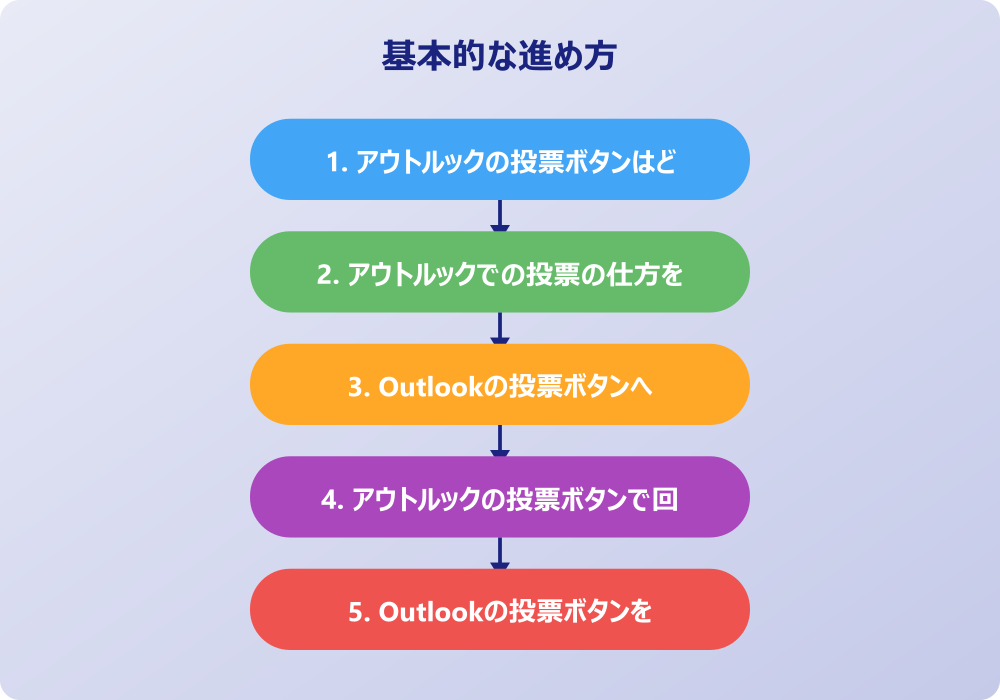
・ アウトルックの投票ボタンはどこにある?
・ アウトルックでの投票の仕方を解説
・ Outlookの投票ボタンへの回答方法とは
・ アウトルックの投票ボタンで回答を送る
・ Outlookの投票ボタンをカスタマイズ
・ Outlookの投票ボタンが表示されない時
アウトルックの投票ボタンはどこにある?
アウトルックを日常的に使っていても、投票ボタンがどこにあるのか気付いていない方は意外と多いかもしれません。通常、メールの新規作成画面を開いた際に、リボンメニューの中にその機能が格納されています。具体的には「オプション」タブの中に配置されていることが多いのですが、使用しているアウトルックのバージョンや設定によっては、表示位置が微妙に異なる可能性もあります。
もし「オプション」タブを見ても見当たらない場合は、リボンの表示設定が簡略化されているか、あるいは隠れているメニューの中に含まれていることも考えられます。また、組織のポリシーによっては、この機能自体が制限されているケースもゼロではありません。まずは新規メール作成画面を開き、メニューバーを隅々まで確認してみることから始めてみましょう。このボタンの場所さえ把握できれば、あとはクリック一つで設定に進むことができるため、最初のステップとして位置を確認しておくことは非常に重要です。日常の業務フローの中に組み込むためにも、アクセスのしやすい場所に配置されているかを確認してみてください。
アウトルックでの投票の仕方を解説
実際にアウトルックでの投票の仕方を知ることで、会議の出欠確認や簡単な意識調査が驚くほどスムーズになります。基本的な流れとしては、まず新規メールを作成し、先ほど確認した「投票ボタンの使用」をクリックすることから始まります。ここをクリックすると、デフォルトで用意されている「はい・いいえ」や「承諾・辞退」といった選択肢が表示されるはずです。
目的に合った選択肢を選ぶだけで、メールに投票機能が付与されます。このとき重要なのは、投票ボタンを設定したからといって、メールの本文作成をおろそかにしないことです。受信者に対して「何についての投票なのか」「いつまでに回答してほしいのか」を本文で明確に伝えることが、回答率を高めるポイントと言えるでしょう。また、送信前に自分のアドレス宛にテスト送信を行い、実際にどのように表示されるかを確認しておくと安心です。操作自体はシンプルですが、相手に失礼のないよう、丁寧な案内文を添える配慮も忘れないようにしたいものです。この手順をマスターすれば、複雑なやり取りをシンプルに完結させられる可能性があります。
Outlookの投票ボタンへの回答方法とは
送信されたOutlookの投票ボタンへの回答方法についても、あらかじめ知っておくと受信者側になった時にスムーズに対応できます。また、送信者として相手に説明する際にも役立つはずです。投票機能付きのメールを受信した場合、通常はメッセージの上部、件名や宛先が表示されているヘッダー部分に「投票」という項目やボタンが表示されます。
ここをクリックすると、送信者が設定した選択肢がドロップダウン形式などで現れます。例えば「賛成」「反対」といった選択肢から自分の意見に合うものを選ぶだけで、基本的には回答操作は完了します。わざわざ返信メールの本文に「私は賛成です」と入力する必要がないため、回答者にとっても時間の節約になるでしょう。ただし、使用しているメールソフトや環境によっては、このボタンが目立たない場所に表示されることもあるかもしれません。特にプレビュー画面だけで見ていると見落とす可能性もあるため、メールをダブルクリックして別ウィンドウで開くことで、確実にボタンを見つけられるケースも多いです。このように、回答自体は非常に直感的な操作で行えるよう設計されています。
アウトルックの投票ボタンで回答を送る
アウトルックの投票ボタンで回答を送る際、選択肢をクリックした後に表示される確認メッセージについても理解を深めておきましょう。選択肢を選ぶと、多くの場合「今のまま送信する」か「応答を編集してから送信する」かを選ぶポップアップウィンドウが表示されます。これは、単に投票結果だけを送信者に通知したいのか、それとも一言コメントを添えて返信したいのかを選択できる機能です。
会社のセキュリティポリシーやIT管理者のルールがある場合は、必ずそちらを優先してください。
「今のまま送信する」を選べば、即座に集計用データとして送信者に送られます。一方で「応答を編集してから送信する」を選んだ場合は、通常のメール返信画面が立ち上がり、件名に選択した回答が含まれた状態で本文を編集できるようになります。理由を添えたい場合や、補足説明が必要な場合には、こちらのオプションが役立つでしょう。どちらを選ぶにしても、回答者の意図に合わせて柔軟に対応できる点がこの機能の魅力の一つです。ただし、あまり深く考えずにポップアップを閉じてしまうと回答が送信されない可能性もあるため、最後の送信完了まで気を抜かずに操作することが大切です。
Outlookの投票ボタンをカスタマイズ
Outlookの投票ボタンは、あらかじめ用意された定型文だけでなく、状況に合わせて自由にカスタマイズすることも可能です。デフォルトの「はい・いいえ」だけでは対応できないような、具体的な日程調整や、ランチのメニュー選び(和食・洋食・中華など)といったシーンでも活用できるのです。カスタマイズを行うには、投票ボタンのメニューから「カスタム」を選択します。
設定画面が表示されたら、使用する投票ボタンの欄に、希望する選択肢を半角のセミコロンで区切って入力します。例えば「10時開始;11時開始;13時開始」のように入力すれば、受信者にはこれら3つの選択肢が表示されるようになります。この自由度の高さこそが、アウトルックの投票機能の真骨頂とも言えるでしょう。工夫次第で、プロジェクトの進捗確認や、飲み会の場所決めなど、幅広い用途に応用できる可能性があります。ただし、選択肢が長すぎると受信側の環境で見づらくなる可能性もあるため、できるだけ簡潔な単語を選ぶのがコツと言えるかもしれません。柔軟な発想で選択肢を作成し、より効果的なアンケートを実施してみましょう。
Outlookの投票ボタンが表示されない時
せっかく設定したはずなのに、Outlookの投票ボタンが表示されない時があります。これにはいくつかの原因が考えられますが、最も一般的で可能性が高いのは「メールの形式」の問題です。アウトルックの投票ボタン機能は、基本的に「HTML形式」ではなく、Outlook独自のリッチテキスト形式やExchange環境下で最大限に機能するよう設計されている側面があります(※近年のバージョンではHTMLでも動作しますが、相手の環境に依存します)。
特に、受信者がアウトルック以外のメールソフト(例えばGmailやThunderbird、スマートフォンの標準メールアプリなど)を使っている場合、投票ボタンが正しく表示されず、単なるテキストメールとして届いてしまうことが多々あります。また、送信元のメール形式が「テキスト形式」になっていると、ボタン機能自体が埋め込まれません。もし相手から「ボタンが見当たらない」と言われた場合は、相手の利用環境を確認するか、あるいはメール形式の設定を見直してみる必要があるでしょう。このような互換性の問題があることを前提に、重要なアンケートの場合は、本文内に「ボタンが表示されない方は返信でお知らせください」といった一文を添えておくのが、トラブルを避けるための賢明な策かもしれません。
アウトルックの投票結果を確認して活用する方法
ここではアウトルックの投票結果を確認して活用する方法について説明していきます。アンケートを送った後は、回答がどのように集まり、それをどうやって業務に活かすかが重要になります。手動で集計する手間を省き、自動化された機能を使いこなすことで、業務効率は飛躍的に向上するはずです。順に見ていきましょう。
・ Outlookの投票ボタンの集計を見る
・ Outlookの投票ボタンで誰が押したか
・ 外部メールへの送信と制限について
・ 集計結果をエクセルへ移して管理
・ 新しいFormsを使った投票のやり方
・ アウトルックの投票機能についてのまとめ
Outlookの投票ボタンの集計を見る
Outlookの投票ボタンの集計を見る機能は、送信者にとって非常に強力なツールです。回答が返ってくると、送信した元のメール(送信済みアイテムにあるメール)を開いた際に、「確認」または「追跡」というタブが表示されるようになります。このタブをクリックすることで、現在の回答状況が一覧表として確認できる仕組みになっています。
操作の前には、念のため重要なデータのバックアップを取っておくと安心です。何かあった時にすぐ元に戻せます。
ここには、回答者の名前と選択した回答、そして回答した日時が自動的にリストアップされます。わざわざ返信メールを一つひとつ開封して「Aさんは賛成、Bさんは反対…」とメモを取る必要はありません。アウトルックがバックグラウンドで処理を行い、リアルタイムに近い形で集計結果を更新してくれるのです。
ただし、この集計機能が正しく動作するためには、返信メールを削除せずに受信トレイ(または指定のフォルダ)に残しておく必要がある場合や、元の送信メールを移動させない方が良い場合があります。システムが返信と送信元メールを紐付けることで集計を行っているため、整理整頓のつもりでメールを移動させると、集計のリンクが切れてしまう可能性も考えられます。
この点に注意しながら、自動集計の利便性を享受しましょう。
Outlookの投票ボタンで誰が押したか
アンケートを実施する際、Outlookの投票ボタンで誰が押したか、つまり「誰がどの回答を選んだか」を特定することは、ビジネスシーンではしばしば重要になります。アウトルックの標準的な投票機能では、基本的に匿名性はなく、回答者の名前と選択肢がセットで記録されます。これは、会議の出欠確認や担当業務の割り振りなど、個人の特定が必要な場面では非常に役立つ仕様と言えます。
追跡タブを開けば、各人の回答が一目瞭然となるため、未回答者に対して個別にリマインドを送ることも容易になります。一方で、社内の意識調査やデリケートな問題に関するアンケートなど、匿名性が求められるケースには、この機能は適さない可能性があります。回答者側も「自分の回答が送信者にわかる」ということを意識してボタンを押すことになるため、本音を引き出したい場合は別のツールを検討した方が良いかもしれません。このように、機能の特性として「記名式投票」であることを理解した上で、目的に応じて使い分けることが、円滑なコミュニケーションの鍵となるでしょう。透明性が高い分、公正な運用が求められるとも言えます。
外部メールへの送信と制限について
アウトルックの投票機能を使う上で避けて通れないのが、外部メールへの送信と制限についての課題です。この機能は、基本的にMicrosoft Exchange Serverを利用している組織内(同じ会社の社員同士など)での利用を前提に設計されている部分が大きく、社外のメールアドレスや、Exchangeを利用していない環境に対しては、期待通りに動作しない可能性が高いです。
例えば、取引先のGmailアドレスや個人のYahoo!メールなどに投票ボタン付きメールを送ったとしても、相手にはボタンが表示されず、意味不明な添付ファイルが付いているように見えたり、単なる文字化けしたメールとして届いたりすることがあります。
これはプロトコルやメール形式の違いによるもので、送信者側で完全にコントロールすることは難しいのが現状です。したがって、社外の人を含めたアンケートを行いたい場合は、この投票ボタン機能に頼りすぎるのはリスクがあると言わざるを得ません。
確実性を求めるなら、社内メンバーには投票ボタンを使い、社外メンバーには通常のテキストで返信を求めるか、後述するFormsなどのWebベースのアンケートツールを併用するなど、柔軟な対応策を準備しておくことが望ましいでしょう。
集計結果をエクセルへ移して管理
投票が締め切られ、全員の回答が出揃ったら、その集計結果をエクセルへ移して管理したくなることもあるでしょう。アウトルックの追跡タブで表示される結果一覧は、そのままでは単なるリスト表示に過ぎませんが、実はこのデータを簡単にコピーしてExcelなどの表計算ソフトに貼り付けることが可能です。これにより、回答の割合を円グラフにしたり、部署ごとにクロス集計を行ったりといった二次加工が容易になります。
記事内で紹介している手順は、自分の環境やバージョンに合わせて適宜読み替えてください。基本的な考え方は同じです。
具体的な操作としては、追跡リストの内容をすべて選択してコピーし、Excelのセルにペーストするだけというシンプルな手順で済む場合が多いです。また、バージョンによっては「Excelにエクスポート」といった機能が備わっていることもあります。
こうしてデータを外部ファイルとして保存しておけば、メール自体を削除してしまっても記録が残るため、証跡管理の観点からも安心です。会議の議事録に添付資料として集計結果を載せたい場合や、上司への報告書を作成する場合など、Excelとの連携は非常に強力な武器になります。
単に結果を見るだけでなく、そのデータをどう加工して次のアクションに繋げるか、そこまで考えて活用すると、この機能の価値はさらに高まるはずです。
新しいFormsを使った投票のやり方
ここまで従来の投票ボタンについて解説してきましたが、最近のアウトルックでは新しいFormsを使った投票のやり方も主流になりつつあります。これは「Polls」や「投票」というアドインとして提供されており、従来のExchangeベースの投票ボタンとは異なり、Webベースの「Microsoft Forms」の技術を利用しています。この方法の最大のメリットは、相手がアウトルックを使っていなくても、また社外のメールアドレスであっても、Webブラウザさえあれば回答が可能になるという点です。
メール本文内にリッチなカード形式で投票フォームが埋め込まれ、受信者はメール内で直接、あるいはリンク先のブラウザで回答できます。集計結果もクラウド上のMicrosoft Formsに保存されるため、リアルタイムでの可視化や共有がよりスムーズに行えます。操作も直感的で、メール作成画面から「投票」アイコンを選び、質問と選択肢を入力するだけで済みます。互換性の問題に悩まされることが多い従来のボタン形式に比べ、よりモダンで汎用性の高い方法と言えるでしょう。もし、従来のボタンでうまくいかない場合や、よりビジュアル的に分かりやすいアンケートを実施したい場合は、この新しいForms機能の利用を積極的に検討してみる価値は大いにあります。
アウトルックの投票機能についてのまとめ
今回はアウトルックの投票機能についてお伝えしました。以下に、本記事の内容を要約します。
・ アウトルックの投票機能はメールでの意見集約を効率化する
・ 基本的な投票ボタンはメール作成画面のオプションから設定できる
・ 投票ボタンの場所はバージョンによって異なる場合がある
・ 受信者はメール上部のボタンを押すだけで簡単に回答できる
・ 回答時にコメントを添えて返信することも可能である
・ 選択肢は「はい・いいえ」以外に自由にカスタマイズできる
・ 投票ボタンが表示されない主な原因はメール形式の違いにある
・ HTML形式ではなくリッチテキスト形式が推奨される場合がある
・ 送信者は追跡タブからリアルタイムで集計結果を確認できる
・ 基本的に回答者の名前がわかる記名式のアンケートである
・ 社外や他社メールソフトにはボタンが表示されない可能性が高い
・ 集計データはコピーしてExcelで管理・分析が可能である
・ 新しいForms機能を使えば社外の人ともスムーズに投票ができる
・ Forms機能はWebベースであり互換性の問題が少ない
・ 目的に応じて従来型とForms型を使い分けるのが賢明である
アウトルックの投票機能は、知っているだけで日々の業務効率を大きく改善できるポテンシャルを秘めています。
従来型のボタン機能と新しいFormsの特性を理解し、相手の環境に合わせて使い分けることが成功の鍵となるでしょう。
まずは次回の社内調整で、実際にこの機能を試してみてはいかがでしょうか。
記事内容のポイントを表にまとめました。
| 項目 | 内容 |
|---|---|
| アウトルックの投票ボタンはどこにある? | 本文で詳しく解説 |
| アウトルックでの投票の仕方を解説 | 本文で詳しく解説 |
| Outlookの投票ボタンへの回答方法とは | 本文で詳しく解説 |
| アウトルックの投票ボタンで回答を送る | 本文で詳しく解説 |
▼ 関連商品
さらに詳しい情報は、Microsoft公式サイトとMicrosoftサポートも参考になります。
関連する記事もぜひご覧ください。
- ワード2枚を1枚に集約してpdfにする方法は?効率的な手順を分かりやすく調査!
- エクセルでxyz座標のグラフを作る方法は?3次元データの可視化を詳しく解説!
- ワードで行の真ん中に文字を配置するコツは?センタリングの方法を幅広く調査!