アウトルックの背景色変更の手順は?好みの色にする方法を調査!
ビジネスシーンやプライベートで毎日のように利用されているMicrosoft Outlookですが、画面の背景色を変更したいと感じたことはないでしょうか。長時間画面を見続ける中で、デフォルトの白背景が眩しく感じたり、気分転換に色を変えたいと思ったりすることは珍しくありません。また、メール本文に色をつけて送りたい場合や、受信トレイを見やすく整理したい場合など、背景色に関するニーズは多岐にわたります。しかし、設定項目が多いため、どこから変更すればよいのか迷ってしまうこともあるかもしれません。
この記事では、Outlookのアプリケーション自体のテーマ変更から、メール作成時の本文背景色の設定、さらにはトラブルシューティングまで幅広く情報をまとめました。自分好みの環境を整えるためのヒントが見つかるはずです。
この記事を読むことで、以下の内容について理解を深めることができます。
・ Outlookの全体的なテーマカラーを変更する基本的な操作手順
・ メール本文や閲覧ウィンドウの背景色をカスタマイズする方法
・ 背景色が変更できない場合や勝手に変わる際の原因と対処法
・ Windows11などのOS設定とOutlookの表示設定との関連性

アウトルックの背景色変更の手順と基本設定を解説
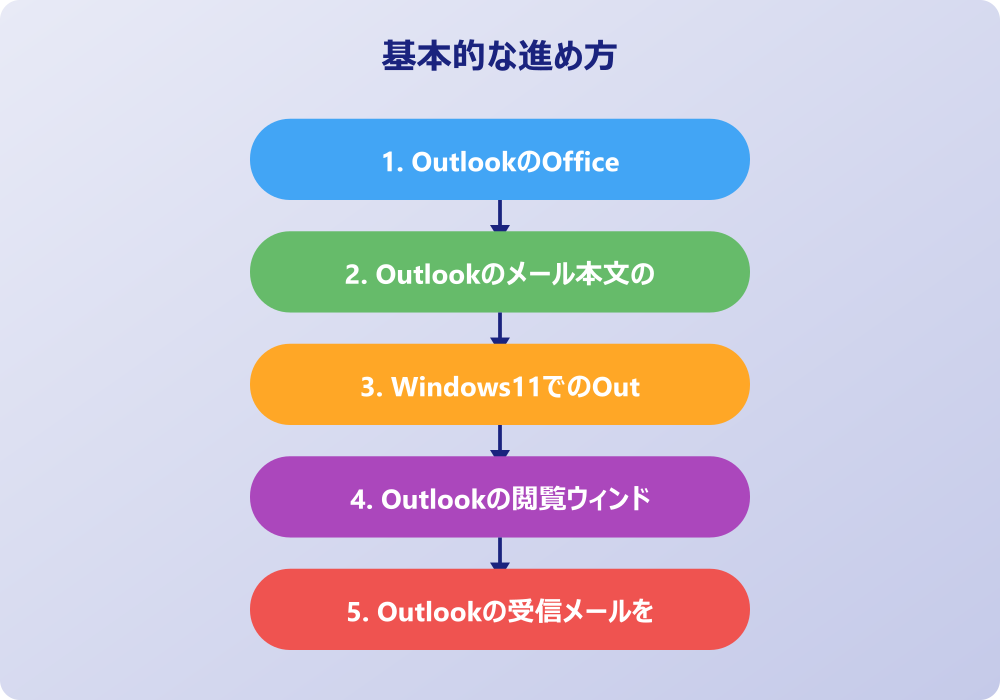
ここではアウトルックの背景色変更の手順と基本設定について説明していきます。Outlookには、アプリケーション全体の見た目を変える「Officeテーマ」と、メールごとの本文を変える「ページの色」など、いくつかの異なる「背景色」の概念が存在します。これらを混同せずに使い分けることで、より快適なメール環境を構築できるでしょう。まずは基本的な変更方法から、状況に応じた設定までを順に見ていきましょう。
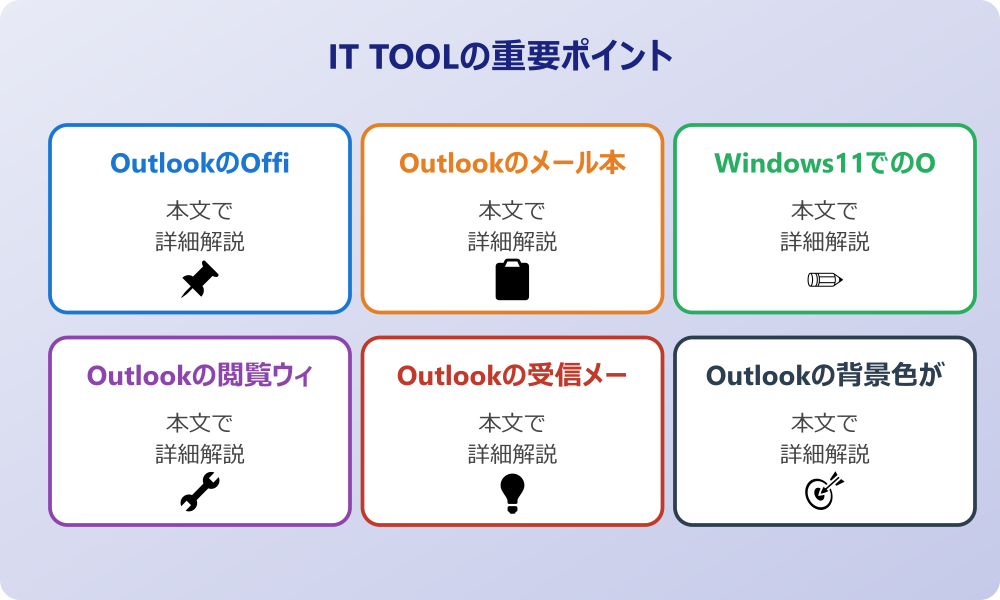
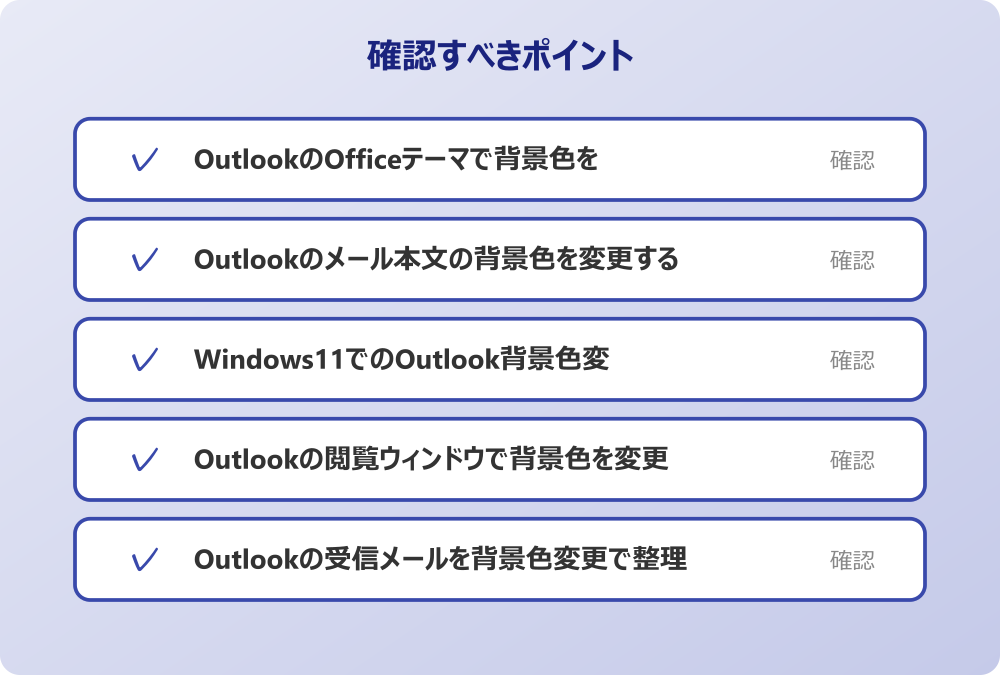
・ OutlookのOfficeテーマで背景色を変更する
・ Outlookのメール本文の背景色を変更する手順
・ Windows11でのOutlook背景色変更の方法
・ Outlookの閲覧ウィンドウで背景色を変更する
・ Outlookの受信メールを背景色変更で整理する
・ Outlookの背景色が勝手に変わる時の確認事項
OutlookのOfficeテーマで背景色を変更する
Outlookを使用している際、画面全体の枠組みやリボンの色が気になることがあるかもしれません。このようなアプリケーション全体の配色は、「Officeテーマ」を変更することで調整が可能とされています。一般的に、デフォルト設定では「カラフル」というテーマが適用されていることが多いですが、これを変更することで視覚的な印象を大きく変えることができます。
設定を行うには、通常「ファイル」タブから「Officeアカウント」または「オプション」へと進みます。そこにある「Officeテーマ」のプルダウンメニューを確認すると、「ダークグレー」「黒」「白」「システム設定を使用」などの選択肢が表示されるはずです。例えば、「黒」や「ダークグレー」を選択すると、画面全体が暗い色調になり、いわゆるダークモードのような状態になります。これは、長時間作業をする際の目の疲れを軽減する効果が期待できると言われています。
一方で、「白」を選択すれば、よりシンプルで清潔感のある画面になるでしょう。また、「カラフル」を選ぶと、Outlook特有の青色がアクセントとして表示されます。この設定はOutlookだけでなく、WordやExcelといった他のOfficeアプリケーションにも連動して反映されることが多いため、Office全体の統一感を出す際にも役立つ設定と言えるでしょう。自分の作業環境や好みに合わせて、最適なテーマを選んでみてはいかがでしょうか。
Outlookのメール本文の背景色を変更する手順
メールを作成する際、白い無地の背景ではなく、色を付けたり装飾を施したりして、相手に印象的なメールを送りたいと考えることもあるでしょう。Outlookのメール作成画面では、本文の背景色を自由に変更する機能が備わっています。これは、便箋の色を変えるような感覚で利用できる機能です。
具体的な手順としては、まず新規メールの作成画面を開きます。次に、「オプション」タブを選択し、その中にある「ページの色」という項目をクリックします。するとカラーパレットが表示されるので、そこから好みの色を選ぶだけで、本文の背景全体がその色で塗りつぶされます。淡いブルーやクリーム色などを選ぶと、目に優しく柔らかい印象を与えることができるかもしれません。
さらに、単色だけでなく「塗りつぶし効果」を選択することも可能です。これを利用すれば、グラデーションやテクスチャ、パターンなどを背景に設定できるため、よりオリジナリティあふれるメールを作成することができるでしょう。ただし、ビジネスメールにおいては、あまりに派手な背景色は文字の可読性を下げる恐れがあるため、注意が必要かもしれません。相手にとって読みやすい色を選ぶ配慮も大切です。また、この設定はHTML形式のメールでのみ有効であり、テキスト形式では反映されない点も覚えておくと良いでしょう。
Windows11でのOutlook背景色変更の方法
最新のOSであるWindows11を使用している場合、OS側の設定がOutlookの背景色や表示に影響を与えることがあります。特に、Windows11の「個人用設定」にある「色」の設定は、アプリケーションの表示モードと密接に関連していると考えられます。Windows11でOutlookの背景色を変更したい場合、まずはOSのテーマ設定を確認してみるのが良いでしょう。
Windowsの設定画面から「個人用設定」へ進み、「色」を選択します。ここで「モードを選ぶ」という項目があり、「ライト」「ダーク」「カスタム」から選択できます。もしここで「ダーク」を選択した場合、Outlookの設定が「システム設定を使用」になっていれば、自動的にOutlookもダークモードに切り替わり、背景色が黒っぽく変化することになります。これにより、OSとアプリの間で統一された視覚体験が得られるでしょう。
また、Windows11ではアクセントカラーの設定も可能です。ウィンドウのタイトルバーや一部のボタンなどに反映される色ですが、これがOutlookの一部表示に影響することもあります。OS側でダークモードに設定しつつ、Outlook側ではあえて「白」のテーマを固定するといった使い方も可能です。ご自身の作業スタイルに合わせて、OSの設定とOutlookの設定をうまく組み合わせることで、最も見やすい環境を作ることができるのではないでしょうか。OSのアップデートによって設定項目の名称や場所が微調整されることもあるため、定期的に設定を見直すのも一つの手です。
Outlookの閲覧ウィンドウで背景色を変更する
受信トレイにあるメールを選択した際、右側や下部に表示される「閲覧ウィンドウ」の背景色が気になることもあるでしょう。特に、Outlook全体をダークモード(黒テーマ)に設定している場合、閲覧ウィンドウ内のメール本文も黒背景に白文字で表示されることが一般的です。しかし、メールによっては元のデザインが崩れて見えたり、画像が見づらくなったりする可能性もあります。
会社のセキュリティポリシーやIT管理者のルールがある場合は、必ずそちらを優先してください。
このような場合、閲覧ウィンドウの背景色だけを一時的に白に戻す機能が役立ちます。ダークモード適用中の閲覧ウィンドウには、上部に太陽のマーク(または月のマーク)のようなアイコンが表示されることがあります。このアイコンをクリックすることで、アプリ全体は黒基調のままでありながら、メール本文が表示される閲覧ウィンドウの背景だけを白く明るい状態に切り替えることが可能です。
この機能を使えば、普段は目に優しいダークモードを使用しつつ、色味やデザインを確認したい重要なメールを見る時だけ背景色を白にする、といった柔軟な使い方ができます。逆に、白背景が眩しすぎると感じる場合は、再度アイコンをクリックして黒背景に戻すことも容易です。閲覧ウィンドウの背景色は、メールを読む際の快適さに直結するため、この切り替え機能を覚えておくと便利でしょう。個々のメールの見え方に合わせて、手軽に調整できるのがこの機能の大きなメリットと言えます。
Outlookの受信メールを背景色変更で整理する
受信トレイに大量のメールが溜まってしまうと、重要なメールを見落としてしまうリスクがあります。そこで活用したいのが、受信メール一覧の背景色や文字色を変更して整理する方法です。これはメール本文の背景を変えるのではなく、受信トレイ上の「メールの行」を強調表示するテクニックになります。
Outlookには「条件付き書式」という機能があります。「表示」タブから「ビューの設定」を開き、「条件付き書式」を選択することで設定可能です。ここでは、「特定の上司からのメール」「件名に【至急】が含まれるメール」などの条件を指定し、その条件に合致するメールのフォントサイズや色、あるいは背景色(強調表示色)を変更することができます。
例えば、重要人物からのメールを赤色で表示させたり、未読メールのフォントを大きくしたりすることで、視認性を高めることができるでしょう。これにより、受信トレイを開いた瞬間に優先すべきタスクが明確になり、業務効率の向上が期待できます。ただし、あまり多くの色を使いすぎると、かえって画面がごちゃごちゃして見にくくなる可能性もあるため、ルールを3つ程度に絞って運用するのがコツかもしれません。視覚的な整理整頓を行うことで、メールチェックのストレスを軽減できる可能性があります。
Outlookの背景色が勝手に変わる時の確認事項
設定を変更した覚えがないのに、Outlookの背景色が勝手に変わってしまったという現象に遭遇することがあるかもしれません。突然画面が黒くなったり、白くなったりすると驚くものですが、これにはいくつかの原因が考えられます。まず疑うべきは、OSのアップデートや設定変更による影響です。前述のように、Outlookのテーマ設定が「システム設定を使用」になっている場合、Windows側のモードが切り替わるとOutlookもそれに追従します。
また、Officeの更新プログラムが適用されたタイミングで、設定がリセットされたり、新しいデフォルト設定が適用されたりする可能性もあります。さらに、複数のデバイスで同じMicrosoftアカウントを使用してOfficeにサインインしている場合、設定の同期機能によって、別のパソコンで行ったテーマ変更がこちらのパソコンにも反映されてしまうケースがあるようです。
もし意図しない変更が起きた場合は、まずは「ファイル」タブの「Officeアカウント」から現在のテーマ設定を確認してみましょう。そして、OS側の設定や同期設定も見直すことで、原因が特定できるかもしれません。まれに、サードパーティ製のアドインや拡張機能が干渉していることも考えられます。一つずつ可能性を検証していくことで、元の好みの背景色に戻すことができるでしょう。焦らずに設定状況を確認することが解決への近道です。
アウトルックの背景色変更ができない時の対処と応用
ここではアウトルックの背景色変更ができない時の対処と応用について説明していきます。手順通りに操作しても背景色が変わらない場合や、そもそも変更するためのボタンが見当たらない場合、何らかの設定や形式が影響している可能性があります。また、基本操作に加え、より高度なカスタマイズやトラブル回避の方法を知っておくことで、Outlookをさらに使いこなせるようになるでしょう。ここでは、変更できない原因の特定から、便利な応用テクニックまでを順に見ていきましょう。
・ Outlookで背景色を変更できない主な原因とは
・ Outlookのメール背景色を消す方法と注意点
・ ダークモード設定時の背景色と視認性の関係
・ HTML形式メールで背景色を活用するメリット
・ ひな形を利用して好みの背景色を維持する
・ アウトルックの背景色変更についてのまとめ
Outlookで背景色を変更できない主な原因とは
「ページの色」ボタンがグレーアウトしていて押せない、あるいは設定項目自体が見つからないという場合、いくつかの原因が考えられます。最も一般的な理由は、メールの形式が「テキスト形式」になっていることでしょう。背景色の変更や文字の装飾は「HTML形式」または「リッチテキスト形式」でのみサポートされている機能だからです。
操作の前には、念のため重要なデータのバックアップを取っておくと安心です。何かあった時にすぐ元に戻せます。
メール作成画面の「書式設定」タブを確認し、現在の形式が「テキスト」になっていないかチェックしてみてください。もしテキスト形式になっていれば、「HTML」に変更することで、「ページの色」などのオプションが有効になるはずです。これは、テキスト形式が文字情報のみを扱うシンプルな形式であり、色や画像などのデザイン要素を含まない仕様だからです。
また、Windowsの「ハイコントラストモード」が有効になっている場合も、Outlookの背景色変更が制限されることがあります。ハイコントラストモードは視覚補助機能の一つで、画面の色数を制限して文字を際立たせるものですが、これによってユーザーが自由に色を設定できなくなる場合があるのです。Windowsの設定から「アクセシビリティ」を確認し、ハイコントラスト設定がオンになっていないか確認すると良いでしょう。その他、組織のポリシーによって特定の機能が制限されている可能性もゼロではありませんが、まずはメール形式とOS設定を見直すことが先決です。
Outlookのメール背景色を消す方法と注意点
一度設定したメール本文の背景色が不要になったり、誤って色をつけてしまったりした場合、それを消して元の白紙に戻したいと考えることもあるでしょう。背景色を消す手順は、色を設定した時と同様に「オプション」タブの「ページの色」から行いますが、ここで選ぶべきは「色なし」という項目です。
「色なし」を選択することで、塗りつぶされていた背景色が解除され、通常の白い背景に戻ります。単に白を選択して塗りつぶすのではなく、「色なし」を選ぶことがポイントです。白で塗りつぶしてしまうと、受信側の設定(例えばダークモード)によっては、白い四角形が浮き上がって表示されるなど、意図しない見え方になる可能性があるからです。「色なし」であれば、受信側の環境に依存せず、自然な背景として表示されることが期待できます。
また、返信メールを作成する際に、元のメールの背景色が引き継がれてしまうことがあります。この場合も同様の手順で背景色を削除できます。ビジネスメールでは、清潔感や読みやすさが最優先されることが多いため、迷ったときは背景色を「色なし」にしておくのが無難かもしれません。装飾をリセットする方法を知っておくことは、スムーズなメール作成において重要です。
ダークモード設定時の背景色と視認性の関係
近年、多くのユーザーが利用しているダークモードですが、Outlookでこれを利用する際には、背景色と文字色の関係に注意を払う必要があります。ダークモードでは背景が黒く、文字が白く反転して表示されますが、ここにユーザーが手動で背景色や文字色を設定すると、色の組み合わせによっては非常に読みづらくなるリスクがあるのです。
例えば、ダークモード環境下で、文字色をあえて「黒」に指定してしまうと、背景の黒と同化してしまい、文字が全く読めなくなってしまう可能性があります。Outlookは通常、このような視認性の低下を防ぐために色を自動調整してくれますが、手動設定が優先される場合もあるため注意が必要です。
また、HTMLメールで背景色に濃い色を設定した場合、ダークモードで閲覧すると色がさらに暗くなり、意図したデザインと異なって見えることもあります。逆に、明るいパステルカラーを背景にした場合、白文字が読みにくくなることも考えられます。自分がダークモードを使ってメールを作成していても、受信者がライトモード(白背景)で見ている可能性は十分にあります。そのため、どちらのモードで表示されても問題ないよう、コントラスト比が高い標準的な色の組み合わせ(白背景に黒文字、またはその逆)を基本とし、装飾はアクセント程度に留めるのが賢明かもしれません。
HTML形式メールで背景色を活用するメリット
Outlookでメールを送る際、形式を「HTML」に設定することで、背景色の変更をはじめとする豊かな表現が可能になります。HTML形式の最大のメリットは、ウェブページのように視覚的な訴求力を持たせられる点にあるでしょう。単なる情報の伝達だけでなく、季節感の演出やブランドイメージの表現が可能になります。
記事内で紹介している手順は、自分の環境やバージョンに合わせて適宜読み替えてください。基本的な考え方は同じです。
例えば、社内報やイベントの案内メールなどで、コーポレートカラーを薄く背景に敷くことで、一体感を醸し出すことができるかもしれません。また、クリスマスや新年などの挨拶メールで、季節に合わせた色やテクスチャを背景に使用すれば、受け取った相手に温かい印象を与えることができるでしょう。文字の強調や画像の挿入と組み合わせることで、読み手の興味を惹きつけるメールマガジンのような構成も作成可能です。
さらに、HTML形式では表組みや箇条書きなどのレイアウトも崩れにくいため、情報を整理して伝える際にも役立ちます。背景色をセクションごとに変えて視覚的な区切りを作るといった応用も考えられます。ただし、セキュリティの観点からHTMLメールの画像を自動表示しない設定にしている受信者もいるため、重要な情報は必ずテキストでも分かるように記載するなどの配慮は必要です。表現の幅が広がるHTML形式をうまく活用しましょう。
ひな形を利用して好みの背景色を維持する
毎回メールを作成するたびに背景色を設定するのは、手間がかかると感じる方も多いのではないでしょうか。もし、常にお気に入りの背景色やデザインでメールを送りたいのであれば、「ひな形(ステーショナリー)」機能を利用するのが効率的です。ひな形を使えば、背景色、フォント、画像などの設定をセットとして保存し、新規メール作成時に自動的に適用させることができます。
設定方法は、「ファイル」タブから「オプション」を開き、「メール」の項目内にある「ひな形およびフォント」をクリックします。ここで「テーマ」ボタンを押すと、あらかじめ用意された様々なデザインテーマを選択することができますし、自分で作成した設定をデフォルトとして登録することも可能です。
これを設定しておけば、「新しいメール」ボタンを押すだけで、指定した背景色が適用された状態で作成画面が立ち上がります。自分専用の便箋を用意しておくような感覚で、一貫性のあるメールを作成できるでしょう。特に、個人のブランディングを大切にしたいフリーランスの方や、定型的なフォーマットで報告を行いたい場合などに重宝します。もちろん、必要に応じて個別に設定を変更したり、特定のメールだけひな形なしで送ったりすることも可能です。手間を省きつつ、自分らしさを表現できる便利な機能と言えます。
アウトルックの背景色変更についてのまとめ
今回はアウトルックの背景色変更についてお伝えしました。以下に、本記事の内容を要約します。
・ アウトルックの背景色はOfficeテーマとメール本文の色で異なる
・ Officeテーマの変更はファイルタブのオプションから行う
・ テーマには黒や白、カラフルなどがあり全体の色調が変わる
・ メール本文の背景色はオプションタブのページの色で変更する
・ 本文の背景色変更はHTML形式のメールでのみ有効である
・ テキスト形式では背景色の変更ボタンが使用できない
・ Windows11の個人用設定はアウトルックの表示に影響する
・ 閲覧ウィンドウの背景色は太陽と月のアイコンで切り替え可能
・ 条件付き書式を使えば受信メール一覧の背景色を変えられる
・ 勝手に色が変わる場合はOSの設定や同期設定を確認する
・ 背景色を消したい場合はページの色から色なしを選択する
・ 白で塗りつぶすのではなく色なしを選ぶのが無難である
・ ダークモード使用時は文字色と背景色のコントラストに注意する
・ ひな形を設定すれば好みの背景色をデフォルトにできる
・ 視認性とマナーを考慮して適切な色設定を行うことが大切である
Outlookの背景色を適切に設定することで、目の疲れを軽減したり、メールの見栄えを良くしたりすることが可能です。設定箇所はいくつか存在しますが、それぞれの役割を理解すれば、自分の目的に合わせて自由にカスタマイズできるでしょう。ぜひ今回の記事を参考に、あなたにとって最も快適なOutlook環境を整えてみてください。
記事内容のポイントを表にまとめました。
| 項目 | 内容 |
|---|---|
| OutlookのOfficeテーマで背景色を変更す | 本文で詳しく解説 |
| Outlookのメール本文の背景色を変更する手順 | 本文で詳しく解説 |
| Windows11でのOutlook背景色変更の方 | 本文で詳しく解説 |
| Outlookの閲覧ウィンドウで背景色を変更する | 本文で詳しく解説 |
さらに詳しい情報は、Microsoft公式サイトとMicrosoftサポートも参考になります。
関連する記事もぜひご覧ください。
- ワード2枚を1枚に集約してpdfにする方法は?効率的な手順を分かりやすく調査!
- エクセルでxyz座標のグラフを作る方法は?3次元データの可視化を詳しく解説!
- ワードで行の真ん中に文字を配置するコツは?センタリングの方法を幅広く調査!