アウトルックで非公開の予定を作るには?プライベート設定を解説!
ビジネスシーンで欠かせないツールであるOutlookですが、スケジュール管理においてプライベートな用事や、まだ公にしたくない機密事項を含む会議などを登録したい場面は意外と多いものです。そのようなときに役立つのが「非公開」という設定機能でしょう。この機能を活用すれば、自分の予定表を共有している他のメンバーに対して、詳細な内容を伏せた状態で時間を確保することが可能になります。しかし、正しく設定できていないと、隠したい情報が意図せず見えてしまう可能性もゼロではありません。
特に組織で予定表を共有している場合、どこまでが公開され、誰が詳細を見ることができるのか、その仕組みを正しく理解しておくことは非常に重要です。設定ひとつで情報の見え方は大きく変わりますし、トラブルを未然に防ぐことにもつながるでしょう。また、一度設定したものを解除したり、デフォルトの設定を変更したりしたい場合もあるかもしれません。ここでは、アウトルックで非公開の予定を作るための基本的な手順から、応用的な設定、そして注意すべきポイントまでを幅広く解説していきます。
この記事を読むことで得られるメリットは以下の通りです。
・ アウトルックで非公開の予定を作成する正確な手順が理解できる
・ 予定が意図せず他者に見えてしまうリスクとその対策がわかる
・ 非公開設定の解除や一括変更など状況に応じた操作を学べる
・ 共有範囲や権限設定に関する知識が深まり安心して管理できる

アウトルックで非公開の予定を設定する基本
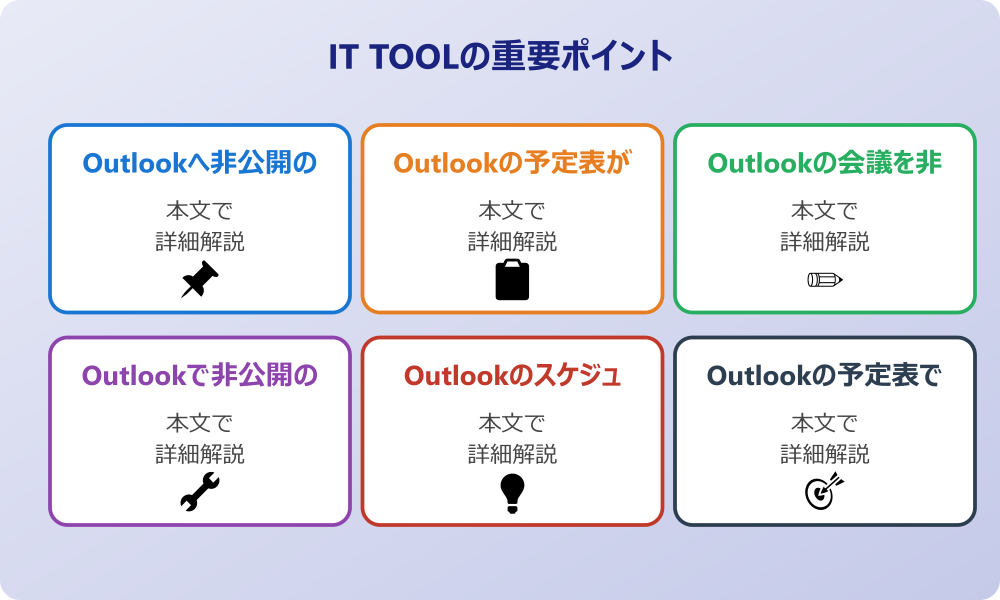
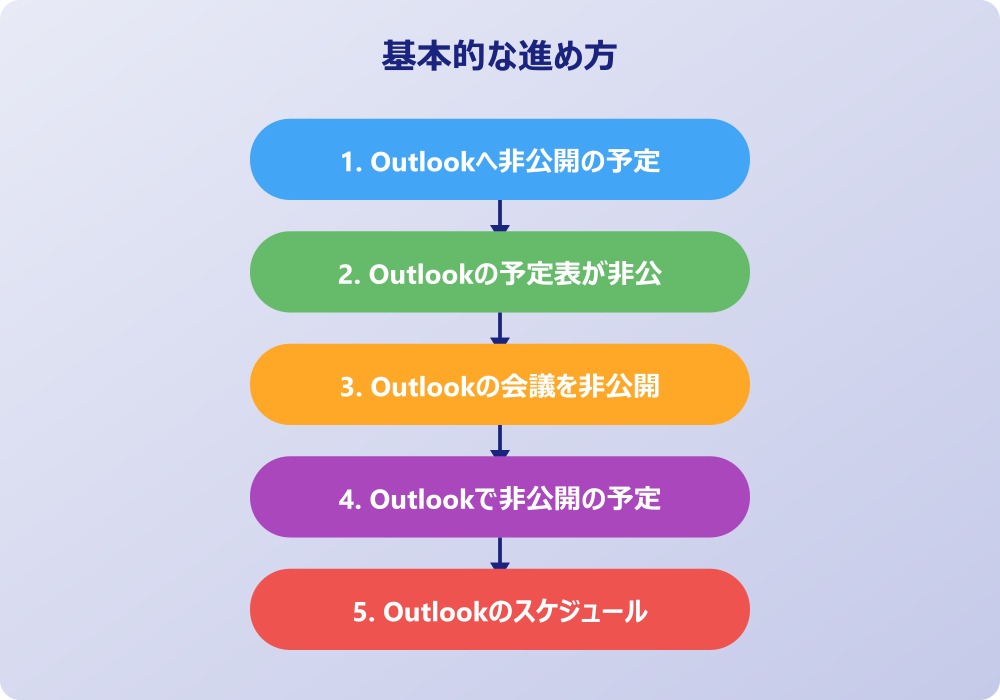
ここではアウトルックで非公開の予定を設定する基本的な方法や、よくある疑問について説明していきます。日常的に利用する機能だからこそ、正しい操作手順を知っておくことは大切です。また、うまく設定できない場合の原因や、設定後の変更方法についても触れていきます。順に見ていきましょう。
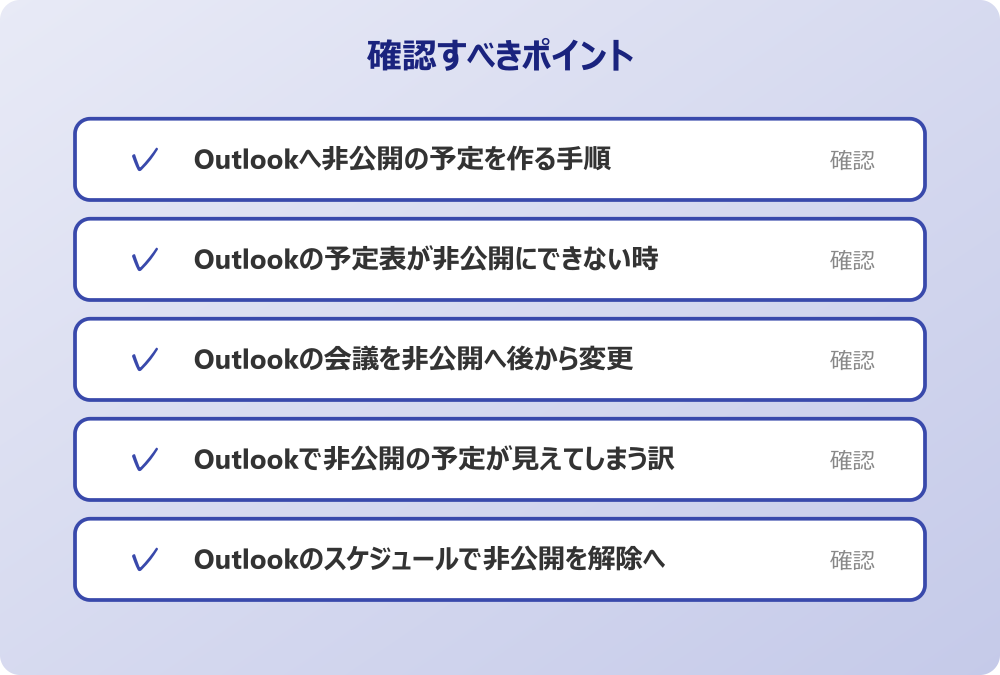
・ Outlookへ非公開の予定を作る手順
・ Outlookの予定表が非公開にできない時
・ Outlookの会議を非公開へ後から変更
・ Outlookで非公開の予定が見えてしまう訳
・ Outlookのスケジュールで非公開を解除へ
・ Outlookの予定表で非公開を一括設定する
Outlookへ非公開の予定を作る手順
Outlookでスケジュールを管理する際、自分だけのメモや病院の予約、あるいは極秘プロジェクトの作業時間など、他人には内容を知られたくない予定を入れることはよくあるでしょう。そのような場合に便利なのが「非公開」機能です。この機能を使うことで、予定の時間枠は「予定あり」として確保しつつ、件名や場所、詳細本文などの具体的な情報を、予定表を共有している他のユーザーから隠すことができます。
基本的な手順は非常にシンプルです。まず、Outlookの予定表を開き、通常通り「新しい予定」を作成するか、または予定を入れたい時間帯をダブルクリックして予定の作成画面を開きます。件名や日時、場所などを入力した後、リボンメニュー(画面上部のツールバー)にある「タグ」グループの中に「非公開」という鍵のマークのアイコンが見つかるはずです。この「非公開」ボタンをクリックし、背景色が濃くなった状態(オンの状態)にしてから「保存して閉じる」を押します。
これだけで、その予定は非公開として保存されます。予定表上では、右下に小さな鍵のアイコンが表示されることが多く、これが非公開設定されている目印となります。自分自身の画面では詳細な内容が見えますが、他の人があなたの予定表を見たときには、単に「非公開の予定」や「予定あり」とだけ表示され、中身は見えない状態になります。
ただし、利用しているOutlookのバージョンや表示形式によって、アイコンの位置や名称が若干異なる可能性もあります。また、スマホアプリ版から操作する場合も、詳細設定の中に「非公開」のスイッチが含まれていることが多いでしょう。いずれにしても、ワンクリックまたはツータップ程度で簡単に設定できる機能ですので、プライバシーを守りたい予定がある際には積極的に活用していくと良いかもしれません。周囲への配慮として、時間はブロックしつつ内容は伏せるという使い方は、ビジネスリテラシーの一つとも言えるでしょう。
Outlookの予定表が非公開にできない時
通常であれば簡単に設定できるはずの非公開機能ですが、稀にボタンがグレーアウトしていて押せなかったり、そもそもボタンが見当たらなかったりして、Outlookの予定表を非公開にできないという状況に遭遇することがあるかもしれません。このような場合には、いくつかの原因が考えられます。
一つの可能性として考えられるのは、使用しているメールアカウントの種類やサーバーの設定です。企業で利用しているExchangeサーバーの設定ポリシーによっては、個人のプライバシー保護の観点や、逆に業務透明性の確保という理由から、特定の機能が制限されているケースがあるかもしれません。もし会社のポリシーで「全ての予定を公開する」というような厳格な設定がなされている場合、ユーザー側で自由に非公開設定を行うことができない可能性もあります。
また、共有している予定表が自分のものではなく、他人の予定表やグループスケジュールである場合も注意が必要です。基本的に非公開設定を行えるのは、その予定表の所有者または適切な編集権限を持っているユーザーに限られます。単に閲覧権限しかない予定表や、編集権限が制限されている共有カレンダーに対して予定を追加しようとしている場合、非公開オプションが選べないということも考えられるでしょう。
さらに、Outlookのプロファイル自体に何らかの不具合が生じている可能性も否定できません。一時的なシステムエラーや、アドイン(拡張機能)の干渉によってボタンが機能しなくなることも稀にあります。このような場合は、Outlookを再起動したり、Officeの修復を行ったりすることで改善するかもしれません。もし組織内で自分だけができないのではなく、周囲の人も同様の状態であれば、システム管理者に問い合わせてみるのが最も確実な解決策と言えるでしょう。
Outlookの会議を非公開へ後から変更
会議の予定を作成した当初は公開していても問題ないと考えていたものの、事情が変わって内容を伏せたくなったり、あるいは単に設定を忘れてしまったりすることもあるでしょう。そのような場合、Outlookでは会議を非公開の設定へと後から変更することが可能です。作成済みの予定を作り直す必要はなく、既存のアイテムを編集することで対応できます。
手順としては、まず自身の予定表から該当する会議または予定をダブルクリックして開きます。詳細ウィンドウが開いたら、作成時と同様にリボンメニューにある「非公開」ボタンをクリックしてオンの状態にします。その後、「保存して閉じる」あるいは「更新内容を送信」をクリックすれば変更が適用されます。これにより、その時点から予定の内容は他のユーザーに対して非公開の状態となります。
ここで一つ気をつけておきたいのは、会議出席依頼として他の参加者を招待しているケースです。あなたが主催者であれば、後から非公開設定に変更して更新通知を送ることで、参加者のカレンダー上でもその会議が非公開扱いになる可能性がありますが、これは相手のOutlookの設定や環境に依存する部分があります。基本的には主催者が非公開フラグを立てれば、その会議情報は保護される傾向にありますが、参加者側が自分の予定表で個別に設定を変更できる場合もあるため、絶対とは言い切れない面があるかもしれません。
また、会議室予約などのリソースを含んでいる場合、会議室の予定表上ではどのように表示されるかという点も考慮が必要です。多くの場合、会議室の予約状況としては「予約済み」となりますが、件名が隠れるかどうかはシステム管理者の設定によります。後から変更する場合でも、念のため「内容は非公開になりますが、時間は確保されています」といった旨を、関係者に一言伝えておくと無用な混乱を避けられるでしょう。
Outlookで非公開の予定が見えてしまう訳
「非公開」に設定したはずなのに、なぜか他人に内容を知られてしまっていた、あるいは見えてしまっているのではないかと不安になることがあります。実は、Outlookで非公開の予定が見えてしまう状況には、明確な理由や仕組みが存在します。システムのエラーではなく、権限設定や仕様によるものが大半です。
会社のセキュリティポリシーやIT管理者のルールがある場合は、必ずそちらを優先してください。
最も大きな要因として挙げられるのが「代理人」の設定です。Outlookには、秘書やチームのアシスタントなどが上司の代わりにスケジュール管理を行えるようにする代理人機能があります。この設定を行う際、「非公開の予定も確認できるようにする」というオプションが存在します。もし、あなたが誰かを代理人として設定し、このオプションにチェックを入れている場合、その代理人はあなたが非公開にした予定の件名や詳細をすべて見ることができます。これは業務を円滑に進めるための仕様ですので、意図しない閲覧を防ぐためには代理人権限の設定を見直す必要があるでしょう。
次に考えられるのが、システム管理者によるアクセスです。企業のメールサーバーを管理しているIT部門の特権管理者は、トラブルシューティングや監査の目的で、ユーザーのメールボックスや予定表にアクセスできる権限を持っている可能性があります。日常的に覗き見られることはコンプライアンス上考えにくいですが、技術的には閲覧可能な状態にある場合が多いことは認識しておくと良いかもしれません。
また、スマホなどのモバイル端末での通知設定や、サードパーティ製のカレンダーアプリと同期している場合にも注意が必要です。Outlook上では非公開になっていても、同期された別のアプリ側の仕様で、ロック画面の通知に件名が表示されてしまったり、アプリ上の表示設定が「公開」になっていたりするケースもゼロではありません。見えてしまう原因は多岐に渡るため、まずは自身のOutlookの共有権限と代理人設定を確認することが第一歩となります。
Outlookのスケジュールで非公開を解除へ
一度非公開に設定した予定であっても、状況が変わって情報をオープンにする必要が出てくることもあります。例えば、極秘プロジェクトが公表されたためチームメンバーに詳細を共有したい場合や、個人的な用事が業務扱いとなり透明性を確保したい場合などです。そのようなときは、Outlookのスケジュール設定から簡単に非公開を解除へと変更することができます。
解除の手順は、設定時と全く逆の操作を行うだけです。対象となる予定や会議をダブルクリックして開き、リボンメニューにある「非公開」ボタンを確認します。現在非公開設定になっているなら、このボタンが押された状態(ハイライトされた状態)になっているはずです。ここをもう一度クリックしてオフの状態にし、保存または更新を行えば、即座に非公開設定は解除されます。鍵のアイコンも消え、共有相手には件名や場所などの詳細が表示されるようになります。
この操作を行う際に意識しておきたいのは、解除した瞬間から共有範囲にいる全ての人がその内容を見られるようになるという点です。もし予定のメモ欄などに、他人に見せるつもりではない個人的な感想や機密性の高いパスワードなどを記載していた場合は、解除する前にそれらの情報を削除または修正しておくことを強くおすすめします。公開範囲の設定と、記載内容の精査はセットで考えるべきでしょう。
また、定期的な予定(毎週のミーティングなど)の一部だけを非公開にしていた場合、あるいはシリーズ全体を非公開にしていた場合、解除の操作を「この回のみ」に適用するか「シリーズ全体」に適用するかを選択する画面が出ることがあります。意図に合わせて慎重に選択してください。全ての過去の予定まで一気に公開されてしまうと困る場合は、個別に編集するか、今後の予定のみを変更するような工夫が必要になるかもしれません。
Outlookの予定表で非公開を一括設定する
個別の予定ではなく、すでに登録されている多数の予定をまとめて非公開にしたい、あるいは特定の期間の予定をすべて非公開に変えたいと考えることもあるでしょう。しかし、Outlookの標準的なユーザーインターフェース上では、複数の予定を選択して一度に「非公開」のフラグを立てるというボタン操作は、残念ながら直感的な形では提供されていないことが多いです。Outlookの予定表で非公開を一括設定するには、少し工夫が必要になる可能性があります。
一つの方法として考えられるのは、予定表の表示形式を「リストビュー」に変更することです。「表示」タブから「ビューの変更」を選び、「一覧」や「リスト」といった形式に切り替えると、予定がエクセルのような表形式で並びます。ここで「非公開」という列を表示させることができれば(フィールドの選択で追加可能な場合があります)、その列のチェックボックスを編集することで設定を変更できる可能性がありますが、バージョンによっては一括編集が許可されていないこともあります。
もし大量のデータを処理する必要があるなら、VBA(マクロ)を使用する方法が技術的には考えられます。プログラムを組んで「選択した期間の予定のPrivacyプロパティをTrueにする」といった処理を実行させれば一括変換は可能です。しかし、これは一般ユーザーにとってはハードルが高く、セキュリティ設定でマクロが禁止されている企業も多いため、誰にでも推奨できる方法とは言えません。
現実的なアプローチとしては、今後作成する予定をデフォルトで非公開にする設定を検討するか(後述します)、あるいは重要な予定だけをピックアップして手動で設定していくのが無難かもしれません。一括設定は便利ですが、誤って公開すべき重要な会議まで非公開にしてしまい、メンバーが会議室の場所を確認できなくなるなどのトラブルを招くリスクもあります。一括操作を試みる際は、影響範囲を十分に考慮した上で慎重に行う必要があるでしょう。
アウトルックで非公開の予定を活用する応用
ここでは、アウトルックで非公開の予定をより深く使いこなすための応用的な知識や、共有相手からの見え方に関する詳細について説明していきます。自分以外の視点を知ることで、より安全で効率的なスケジュール管理が可能になるでしょう。また、デフォルト設定の考え方や、組織全体の管理権限についても触れていきます。順に見ていきましょう。
・ Outlookの非公開の予定を見る方法は?
・ Outlookの非公開の予定を表示させない技
・ Outlookの予定表非公開はデフォルトか
・ 他者への予定表公開レベルと権限の設定
・ 管理者によるアクセスとプライバシー
・ アウトルックの非公開の予定のまとめ
Outlookの非公開の予定を見る方法は?
他人の予定表に入っている「非公開の予定」の中身を見る方法は、基本的には存在しません。それがセキュリティとプライバシーを守るための機能だからです。しかし、業務上どうしても確認が必要な場合や、正当な権限がある場合には、内容を見るルートが確保されています。ここでは、どのような条件下であればOutlookの非公開の予定を見る方法が有効になるのかを解説します。
操作の前には、念のため重要なデータのバックアップを取っておくと安心です。何かあった時にすぐ元に戻せます。
最も正規の方法は、予定表の所有者から「代理人」としての権限を付与され、さらに「非公開の予定を表示する」という許可をもらうことです。上司と秘書の関係などでよく見られる設定ですが、所有者自身がOutlookのアカウント設定から「アクセス権」あるいは「代理人」の設定画面を開き、特定のユーザーに対してチェックボックスを入れることで初めて閲覧が可能になります。つまり、見る側が勝手に操作して見られるようにする方法はなく、あくまで見せる側の許可が必須となります。
裏技的な方法を探そうとする方もいるかもしれませんが、Outlookのセキュリティは堅牢であり、パスワード破りのような方法で閲覧することはできません。ただし、共有された予定表の同期ラグや、キャッシュ情報の不整合によって、一瞬だけ件名が見えてしまうという稀な現象が報告されることはあるようです。しかし、これを意図的に再現して閲覧方法とするのは現実的ではないでしょう。
もし、相手が予定を非公開にしているものの、口頭で内容を確認したい場合は、直接本人に尋ねるのが最も早く確実です。「非公開になっている時間の調整をお願いしたいのですが」とコミュニケーションをとれば、相手も事情を汲んで詳細を教えてくれるか、その時間帯の都合を教えてくれるはずです。システム的な解決策よりも、対話による解決が求められる場面と言えるかもしれません。結局のところ、見る権限がないということは、見るべきではない情報であるというシステムからのメッセージでもあります。
Outlookの非公開の予定を表示させない技
「非公開の予定」を他人が見たとき、通常は「非公開の予定」という文字でブロックが埋まり、時間が確保されていることだけがわかります。しかし、場合によっては「非公開の予定」という表示自体をさせたくない、つまりその時間帯に予定が入っていることすら隠したいというニーズもあるかもしれません。Outlookの非公開の予定を表示させないテクニックとして、いくつかの考え方があります。
まず、共有設定自体を見直すことです。予定表の共有レベルを「空き時間情報のみ」に設定していれば、相手には「予定あり(青色などのバー)」として表示されるだけで、それが個人的な非公開の予定なのか、通常の会議なのかの区別はつきません。「非公開」という文字が出ることで「何か隠しているな」と勘ぐられるのを避けたい場合は、この「空き時間情報のみ」の公開が最もスマートです。
一方で、自分自身のビュー設定として、非公開の予定を画面上から隠したい(表示フィルタをかけたい)という場合もあるでしょう。プレゼンテーションで自分の予定表を投影する際などに便利です。この場合は、Outlookの「ビューの設定」から「フィルター」機能を使用します。「詳細設定」タブで「秘密度(Privacy)」フィールドが「標準(Normal)」であるものだけを表示するように条件設定すれば、非公開(Private)属性のついた予定を画面上から一時的に消すことができます。
ただし、フィルタで非公開予定を消してしまうと、自分でも予定が入っていることを忘れてしまい、ダブルブッキングをしてしまうリスクが高まります。この「表示させない技」を使うのは、あくまで一時的なプレゼン等の場面に限るか、あるいは表示を戻すことを絶対に忘れない自信がある場合に留めるべきでしょう。予定表は本来、時間を管理するためのものですから、あるはずの予定が見えなくなる設定は慎重に運用する必要があります。
Outlookの予定表非公開はデフォルトか
毎回手動で鍵マークをクリックするのが面倒だと感じる場合、「Outlookの予定表非公開はデフォルト設定にできないのか?」という疑問を持つかもしれません。結論から言うと、Outlookの標準機能として「全ての新規予定を自動的に非公開にする」というチェックボックスが用意されているバージョンは少ないのが現状です。基本的には、予定は「公開(標準)」がデフォルトであり、必要に応じて「非公開」にするという設計思想になっています。
しかし、諦めるのはまだ早いかもしれません。もし組織全体の方針としてプライバシー保護を強化したい場合、ExchangeサーバーやMicrosoft 365の管理者設定レベルで、外部に対して詳細を一切公開しない設定をデフォルトにすることは可能です。これは個人の操作というよりは、組織のポリシー設定になります。
個人レベルで擬似的にデフォルト化する方法としては、予定表の共有権限の設定を厳しくすることが挙げられます。共有相手に対する権限を「自分の空き時間情報」のみに設定しておけば、あなたがどのような予定を作ろうとも、相手には時間枠が埋まっていることしか伝わりません。件名や場所はそもそも共有されないため、実質的に全ての予定がプライベートな状態(非公開)と同じ効果を持ちます。鍵マークをつける必要すらなくなるわけです。
ですので、「鍵マークを自動でつける設定」を探すよりも、「共有相手にどこまで見せるか」という根本の設定を見直す方が、効率的に目的を達成できる可能性が高いです。もし完全に自分だけのメモとして使いたい予定表フォルダを追加で作れるなら、そのフォルダを誰とも共有せずに使うというのも一つの手です。そうすれば、そこに入れた予定は誰にも見られることはなく、デフォルトで非公開と同じ安心感を得られるでしょう。
他者への予定表公開レベルと権限の設定
非公開の予定を適切に管理するためには、そもそも自分の予定表が他者にどのレベルで公開されているかを理解しておく必要があります。Outlookでは、この「公開レベル」を細かく設定することができ、それによって「非公開」機能の意味合いも変わってきます。権限設定は、プライバシーを守るための最後の砦とも言える重要な要素です。
記事内で紹介している手順は、自分の環境やバージョンに合わせて適宜読み替えてください。基本的な考え方は同じです。
基本的な公開レベルには、「空き時間情報のみ」「件名と場所を含めた空き時間情報」「詳細情報すべて」などの段階があります。「空き時間情報のみ」に設定されている場合、他人はあなたの予定表を見て「この時間は埋まっているな」ということがわかるだけで、それが会議なのか移動なのか、あるいは私用なのかは一切分かりません。この状態であれば、わざわざ個別の予定に「非公開」タグを付けなくても、情報は守られていると言えます。
一方で、「詳細情報すべて」や「件名と場所」を共有している相手に対しては、個別の「非公開」設定が大きな意味を持ちます。普段はオープンにしているけれど、この予定だけは隠したい、という使い分けができるからです。チーム内での透明性を高めるために詳細を共有しつつ、人事評価や個人的な通院などのセンシティブな予定だけを非公開にする、という運用が一般的でしょう。
また、「編集権限」を持つユーザーがいる場合も注意が必要です。編集権限を持つ人は、あなたの予定を動かしたり削除したりできるだけでなく、設定によっては非公開の予定の詳細を見ることができる場合もあります(前述の代理人設定に依存)。自分が誰に対してどのレベルの権限を与えているのか、一度「予定表のプロパティ」や「共有のアクセス権」タブから確認してみることをおすすめします。知らないうちに「詳細すべて」を全員に公開してしまっているケースも意外と少なくありません。
管理者によるアクセスとプライバシー
企業や組織でOutlookを使用している場合、忘れてはならないのが「管理者」の存在です。いくら個人で完璧に「非公開」設定を行い、共有範囲を制限したとしても、組織のIT管理者やシステム運用担当者は、技術的に上位の権限を持っている可能性があります。これは、法令順守(コンプライアンス)の監査や、退職者のデータ保全、トラブル対応などの正当な業務遂行のために必要とされているからです。
もちろん、管理者が興味本位で従業員の予定表を覗き見ることは、職業倫理上も社内規定上も厳しく禁じられているのが通常です。ログ(操作履歴)が残る仕組みになっている組織も多く、不正なアクセスはすぐに発覚するようになっています。そのため、過度に心配する必要はありませんが、「会社のシステムを使っている以上、完全なるプライベート空間ではない」という認識は持っておくべきでしょう。
この観点から言うと、真に誰にも知られたくない個人的な秘密や、業務とは全く無関係なプライベートの詳細すぎる内容(例えば、具体的な病状のメモや家族の込み入った事情など)は、会社のOutlook予定表には書き込まない方が無難かもしれません。「私用:13:00-14:00」程度に留めておくのが、ビジネスツールとしての適切な使い方と言えるでしょう。
また、法的捜査や訴訟などが発生した場合には、非公開設定された予定であっても、証拠として抽出され開示される可能性があります。「非公開」という機能は、あくまで同僚や上司との間での表示制御機能であり、絶対的な秘密保持を保証する金庫ではないという点を理解した上で利用することが、デジタルリテラシーとして求められています。
アウトルックの非公開の予定のまとめ
今回はアウトルックで非公開の予定を作る方法や、その仕組み、注意点についてお伝えしました。以下に、本記事の内容を要約します。
・ Outlookの予定作成画面にある鍵マークで簡単に非公開設定ができる
・ 非公開にすると共有相手には「非公開の予定」と表示され詳細は伏せられる
・ 予定表が非公開にできない時はサーバー設定や権限を確認する必要がある
・ 既存の会議や予定も後から編集して非公開に変更することが可能である
・ 代理人設定で「非公開の予定を見る」権限を与えると中身が見えてしまう
・ 非公開設定の解除は再度ボタンを押すだけで即座に反映される
・ 解除時はメモ欄などに不適切な内容が残っていないか確認が必須である
・ 複数の予定を一括で非公開にする標準機能はなく工夫が必要になる
・ 自分以外のユーザーが非公開予定を無理やり見る方法は基本的にはない
・ フィルタ機能を使えば自分の画面上で非公開予定を隠すこともできる
・ デフォルトで全予定を非公開にする設定は標準では用意されていないことが多い
・ 共有権限を「空き時間のみ」にすれば実質的に詳細は全て非公開になる
・ 組織の管理者は監査目的などでデータにアクセスできる可能性がある
・ 会社のOutlookには過度にプライベートな詳細情報を書かないのが無難である
・ 適切な権限管理と非公開機能の併用がトラブル回避の鍵となる
Outlookの非公開機能は、プライバシーを守りながら円滑にスケジュール調整を行うための強力な味方です。仕組みを正しく理解し、適切に設定することで、安心して業務に集中できる環境を整えていきましょう。まずはご自身の現在の共有設定を見直すことから始めてみてはいかがでしょうか。
記事内容のポイントを表にまとめました。
| 項目 | 内容 |
|---|---|
| Outlookへ非公開の予定を作る手順 | 本文で詳しく解説 |
| Outlookの予定表が非公開にできない時 | 本文で詳しく解説 |
| Outlookの会議を非公開へ後から変更 | 本文で詳しく解説 |
| Outlookで非公開の予定が見えてしまう訳 | 本文で詳しく解説 |
さらに詳しい情報は、Microsoft公式サイトとMicrosoftサポートも参考になります。
関連する記事もぜひご覧ください。
- アウトルックで非公開の予定を作るには?プライベート設定を解説!
- ワード2枚を1枚に集約してpdfにする方法は?効率的な手順を分かりやすく調査!
- エクセルでxyz座標のグラフを作る方法は?3次元データの可視化を詳しく解説!