アウトルックの表示が変わった時の戻し方は?原因と対策を調査!
毎日の業務で欠かせないメールソフトであるOutlookを開いたとき、いつもと違う画面が表示されて戸惑った経験はないでしょうか。
ある日突然、見慣れないレイアウトになっていたり、リボンの位置が変わっていたりすると、どこに何があるのか分からず作業効率が落ちてしまうかもしれません。
特に、Outlookの表示が急に変わったという現象は、アップデートや意図しない設定変更によって起こり得ることです。
毎日使うツールだからこそ、少しの変化でも大きなストレスを感じてしまうものでしょう。
Office365などのサブスクリプション版を利用している場合、頻繁な更新によって機能や見た目が刷新されることも珍しくありません。
この記事では、なぜそのような変化が起こるのかという背景や、Outlookの表示が変わったのを戻すための具体的な手順、さらにはより使いやすくするための設定方法について詳しく解説していきます。
突然のトラブルに焦らず対処できるよう、一つずつ確認していきましょう。
この記事を読むことで、以下のメリットが得られます。
・ Outlookの表示が急に変わってしまった原因や背景を理解できる
・ 以前の使い慣れた画面表示に戻すための具体的な手順や対処法を知ることができる
・ 受信トレイや閲覧ウィンドウなど、自分好みの見やすい表示設定にカスタマイズできるようになる
・ 予期せぬ画面表示の変更に対して、冷静に対処するための基礎知識が身につく

アウトルックの表示が変わった原因と基本的な確認事項
ここでは、アウトルックの表示が変わった原因と基本的な確認事項について説明していきます。
画面の見た目が変わる理由は一つではなく、ソフトウェアの更新や誤操作など、いくつかの要素が絡み合っている可能性があります。
まずは何が原因であるかを探り、その上で適切な対処法を試していくことが大切です。
順に見ていきましょう。
・ Outlookの表示が急に変わった原因とは
・ Office365のOutlookで表示が変わった際の影響
・ 新しいOutlookの表示が変わったのを戻す手順
・ Outlookの表示が小さくなった時の対処法
・ Outlookの閲覧ウィンドウの表示設定を見直す
・ ナビゲーションバーの移動と表示設定の変更
Outlookの表示が急に変わった原因とは
Outlookの表示が急に変わったと感じる場合、その背景にはいくつかの要因が考えられます。
最も可能性が高いのは、マイクロソフトによる自動アップデートが適用されたことでしょう。
Outlookは定期的に機能改善やセキュリティ向上のための更新が行われており、そのタイミングでデザインやユーザーインターフェースが変更されることがあります。
特に、大規模なアップデートの直後には、リボンの形状やアイコンのデザイン、配色などが刷新されるケースが見受けられます。
また、ユーザー自身の意図しない操作が原因となっている可能性も否定できません。
例えば、ショートカットキーを誤って押してしまったり、マウス操作で画面のレイアウトを変更してしまったりすることもあるかもしれません。
さらに、「新しいOutlookを試す」というトグルスイッチが画面の右上に表示され、それを無意識にオンにしてしまった場合、全く異なるデザインのアプリに切り替わってしまうこともあります。
これは従来のデスクトップ版Outlookから、Web版ベースの新しい仕様へと移行するための機能であり、見た目だけでなく操作感も大きく変わるため、驚かれる方も多いのではないでしょうか。
その他にも、パソコン自体のディスプレイ設定や解像度の変更が影響している場合や、アドインと呼ばれる追加機能が干渉して表示を崩している可能性も考えられます。
いずれにしても、まずは落ち着いて、最近何か設定を変更しなかったか、あるいは更新プログラムがインストールされた通知がなかったかを確認してみると良いでしょう。
Office365のOutlookで表示が変わった際の影響
Office365(現在はMicrosoft365と呼ばれますが、便宜上こう呼びます)を利用している場合、常に最新のバージョンが提供される仕組みになっています。
これはセキュリティや機能面では大きなメリットですが、一方で、Outlookの表示が突然変わるといった変化に直面する頻度も高くなる傾向があります。
Office365のOutlookで表示が変わった際には、単に見た目の問題だけでなく、業務フローにも影響を及ぼすかもしれません。
例えば、リボンメニューの配置が変わることで、これまでワンクリックでアクセスできていた機能が見つけにくくなることが考えられます。
「シンプルリボン」と呼ばれるコンパクトな表示形式がデフォルトになり、従来の「クラシックリボン」に慣れ親しんでいたユーザーにとっては、ボタンが隠れてしまって使いづらいと感じることもあるでしょう。
また、フォルダーウィンドウや閲覧ウィンドウの幅が自動的に調整され、メールの一覧性や視認性が変わってしまうこともあります。
このような変更は、マイクロソフトがユーザビリティの向上を目指して行っているものですが、すべてのユーザーにとって即座に使いやすいとは限りません。
特に、社内で統一されたマニュアルや手順書がある場合、画面表示が変わることで説明と実際の画面が食い違い、混乱を招く恐れもあります。
さらに、新機能が追加される一方で、あまり使われない機能が削除されたり、統合されたりすることもあるため、これまで愛用していた特定の機能が見当たらなくなるというケースも想定されます。
このように、Office365環境下では、常に変化への適応が求められますが、設定を見直すことで以前に近い状態に戻せる部分も多く存在します。
新しいOutlookの表示が変わったのを戻す手順
最近のアップデートにより、画面右上に「新しいOutlook」という切り替えスイッチが表示されるようになっています。
もし、このスイッチをオンにして画面が切り替わってしまった場合、Outlookの表示が変わったのを戻す手順を知っておくと安心です。
この「新しいOutlook」は、従来のWin32アプリケーションとは異なり、Web版のOutlookに近いモダンなインターフェースを採用しています。
そのため、カレンダーやToDo機能との連携が強化されている一方で、従来の詳細なオプション設定が見当たらないことがあります。
元の表示に戻すためには、基本的には画面右上にあるトグルスイッチをオフに戻すだけで済むことが多いようです。
スイッチをクリックすると、フィードバックを求められる画面が表示されることがありますが、適当な理由を選択して送信するか、スキップすることで、従来のOutlookが再起動し、以前の画面に戻るはずです。
ただし、環境やバージョンによっては、このスイッチが表示されていなかったり、一度切り替えると戻すためのオプションが分かりにくい場所に移動していたりする可能性もあります。
その場合は、Windowsのスタートメニューから起動するアプリ自体を確認してみるのも一つの手です。
「Outlook(new)」と「Outlook」という二つのアイコンが存在している場合があり、従来のアイコンから起動することで元の表示を利用できるかもしれません。
また、レジストリ操作などで強制的に表示を戻す方法もネット上には散見されますが、システムに不具合を及ぼすリスクがあるため、まずは正規の手順であるトグルスイッチやアプリの選択で解決できるか試してみることをお勧めします。
いずれにしても、マイクロソフトは徐々に新しい仕様への移行を推奨しているため、将来的には完全移行する可能性も視野に入れつつ、現在は使い慣れた環境を維持する方法を選択すると良いでしょう。
Outlookの表示が小さくなった時の対処法
Outlookを使っていると、メールの文字やメニューの表示が急に小さくなってしまい、読みづらくなることがあります。
会社のセキュリティポリシーやIT管理者のルールがある場合は、必ずそちらを優先してください。
Outlookの表示が小さくなった時の対処法として、いくつかの確認ポイントがあります。
まず疑うべきは、閲覧ウィンドウやメッセージ作成画面のズーム設定です。
画面の右下にズームスライダーがある場合、これが100%よりも低い数値になっていないか確認してみましょう。
もしスライダーが見当たらない場合でも、Ctrlキーを押しながらマウスのホイールを回すことで、拡大縮小が簡単にできてしまいます。
これが原因で、無意識のうちに表示サイズを変えてしまっているケースは意外と多いものです。
また、メール一覧の文字サイズだけが小さい場合は、ビューの設定自体が変更されているかもしれません。
「表示」タブから「ビューの設定」を開き、「その他の設定」の中にフォントサイズの指定箇所がないか探してみると良いでしょう。
さらに、Outlookだけでなくパソコン全体の表示が小さい場合は、Windowsのディスプレイ設定が影響している可能性が高いと言えます。
デスクトップ上の何もないところで右クリックし、「ディスプレイ設定」を選択して、「拡大縮小とレイアウト」の項目を確認してみてください。
ここの推奨設定が変わっていたり、解像度が高すぎたりすると、アプリ全体の文字が細かく表示されてしまいます。
老眼や視力の低下によって見えづらさを感じている場合は、あえて125%や150%に設定を変更することで、Outlookを含むすべての文字を大きく見やすくすることも可能です。
このように、表示が小さくなる原因は、アプリ内の設定からOS全体の設定まで多岐にわたるため、一つずつ切り分けて確認していくことが解決への近道となるでしょう。
Outlookの閲覧ウィンドウの表示設定を見直す
メールの内容を一覧画面の横や下に表示する「閲覧ウィンドウ」は、クリック一つで内容を確認できる便利な機能です。
しかし、この閲覧ウィンドウが突然消えたり、位置が変わったりすると、作業のリズムが狂ってしまうことがあります。
Outlookの閲覧ウィンドウの表示設定を見直すことで、自分にとって最も見やすいレイアウトを取り戻すことができます。
設定を変更するには、通常、画面上部の「表示」タブをクリックし、「レイアウト」グループにある「閲覧ウィンドウ」を選択します。
ここでは「右」「下」「オフ」の3つの選択肢が表示されることが一般的です。
もし閲覧ウィンドウが消えてしまった場合は、「オフ」になっている可能性があるため、「右」または「下」を選択し直すことで表示を復活させることができるでしょう。
ワイドモニターを使用している場合は、「右」に設定することで、メール一覧と本文を並列して確認でき、効率的に情報を処理できるかもしれません。
一方、画面の幅が狭いノートパソコンなどでは、「下」に配置するか、あるいは思い切って「オフ」にしてダブルクリックでメールを開くスタイルにするのも一つの選択肢です。
また、閲覧ウィンドウの境界線をマウスでドラッグすることで、表示領域の幅や高さを微調整することも可能です。
本文が狭くて読みにくいと感じる場合は、一覧リストの幅を狭めて本文領域を広げるなど、柔軟に調整してみると良いでしょう。
さらに、閲覧ウィンドウのオプション設定では、メールを選択してから開封済みにするまでの秒数を指定したり、スペースキーでのスクロールを有効にしたりといった細かな挙動も変更できる場合があります。
これらの設定をうまく活用して、ストレスのない閲覧環境を整えていきましょう。
ナビゲーションバーが左に移動した時の戻し方
最近のOutlookのアップデートで多くのユーザーが戸惑った変更点の一つに、画面左下にあったメールや予定表のアイコン(ナビゲーションバー)が、画面の左端に縦並びで移動したことが挙げられます。
これは「左側のレール」とも呼ばれる新しいデザイン仕様ですが、長年画面下部のアイコンに慣れていた方にとっては、違和感を覚える変更かもしれません。
このナビゲーションバーが左に移動した時の戻し方については、残念ながら設定画面からの簡単な切り替えオプションが提供されていない場合があります。
新しいバージョンのOutlookでは、この左端配置が標準仕様となりつつあるためです。
しかし、一時的な回避策として、Outlookのオプション設定の詳細項目に「Outlookでアプリを表示する」というチェックボックスがある場合、これをオフにして再起動することで、元の位置に戻るケースも報告されています。
ただし、このオプションもバージョンによっては存在しない、あるいは機能しない可能性があります。
また、レジストリを編集することで強制的に画面下部に戻す方法を紹介している技術情報もありますが、これは上級者向けの操作であり、システムトラブルのリスクを伴うため慎重に行う必要があります。
マイクロソフトとしては、Officeアプリ全体との統一感を出すために左側配置を推進しているようですが、ユーザーからのフィードバックを受けて、将来的に配置を選べるようになる可能性もゼロではありません。
現状では、この新しい左側の配置に慣れるように努めるか、あるいはフィードバック機能を使って配置変更の要望を送ることが、私たちユーザーにできる前向きな対策と言えるかもしれません。
画面が広く使えるというメリットもあるため、これを機に新しいレイアウトでの作業効率化を模索してみるのも良いでしょう。
アウトルックの表示が変わった時の詳細設定と対策
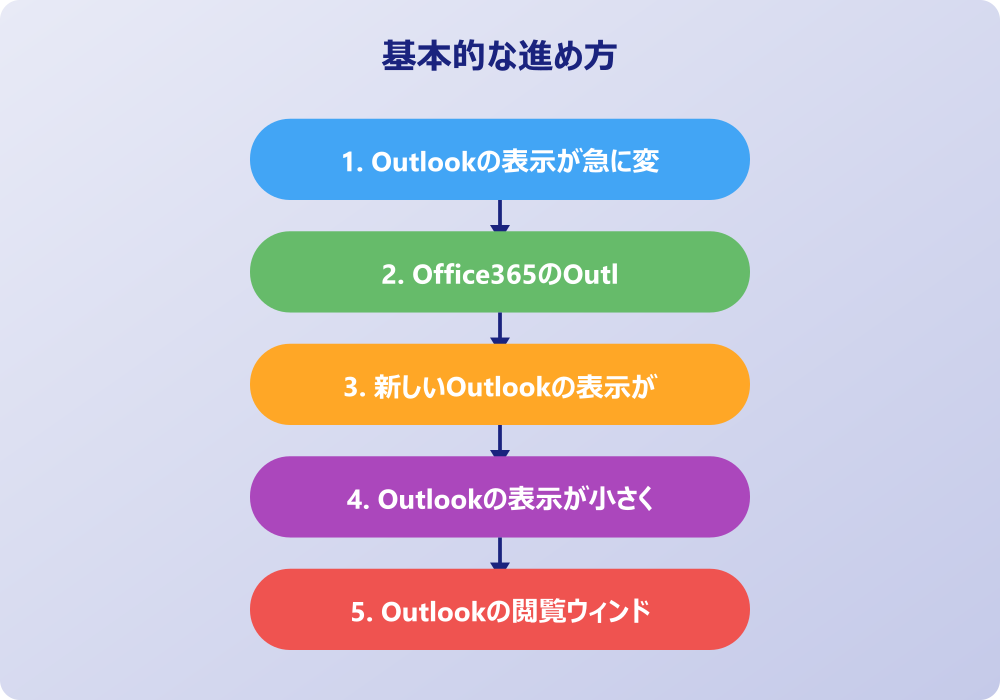
ここでは、アウトルックの表示が変わった時の詳細設定と対策について説明していきます。
基本的な表示戻しだけでは解決しない場合や、より使いやすく自分好みにアレンジしたい場合には、詳細な設定項目を見直す必要があります。
受信トレイの並び順や表示形式、フォルダーの構成などを細かく調整することで、毎日のメール処理速度を劇的に向上させることができるかもしれません。
順に見ていきましょう。
・ Outlookの受信トレイの表示設定を最適化
・ Outlookの受信トレイの表示形式を調整する
・ Outlookメールの表示設定でおすすめの構成
・ フォルダーウィンドウの表示がおかしい時の修正
・ ビューの設定をリセットして元に戻す方法
・ アウトルックの表示が変わった時の総まとめ
Outlookの受信トレイの表示設定を最適化
受信トレイは情報の入り口であり、ここが整理されていないと重要なメールを見落とす原因になります。
操作の前には、念のため重要なデータのバックアップを取っておくと安心です。何かあった時にすぐ元に戻せます。
Outlookの受信トレイの表示設定を最適化することで、膨大なメールの中から必要な情報を素早く見つけ出すことが可能になります。
まず注目したいのは、「優先受信トレイ」の機能です。
この機能がオンになっていると、AIが重要だと判断したメールとそれ以外を自動的に振り分けて表示してくれます。
しかし、時には重要なメールが「その他」に分類されてしまい、「メールが届いていない」と勘違いしてしまうケースもあるかもしれません。
もしこの機能が肌に合わないと感じる場合は、「表示」タブから「優先受信トレイを表示」のボタンをクリックしてオフにすることで、すべてのメールを時系列で一覧表示させることができます。
次に、条件付き書式設定を活用することも有効な手段です。
特定の上司や取引先からのメールを赤色で表示したり、フォントを太字にしたりすることで、視覚的に目立たせることができるでしょう。
さらに、メールのグループ化機能も見直してみる価値があります。
日付ごとや差出人ごとにグループ化して表示する設定になっていると、メールが折りたたまれて隠れている場合があります。
グループ化を解除するか、あるいは「スレッドとして表示」を選択して関連するメールをまとめて表示するか、自分の業務スタイルに合わせて調整してみましょう。
スレッド表示は会話の流れを追うのに便利ですが、個別のメール管理を好む方にとっては逆に分かりにくくなることもあるため、一度試してみて自分に合う方を選択するのが賢明です。
このように、受信トレイの設定一つでメールの見え方は大きく変わります。
Outlookの受信トレイの表示形式を調整する
Outlookでは、メール一覧の表示形式(ビュー)をいくつかのパターンから選ぶことができます。
Outlookの受信トレイの表示形式を調整することで、画面の情報量をコントロールし、見やすさを向上させることができます。
代表的な表示形式には、「コンパクト」、「シングル」、「プレビュー」などがあります。
デフォルトで設定されていることが多い「コンパクト」表示は、画面の幅に応じて自動的にレイアウトが調整され、差出人や件名、冒頭の数行が効率よく表示されるモードです。
しかし、情報が詰め込まれすぎて見づらいと感じる場合は、「シングル」表示に切り替えてみるのも一つの手です。
シングル表示では、各メールが1行で表示されるため、件名や受信日時を横に並べて確認しやすくなります。
また、メッセージのプレビュー行数を変更することも可能です。
「表示」タブの「メッセージのプレビュー」から、1行、2行、3行、またはオフを選択できます。
プレビュー行数を増やすと、メールを開かなくても内容の概略を把握しやすくなりますが、その分、一覧に表示できるメールの件数は減ってしまいます。
逆にオフにすれば、一度にたくさんのメールタイトルを確認できるようになります。
ご自身のメール処理のスタイルが、件名だけで判断して次々と処理していくタイプなのか、あるいは内容を少し読んでから判断するタイプなのかによって、最適な設定は異なります。
さらに、列の追加や削除を行うことで、「宛先」や「サイズ」、「フラグ」などの情報を一覧に追加することもできます。
不要な列を削除して必要な情報だけを表示させることで、シンプルで無駄のない受信トレイを作り上げることができるでしょう。
いろいろと試してみて、しっくりくる表示形式を探してみてください。
Outlookメールの表示設定でおすすめの構成
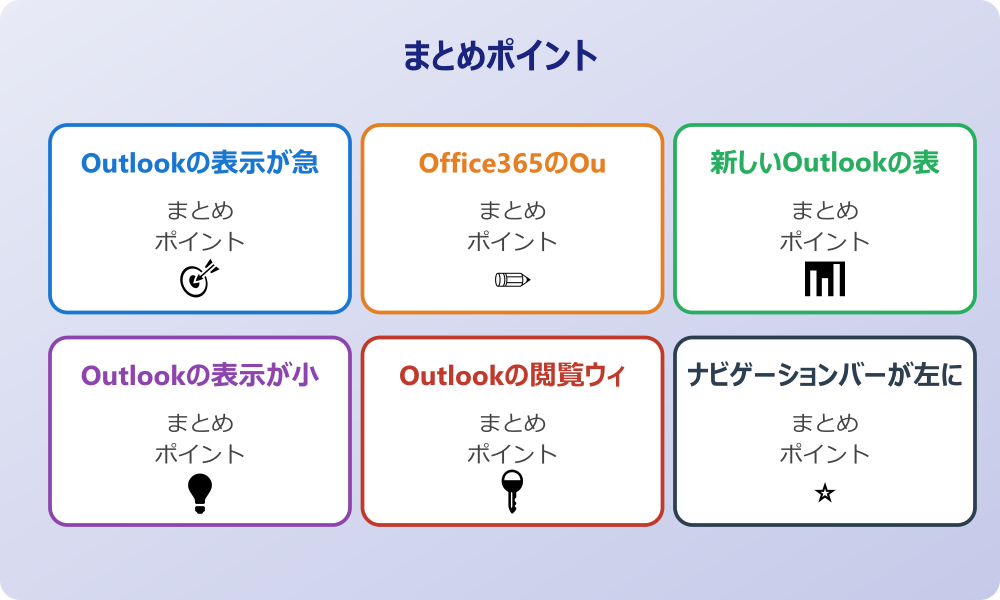
これまでの説明を踏まえて、業務効率を高めるためのOutlookメールの表示設定でおすすめの構成をいくつか提案してみたいと思います。
もちろん、最適な設定は個人の好みや業務内容によりますが、多くのビジネスパーソンにとって使いやすい設定のヒントになるはずです。
一つの例として、大量のメールを処理する必要がある方には、「閲覧ウィンドウを右に配置」し、「メッセージのプレビューを1行」に設定する構成がおすすめです。
これにより、左側でメールリストをザッピングしながら、右側で即座に中身を確認でき、視線の移動を最小限に抑えることができます。
また、重要なメールを見逃さないために、「条件付き書式」で自分の名前がToに含まれているメールの色を変える設定も非常に有効です。
Ccで送られてきたメールと、自分宛てのタスクが含まれるメールを視覚的に区別できるため、優先順位がつけやすくなるでしょう。
さらに、フォルダー分けを細かくしすぎず、「検索フォルダー」を活用するのもおすすめの設定です。
「未読のメール」や「特定の人からのメール」など、条件に合致するメールを仮想的に集めて表示する検索フォルダーを使えば、物理的にメールを移動させる手間なく、必要な情報をすぐに呼び出すことができます。
画面の混雑を避けるために、リボンを「シンプルリボン」にして作業スペースを広げたり、クイックアクセスツールバーによく使う機能(返信、転送、アーカイブなど)を登録しておくことも、地味ながら効果的なカスタマイズです。
このように、いくつかの機能を組み合わせることで、デフォルトの状態よりも格段に使いやすい自分だけのコックピットを作り上げることができるでしょう。
まずは一つずつ設定を変更してみて、実際の業務で使い心地を試してみることをお勧めします。
フォルダーウィンドウの表示がおかしい時の修正
画面の左側に表示されるフォルダーウィンドウ(ナビゲーションウィンドウ)も、ふとした拍子に表示がおかしくなることがあります。
記事内で紹介している手順は、自分の環境やバージョンに合わせて適宜読み替えてください。基本的な考え方は同じです。
フォルダーウィンドウの表示がおかしい時の修正方法を知っておくと、メールの整理整頓がスムーズに行えます。
よくあるトラブルとして、フォルダーウィンドウが最小化されてしまい、クリックしないと表示されなくなる現象があります。
これは、ウィンドウの右上にある小さな矢印やピンのアイコンをクリックしてしまったことが原因かもしれません。
その場合は、展開されたフォルダーウィンドウの右上にある「フォルダーウィンドウを固定」というピンのマークをクリックすることで、常に表示される状態に戻すことができます。
また、「お気に入り」セクションが消えてしまったり、順番が変わってしまったりすることもあります。
「表示」タブの「フォルダーウィンドウ」から「お気に入り」にチェックが入っているか確認してみましょう。
お気に入りには頻繁にアクセスするフォルダーをドラッグ&ドロップで追加できるため、これが表示されていないと不便を感じるはずです。
さらに、フォルダーの階層構造が勝手に展開されていたり、逆にすべて折りたたまれていたりして見にくい場合もあるでしょう。
キーボードの矢印キー(右で展開、左で折りたたみ)を使って調整することもできますが、あまりに挙動がおかしい場合は、Outlookの起動オプションを利用してフォルダー設定をリセットする方法もあります。
「ファイル名を指定して実行」で「outlook.exe /resetnavpane」というコマンドを入力して起動することで、ナビゲーションウィンドウの状態を初期化できることがあります。
ただし、これを行うとお気に入りの設定なども消えてしまう可能性があるため、最終手段として覚えておくと良いでしょう。
普段からフォルダーの並び順などを意識しておくと、変化に気づきやすくなります。
ビューの設定をリセットして元に戻す方法
いろいろと設定を触っているうちに、どこをどう変えたのか分からなくなり、収拾がつかなくなってしまうこともあるかもしれません。
そのような場合には、個別の設定を直すよりも、ビューの設定をリセットして元に戻す方法を実行するのが最も手っ取り早い解決策となります。
Outlookには、現在のフォルダーの表示設定を初期状態に戻すための専用ボタンが用意されています。
手順は非常にシンプルで、「表示」タブの中にある「現在のビュー」グループから、「ビューのリセット」というボタンをクリックするだけです。
このボタンがグレーアウトして押せない場合は、すでにデフォルトのビューが適用されているか、あるいはリセットできない特殊なビューを使用している可能性があります。
その場合は、「ビューの変更」から「コンパクト」や「シングル」などの基本的なビューを選択し直してから、再度リセットを試みてみると良いでしょう。
ビューのリセットを行うと、列の並び順、グループ化の設定、並べ替えのルール、フォントサイズなどが、そのフォルダーの初期設定に戻ります。
ただし、これはあくまで「表示(ビュー)」に関する設定を戻すものであり、メールデータそのものが消えたり、アカウント設定が削除されたりすることはありませんのでご安心ください。
特定のフォルダーだけでなく、すべてのフォルダーのビューを一括でリセットしたい場合にも、先ほど紹介したコマンドラインオプション「outlook.exe /cleanviews」を使用する方法がありますが、これを行うと作成したカスタムビューがすべて消去されるため注意が必要です。
何かおかしいと感じたら、まずは問題の起きているフォルダーで「ビューのリセット」を試してみる。
これが、アウトルックの表示トラブルにおける基本かつ強力な対策と言えるでしょう。
アウトルックの表示が変わった時の総まとめ
今回はアウトルックの表示が変わった時の戻し方についてお伝えしました。
以下に、本記事の内容を要約します。
・ 表示が変わる主な原因はアップデートや誤操作によるものが多い
・ 「新しいOutlook」スイッチをオフにすると元の画面に戻る可能性がある
・ 画面右上のトグルスイッチで新旧の切り替えができるか確認する
・ 文字が小さい場合はズーム設定やWindowsの解像度を確認する
・ 閲覧ウィンドウは「表示」タブから右や下に配置変更できる
・ ナビゲーションバーの左側移動は仕様変更の可能性が高い
・ 優先受信トレイをオフにすると全メールを時系列で確認できる
・ 条件付き書式を使えば重要なメールを色分けして目立たせられる
・ ビューの設定でシングルやコンパクトなど表示形式を選べる
・ メッセージのプレビュー行数を調整して一覧性を高められる
・ 閲覧ウィンドウとプレビュー設定の組み合わせで効率化を図る
・ フォルダーウィンドウはピン留めアイコンで固定表示が可能である
・ お気に入りフォルダーの表示有無も設定メニューから確認できる
・ 「ビューのリセット」ボタンで複雑になった設定を初期化できる
・ コマンドラインでのリセットは最終手段として慎重に行う
Outlookの表示が予期せず変わってしまうと、最初は戸惑いやストレスを感じるものですが、その多くは設定の見直しで解決可能です。
また、これを機に自分にとって本当に使いやすい設定とは何かを考え、カスタマイズしてみる良い機会でもあります。
変化を恐れず、本記事で紹介した対策を一つひとつ試しながら、快適なメール環境を整えていってください。
記事内容のポイントを表にまとめました。
| 項目 | 内容 |
|---|---|
| Outlookの表示が急に変わった原因とは | 本文で詳しく解説 |
| Office365のOutlookで表示が変わった | 本文で詳しく解説 |
| 新しいOutlookの表示が変わったのを戻す手順 | 本文で詳しく解説 |
| Outlookの表示が小さくなった時の対処法 | 本文で詳しく解説 |
さらに詳しい情報は、Microsoft公式サイトとMicrosoftサポートも参考になります。
関連する記事もぜひご覧ください。
- ワードでファイルを結合するとずれる問題はどう解決する?原因と対策を調査!
- ワード2枚を1枚に集約してpdfにする方法は?効率的な手順を分かりやすく調査!
- エクセルでxyz座標のグラフを作る方法は?3次元データの可視化を詳しく解説!