パワポをワードに貼り付ける方法は?きれいにできるやり方を調査!
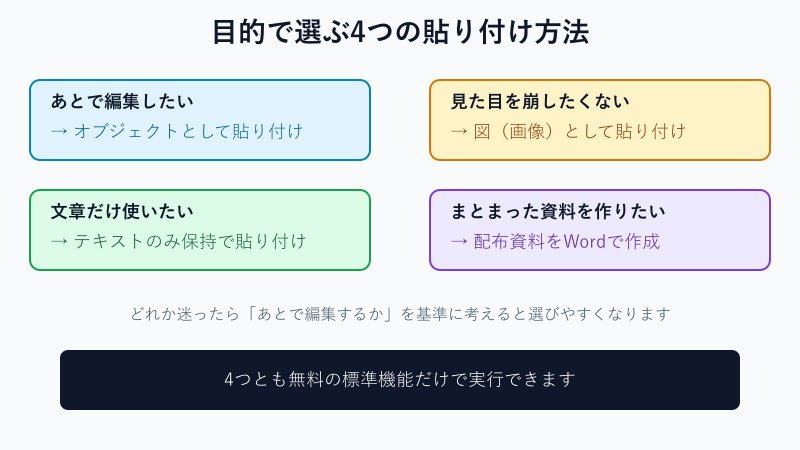
パワポのスライドをワードにそのまま貼り付けると、レイアウトが崩れたり文字がずれたりして戸惑った経験はありませんか。パワポの内容をワードに貼り付けるなら、目的に応じて4つの方法を使い分けるのが最も確実です。
編集のしやすさを重視するのか、見た目の安定感を重視するのかによって、選ぶべき貼り付け方法は大きく変わります。やみくもに通常の貼り付けを繰り返すよりも、それぞれの特徴を知っておくほうが結果的に早く仕上がります。
この記事では、パワポの内容をワードに貼り付ける基本の4つの方法と、貼り付けがうまくいかないときの原因・対処法まで、実務で使える範囲でまとめて紹介します。会議資料の使い回しから配布用の資料作りまで、場面ごとの選び方が分かるように整理しました。
- パワポをワードに貼り付ける基本の4つの方法
- 編集のしやすさと見た目の安定感を基準にした選び方
- レイアウト崩れ・貼り付けエラー・画質低下の原因と対処法
- スマホやWeb版で貼り付けるときの注意点
パワポをワードに貼り付ける基本の4つの方法
このセクションでは、パワポの内容をワードに移す代表的な4つの方法を紹介します。それぞれ仕上がりや編集のしやすさが違うので、用途に合わせて選ぶことが大切です。
スライドをオブジェクトとして貼り付ける手順
あとから内容を修正したいなら、スライドをオブジェクトとして貼り付ける方法が最も便利です。貼り付けた図をダブルクリックするだけでパワポの編集画面がその場で開き、ワード側で作業を中断せずに修正できるからです。
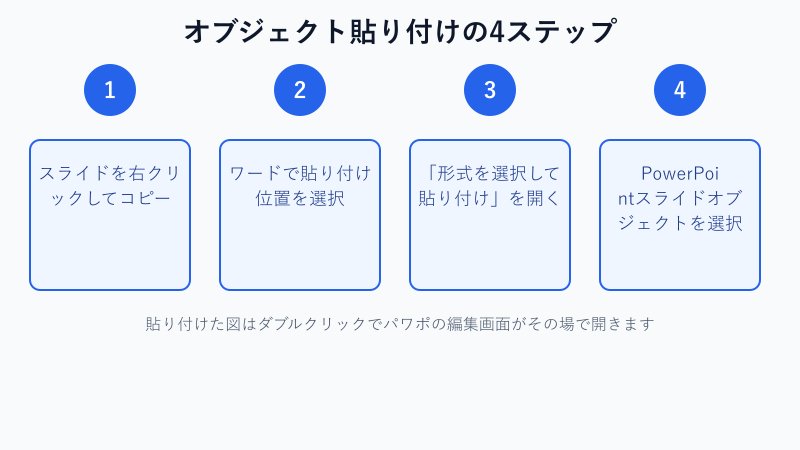
手順はシンプルです。パワポ側でコピーしたいスライドを選んで右クリックからコピーを選び、ワード側で貼り付けたい位置にカーソルを置いてから「ホーム」タブの「貼り付け」の下矢印を開き、「形式を選択して貼り付け」を選択します。表示された一覧から「Microsoft PowerPoint スライド オブジェクト」を選んでOKを押せば完了です。
ポイント 貼り付けた図はダブルクリックでパワポの編集画面がその場で開くため、細かい修正を何度も行う資料と相性が良い方法です。
手順を整理すると次のようになります。
- パワポでコピーしたいスライドのサムネイルを右クリックし「コピー」を選ぶ
- ワードで貼り付けたい位置にカーソルを置く
- 「ホーム」タブの「貼り付け」の下矢印から「形式を選択して貼り付け」を開く
- 一覧から「Microsoft PowerPoint スライド オブジェクト」を選んでOKを押す
ただし、この方法はワードファイルの容量が増えやすいという弱点があります。スライド数が多い資料を何枚も貼り付けると、ファイルが重くなってメールで送りにくくなることもあるので注意してください。社内研修のテキストや、後日修正が入ることが分かっている提案書のように、あとから修正の手間を減らしたい資料に向いている方法です。
実務でよくあるのは、会議のたびに数値やスケジュールだけを入れ替える定例報告資料です。このようにベースの体裁は同じで中身だけが変わる資料では、オブジェクト貼り付けにしておくと、次回の更新時にワードを開いたままスライドの数値を直せるため、毎回パワポとワードを行き来する手間を減らせます。
図(画像)として貼り付けて崩れを防ぐ手順
見た目をそのまま保ちたいなら、スライドを図(画像)として貼り付ける方法が安心です。画像として貼り付けると、ワード側のテーマやフォント設定の影響を受けないため、パワポで作ったレイアウトが崩れる心配がほとんどありません。
やり方は、パワポで対象のスライドを開いた状態で右クリックし「図として貼り付け」を選ぶか、あるいは「名前を付けて保存」の画面でファイルの種類を「JPEGファイル交換方式」に変更してスライドを画像化してから、ワードの「挿入」タブの「画像」から読み込む方法もあります。拡張メタファイル形式で保存すると、拡大しても輪郭がぼやけにくいという特徴があります。
一方で、画像として貼り付けた後は文字の修正ができなくなるため、細かい文言を直したい場合は元のパワポ側で編集してから貼り直す必要があります。配布資料や印刷用の文書など、見た目を優先したい場面でとくに向いている方法です。
拡張メタファイル(EMF)はベクター形式に近い性質を持つため拡大しても線がぼやけにくく、JPEGなどのビットマップ形式は圧縮のたびに画質が少しずつ落ちていく傾向があります。印刷して配布する資料や、大きく引き伸ばして掲示する資料を作る場合は、EMF形式や解像度の高い設定を選んでおくと安心です。逆に、メールに添付してすぐ共有したいだけであれば、多少ファイルサイズが小さいJPEG形式でも十分なことが多いです。
目安として、A4サイズの用紙にそのまま印刷する程度であれば標準的な解像度でも問題になりにくいですが、A3以上に拡大したりポスターとして掲示したりする場合は、パワポ側の書き出し設定で解像度を上げておかないと粗さが目立ちやすくなります。印刷業者に入稿する資料では、事前に必要な解像度を確認しておくと仕上がりの失敗を防げます。あわせて、パワポ側のスライドで使っている色が、印刷したときに画面で見た色味と大きく変わらないかも確認しておくとよいでしょう。画面はRGB、印刷はCMYKという異なる方式で色を表現しているため、鮮やかな色を多用したスライドほど、印刷時に思ったより落ち着いた色合いになることがあります。
社内で回覧するだけの資料であれば、そこまで神経質に解像度を気にする必要はありません。手間と仕上がりのバランスを考えて、配布先が社内なのか社外なのか、印刷するのか画面で見るだけなのかを基準に設定を決めると判断しやすくなります。
テキストのみ保持して文章だけ移す手順
デザインを気にせず文章だけを流用したいなら、テキストのみ保持で貼り付けるのがもっとも手軽です。パワポのスライドには背景色やフォント、行間などの装飾情報が含まれているため、そのまま貼り付けるとワード側の書式と衝突して見た目が乱れることがあります。
貼り付けたい位置で右クリックし、貼り付けのオプションから「テキストのみ保持」を選ぶだけで反映されます。キーボード操作に慣れている人は「Ctrl+Shift+V」、パソコンによっては「Ctrl+Alt+V」から「形式を選択して貼り付け」を呼び出し、「テキスト」を選ぶ方法も使えます。
ただし、この方法では図形やアイコン、表などの視覚要素はすべて省かれてしまうため、文章以外の情報も残したい場合には別の方法と組み合わせる必要があります。議事録の下書きや原稿の流用など、文章そのものを再利用したいときに役立つ方法です。
なお、スライド内の箇条書きをテキストのみで貼り付けると、記号や字下げがワード側の既定の書式に置き換わることがあります。もとの箇条書きの階層をそのまま残したい場合は、貼り付けたあとに「表示」タブから段落番号や字下げを手直しすると、読みやすい形に整えやすくなります。会議の議事録のたたき台を作るときなど、あとで文章を大きく書き直す前提の場面では、この手軽さが特に活きてきます。
また、スライド内にハイパーリンクや脚注のような補足情報を仕込んでいた場合、テキストのみ保持で貼り付けるとリンク先の情報が失われてしまうことがあります。参考資料のURLなど残しておきたい情報がある場合は、貼り付け後に本文を見直して、必要なリンクを手作業で追加し直すひと手間を忘れないようにしてください。
配布資料をWordで作成する公式機能の使い方
きちんとしたレイアウトの配布資料を作りたいなら、パワポに用意されている公式のエクスポート機能を使うのが確実です。この機能はマイクロソフト自身が用意しているため、貼り付け作業を一つずつ繰り返す手間がなく、スライドとメモ欄がセットになったレイアウトを自動で作ってくれます。
パワポの「ファイル」タブから「エクスポート」を選び、「配布資料の作成」をクリックすると、「Microsoft Wordで配布資料を作成」という画面が表示されます。そこでは、スライドの右側にメモ欄を入れる形式や、スライドだけを並べる形式、アウトラインのみを書き出す形式など複数のレイアウトから選択できます。
なお、この機能は一部の環境やファイルサイズが大きいプレゼンテーションでは正常に動作しないことがあるとされています。うまく実行できない場合は、パワポとワードをいったん再起動してから試すと改善することが多いようです。手作業で貼り付けを繰り返すよりも、まとまった資料を効率よく作れる方法です。
用意されているレイアウトには、スライドの右側にメモ欄を入れる形式、スライドの下にメモ欄を入れる形式、スライドだけを並べる形式、アウトラインのみを書き出す形式、そして白紙の行だけを添える形式などがあります。研修会や講演会で配布するレジュメを作るときは、スライドの右側にメモ欄がある形式を選ぶと、参加者が余白に書き込みながら聞ける資料に仕上がります。
この機能はWindows版のデスクトップアプリで用意されているもので、Mac版やブラウザで使うWeb版のパワポには同じ操作が見当たらない場合があります。Macやタブレットしか手元にないときは、いったんスライドを画像として書き出してからワード側で配布資料の体裁を手作業で組み立てる方法に切り替えるとよいでしょう。
4つの方法を比較して用途で選ぶ
4つの方法にはそれぞれ得意な場面があるため、用途で使い分けると失敗が減ります。編集のしやすさや見た目の安定感、作業の手間はそれぞれ異なるため、状況に合わない方法を選ぶと後から貼り直す手間が発生してしまいます。
下の表に、それぞれの方法の特徴をまとめました。
| 方法 | 編集のしやすさ | 見た目の安定感 | 向いている場面 |
|---|---|---|---|
| オブジェクトとして貼り付け | ◎(ダブルクリックで再編集可) | ○ | あとから内容を直す資料 |
| 図(画像)として貼り付け | ×(編集不可) | ◎ | 配布資料・印刷用の文書 |
| テキストのみ保持 | ○(文章のみ編集可) | △(書式は失われる) | 文章だけを再利用したい場合 |
| 配布資料をWordで作成 | ○(レイアウト調整可) | ○ | ノート付きのまとまった資料 |
迷ったときは、まず「あとで編集するかどうか」を基準に考えると選びやすくなります。目的をはっきりさせてから方法を選ぶことが、結果的に一番の近道です。
具体的な場面に当てはめると、次のように整理できます。
- 社内の定例会議資料 → 数値を毎回更新するのでオブジェクト貼り付け
- 社外向けの提案書やパンフレット → 見た目を崩したくないので図として貼り付け
- 打ち合わせメモの下書き → 文章だけ流用したいのでテキストのみ保持
- 研修や講演会の配布資料 → メモ欄付きでまとめたいので配布資料機能
たとえば、社内会議用の資料であれば多少の修正が入ることを見越してオブジェクト貼り付けを選び、社外に配布する提案書やパンフレットであれば見た目が崩れない図として貼り付けを選ぶ、といった具合に場面ごとに基準を決めておくと、そのつど迷わずに済みます。複数人で資料を作り回す職場では、あらかじめチーム内でどの方法を基本にするか決めておくのもおすすめです。担当者によって貼り付け方法がばらばらだと、あとで引き継いだ人が編集できずに困ってしまうこともあるため、フォルダやテンプレートの説明書きに使う方法を一言添えておくと親切です。
PDFを経由して貼り付ける裏ワザ
パワポとワードの相性がよくないと感じる場合は、PDFを経由する方法も選択肢になります。PDFに変換したスライドは崩れにくい形式で固定されるため、環境によるフォントの違いなどの影響を受けにくいという利点があります。
手順としては、パワポ側で「名前を付けて保存」からファイルの種類をPDFに変更して保存し、そのPDFを画像として書き出してからワードに挿入するか、PDF編集ソフトで該当ページを画像に変換してから貼り付けます。工程がひとつ増えるため急いでいるときにはやや手間に感じるかもしれませんが、どうしてもレイアウトを崩したくない大事な資料では検討する価値がある方法です。
無料のオンライン変換サービスを使う方法もありますが、社外秘の資料や個人情報を含むファイルをアップロードする場合は、そのサービスの利用規約やデータの取り扱いを事前に確認しておくほうが安心です。パソコンにインストール済みのソフトだけで完結する方法を優先し、オンラインツールは公開情報の資料に限定して使うといった線引きをしておくと、余計なトラブルを避けやすくなります。
PDF経由の方法と図として貼り付ける方法は、どちらも最終的には画像に近い扱いになる点で似ていますが、PDFのほうが複数ページをまとめて管理しやすく、あとで印刷所に渡す用途にも流用しやすいという違いがあります。1枚だけをさっと貼りたいなら図として貼り付け、資料一式をまとめて扱いたいならPDF経由、というように使い分けると効率的です。
豆知識 Adobe Acrobatなどの専用ソフトを持っていない場合でも、パワポやワードには標準でPDFを読み込む機能が用意されています。専用ソフトが手元になくても一通りの作業は完結できるので、まずは標準機能で試してみるとよいでしょう。
貼り付けがうまくいかないときの原因と対処法
ここからは、実際に貼り付け作業をしていてよくあるトラブルと、その直し方を見ていきます。多くの症状は原因さえ分かれば数分で解決できるものばかりなので、慌てずに一つずつ確認していきましょう。
レイアウトが崩れる主な原因
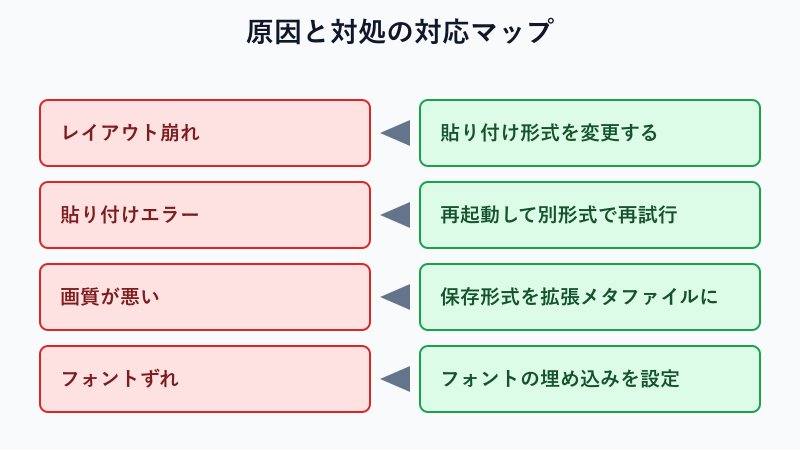
レイアウトが崩れる原因の多くは、パワポとワードで適用されるテーマやフォントの違いにあります。パワポは横長のスライド用にデザインされている一方、ワードは縦長の文書用に作られているため、そのまま貼り付けると余白やフォントサイズのバランスが変わってしまうことがあります。
ワードやパワポの「テーマ」は、配色・フォント・効果をひとまとめにした設定で、文書全体の見た目を統一する役割を持っています。とくに、貼り付け先のワード文書にすでに独自のテーマが設定されている場合、通常の貼り付けではその文書のテーマが優先されて配色やフォントが変わってしまうことがあります。「毎回同じ設定にしているのに崩れる」と感じる場合は、使用しているフォントが両方のパソコンに入っているかも確認してみてください。崩れの原因を知っておけば、状況に合わせて貼り付け方法を選び直せるようになります。
ほかにも、パワポのスライドサイズが「標準(4対3)」と「ワイド画面(16対9)」のどちらで作られているかによって、貼り付けたときの縦横比が変わってくることがあります。古い資料を流用したときにだけ崩れが起きる場合は、スライドサイズの設定が現在の標準と違っていないかもあわせて見ておくと原因を特定しやすくなります。
ワード側の用紙の余白設定も見落としやすいポイントです。余白が狭い文書に大きめのスライドを貼り付けると、画像が用紙からはみ出したり縮小されすぎたりすることがあります。貼り付ける前に、ワードの「レイアウト」タブから余白の設定を一度確認し、必要であれば標準の余白に戻してから作業すると崩れを予防しやすくなります。
貼り付けできない・エラーが出るときの対処法
貼り付け自体ができない、あるいはエラーが表示される場合は、まず貼り付け方法を変えてみるのが手早い対処法です。クリップボードにコピーした情報の形式とワード側が期待する形式が合っていないと、正常に反映されないことがあります。
通常の貼り付けでうまくいかないときは、貼り付けのオプションから「図」や「テキストのみ保持」を選び直すと解決することが多いです。それでも改善しない場合は、一度パワポとワードの両方を再起動してから再度試すか、パソコン自体を再起動すると直ることもあるとされています。
「クリップボードが空です」といったメッセージが出る場合は、コピーの操作自体が反映されていない可能性があります。コピーしてから貼り付けまでの間に別の操作を挟むとクリップボードの内容が上書きされることがあるため、コピーした直後に間を空けずに貼り付ける、という基本に立ち返るだけで直ることも少なくありません。
それでも解決しない場合は、次の順番で確認すると原因を切り分けやすくなります。
- 貼り付けのオプションを別の形式に変えて試す
- パワポとワードを両方閉じてから開き直す
- パソコン自体を再起動する
- Officeの更新プログラムが適用されているか確認する
ここまで試して改善しない場合は、ファイル自体が壊れている可能性もあるため、別名で保存し直してから試すのも有効な手段です。
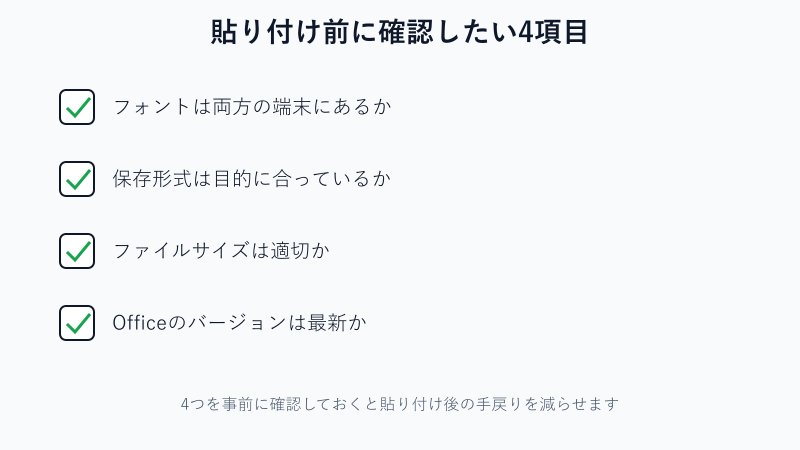
何度試しても同じ症状が出る場合は、ソフトのバージョンが古い可能性もあるため、更新プログラムを確認しておくと安心です。エラーの多くは貼り付け方法の見直しで解決できるケースがほとんどです。
画質が悪くなる場合のチェックポイント
貼り付けた画像がぼやける場合は、保存形式と解像度の設定を見直すことが対処の基本です。JPEG形式は圧縮によってファイルを軽くする分、画質が落ちやすい形式だからです。
画質を保ちたい場合は、保存形式を拡張メタファイル形式にするか、パワポの詳細設定から書き出し解像度を高い数値に変更してから保存すると改善します。印刷して配布する資料であれば、あらかじめ高い解像度で書き出しておくと安心です。
解像度を上げるとファイルサイズも大きくなるため、メールで送る場合は容量とのバランスを見ながら調整してください。保存形式ひとつで仕上がりが大きく変わるので、目的に合わせて選ぶようにしましょう。
パワポの「ファイル」から「オプション」を開き、「詳細設定」内にある画像の解像度設定を確認すると、既定の書き出し解像度を調整できる場合があります。普段から高解像度の設定にしておけば、貼り付けるたびに設定を見直す手間を減らせます。
フォントがずれる問題の直し方
貼り付け後に文字の見た目がずれてしまう場合は、フォントの埋め込み設定を確認することが解決の近道です。パワポで使ったフォントがワード側のパソコンに入っていないと、代わりのフォントで表示されてしまい、行間や文字幅がずれて見えることがあります。
パワポの保存時に「フォントの埋め込み」を有効にしておくと、フォントがないパソコンでも近い見た目を保ちやすくなります。それでもずれる場合は、貼り付け後にワード側でフォントを指定し直すのも確実な方法です。
注意 特殊なフォントを多用したデザインは再現が難しいことがあるため、汎用性の高いフォントを選んでおくとトラブルを避けやすくなります。フォントの扱いを意識しておくだけで、見た目のずれはかなり防げます。
市販のフォントの中には、ライセンスの都合でファイルへの埋め込みが許可されていないものもあります。会社で購入した装飾的なフォントを使う場合は、埋め込み可否をあらかじめ確認しておくと、配布先の環境でフォントが置き換わって見た目が変わってしまうトラブルを避けやすくなります。
印刷会社に入稿する資料のように、どうしても表示を完全に固定したい場合は、文字情報を図形の輪郭データに変換する「アウトライン化」という方法もあります。アウトライン化すると文字の編集はできなくなりますが、フォントが入っていない環境でも見た目がずれる心配がなくなるため、最終的な納品データを作る段階で検討する価値があります。
ずれの原因になりやすいフォントとしては、パワポで見た目が整うようによく使われる游ゴシックや游明朝が、古いバージョンのワードやMac環境では別のフォントに置き換わってしまうことがあります。社内外で使っているOfficeのバージョンが揃っていない場合は、多くの環境に標準搭載されているMSゴシックやメイリオのような汎用フォントを選んでおくと、ずれの発生を抑えやすくなります。
スマホ・Web版で貼り付ける場合の注意点
スマホアプリやブラウザ版のワードとパワポを使う場合は、パソコン版とできることが異なる点に注意が必要です。スマホ版やWeb版は操作画面が簡略化されており、「形式を選択して貼り付け」のような細かい設定ができない場合があります。
スマホで作業する場合は、通常の貼り付けか画像として保存してから挿入する方法が中心になります。込み入った編集をしたいときは、パソコン版を使うほうがスムーズに進められます。外出先で急いで作業する場合は、まず簡単な方法で貼り付けておき、あとでパソコンから仕上げるという進め方も現実的です。環境によってできることが変わるので、状況に応じて手段を選び分けることが大切です。
会社支給のスマホやタブレットでは、セキュリティポリシーによってクリップボード経由のコピーそのものが制限されている場合もあります。その場合は、いったんファイルをクラウドストレージに保存し、パソコン側から開いて作業する方が確実です。クラウド版のワードとパワポを併用している職場では、複数人が同時に同じファイルを編集していると貼り付け操作が反映されにくくなることもあるため、編集がぶつかっていないかも確認しておくと安心です。
移動中の限られた時間で作業する場合は、あらかじめ必要なスライドだけを別ファイルに分けておくと、スマホの画面でも目的のスライドを探しやすくなります。全スライドが入った重いファイルをスマホで開こうとすると読み込みに時間がかかることもあるため、外出前に軽い作業用ファイルを用意しておくのも実用的な工夫です。
パワポをワードに貼り付けることに関するよくある質問(FAQ)
Q1. パワポをワードに貼り付けると画質が悪くなるのはなぜですか。
A. 多くの場合、貼り付け時の保存形式が影響しています。JPEG形式は圧縮率が高いため画質が落ちやすく、拡張メタファイル形式や高解像度での書き出しに変更すると改善しやすくなります。パワポの「オプション」内にある画像の解像度設定を高めておくと、貼り付けるたびに設定し直す手間も減らせます。印刷用の資料なら、あらかじめ高解像度で保存しておくのがおすすめです。
Q2. パワポのスライドをワードに貼り付けたら編集できなくなりました、直せますか。
A. 図(画像)として貼り付けた場合は文字の直接編集ができません。修正したい場合は、元のパワポ側でスライドを直してから、あらためて貼り付け直す必要があります。今後も修正が見込まれる資料であれば、最初から「オブジェクトとして貼り付け」を選んでおくと、ワード側でダブルクリックするだけで編集画面を呼び出せるので二度手間になりにくくなります。
Q3. 無料のオンライン変換ツールを使っても問題ありませんか。
A. 変換自体は可能なケースが多いですが、ツールによってはレイアウトが崩れたり、ファイルの取り扱いに注意が必要な場合があります。社外秘の情報を含む資料をアップロードする際は、そのサービスの利用規約やデータの保存期間を確認しておくと安心です。重要な資料は、パワポとワードの標準機能だけで完結する方法のほうが安全に進められます。
Q4. スマホだけでパワポの内容をワードに貼り付けることはできますか。
A. 簡単な貼り付けであればスマホアプリでも可能です。ただし、形式を細かく選んで貼り付けるといった操作はパソコン版のほうが対応しており、複雑な作業をする場合はパソコンを使うほうが確実です。外出先ではひとまず簡単な方法で仕上げておき、あとでパソコンから体裁を整え直すという二段構えにしておくと、作業が滞りにくくなります。
Q5. オブジェクトとして貼り付けたスライドを、あとから画像に変換することはできますか。
A. 可能です。貼り付けた図を選択した状態で右クリックし、「図として保存」を選ぶと画像ファイルとして書き出せます。編集しやすいオブジェクト形式でいったん作業を進め、完成後に見た目を固定したい段階で画像に変換し直す、という進め方をすれば、それぞれの方法の良いところを両方活かせます。
パワポをワードに貼り付けるまとめ
パワポの内容をワードに貼り付ける方法は一つではなく、目的に合わせて選ぶことがきれいに仕上げる一番のコツです。編集のしやすさを優先するかレイアウトの安定感を優先するかで、選ぶべき方法ははっきり変わってきます。
後から直す予定があるならオブジェクト貼り付け、見た目を優先するなら図として貼り付け、文章だけ使いたいならテキストのみ保持、まとまった配布資料を作りたいなら公式のエクスポート機能というように使い分けてみてください。状況に合った方法を選べば、パワポをワードに貼り付ける作業はそれほど難しいものではありません。
うまくいかないときも、原因の多くはテーマの競合やフォントの不一致、保存形式の選び間違いといった限られたパターンに集まっています。今回紹介した確認ポイントを一つずつ見ていけば、初めての人でも落ち着いて対処できるはずです。まずは目の前の資料が「あとで編集するか」「見た目を優先するか」のどちらに当てはまるかを考えるところから始めてみてください。
より詳しい設定を確認したい場合は、Microsoft公式サポートの解説もあわせて確認してみてください。マネーフォワード クラウドの解説記事やパワポ大学の貼り付け方法まとめにも具体的な操作例が載っています。
あわせて読みたい関連記事として、エクセルからワードへの貼り付けではみ出る問題の解決策、ワードでページごとコピーすると図がずれる問題の直し方、配布資料をきれいに作るコツもあわせてご覧ください。