アウトルックでのフォルダ作成の手順は?整理整頓のコツを解説!
ビジネスシーンにおいてメール管理は、業務効率を左右する重要な要素と言えるかもしれません。日々届く大量のメールを適切に処理し、必要な情報を即座に取り出せる状態にしておくことは、多くのビジネスパーソンにとって課題となっているのではないでしょうか。特にマイクロソフトのアウトルック(Outlook)を使用している場合、機能が多岐にわたるため、使いこなせているか不安に感じる方もいるかもしれません。
本記事では、アウトルックでのフォルダ作成手順を中心に、自動振り分けや整理整頓のコツについて詳しく解説していきます。フォルダが見つからない場合の対処法や、スマートフォンでの操作方法、作成できない時の原因など、幅広い疑問に寄り添う内容となっています。これからアウトルックをより快適に使いたいと考えている方は、ぜひ参考にしてみてください。
・ アウトルックで受信フォルダを作成する基本的な手順と整理術
・ フォルダの自動振り分け設定や階層化による効率的な管理方法
・ フォルダ作成ができない原因やスマホアプリでの操作手順
・ 検索機能やアーカイブを活用したメール整理の応用テクニック

アウトルックでフォルダ作成をしてメールを整理する方法
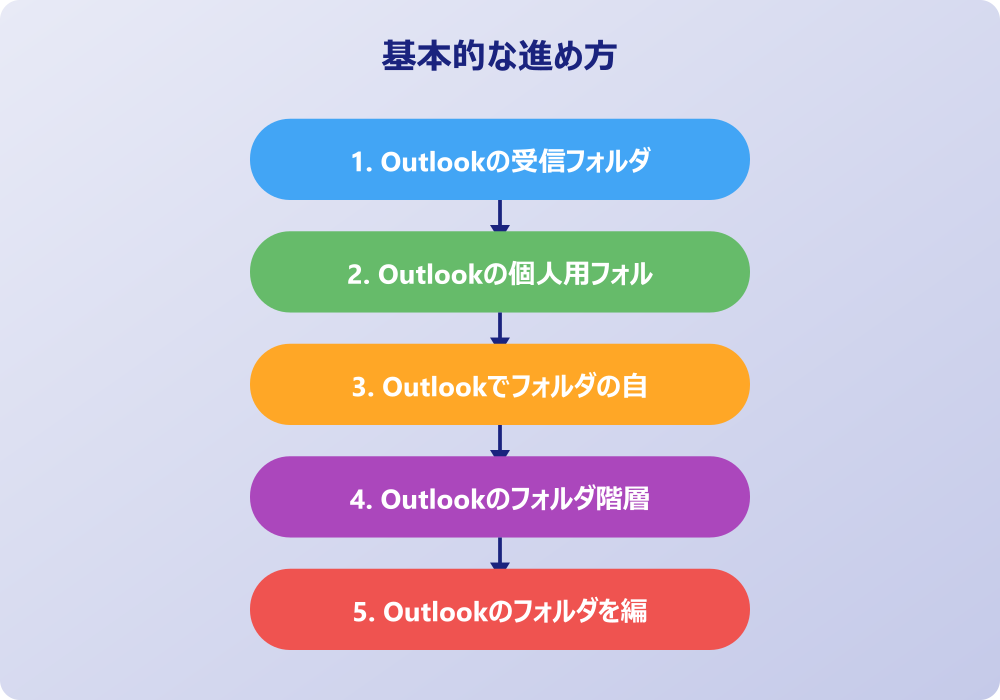
ここではアウトルックでフォルダ作成を行い、受信トレイを整理するための基本的な方法について説明していきます。毎日の業務でメールチェックに時間がかかっている場合、適切なフォルダ分けを行うだけで劇的に効率が改善する可能性があります。まずは基本となる作成手順から、自動化の設定、階層構造の活用、そして編集やトラブル対応まで、順に見ていきましょう。
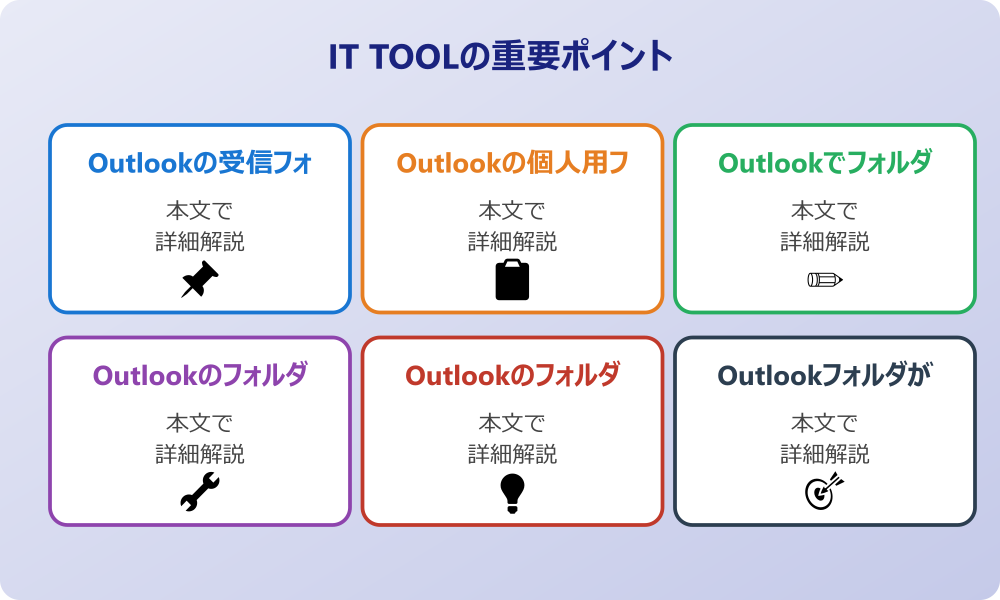
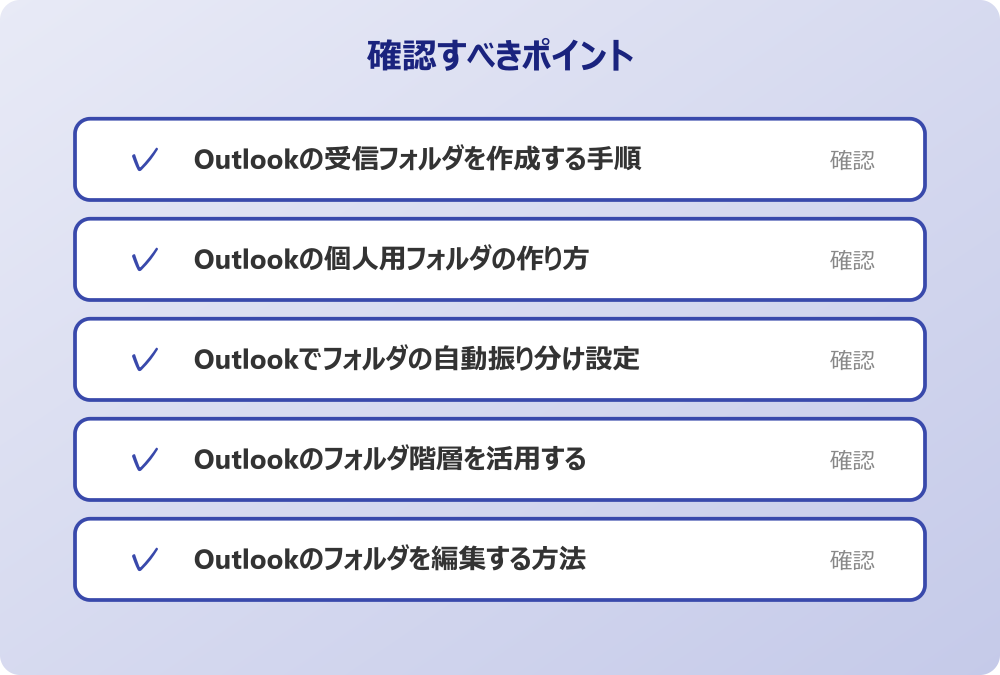
・ Outlookの受信フォルダを作成する手順
・ Outlookの個人用フォルダの作り方
・ Outlookでフォルダの自動振り分け設定
・ Outlookのフォルダ階層を活用する
・ Outlookのフォルダを編集する方法
・ Outlookフォルダが見つからない時
Outlookの受信フォルダを作成する手順
アウトルックを使用する上で、最初に取り組みたいのが受信フォルダの作成ではないでしょうか。受信トレイにすべてのメールが溜まっていく状態では、重要な連絡を見落としてしまうリスクが高まると考えられます。そこで、プロジェクトごとや差出人ごとにフォルダを作成し、メールを分類していくことが推奨されます。
具体的な手順としては、まずアウトルックの画面左側にあるフォルダーウィンドウに注目します。ここで「受信トレイ」を右クリックし、表示されるメニューの中から「新しいフォルダー」を選択するのが一般的な流れです。すると、新しいフォルダの名前を入力するボックスが表示されますので、任意の名称を入力してエンターキーを押すことで作成が完了します。非常にシンプルな操作ですが、これが整理整頓の第一歩となります。
また、リボンメニューを使用する方法もあります。「フォルダー」タブを選択し、「新しいフォルダー」をクリックすることでも同様に作成が可能です。どちらの方法でも結果は同じですので、ご自身が操作しやすいと感じる方法を選ぶと良いでしょう。作成したフォルダは、ドラッグアンドドロップで位置を変更することも可能です。頻繁に使用するフォルダを上部に配置するなど、視覚的に使いやすい配置に整えておくことも、作業効率を高めるためのポイントと言えるかもしれません。
フォルダを作成する際のコツとして、名称を工夫することが挙げられます。単に「案件A」「案件B」とするだけでなく、数字を先頭につけて「01_案件A」「02_案件B」のようにすることで、意図した順序に並べ替えることが容易になります。このように、受信フォルダを作成する段階で整理後の並び順まで意識しておくと、後々の管理がよりスムーズになるでしょう。まずは、現在抱えている案件ややり取りの多い相手ごとに、いくつかフォルダを作成してみることから始めてみてはいかがでしょうか。
Outlookの個人用フォルダの作り方
アウトルックでは、サーバー上のメールボックスとは別に、ローカルコンピュータ上に保存される「個人用フォルダ(Outlookデータファイル)」を作成して管理する方法があります。これは、メールサーバーの容量制限が厳しい場合や、過去のメールをアーカイブとして手元に残しておきたい場合に非常に有効な手段となり得ます。Outlookの個人用フォルダの作り方を理解しておけば、大量のメールデータを柔軟に管理できるようになるでしょう。
個人用フォルダを作成するには、一般的に「ホーム」タブにある「新しいアイテム」から「その他のアイテム」、そして「Outlookデータファイル」を選択する手順を踏みます。ここでファイル名と保存場所を指定することで、新しい個人用フォルダ(.pstファイル)が作成され、フォルダーウィンドウに独立した項目として表示されます。このフォルダは、通常の受信トレイと同じようにサブフォルダを作成したり、メールを移動させたりすることが可能です。
個人用フォルダを活用するメリットの一つに、オフラインでのアクセス性が挙げられます。PC内にデータが保存されるため、インターネット接続がない環境でも過去のメールを閲覧・整理することができます。また、会社のアカウントなどとは別に、自分だけの整理用スペースとして活用することも可能です。例えば、プロジェクトが終了したメールをサーバーからこの個人用フォルダへ移動させることで、サーバーの空き容量を確保しつつ、必要な記録は手元に残すといった運用が考えられます。
ただし、個人用フォルダはPCのローカルディスクに保存されるため、PCが故障した際にデータが失われるリスクがある点には注意が必要です。定期的にバックアップを取るなどの対策を行うことが望ましいでしょう。また、複数のPCで同じメールアカウントを使用している場合、あるPCの個人用フォルダに移動したメールは、他のPCからは見られなくなってしまいます。このような特性を理解した上で、用途に合わせて受信トレイ内のフォルダと個人用フォルダを使い分けることが、賢いメール管理のコツと言えるかもしれません。
Outlookでフォルダの自動振り分け設定
手動でメールをフォルダに移動させる作業は、数が少なければ苦になりませんが、毎日数十通、数百通となると大きな負担になることが予想されます。そこで活用したいのが、Outlookでフォルダの自動振り分け設定を行う機能です。「仕分けルール」と呼ばれるこの機能を使えば、指定した条件に合致するメールを自動的に特定のフォルダへ移動させることができます。これにより、メールチェックの時間を大幅に短縮できる可能性があります。
自動振り分けの設定は、対象としたいメールを選択した状態で「ホーム」タブの「ルール」をクリックし、「仕分けルールの作成」を選ぶことから始まります。設定画面では、「差出人が〇〇の場合」「件名に〇〇を含む場合」といった条件を指定し、そのメールを「どのフォルダに移動するか」を設定します。例えば、定期的に届くニュースレターや、特定の上司からのメールなどを自動で振り分けるように設定しておけば、受信トレイには未処理の重要なメールだけが残るようになり、優先順位がつけやすくなるでしょう。
さらに高度な設定として、「詳細オプション」を利用することも可能です。ここでは、「自分の名前がToにある場合のみ」「添付ファイルがある場合のみ」といった細かい条件を組み合わせることができます。また、移動だけでなく、「フラグを付ける」「転送する」「削除する」といったアクションも設定可能です。これらを駆使すれば、単なるフォルダ分け以上のメール処理自動化が実現できるかもしれません。
一度設定したルールは、後から編集や削除を行うこともできます。「仕分けルールと通知の管理」メニューから、既存のルールを確認し、条件を変更したり、適用の優先順位を入れ替えたりすることが可能です。業務内容の変化に合わせてルールをメンテナンスしていくことで、常に最適なメール環境を維持できるでしょう。最初は主要な取引先やプロジェクトに関するメールから自動振り分けを設定し、徐々に適用範囲を広げていくのが、混乱を避けるための良い進め方かもしれません。
Outlookのフォルダ階層を活用する
フォルダ作成が進んでくると、今度はフォルダの数が増えすぎてしまい、目的のフォルダを探すのに時間がかかってしまうという問題が発生するかもしれません。このような状況を避けるために有効なのが、Outlookのフォルダ階層を活用して整理する方法です。親フォルダの下に子フォルダを作成し、ツリー構造にすることで、情報を論理的に整理し、視認性を高めることができるでしょう。
会社のセキュリティポリシーやIT管理者のルールがある場合は、必ずそちらを優先してください。
フォルダの階層化を行うには、既存のフォルダを右クリックして「新しいフォルダー」を作成するか、あるいは作成済みのフォルダをドラッグアンドドロップして別のフォルダの中に移動させる方法があります。例えば、「202X年度プロジェクト」という親フォルダを作成し、その中に「A社案件」「B社案件」「社内会議」といった子フォルダを配置することで、年度ごとの情報をまとめて管理することが可能になります。さらに、「A社案件」の中に「見積書」「請求書」「連絡事項」といった孫フォルダを作ることもできます。
このように階層を深くすることで細かく分類できますが、あまりに階層を深くしすぎることは避けたほうが良いかもしれません。フォルダを開くために何度もクリックする必要が生じ、かえってアクセスが悪くなる可能性があるからです。一般的には、2階層から3階層程度に留めておくのが使いやすい目安と言われています。自分が直感的に辿り着ける深さを意識して構造を設計することが大切です。
また、フォルダ階層を作る際は、分類の基準を統一することもポイントです。「顧客別」に分けるのか、「業務内容別」に分けるのか、「時期別」に分けるのか、ある程度のルールを決めておかないと、どこに何を分類すべきか迷ってしまうことになりかねません。例えば、第一階層は「顧客別」、第二階層は「プロジェクト別」というようにルール化しておけば、迷うことなくフォルダを作成・利用できるでしょう。フォルダ階層をうまく活用することは、頭の中の情報を整理することにも繋がり、業務全体の効率化に寄与するはずです。
Outlookのフォルダを編集する方法
作成したフォルダは、業務の状況変化に合わせて名前を変更したり、場所を移動したりする必要が出てくるものです。一度作ったフォルダ構成に固執するのではなく、必要に応じてOutlookのフォルダを編集することで、常に使いやすい状態を保つことができます。ここでは、フォルダの名称変更、移動、削除といった基本的な編集操作について触れていきます。
まず、フォルダ名の変更についてですが、対象のフォルダを右クリックして「フォルダー名の変更」を選択するのが最も一般的な方法です。また、フォルダを選択した状態でキーボードの「F2」キーを押すことでも、名前の編集モードに入ることができる場合があります。プロジェクト名が変わった場合や、より分かりやすい名前に変えたい場合などには、この操作を行うと良いでしょう。前述したように、フォルダ名の先頭に番号を振って並び順を調整する場合も、このリネーム機能を使います。
次にフォルダの移動です。これはドラッグアンドドロップで直感的に行うことができます。あるフォルダを別のフォルダの上までドラッグして離せば、そのフォルダの下層(子フォルダ)として移動します。また、階層の外に出したい場合も同様にドラッグ操作で移動可能です。ただし、移動操作を行う際は、誤って意図しないフォルダの中にドロップしてしまわないよう、慎重に操作することをお勧めします。万が一間違えてしまった場合は、再度ドラッグして正しい位置に戻せば問題ありません。
フォルダの編集において注意したいのは、削除の操作です。フォルダを削除すると、その中に含まれているメールもすべて「削除済みアイテム」フォルダへ移動してしまいます。重要なメールが含まれていないか、事前に中身を確認してから削除を行うようにしましょう。もし、フォルダだけを削除して中のメールは残したい場合は、先にメールを別の場所へ移動させてからフォルダを削除する必要があります。このように、柔軟にフォルダを編集・メンテナンスしていく姿勢が、快適なOutlook環境を維持する秘訣と言えるでしょう。
Outlookフォルダが見つからない時
アウトルックを使っていると、ふとした拍子に「あるはずのフォルダが見当たらない」という状況に陥ることがあるかもしれません。作成したはずのフォルダが消えてしまったように見えると焦ってしまいますが、多くの場合、フォルダは消去されたわけではなく、見えなくなっているだけである可能性が高いです。Outlookフォルダが見つからない時に確認すべきポイントをいくつか知っておくことで、冷静に対処できるようになるでしょう。
最もよくある原因の一つが、フォルダ階層が折りたまれてしまっているケースです。親フォルダの左側にある小さな三角マーク(またはプラス記号)をクリックすると、下層のフォルダが展開されます。何らかの操作で親フォルダが折りたまれ、子フォルダが隠れてしまっているだけかもしれません。まずは、心当たりのある親フォルダの左側を確認し、展開してみることをお勧めします。
次に考えられるのが、ドラッグアンドドロップの操作ミスにより、意図しない別のフォルダの中に移動してしまったケースです。マウス操作中に誤って指が離れてしまい、予期せぬ場所へフォルダが入ってしまうことは珍しくありません。このような場合は、フォルダウィンドウ全体の検索を行うか、怪しいと思われる近隣のフォルダを展開して中身を確認してみましょう。また、フォルダ名を覚えている場合は、検索機能を使ってフォルダ内のメールを探し出し、そのメールがどのフォルダに保存されているかプロパティ等で確認するという逆引きの方法も有効かもしれません。
それでも見つからない場合は、「削除済みアイテム」フォルダを確認してみてください。誤って削除操作を行ってしまった可能性もゼロではありません。もし削除済みアイテムの中に目的のフォルダがあれば、元の場所へドラッグして戻すことで復元可能です。これらを確認しても見つからない場合、ビューの設定で特定のフォルダが非表示になっている可能性や、同期エラーなどが考えられますが、まずは基本的な「折りたたみ」や「誤移動」を疑ってみるのが解決への近道となるでしょう。落ち着いて探せば、大抵の場合は見つかるはずです。
アウトルックのフォルダ作成における応用とトラブル対応
ここではアウトルックでフォルダ作成がうまくいかない場合の対処法や、スマートフォンアプリでの操作、さらには応用的な機能について説明していきます。基本的な操作は理解していても、環境の違いや予期せぬエラーによってフォルダ作成が妨げられることもあるかもしれません。また、検索機能やアーカイブといった関連機能を併用することで、より高度なメール管理が可能になります。順に見ていきましょう。
・ Outlookでフォルダ作成ができない原因
・ Outlookのフォルダを作成する方法はスマホ
・ Outlookの検索フォルダー機能の活用
・ Outlookでの不要なフォルダの削除
・ Outlookのアーカイブとフォルダの区別
・ アウトルックのフォルダ作成についてのまとめ
Outlookでフォルダ作成ができない原因
アウトルックで新しいフォルダを作成しようとしても、メニューがグレーアウトしていたり、エラーが表示されたりして作成できない場合があります。これにはいくつかの原因が考えられますが、使用しているメールアカウントの種類やサーバーの設定が関係していることが多いようです。Outlookでフォルダ作成ができない時にチェックすべきポイントを理解しておけば、迅速な解決につながるでしょう。
操作の前には、念のため重要なデータのバックアップを取っておくと安心です。何かあった時にすぐ元に戻せます。
一つの可能性として、IMAP形式のアカウントを使用している際の同期に関する問題が挙げられます。IMAPはサーバー上のフォルダ構造を同期しますが、サーバー側でフォルダ作成の権限が制限されていたり、「ルートフォルダーのパス」設定が必要だったりする場合があります。特に、プロバイダや企業のメールサーバーを利用している場合、特定の階層以外にはフォルダを作れない仕様になっていることもあるかもしれません。アカウント設定の詳細を確認し、必要であればシステム管理者に問い合わせてみるのも一つの手です。
また、メールボックスの容量が上限に達している場合も、新しいフォルダやアイテムを作成できなくなる可能性があります。アウトルック自体の制限だけでなく、サーバー側の容量制限にも注意が必要です。もし容量不足の警告が出ているようであれば、不要なメールを削除したり、「削除済みアイテム」を空にしたりして、空き容量を確保することで問題が解消するかもしれません。データファイルの破損が原因で操作を受け付けないケースも稀にありますが、その場合は修復ツールを使用することで改善する可能性があります。
さらに、検索フォルダーなどの仮想的なフォルダを選択した状態で「新しいフォルダー」を作成しようとしても、場所によっては作成できないことがあります。フォルダを作成しようとしている場所(親フォルダ)が正しいか、書き込み可能な場所かを確認してみてください。一時的な不具合であれば、アウトルックを再起動することで直ることもあります。作成できない原因は多岐にわたりますが、一つひとつ可能性を潰していくことで、原因を特定できるはずです。
スマホでOutlookフォルダを作成する
近年では、外出先や移動中にスマートフォンでメールを確認することも一般的になりました。パソコンだけでなく、スマホ版のアウトルックアプリでもフォルダ整理を行いたいと考える方は多いでしょう。Outlookのフォルダを作成する方法はスマホアプリでも用意されていますが、パソコン版とは操作感が異なるため、戸惑うことがあるかもしれません。ここでは、iOSやAndroidのOutlookアプリでのフォルダ操作について触れていきます。
スマホアプリで新しいフォルダを作成するには、一般的にアカウントのフォルダ一覧画面を開くところから始めます。多くのバージョンでは、フォルダリストの中に「新しいフォルダーを作成」というオプションや、プラス(+)アイコンが用意されています。また、特定の親フォルダを長押ししたり、編集メニューを開いたりすることで、サブフォルダの作成が可能になる場合もあります。ただし、アプリのバージョンやOSによってUIが頻繁に更新されるため、最新の操作方法を確認しながら行うのが良いでしょう。
注意点として、スマホアプリで作成したフォルダがパソコン版のアウトルックに反映されるまでには、同期のタイムラグが発生することがあります。通信環境によっては、即座に反映されないこともあるため、作成直後にPCで確認できない場合は、少し時間を置くか手動で同期を行ってみてください。また、一部のアカウントタイプ(POP接続など)では、フォルダ構成の同期がサポートされていない場合もあります。IMAPやExchange接続であれば、基本的にはデバイス間でフォルダ構成が同期されます。
スマホでのフォルダ操作は、画面が小さいこともあり、PCに比べると複雑な整理作業には向いていないかもしれません。しかし、急ぎで一時保管用のフォルダを作りたい場合や、移動中に簡単な整理を行いたい場合には非常に便利です。外出先で受信したメールを、その場ですぐに適切なフォルダへ移動させておけば、帰社後の処理が楽になります。スマホとPC、それぞれの特性を活かして使い分けることが、効率的なモバイルワークを実現する鍵となるでしょう。
検索フォルダー機能の活用について
アウトルックには、通常のフォルダとは異なる「検索フォルダー」という便利な機能が存在します。これは、物理的にメールを移動させるのではなく、特定の条件に一致したメールを仮想的に一つのフォルダにまとめて表示する機能です。Outlookの検索フォルダー機能を活用することで、メールを移動させる手間を省きつつ、必要な情報を横断的に閲覧することが可能になります。
例えば、「未読のメール」という検索フォルダーを作成しておけば、どのフォルダに入っているかに関わらず、未読状態のメールだけを一覧で確認することができます。また、「特定の人からのメール」や「添付ファイル付きのメール」、「フラグ付きのメール」などを条件として設定することも可能です。これにより、あちこちのフォルダを開いて探す必要がなくなり、目的のメールに素早くアクセスできるようになるでしょう。
検索フォルダーの大きなメリットは、メールの実体は元のフォルダに残ったままであるという点です。つまり、一つのメールに対して「プロジェクトA」フォルダに保管しつつ、「重要」という検索フォルダーでも表示させる、といった多面的な管理が可能になります。物理的なフォルダ分けでは、一つのメールは一つの場所にしか存在できませんが、検索フォルダーを使えば、複数の切り口でメールを整理・閲覧することができるのです。
作成方法は比較的簡単で、フォルダーウィンドウにある「検索フォルダー」を右クリックし、「新しい検索フォルダー」を選択します。あらかじめ用意されたテンプレートから選ぶこともできますし、カスタム条件を設定して独自の検索フォルダーを作ることも可能です。通常のフォルダ分けとこの検索フォルダーを組み合わせることで、整理の手間を最小限に抑えつつ、検索性の高いメール環境を構築することができるはずです。まだ使ったことがない方は、ぜひ一度試してみてはいかがでしょうか。
不要なフォルダの削除と整理
フォルダ分けを活用してメール整理を進めていると、時間の経過とともに「使わなくなったフォルダ」が出てくることがあります。終了したプロジェクトや、現在は取引のない顧客のフォルダなどがそれに当たります。こうした不要なフォルダが残ったままだと、フォルダリストが長くなりすぎ、現行の重要なフォルダが見つけにくくなってしまいます。定期的にOutlookでの不要なフォルダの削除と整理を行うことが、快適な環境を維持するために重要です。
記事内で紹介している手順は、自分の環境やバージョンに合わせて適宜読み替えてください。基本的な考え方は同じです。
不要になったフォルダを削除するには、対象のフォルダを右クリックし「フォルダーの削除」を選択します。ただし、前述の通り、フォルダを削除すると中に入っているメールも全て削除済みアイテムへ移動してしまいます。もし、中のメールは記録として残しておきたい場合は、削除する前に「過去案件」や「アーカイブ」といった保管用のフォルダへメールを移動させるか、あるいはフォルダごとアーカイブ用の親フォルダの下へ移動させて、普段の視界に入らないように整理すると良いでしょう。
また、フォルダの中身が空になっている場合は、気兼ねなく削除することができます。一時的に作成した作業用フォルダなどがそのまま残っていないか、時々見直してみることをお勧めします。断捨離のように、不要なものを捨てることで、本当に必要な情報が際立ち、思考もクリアになる効果が期待できるかもしれません。
フォルダ名を変更して再利用するという方法もあります。例えば「2023年度」というフォルダを「2024年度」と書き換えて中身を入れ替えるよりも、年度ごとにフォルダを分けて、古い年度のフォルダは「過去ログ」としてまとめる運用の方が、後から履歴を追う際に便利です。整理のルールは人それぞれですが、「探す時間を減らす」という目的を見失わないよう、定期的なメンテナンスを心がけましょう。スッキリとしたフォルダ構成は、仕事のモチベーション向上にも繋がるはずです。
メールのアーカイブとフォルダの区別
アウトルックには「アーカイブ」という機能が備わっていますが、これをフォルダ作成による整理とどう使い分けるべきか悩む方もいるかもしれません。どちらもメールを受信トレイから移動させて整理する機能ですが、その目的や使い勝手には違いがあります。Outlookのアーカイブとフォルダの区別を明確にすることで、より迷いのないメール管理ができるようになるでしょう。
フォルダ作成による整理は、メールを「カテゴリ別」や「案件別」に分類し、後から特定のテーマで情報を探しやすくするために行います。一方、アーカイブ機能は、主に「処理が完了したメール」を受信トレイから片付けるために使用されます。アウトルックの「アーカイブ」ボタンを押すと、メールは即座に指定された「アーカイブ」フォルダへ移動します。これは、「分類は特に決めていないが、受信トレイには置いておきたくない、保存用のメール」を放り込むのに適しています。
「受信トレイをToDoリストとして使う」という考え方があります。受信トレイには「これから対応すべきメール」だけを残し、対応が完了したメールはフォルダへ移動するか、アーカイブするという運用です。この場合、明確な分類先があるメールは各フォルダへ、分類するほどでもないが削除はしたくないメールはアーカイブへ、という使い分けがスムーズかもしれません。アーカイブはワンクリックで実行できるため、フォルダへのドラッグアンドドロップよりも素早く処理できる利点があります。
もちろん、すべての処理済みメールをアーカイブに入れ、後で必要になったら検索機能で探すというスタイルも一つの正解です。アウトルックの検索機能は優秀ですので、細かくフォルダ分けをしなくても、キーワード検索で見つけられることが多いからです。ご自身の性格や業務スタイルに合わせて、几帳面にフォルダ分けをするのか、それとも大雑把にアーカイブして検索に頼るのか、最適なバランスを見つけてみてください。いずれにしても、受信トレイが溢れかえっている状態を避けることが最も重要です。
アウトルックのフォルダ作成についてのまとめ
今回はアウトルックのフォルダ作成についてお伝えしました。以下に、本記事の内容を要約します。
・ 受信トレイの整理にはフォルダ作成が効果的である
・ フォルダ作成は右クリックやリボンメニューから行える
・ フォルダ名に数字をつけると並び替えが容易になる
・ 個人用フォルダはローカル保存やバックアップに役立つ
・ 自動振り分け設定を使えばメール整理を時短できる
・ 階層構造は2〜3階層程度に留めると見やすい
・ フォルダの編集や移動はドラッグ操作などで簡単に行える
・ フォルダが見つからない時は折りたたみを展開して確認する
・ 作成できない場合はIMAP制限や容量不足を確認する
・ スマホアプリでも簡易的なフォルダ作成や整理が可能である
・ 検索フォルダーは仮想的にメールをまとめて表示できる
・ 不要なフォルダは中身を確認してから削除や移動をする
・ アーカイブ機能は処理済みメールの保管場所として便利である
・ 受信トレイをToDoリスト化して運用すると効率が良い
・ 自分の業務スタイルに合わせて整理ルールを決めるべきだ
アウトルックでのフォルダ作成は、単なる作業ではなく、仕事をスムーズに進めるための強力な武器となります。最初は少し手間に感じるかもしれませんが、一度仕組みを作ってしまえば、日々のメール処理にかかるストレスは大幅に軽減されるはずです。
まずは簡単なフォルダ分けから始めてみて、徐々に自動振り分けや検索フォルダーなどの応用機能を試してみてください。整理されたメール環境が、あなたのビジネスをより加速させる手助けとなることを願っています。
記事内容のポイントを表にまとめました。
| 項目 | 内容 |
|---|---|
| Outlookの受信フォルダを作成する手順 | 本文で詳しく解説 |
| Outlookの個人用フォルダの作り方 | 本文で詳しく解説 |
| Outlookでフォルダの自動振り分け設定 | 本文で詳しく解説 |
| Outlookのフォルダ階層を活用する | 本文で詳しく解説 |
さらに詳しい情報は、Microsoft公式サイトとMicrosoftサポートも参考になります。
関連する記事もぜひご覧ください。
- アウトルックの受信トレイ振り分け設定は?整理整頓のコツを解説!
- ワード2枚を1枚に集約してpdfにする方法は?効率的な手順を分かりやすく調査!
- エクセルでxyz座標のグラフを作る方法は?3次元データの可視化を詳しく解説!