アウトルックの文字設定を変更するには?サイズや色の変え方を解説!
ビジネスシーンにおいて、メールのやり取りは欠かせないコミュニケーションツールです。その中で、Outlookを使用している方は非常に多いのではないでしょうか。毎日使うツールだからこそ、画面の文字が小さくて読みづらかったり、作成するメールのフォントが意図せず変わってしまったりすると、ストレスを感じてしまうかもしれません。アウトルックの文字設定を適切に行うことは、自分自身の作業効率を上げるだけでなく、メールを受け取る相手にとっても読みやすいメッセージを届ける配慮に繋がります。
この記事を読むことで、アウトルックの文字設定に関する以下の内容が理解できます。
・ ビジネスメールに最適なOutlookメールのフォント設定やおすすめのスタイル
・ Outlookの書式設定がどこにあるのかといった基本的な操作手順や文字サイズの変更方法
・ 新しいOutlookでのフォント設定方法やフォントが勝手に変わるトラブルへの対処法
・ Outlookでフォントを固定する方法や既定に設定できない時の解決策

アウトルックの文字設定で見やすく整える方法
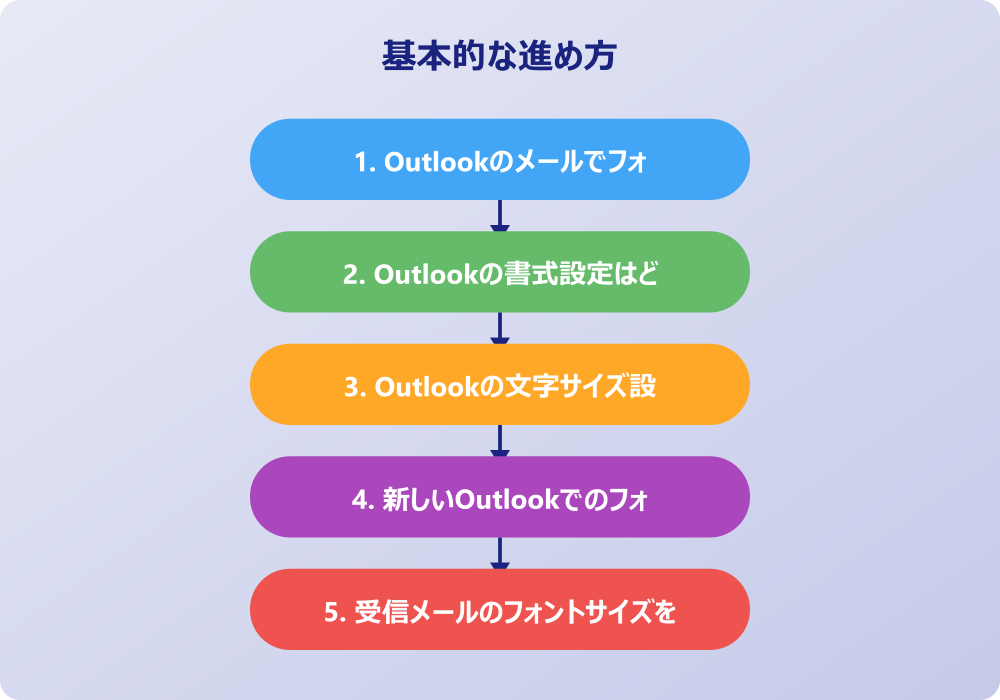
ここではアウトルックの文字設定について説明していきます。メールソフトの設定画面は複雑に感じられることがありますが、一度設定してしまえば、毎日のメール作成や閲覧が格段に快適になる可能性があります。自分にとって見やすい環境を作ることは、誤読を防ぎ、業務の質を高めることにもつながるでしょう。ここでは、基本的な設定場所から、新しいバージョンのOutlookでの操作方法、さらには受信メールの見え方を調整する方法まで、順に見ていきましょう。
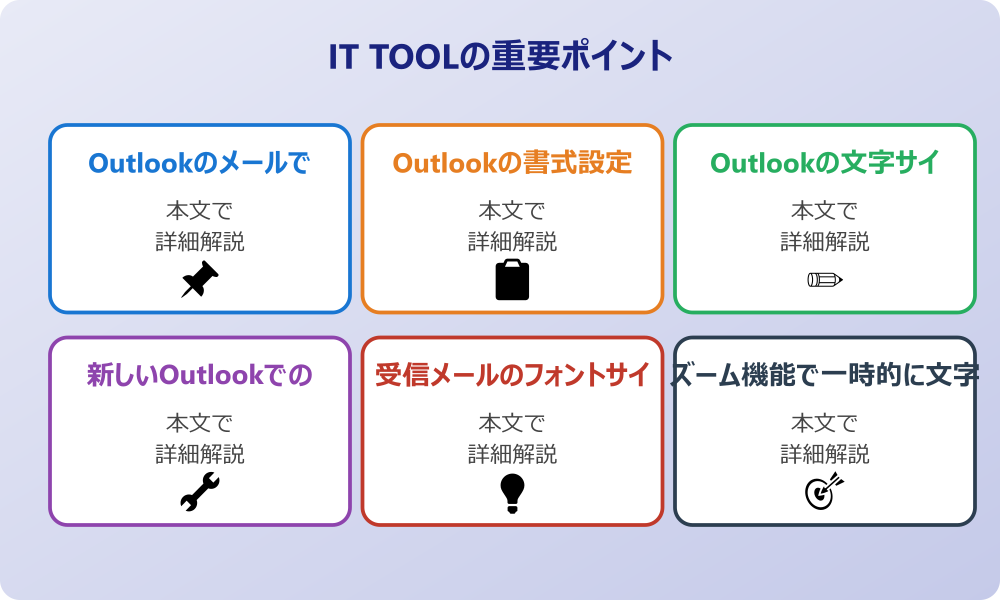
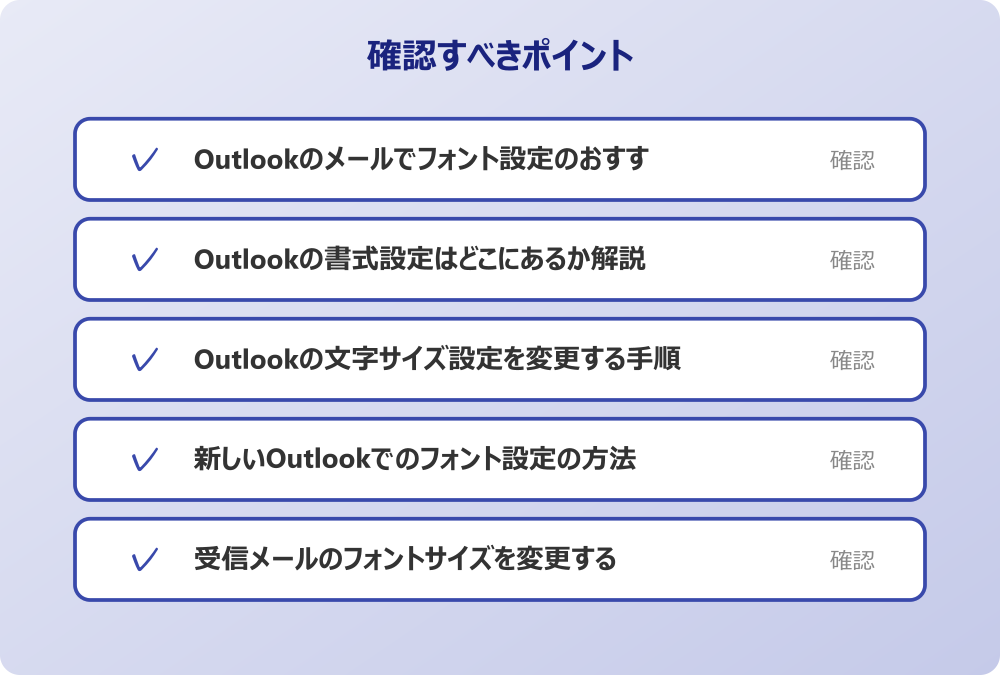
・ Outlookのメールでフォント設定のおすすめ
・ Outlookの書式設定はどこにあるか解説
・ Outlookの文字サイズ設定を変更する手順
・ 新しいOutlookでのフォント設定の方法
・ 受信メールのフォントサイズを変更する
・ ズーム機能で一時的に文字を大きくする
Outlookのメールでフォント設定のおすすめ
Outlookメールのフォント設定でおすすめのスタイルについて考える際、最も重視すべきは「可読性」と「汎用性」です。ビジネスメールにおいて、相手がどのような環境でメールを開くかは完全には予測できません。そのため、特殊なフォントや装飾過多なスタイルは避け、多くのデバイスで標準的に表示されるフォントを選ぶのが無難と言えるでしょう。
一般的に、日本語のビジネスメールでは「メイリオ」や「游ゴシック」が推奨されることが多い傾向にあります。これらはWindows環境で標準的に搭載されており、画面上での視認性が高いため、長時間読んでいても目が疲れにくいという特長があります。また、英数字に関しては「Arial」や「Segoe UI」などが、シンプルで癖がなく、好まれる傾向にあります。
文字サイズに関しては、10.5ポイントから11ポイント程度が標準的と考えられています。これより小さいと、高解像度のモニターを使用している相手には文字が豆粒のように見えてしまう可能性がありますし、逆に大きすぎると圧迫感を与えてしまうかもしれません。色は、基本的には「自動」または「黒」を選びますが、少し柔らかい印象を与えたい場合に、濃いグレー(ダークグレー)を選択するケースも見られます。ただし、薄すぎる色は読みにくくなるため注意が必要です。
フォント設定を行う際は、自分自身の好みだけでなく、「相手にとって読みやすいか」という視点を常に持つことが大切です。特に、相手がスマートフォンでメールを確認する機会も増えている現代においては、行間や文字の大きさのバランスも意識すると、より洗練された印象を与えられるかもしれません。まずは標準的な設定から始め、必要に応じて微調整を行っていくのが良いでしょう。
Outlookの書式設定はどこにあるか解説
Outlookを使い始めたばかりの方や、設定をあまり変更したことがない方にとって、Outlookの書式設定がどこにあるのかは意外と分かりにくいものです。設定箇所を知っておくことで、フォントサイズや色、署名の設定などをスムーズに行えるようになります。
まず、メール作成時の個別の書式設定についてです。新規メール作成画面を開くと、上部のリボンメニューに「メッセージ」タブが表示されます。この中に「フォント」や「段落」といったグループがあり、ここで現在作成しているメールの文字サイズや色、太字などの装飾を変更することが可能です。もしリボンが表示されていない場合は、タブをダブルクリックするか、右端にあるピン留めのアイコンを確認してみると良いでしょう。
次に、すべてのメールに適用される既定の書式設定を変更する場合です。これはメイン画面の左上にある「ファイル」タブからアクセスします。「ファイル」をクリックし、左側のメニューから「オプション」を選択します。すると「Outlookのオプション」という別ウィンドウが開きます。この中の左メニューにある「メール」をクリックし、「メッセージの作成」セクションにある「ひな形およびフォント」ボタンを探してください。ここが、Outlook全体のフォント設定を司る重要な場所です。
この「ひな形およびフォント」のダイアログボックスでは、「新しいメッセージ」「返信または転送メッセージ」「テキスト形式のメッセージの作成と読み込み」のそれぞれのフォントを個別に設定できます。例えば、新規メールは少し大きめの文字にし、返信時は区別するために色を変える、といった使い分けもここで行います。場所さえ覚えてしまえば、いつでも好みの設定に変更できるため、一度確認しておくことをお勧めします。
Outlookの文字サイズ設定を変更する手順
Outlookの文字サイズ設定を変更する手順を具体的に理解しておけば、自分の視力やモニター環境に合わせて最適な表示に調整できます。ここでは、すべての新規メールに対して文字サイズを固定的に変更する手順と、作成中のメールの一部だけを変更する手順の二つを整理して説明します。
まず、今後作成するすべてのメールの文字サイズを変更したい場合の手順です。前述の通り、「ファイル」タブから「オプション」を開き、「メール」カテゴリ内の「ひな形およびフォント」をクリックします。「文字書式」タブにある「新しいメッセージ」の「フォント」ボタンを押すと、フォントの設定画面が表示されます。ここで「サイズ」の項目から希望の数値を選択します。例えば、デフォルトの10.5ポイントから11ポイントや12ポイントに変更することで、視認性を高めることができます。設定後は「OK」をクリックして画面を閉じていけば、次回から新規メールを作成する際に、自動的にそのサイズが適用されるようになります。
次に、今書いているメールの特定の箇所だけ文字サイズを変えたい場合です。これは非常に直感的です。メール作成画面で、サイズを変えたいテキスト範囲をマウスでドラッグして選択します。すると、選択範囲の近くにミニツールバーがポップアップ表示されることがありますし、画面上部の「メッセージ」タブ内のフォントサイズボックス(数字が表示されている部分)から任意のサイズを選ぶことも可能です。強調したい部分だけを大きくしたり、補足情報を小さくしたりする際に役立ちます。
また、ショートカットキーを活用する方法もあります。文字を選択した状態で「Ctrl」キーと「Shift」キーを押しながら「P」キーを押すと、フォント設定のダイアログボックスが素早く表示されます。キーボード操作に慣れている方であれば、この方法が最もスピーディーに設定を変更できるかもしれません。状況に応じて使い分けることで、効率的にメール作成が進められるでしょう。
新しいOutlookでのフォント設定の方法
近年、マイクロソフトは「新しいOutlook(New Outlook for Windows)」への移行を推奨しており、従来のOutlook(Classic Outlook)とはインターフェースが大きく異なっています。そのため、新しいOutlookでのフォント設定の手順に戸惑うユーザーも少なくありません。新しいOutlookは、Web版のOutlookに近いデザインになっており、設定へのアクセス方法も簡素化されています。
会社のセキュリティポリシーやIT管理者のルールがある場合は、必ずそちらを優先してください。
新しいOutlookで既定のフォントを設定するには、まず画面右上の歯車アイコン(設定)をクリックします。設定メニューが開いたら、左側のナビゲーションから「メール」を選択し、さらにそのサブメニューから「作成と返信」を選びます。この画面の中に「メッセージ形式」というセクションがあり、そこでフォントの種類、サイズ、色、太字などのスタイルを設定することができます。
ここでの設定画面は、実際のメール作成画面のエディタと同様の見た目になっているため、プレビューを見ながら直感的に変更できるのが特徴です。設定を変更したら、必ず画面下部や上部に表示される「保存」ボタンをクリックすることを忘れないでください。保存しないまま画面を閉じてしまうと、変更が反映されない可能性があります。
また、新しいOutlookでは、ダークモードなどのテーマ設定とフォントの視認性が連動することもあります。背景色が黒くなるダークモードを使用している場合、フォントの色によっては見づらくなることもあるため、自動設定にしておくか、コントラスト比を考慮した色選びが必要になるかもしれません。従来のOutlookにあった細かい「ひな形」設定が見当たらない場合は、この「作成と返信」の設定画面に機能が集約されていると考えると分かりやすいでしょう。シンプルになった分、迷う要素は減りましたが、細かなカスタマイズ性は従来版と異なる部分があることを理解しておくと良いでしょう。
受信メールのフォントサイズを変更する
ここまでは「送るメール」の設定を中心に見てきましたが、「受け取るメール」のフォントサイズが小さくて読みづらいと感じることも多々あるでしょう。Outlookでは、受信したメール一覧(メッセージリスト)のフォントや、閲覧ウィンドウ内のメッセージ本文の表示サイズも変更することが可能です。これにより、目の疲れを軽減できる可能性があります。
まず、受信トレイなどのメッセージ一覧の文字サイズを変更する方法です。「表示」タブをクリックし、「ビューの設定」を選択します。「ビューの詳細設定」というウィンドウが開くので、その中の「その他の設定」をクリックします。ここでは、列見出しや行のフォントをそれぞれ設定できます。「行のフォント」を変更すれば、送信者名や件名の文字サイズを大きくすることができ、重要なメールを見落としにくくなる効果が期待できます。
次に、閲覧ウィンドウやメールを開いた時の本文の表示サイズについてです。HTML形式のメールの場合、送信者が設定したフォントサイズが優先して表示されることが基本です。しかし、テキスト形式のメールであれば、自分のOutlookの設定で表示フォントを指定できます。「ファイル」>「オプション」>「メール」>「ひな形およびフォント」の中で、「テキスト形式のメッセージの作成と読み込み」の設定を変更することで、テキストメールを受信した際の表示フォントを自分好みの大きさや書体に統一することが可能です。
HTMLメールであっても、全体的に文字が小さくて読みづらい場合は、後述するズーム機能を使うのが最も手軽ですが、固定的に大きく表示させたい場合は、Windows全体のディスプレイ設定(拡大縮小)を見直すという手段もあります。ただし、これはOutlook以外のアプリにも影響するため、慎重に行う必要があります。受信メールの見え方を調整することは、大量の情報を処理する現代のビジネスパーソンにとって、効率化の重要な鍵となるでしょう。
ズーム機能で一時的に文字を大きくする
設定を恒久的に変更するほどではないけれど、「今読んでいるこのメールだけ、文字を大きくして見たい」という場面は頻繁にあります。特に、細かい数字が並んだ表が含まれるメールや、非常に小さなフォントで送られてきたメールを読む際には、ズーム機能を活用するのが便利です。これは送信されるメールのデータ自体を変更するのではなく、あくまで自分の画面上での表示倍率を変えるだけの操作なので、気軽に利用できます。
最も簡単な方法は、マウスとキーボードを組み合わせる操作です。メールの閲覧画面(または閲覧ウィンドウにフォーカスがある状態)で、キーボードの「Ctrl」キーを押しながら、マウスのホイールを上に回転させてみてください。すると、画面の表示倍率が徐々に上がり、文字が大きく表示されます。逆にホイールを下に回転させれば、縮小表示になります。この操作はOutlookに限らず、Webブラウザや他のOfficeソフトでも共通して使えることが多いので、覚えておくと非常に役立ちます。
マウスを使わない方法もあります。メールを開いたウィンドウの右下を見ると、ズームスライダー(パーセンテージが表示されたバー)があるはずです。このスライダーを右(+方向)にドラッグするか、「+」ボタンをクリックすることで拡大できます。また、現在のパーセンテージ(例:100%)が表示されている部分をクリックすると、「ズーム」ダイアログボックスが表示され、具体的な倍率を指定することも可能です。
さらに、リボンの「メッセージ」タブ(受信メールを別ウィンドウで開いた場合)にも「ズーム」ボタンが存在します。ここから設定を行うこともできます。「固定」というチェックボックスがある場合、次回以降もその倍率を維持するように設定できるバージョンもありますが、基本的にはメールごとにリセットされるか、あるいはOutlookを再起動すると元に戻ることが多いです。一時的な視認性向上のためには、このズーム機能が最もリスクが少なく、手軽な解決策と言えるでしょう。
アウトルックの文字設定で困った時の解決策
ここではアウトルックの文字設定で発生しがちなトラブルや、思い通りにいかない時の対処法について説明していきます。設定したはずのフォントが反映されなかったり、勝手に別のフォントに変わってしまったりするのは、Outlookユーザーにとって「あるある」の悩みかもしれません。原因はソフトウェアの仕様によるものから、設定の競合、あるいはファイル形式の違いまで多岐にわたります。トラブルの原因を一つずつ紐解き、解決への糸口を見つけていきましょう。
・ Outlookのフォントが勝手に変わる現象
・ Outlookでフォント設定ができない場合
・ Outlookでフォントを固定するには?
・ Outlookでフォントを既定に設定できない時
・ テキスト形式とHTML形式の違いを知る
・ アウトルックの文字設定についてのまとめ
Outlookのフォントが勝手に変わる現象
Outlookを使っていると、メールの作成途中で突然フォントが変わってしまったり、返信メールを書こうとしたら意図しないフォントになったりすることがあります。Outlookのフォントが勝手に変わる現象には、いくつかの典型的な原因が考えられます。これらを理解することで、不意な変更に慌てずに対処できるようになるでしょう。
操作の前には、念のため重要なデータのバックアップを取っておくと安心です。何かあった時にすぐ元に戻せます。
一つの大きな要因は、外部からのテキストの「貼り付け(コピー&ペースト)」です。WebサイトやWord、Excel、あるいは過去のメールから文章をコピーして貼り付ける際、元の書式情報も一緒に貼り付けられることがよくあります。これにより、貼り付けた箇所のフォントがOutlookの既定設定とは異なるものになり、その直後に続けて文字を入力すると、その異なるフォントが引き継がれてしまうのです。これを防ぐには、貼り付け時に右クリックメニューから「テキストのみ保持」を選択するか、貼り付け後に表示される「貼り付けのオプション」アイコンからテキストのみを選ぶ習慣をつけると良いでしょう。
もう一つの原因は「スタイルの継承」です。特に返信メールを作成する際、元のメール(相手が送ってきたメール)のスタイル設定が影響することがあります。Outlookの設定によっては、返信時に元のメッセージの書式を引き継ぐ挙動をすることがあるためです。また、署名部分だけ別のフォント設定になっていると、本文と署名の境目でフォントが切り替わってしまうこともあります。署名の設定も見直してみる価値があります。
さらに、入力中の自動修正機能や、予測入力機能が影響している可能性もゼロではありません。特定の文字を入力した瞬間にスタイルが適用されるような設定になっている場合、それが原因でフォントが変わったように見えることがあります。頻繁に発生する場合は、「ファイル」>「オプション」>「メール」>「編集オプション」から、オートコレクトの設定などを確認してみると、原因が特定できるかもしれません。いずれにしても、「勝手に変わる」背景には、何らかの入力アクションや外部データの干渉があることが多いのです。
Outlookでフォント設定ができない場合
設定画面でフォントを変更しようとしても、ボタンがグレーアウトして押せなかったり、変更したはずなのに反映されなかったりして、Outlookでフォント設定ができない場合も稀に存在します。このような状況に陥ったときは、いくつかのチェックポイントを確認する必要があります。
まず疑うべきは、メールの形式設定です。もし現在作成中のメールが「テキスト形式」になっている場合、フォントの種類やサイズ、色などの装飾情報は一切保持できません。テキスト形式は文字情報のみを扱うシンプルな形式であるため、書式設定機能が無効化されるのが正常な動作です。この場合、リボンの「書式設定」タブから、形式を「HTML形式」または「リッチテキスト形式」に変更することで、フォント設定が可能になります。ただし、一般的なビジネスメールでは互換性の高いHTML形式が推奨されます。
次に考えられるのは、組織のポリシーによる制限です。会社支給のPCや企業向けのMicrosoft 365アカウントを使用している場合、IT管理者がグループポリシーによってOutlookの設定変更を禁止している可能性があります。標準のフォントや署名が全社的に統一されており、個人の判断で変更できないようにロックされているケースです。この場合は、自分のPCの問題ではないため、システム管理者に問い合わせるか、諦めて規定に従うほかないでしょう。
また、Outlookのアドイン(拡張機能)が干渉しているケースもあります。特定のアドインがメール作成画面の挙動に影響を与え、フォント設定を阻害している可能性も否定できません。原因の切り分けとして、Outlookをセーフモード(Ctrlキーを押しながら起動)で立ち上げ、その状態でフォント設定ができるか試してみるのも一つの手です。もしセーフモードで正常に設定できるなら、いずれかのアドインが原因である可能性が高いと言えます。
Outlookでフォントを固定するには
毎回フォント設定を確認するのが面倒で、確実に特定のフォントで統一したいと考える方は多いでしょう。Outlookでフォントを固定するには、単なる既定値の設定だけでなく、「ひな形(テーマ)」の活用や、スタイルの設定を深く理解することが助けになります。
「ファイル」>「オプション」>「メール」>「ひな形およびフォント」の設定が基本であることは前述しましたが、ここでさらに「テーマ」ボタンをクリックし、特定のテーマを設定することで、フォントだけでなく配色や効果も含めたトータルデザインを固定することができます。自分専用のテーマを作成して保存しておけば、設定がリセットされてしまった場合でも、テーマを再適用するだけですぐに元の環境に戻すことが可能です。
また、メール作成画面の「書式設定」タブにある「スタイルの変更」機能を活用するのも有効です。ここで「既定に設定」を選択することで、現在のドキュメント(メール)のスタイルを、テンプレートとして保存できる場合があります。これにより、次回以降の新規メール作成時に、そのスタイルセットが読み込まれるようになります。
少しテクニカルなアプローチとしては、署名機能を逆手に取る方法もあります。署名の設定で、署名の冒頭部分に数行の空白行を入れておき、その部分も含めて希望のフォントに設定しておくのです。メール作成時に署名が自動挿入される設定にしておけば、カーソルは署名の上の空白行(指定したフォントになっている)に置かれることになり、そこから書き始めれば自然と指定したフォントで入力できる、という仕組みです。これは一種の回避策ですが、設定がどうしても不安定な環境では有効な手段となり得ます。完全に「固定」することはソフトウェアの仕様上難しい場面もありますが、これらの工夫で再設定の手間を大幅に減らすことは可能です。
Outlookでフォントを既定に設定できない時
「既定に設定」ボタンを押したはずなのに、Outlookを再起動すると元に戻ってしまう、あるいはそもそも設定が保存されないなど、Outlookでフォントを既定に設定できない時の対処法について考えます。これは非常にフラストレーションが溜まる問題ですが、原因はいくつかパターン化されています。
記事内で紹介している手順は、自分の環境やバージョンに合わせて適宜読み替えてください。基本的な考え方は同じです。
一つは、Outlookが正常に終了していない場合です。設定情報はOutlookが終了する際にファイルに書き込まれることが多いですが、強制終了したり、エラーで落ちたりすると、変更内容が保存されないまま破棄されてしまいます。設定変更後は、一度Outlookを「ファイル」>「終了」の手順で正しく閉じ、PCを再起動してから、設定が反映されているか確認してみてください。
次に、プロファイルや設定ファイルの破損の可能性です。Outlookの設定を保存しているファイル(NormalEmail.dotmなど、バージョンによって異なります)が何らかの原因で破損していると、新しい設定を書き込めなくなることがあります。この場合、該当するテンプレートファイルをリネームまたは削除し(Outlookが自動的に新しいファイルを生成します)、再度設定をやり直すことで解決することがあります。ただし、これにはシステムファイルの操作が必要になるため、PC操作に詳しくない場合は慎重に行う必要があります。
また、WindowsのアップデートやOfficeの更新プログラムが中途半端な状態で適用されていると、動作が不安定になることもあります。Windows Updateを手動で確認し、最新の状態にすることで、予期せぬ不具合が解消されることも珍しくありません。それでも解決しない場合は、Officeの「クイック修復」や「オンライン修復」を試すことが推奨されます。コントロールパネルの「プログラムと機能」からOfficeを選んで「変更」をクリックすると、修復オプションが表示されます。システム的な不整合を正すことで、設定保存機能が回復する可能性があります。
テキスト形式とHTML形式の違いを知る
アウトルックの文字設定を理解する上で、避けて通れないのが「メール形式」の違いです。多くのフォント設定トラブルは、この形式の違いを認識していないことから生じます。主に「HTML形式」と「テキスト形式」の二つが使われますが、それぞれの特性を知ることで、状況に応じた使い分けが可能になります。
HTML形式は、Webページのように文字の大きさ、色、フォントの種類、画像の埋め込みなどが自由に行える形式です。現在のビジネスメールの主流であり、表現力が豊かです。この記事で解説してきた「文字設定」や「フォント変更」のほとんどは、このHTML形式であることを前提としています。見やすいレイアウトで情報を伝えたい場合は、この形式が必須となります。
一方、テキスト形式は、文字コードのみで構成される非常にシンプルな形式です。文字のサイズや色、太字といった情報は一切持ちません。添付ファイルをつけることはできますが、本文中に画像を埋め込むこともできません。しかし、テキスト形式には「容量が軽い」「どのような環境・ソフトでも確実に文字が表示される」「セキュリティリスクが低い(悪意あるスクリプトが埋め込めない)」という大きなメリットがあります。そのため、セキュリティ意識の高い企業や、古いシステムを使用している相手とのやり取りでは、あえてテキスト形式が指定されることもあります。
もし「いくら設定しても文字の色が変わらない」という場合は、メールがテキスト形式になっている可能性が高いです。ウィンドウのタイトルバーや設定を確認し、「テキスト形式」となっていたら、書式設定は反映されません。逆に、相手から「文字化けしている」や「変なコードが表示される」と言われた場合は、相手の環境がHTMLメールに対応しきれていない可能性があります。その場合は、テキスト形式に切り替えて送るのがマナーと言えるでしょう。この二つの違いを理解しておくことは、トラブルシューティングの基礎となります。
アウトルックの文字設定についてのまとめ
今回はアウトルックの文字設定についてお伝えしました。以下に、本記事の内容を要約します。
・ Outlookの文字設定はビジネスメールの印象と作業効率を左右する重要な要素である
・ おすすめのフォントは「メイリオ」や「游ゴシック」などの標準的で可読性の高いものである
・ 文字サイズは10.5pt~11ptが一般的であり、色は自動または黒が推奨される
・ 個別のメール設定は「メッセージ」タブ、全体設定は「ファイル」>「オプション」から行う
・ 文字サイズ設定はショートカットキー(Ctrl+Shift+P)を活用するとスムーズである
・ 新しいOutlookでは「設定(歯車)」>「メール」>「作成と返信」からフォント変更を行う
・ 受信メール一覧のフォントサイズもビューの設定から変更可能である
・ 一時的に文字を大きくしたい場合は「Ctrl + マウスホイール」のズーム機能が便利である
・ フォントが勝手に変わる原因として、コピペ時の書式保持や返信時のスタイル継承がある
・ フォント設定ができない時は、メール形式が「テキスト形式」になっていないか確認する
・ 企業ポリシーやアドインの影響で設定が制限されている可能性も考慮する
・ フォントを固定するには、ひな形(テーマ)設定や署名の活用が有効な手段となる
・ 設定が保存されない場合は、Outlookの正常終了やOfficeの修復を試す価値がある
・ テキスト形式は装飾ができないが、互換性とセキュリティに優れている
・ 相手の受信環境を想像し、読みやすさを最優先にした設定を心がけることが大切である
メールの設定一つで、日々の業務ストレスが軽減されたり、相手への気遣いが伝わりやすくなったりします。
まずはご自身の環境で見やすい設定を見つけ、少しずつ調整していくことをおすすめします。
快適なOutlook環境を整えて、スムーズなコミュニケーションを実現していきましょう。
記事内容のポイントを表にまとめました。
| 項目 | 内容 |
|---|---|
| Outlookのメールでフォント設定のおすすめ | 本文で詳しく解説 |
| Outlookの書式設定はどこにあるか解説 | 本文で詳しく解説 |
| Outlookの文字サイズ設定を変更する手順 | 本文で詳しく解説 |
| 新しいOutlookでのフォント設定の方法 | 本文で詳しく解説 |
さらに詳しい情報は、Microsoft公式サイトとMicrosoftサポートも参考になります。
関連する記事もぜひご覧ください。
- ワード2枚を1枚に集約してpdfにする方法は?効率的な手順を分かりやすく調査!
- エクセルでxyz座標のグラフを作る方法は?3次元データの可視化を詳しく解説!
- ワードで行の真ん中に文字を配置するコツは?センタリングの方法を幅広く調査!