アウトルックで休みの自動返信を設定するには?不在時の対応を解説!
仕事で休暇を取得する際や、出張などで長期間オフィスを離れることになったとき、気がかりなのがメールの対応ではないでしょうか。自分がお休みを頂いている間にも、大切な取引先や社内のメンバーから急ぎの連絡が入ることは決して珍しいことではありません。そのような状況において非常に役に立つ機能として、アウトルックに搭載されている自動返信機能が挙げられます。この機能を適切に設定しておくことで、連絡をくれた相手に安心感を与え、自身の不在時に発生しうるトラブルを未然に防ぐことにつながるかもしれません。
アウトルックの休みで自動返信を活用することは、単なる不在の通知にとどまらず、ビジネスパーソンとしてのマナーや信頼感を左右する重要な要素とも言えます。組織外の方への礼儀正しい挨拶や、組織内のメンバーへのスムーズな業務引き継ぎの案内など、自動応答の活用方法は多岐にわたります。この記事では、アウトルックを使った不在時の自動応答設定について、基本的な操作方法から実用的な例文、さらには少し高度な設定方法までを詳しく解説していきます。
この記事を読むことで、以下の内容が理解できるようになります。
・ アウトルックで休みの際に自動返信を設定する基本的な手順や操作の流れ
・ 組織内と組織外で使い分けるべき自動応答の適切な例文やマナー
・ アウトルックの自動応答設定ができない場合の対処法やルールの活用方法
・ 特定の条件や宛先(toのみ)に絞って自動返信を行うための応用テクニック

アウトルックで休みの自動返信を設定する手順と基本
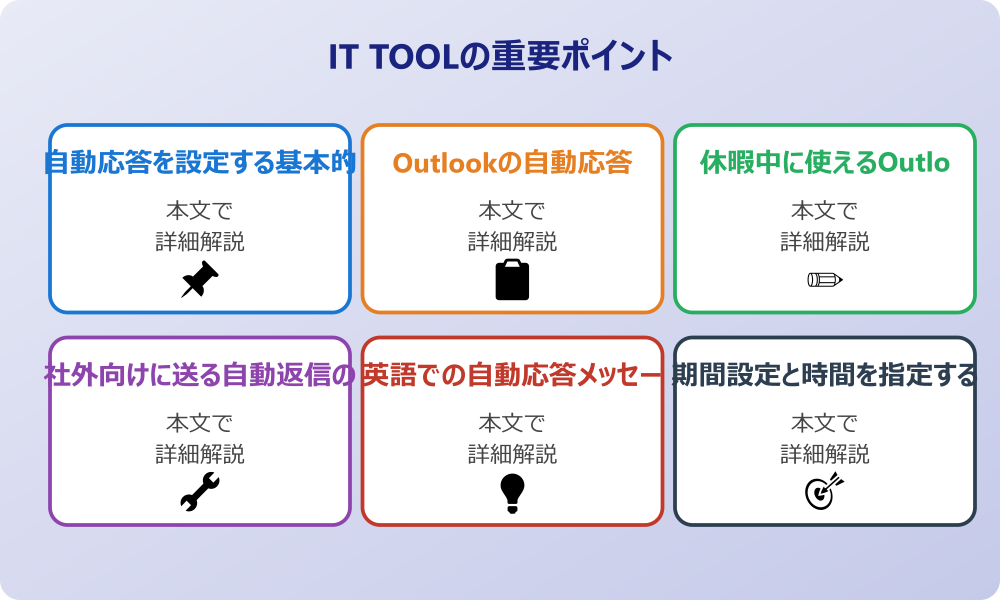
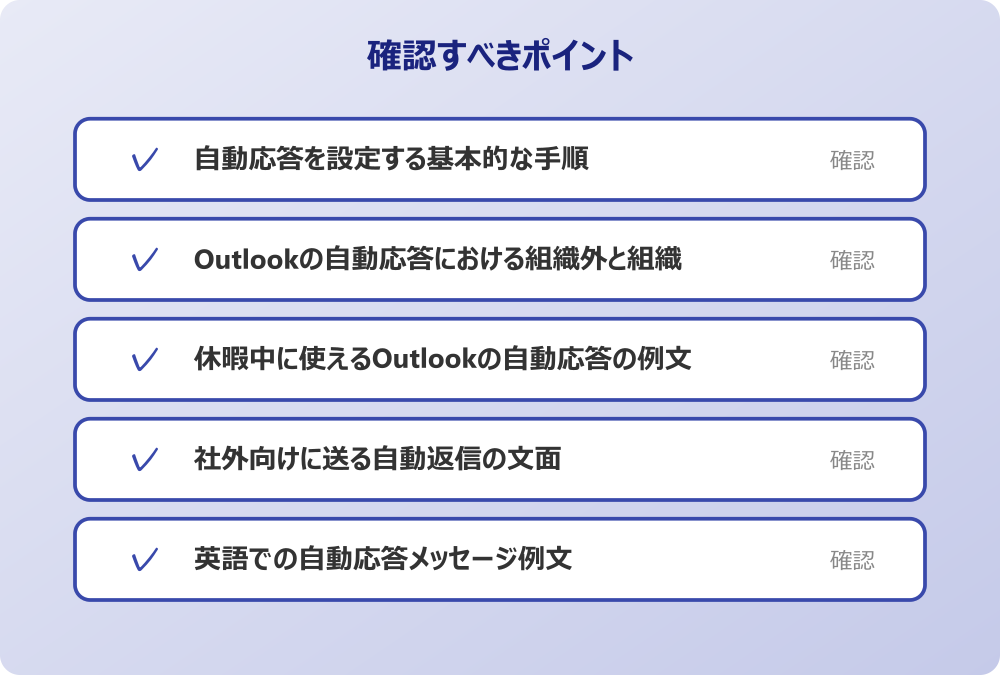
ここではアウトルックで休みの自動返信を設定する手順と基本について説明していきます。不在時にシステムが自動でメールを返してくれる機能は非常に便利ですが、正しく設定しなければ意図しない相手に送ってしまったり、必要な情報が十分に伝わらなかったりする可能性も考えられます。まずは基本的な設定の流れや、相手の立場に立った文面の作り方などを順に見ていきましょう。
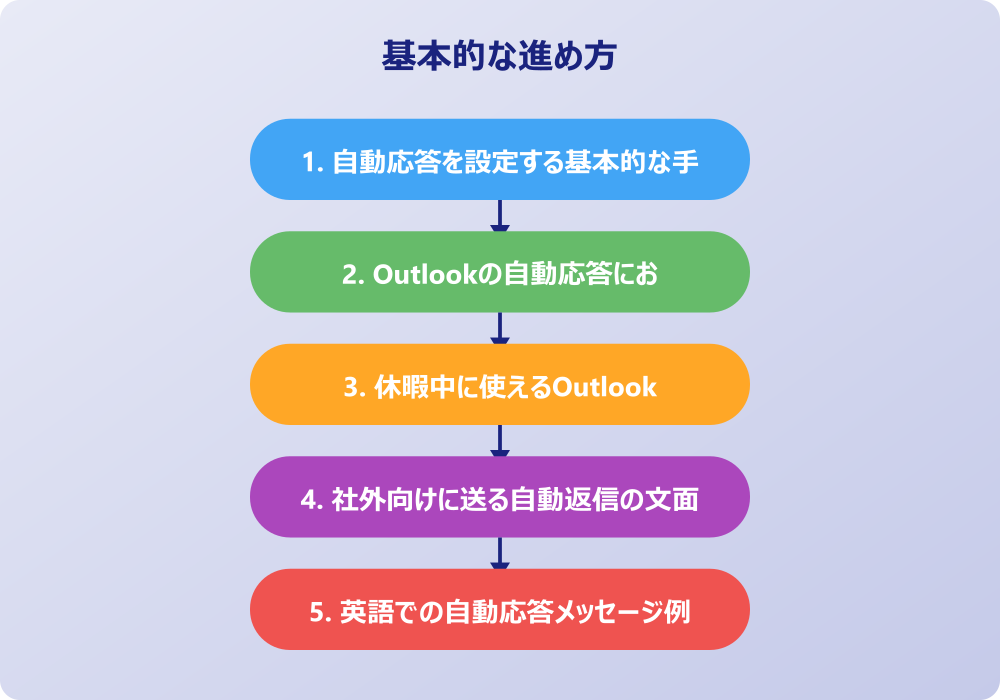
・ 自動応答を設定する基本的な手順
・ Outlookの自動応答における組織外と組織内の違い
・ 休暇中に使えるOutlookの自動応答の例文
・ 社外向けに送る自動返信の文面
・ 英語での自動応答メッセージ例文
・ 期間設定と時間を指定するコツ
自動応答を設定する基本的な手順
アウトルックで休みを取る際に自動返信を設定するには、まずアウトルックの画面左上にある「ファイル」タブを開くところから作業が始まります。そこにある「情報」というメニューの中に、「自動応答(不在時のアシスタント)」という項目が見つかるはずです。このボタンをクリックすることで、不在時のメッセージを作成するための専用画面へと進むことができます。この画面では、自動的に返信を送る期間の設定や、送信するメッセージの内容を詳細に入力することが可能です。
もし、この「自動応答」というボタンが見当たらない場合は、現在使用しているメールアカウントの種類がMicrosoftのExchangeサーバーを利用していない可能性があります。一般的に、企業や組織で導入されているアウトルックであればこの機能が標準で使えることが多いですが、個人のプロバイダメールなどを設定している場合には表示されないこともあるため、事前の確認が必要です。設定画面が開けたら、「自動応答を送信する」というラジオボタンを選択し、不在とする期間の開始日時と終了日時を指定します。
期間を指定した後は、メッセージの入力欄に不在の旨や緊急時の連絡先、復帰の予定日などを記入します。ここで入力した内容が、指定した期間中にメールを送ってきた相手に対して自動的に送信されることになります。入力が完了したら「OK」ボタンを押して保存することで、自動返信の準備は整います。基本的にはこのような流れで設定を行いますが、組織のセキュリティポリシーによっては細かい設定項目が異なる場合もあるかもしれません。自身の環境を確認しながら進めることが大切です。
Outlookの自動応答における組織外と組織内の違い
アウトルックの自動応答機能には、多くの場合「自分の組織内」と「自分の組織外」という二つのタブが用意されています。これは、社内のメンバーに向けたメッセージと、取引先や顧客などの社外の人に向けたメッセージを明確に使い分けるための機能です。組織内向けのメッセージでは、具体的な不在理由や内線番号、業務を引き継いでいる代行者の詳細な情報を記載することが一般的かもしれません。社内の人間であれば、ある程度事情を把握していることも多いため、実務的な内容を簡潔かつ具体的に伝えることが求められます。
一方、Outlookの自動応答で組織外に向けたメッセージを作成する際には、セキュリティやビジネスマナーへの配慮がより一層重要になります。例えば、不在の具体的な理由(「家族旅行のため海外に行きます」など)を詳しく書く必要はなく、単に「所用により不在にしております」と伝えるだけで十分な場合が多いでしょう。また、社外の人に対しては、あまりにも内部的な情報や個人の携帯電話番号などを安易に記載することは避けたほうが無難です。情報漏洩のリスクを考慮し、必要最低限の連絡先や、急用の場合の窓口となる会社の代表電話番号などを案内するのが適切かもしれません。
このように、組織内と組織外でタブを切り替えてメッセージを設定することで、相手との関係性に適した柔軟な対応が可能になります。社内の人には親しみやすく具体的な指示を出し、社外の人には礼儀正しく丁寧な案内を心がけることで、不在中でも円滑なコミュニケーションを維持できるのではないでしょうか。それぞれのタブに異なる文章を入力し忘れないよう、設定時には両方の内容をしっかりと確認し、誤送信を防ぐよう注意することが大切です。
休暇中に使えるOutlookの自動応答の例文
休暇中に設定するOutlookの自動応答の例文として、まずは標準的な構成を知っておくと非常に役立ちます。基本的には、件名に「不在のお知らせ」や「自動応答」といった言葉を入れ、本文には不在の期間、不在の理由(簡潔に)、緊急時の連絡先、そして復帰予定日を記載するのが一般的なマナーです。例えば、「メールをいただきありがとうございます。誠に勝手ながら、〇月〇日から〇月〇日まで夏季休暇をいただいております」といった書き出しから始めると、相手に現在の状況が伝わりやすくなります。
次に、メールを確認できない状況であることを伝える一文を加えるとさらに親切です。「期間中はメールを確認することができません」や「確認が遅れる場合がございます」といった表現を用いることで、相手に対して返信が遅れることへの理解をあらかじめ求めることができます。また、急用がある場合の対応策も示しておくことが望ましいでしょう。「お急ぎのご用件につきましては、〇〇(代行者の氏名・連絡先)までご連絡いただけますようお願い申し上げます」と記載すれば、ビジネスを止めずに済む可能性が高まります。
最後に、復帰後の対応について触れておくことも忘れてはいけません。「〇月〇日以降、順次確認のうえご連絡させていただきます」といった結びの言葉を添えることで、相手に安心感を与えることができるはずです。これらの要素を組み合わせることで、失礼のない丁寧な自動返信メールが完成します。自身の状況や会社の雰囲気、相手との関係性に合わせて、言葉遣いや内容を微調整してみるのも良いでしょう。
社外向けに送る自動返信の文面
社外の取引先や顧客に対してアウトルックの自動応答を送る場合、より一層の丁寧さと配慮が求められます。普段やり取りをしている親しい相手だけでなく、初めてメールを送ってくる相手や、目上の方が受信する可能性も十分に考慮しなければなりません。そのため、文面はしっかりとした「です・ます」調を用い、敬語を正しく使うことが基本となります。件名も「【不在通知】氏名(会社名)」のように、誰からの自動返信かがひと目でわかるようにしておくと、相手のメールボックスの中で埋もれにくく親切です。
会社のセキュリティポリシーやIT管理者のルールがある場合は、必ずそちらを優先してください。
本文の書き出しでは、「平素は格別のご高配を賜り、厚く御礼申し上げます」といった定型的な挨拶を入れることで、ビジネスメールとしての体裁を整えることができます。その上で、不在期間と復帰予定日を明確に伝えます。ここでも、「私用により」といった個人的な理由は避け、「所用により」や「出張のため」など、ビジネスライクな表現にとどめるのが無難かもしれません。また、社外向けには具体的なプロジェクト名や内部事情などの機密情報を含まないよう、細心の注意を払う必要があります。
緊急時の連絡先として同僚や上司を紹介する場合は、事前にその人の承諾を得ておくことが必須です。勝手に連絡先を記載してしまうと、社内でのトラブルになりかねません。もし代行者がいない場合は、「ご不便をおかけいたしますが、何卒ご了承いただけますようお願い申し上げます」といったお詫びの言葉を添えることで、相手の心情に配慮することができます。社外向けのメッセージは会社の顔としての側面も持つため、誤字脱字がないか入念にチェックすることをおすすめします。
英語での自動応答メッセージ例文
グローバルな環境で仕事をしている場合や、海外の取引先からメールが来る可能性がある場合は、アウトルックの自動応答に英語のメッセージを併記しておくと非常に親切です。日本語だけの自動返信では、海外の相手が内容を理解できず、トラブルや混乱を招く恐れがあります。英語の自動返信(Out of Office message)は、日本語のものよりも簡潔に事実を伝えるスタイルが一般的です。
例えば、件名には「Out of Office: [Your Name]」と設定し、本文は「Thank you for your email.」から始めます。続けて、「I am currently out of the office starting [Start Date] and will be returning on [Return Date].」と記載し、不在期間を明確にします。英語の日付表記は国によって異なる場合があるため、月を英語で表記する(例:October 5th)などして、誤解が生じないように工夫すると良いでしょう。
メールへのアクセス状況についても、「I will have limited access to my email during this time.」(期間中はメールの確認が限られます)や「I will not have access to my email.」(メールを見ることができません)と伝えます。
緊急時の連絡先については、「For urgent matters, please contact [Colleague’s Name] at [Email Address].」と案内すれば十分です。最後に「Best regards,」や「Sincerely,」で締めくくり、自分の署名を添えることで、プロフェッショナルな印象を与えることができます。
日本語のメッセージの下に英文を追加する形で設定しておくと、国内外どちらの相手にも対応できるでしょう。
期間設定と時間を指定するコツ
アウトルックの自動応答設定では、単に日付を指定するだけでなく、時間を細かく設定することも可能です。これは意外と見落とされがちなポイントですが、業務の開始時間や終了時間に合わせて正確に設定することで、よりスムーズな対応が可能になります。例えば、休暇の前日の退社時間から自動応答を開始するように設定しておけば、退社後に届いたメールに対しても即座に不在通知を送ることができ、相手に「まだ働いているかもしれない」という期待を抱かせずに済みます。
また、終了時間を設定する際には、休暇明けの出社時間ちょうどではなく、少し余裕を持たせておくのも一つのテクニックです。出社直後はメールのチェックや朝礼などで忙しく、すぐに返信できないことが多いからです。例えば、午前9時始業の場合、自動応答の終了を午前10時や11時頃にしておくことで、その間に溜まったメールを整理し、落ち着いてから通常のやり取りに戻ることができます。このようにバッファを設けることで、精神的な余裕も生まれるかもしれません。
さらに、期間設定を行う際には「自分の組織外への自動応答」のチェックボックスを確認することも重要です。組織内と組織外で異なる期間を設定することは基本的にはできませんが、メッセージの内容を変えることで対応することは可能です。期間設定を間違えてしまうと、休暇が終わっているのに自動返信が送られ続けたり、逆に休暇中なのに返信が送られなかったりといったミスにつながります。設定時にはカレンダーをよく確認し、曜日や時間を間違えないよう慎重に入力することをおすすめします。
アウトルックで休みの自動返信を便利に使うための応用
ここではアウトルックで休みの自動返信を便利に使うための応用について説明していきます。基本的な設定だけでなく、状況に応じた細かい調整や、うまく設定できない場合の解決策を知っておくと、いざという時に慌てずに済みます。特定の相手だけに送りたい場合や、逆に送りたくない場合など、ビジネスの現場では様々なニーズが存在します。順に見ていきましょう。
・ Outlookの自動応答設定ができない時の対処法
・ Outlookの自動応答におけるルールの活用
・ Outlookの自動応答はtoのみに送る設定
・ Outlookの自動応答を組織外のみに送信する方法
・ Outlookの自動応答を組織内に送らない設定の考え方
・ アウトルックの休みと自動返信のまとめ
Outlookの自動応答設定ができない時の対処法
アウトルックで休みの設定をしようとしても、「自動応答」のボタンが見つからない、あるいはグレーアウトしていて押せないというケースに遭遇することがあります。これは主に、使用しているメールアカウントの種類に起因することが多いようです。先述の通り、Exchangeサーバーを利用していないPOPやIMAPのアカウントでは、標準の自動応答機能がサポートされていない場合があります。このような場合でも諦める必要はなく、代替手段を検討することで同様の機能を実現できる可能性があります。
操作の前には、念のため重要なデータのバックアップを取っておくと安心です。何かあった時にすぐ元に戻せます。
一つの方法は、アウトルックの「仕分けルールと通知」機能を活用することです。これは、受信したメールに対して特定の条件(例えば「全てのメール」など)を設定し、それに対して自動的にテンプレートを使って返信するよう指示するものです。ただし、この方法には注意点があります。アウトルックのアプリケーションが起動していないとルールが実行されない場合があるため、PCを起動したままにしておく必要があるかもしれません。あるいは、プロバイダが提供しているWebメールのサービスにログインし、サーバー側で自動返信を設定する方法も有効です。
また、社内のシステム管理者が機能を制限している可能性も考えられます。組織によっては、セキュリティポリシーの一環として、個人の判断による自動返信を禁止しているケースもあるかもしれません。もし設定がどうしてもできない場合は、一度システム管理者やITサポート部門に問い合わせてみるのが確実です。設定できない原因を特定し、適切な手順を踏むことで、不在時のメール対応に関する問題を解決できる糸口が見つかるはずです。
Outlookの自動応答におけるルールの活用
アウトルックの自動応答機能には、単純に全員に同じメッセージを送るだけでなく、特定の条件に合致したメールに対してのみアクションを起こす「ルール」を追加できる機能があります。自動応答の画面左下にある「ルール」ボタンをクリックすることで、詳細な条件設定が可能になります。これを利用すれば、例えば「重要」という言葉が件名に含まれているメールだけを上司に転送したり、特定のプロジェクトメンバーからのメールには別のメッセージを送ったりといった高度な振り分けができるようになります。
この機能を活用すれば、休暇中であっても緊急性の高いメールを見逃すリスクを減らせるかもしれません。例えば、特定の取引先からのメールを個人のスマートフォンに通知が届く別のアドレスへ転送するよう設定しておけば、外出先でも重要な案件を把握することが可能です。ただし、転送設定を行う際は、会社のセキュリティ規定に違反しないか十分に確認する必要があります。無断での社外への転送は情報漏洩とみなされることもあるため、慎重な判断が求められます。
また、ルール設定では「サイズが特定の容量以上」や「添付ファイルがある場合」といった条件も指定できます。これにより、容量の大きなメールが届いた際には「現在確認できませんが、戻り次第確認します」といった個別のメッセージを返すことも技術的には可能です。このようにルールをうまく組み合わせることで、単なる不在通知以上の、きめ細やかな対応を自動化することができるでしょう。
Outlookの自動応答はtoのみに送る設定
アウトルックの自動応答は、デフォルトでは自分宛に届いたすべてのメールに対して返信されます。これには、自分が「CC」や「BCC」に含まれているメールも対象となります。しかし、メーリングリストやCCで共有されただけのメールに対してまで、「不在です」という返信を返してしまうと、相手にとってノイズになってしまうことがあります。特に大規模なメーリングリストの場合、全員に不在通知が届いてしまい、迷惑をかけてしまう可能性も否定できません。そこで、自分が「To(宛先)」に入っている場合のみ自動返信を送るという設定が役立ちます。
この設定を実現するには、前述の「ルール」機能を使用するのが一般的です。「自動応答」画面内の「ルール」から「ルールの追加」を選び、「詳細設定」へと進みます。そこで「[宛先]が自分のみ」や「[宛先]または[CC]に自分の名前がある」といった条件を細かく指定するのではなく、「自分が[宛先]ボックスにある場合」という条件を選択してルールを作成します。こうすることで、直接自分に向けて送られたメールに対してだけ反応し、参考程度に送られてきたCCメールには沈黙を守るという、スマートな対応が可能になります。
ただし、標準の自動応答機能とルールの組み合わせ方によっては、設定が複雑になることもあります。もし標準の自動応答機能で「Toのみ」のフィルタリングが難しい場合は、「仕分けルールと通知」を使って、テンプレートを用いた自動返信を作成し、その条件として「[宛先]に自分の名前がある場合」を指定するという方法も考えられます。いずれにしても、周囲への配慮として、不要な自動返信を減らす工夫は非常に価値のあることだと言えるでしょう。
Outlookの自動応答を組織外のみに送信する方法
場合によっては、社内の人間にはカレンダーや朝会などで不在を伝えてあるため、アウトルックでの自動応答は組織外の人だけに送りたい、というケースもあるでしょう。社内のメール量を減らし、業務効率を下げないための配慮として有効な手段です。これを実現するためには、自動応答の設定画面にある「自分の組織内」タブと「自分の組織外」タブの設定を使い分けることがポイントになります。
記事内で紹介している手順は、自分の環境やバージョンに合わせて適宜読み替えてください。基本的な考え方は同じです。
具体的には、「自分の組織内」タブのメッセージ欄を空白にする、あるいは設定自体を無効にすることで、社内からのメールには自動返信を送らないようにできる場合があります。しかし、アウトルックのバージョンや仕様によっては、自動応答をオンにすると、組織内・組織外の両方に何らかの設定が必要になることもあります。その場合は、「自分の組織内」向けのメッセージに、あえて何も書かない(スペースのみなど)ことは推奨されません。システムがエラーを起こす可能性があるからです。
確実な方法としては、「自分の組織内」向けには「現在不在にしております」といった極めてシンプルな一文だけを設定しておき、メインとなる詳細な案内を「自分の組織外」タブに設定するという運用が現実的かもしれません。あるいは、先ほど触れた「ルール」を使って、送信者が組織外のアドレスである場合のみ返信するという条件を作成することも検討できます。組織外のみに絞ることで、対外的なマナーを守りつつ、社内のコミュニケーションコストを抑えるバランスの取れた運用が可能になるでしょう。
Outlookの自動応答を組織内に送らない設定の考え方
アウトルックの自動応答を組織内には送らないように設定することには、いくつかのメリットとデメリットが存在します。メリットとしては、前述の通り、社内のメールサーバーの負荷を軽減できることや、同僚の受信トレイを不要な通知で埋め尽くさないことが挙げられます。特に、頻繁に社内でやり取りが発生する環境では、たった一日の休みでも大量の不在通知が飛び交うことになりかねません。そのような状況を防ぐためには、組織内への送信を抑制することは理にかなっています。
一方、組織内に送らない設定にすることにはリスクも伴います。例えば、他部署の人や、普段あまり接点のない社内の人間が急ぎで連絡をしてきた場合、自動返信がないと「無視されている」と誤解されたり、不在であることに気づかずに返信を待ち続けたりする可能性があります。特に、テレワークが普及した現在では、相手の在席状況が見えにくいため、自動応答が唯一の手がかりになることも少なくありません。
そのため、組織内には送らないという決断をする前に、社内のチャットツールやスケジューラーなど、アウトルック以外の手段で不在状況が十分に共有されているかを確認することが大切です。もし他の手段でカバーできているのであれば、アウトルックの自動応答はオフにしても問題ないかもしれません。しかし、そうでない場合は、たとえ短文であっても組織内向けの自動応答を設定しておくことが、円滑な業務遂行のためには安全な選択肢であると言えるのではないでしょうか。状況に応じた柔軟な判断が求められます。
アウトルックの休みと自動返信のまとめ
今回はアウトルックの休みと自動返信についてお伝えしました。以下に、本記事の内容を要約します。
・ アウトルックの自動応答はファイルタブの情報メニューから設定できる
・ 自動応答ボタンがない場合はアカウントの種類がExchangeか確認する
・ 不在期間の開始と終了を指定することでオンオフを自動化できる
・ 組織内と組織外でメッセージの内容を使い分けるのが基本である
・ 社内向けには具体的な不在理由や引き継ぎ事項を書くとスムーズである
・ 社外向けにはセキュリティを考慮し詳細な理由を書きすぎない
・ 丁寧な例文を活用することで失礼のない不在通知が作成できる
・ 英語のメッセージを併記するとグローバルな相手にも対応が可能になる
・ 開始時間を退社時刻に合わせると直後の連絡にも即座に対応できる
・ 終了時間を出社後の落ち着いた時間に設定するのも有効な手段である
・ ルール機能を併用すれば特定のメールのみ転送するなどの応用ができる
・ CCメールへの反応を防ぐにはToのみの場合という条件設定が役立つ
・ 組織外のみに送る設定を活用すれば社内のメール負荷を軽減できる
・ 組織内に送らない場合は他の手段で周知されているか確認が必要である
・ 適切な自動返信は相手への配慮であり信頼を高める要素となる
アウトルックでの自動返信設定は、単なる機能操作ではなく、相手への思いやりを形にする重要なビジネススキルの一つです。不在中であっても、適切なメッセージが届くことで相手は安心し、次のアクションを判断することができます。この記事で紹介した手順やポイントを参考に、ぜひご自身の状況に合わせた最適な設定を見つけてみてください。
記事内容のポイントを表にまとめました。
| 項目 | 内容 |
|---|---|
| 自動応答を設定する基本的な手順 | 本文で詳しく解説 |
| Outlookの自動応答における組織外と組織内の違 | 本文で詳しく解説 |
| 休暇中に使えるOutlookの自動応答の例文 | 本文で詳しく解説 |
| 社外向けに送る自動返信の文面 | 本文で詳しく解説 |
さらに詳しい情報は、Microsoft公式サイトとMicrosoftサポートも参考になります。
関連する記事もぜひご覧ください。
- ワード2枚を1枚に集約してpdfにする方法は?効率的な手順を分かりやすく調査!
- エクセルでxyz座標のグラフを作る方法は?3次元データの可視化を詳しく解説!
- ワードで行の真ん中に文字を配置するコツは?センタリングの方法を幅広く調査!