アウトルックの優先とその他の違いは?受信トレイの仕組みを解説!
ビジネスシーンやプライベートでメールを利用する際、Outlookを活用されている方は多いのではないでしょうか。毎日のように大量のメールが届く中で、効率的にメッセージを処理することは非常に重要な課題と言えます。そのような状況において、アウトルックには「優先」と「その他」という二つのタブに受信トレイを分ける機能が存在します。これは、重要なメールを見逃さないようにするための便利な仕組みですが、一方で「メールが見当たらない」「勝手に振り分けられて困る」といった声も聞かれることがあります。
本記事では、アウトルックの優先とその他の違いや、それぞれの特徴、そして設定の変更方法について詳しく解説していきます。また、スマホ版での操作方法や、自分にとって最適な設定を見つけるためのヒントも紹介します。受信トレイの仕組みを正しく理解し、ストレスなくメール管理を行うための一助となれば幸いです。
この記事を読むことで、以下のメリットが得られるでしょう。
・アウトルックの優先とその他の違いや仕組みを深く理解できる
・自動振り分けの基準や学習機能について知ることができる
・機能を解除してアウトルックの優先やその他をやめる手順がわかる
・スマホでアウトルックの優先やその他を設定する方法を習得できる

アウトルックの優先とその他は何が違う?仕組みと設定
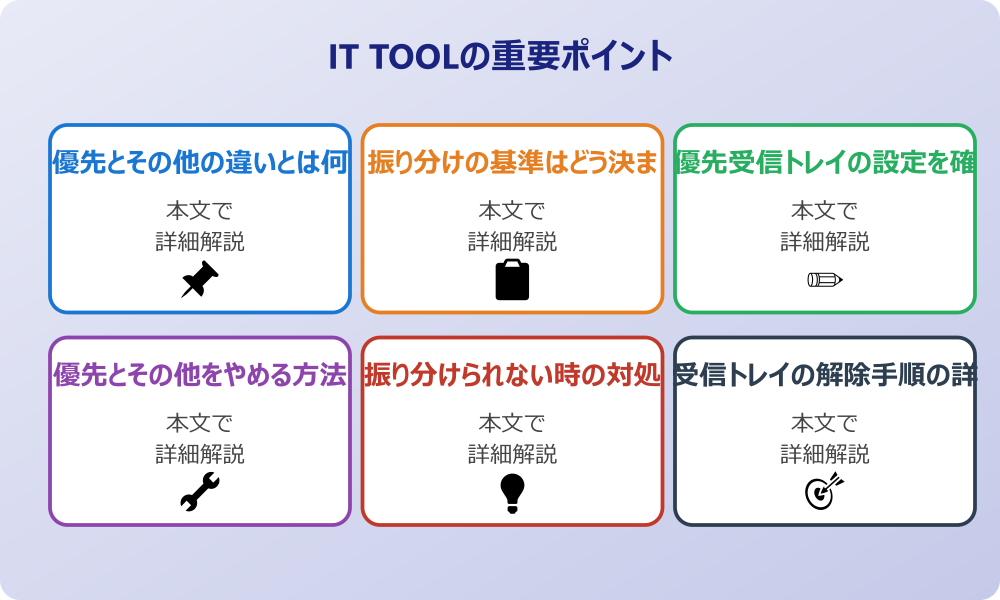
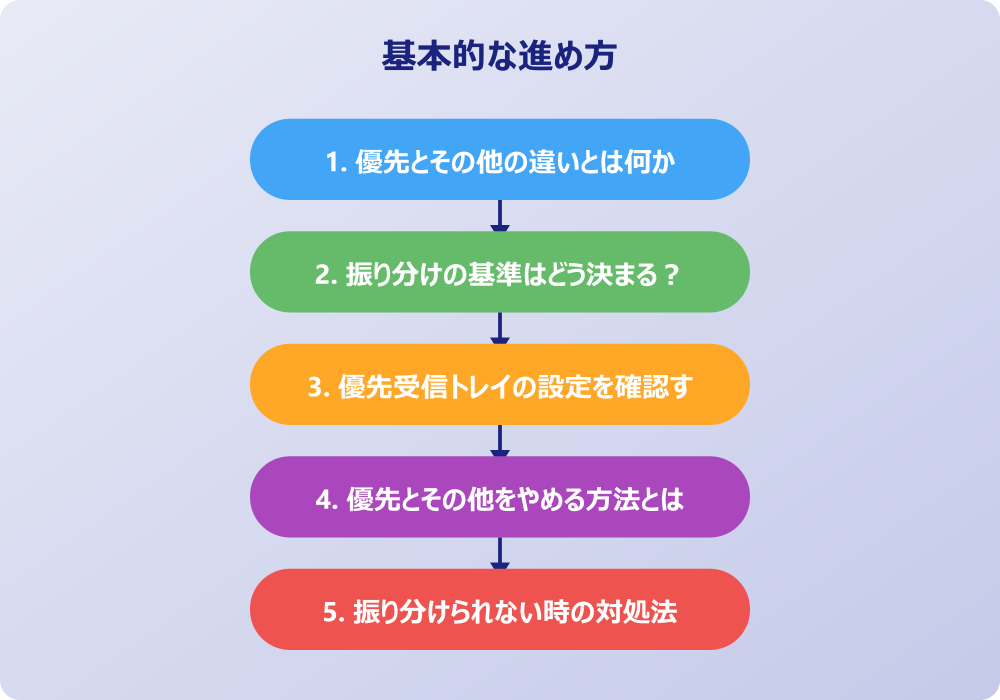
ここでは、アウトルックの優先とその他の基本的な違いや、その背後にある仕組み、そして具体的な設定方法について説明していきます。メールが自動的に振り分けられることに戸惑いを感じている方も、そのロジックを知ることで納得して利用できるかもしれません。また、この機能が不要だと感じる方のために、解除する方法や細かな調整方法についても触れていきます。順に見ていきましょう。
・優先とその他の違いとは何か
・振り分けの基準はどう決まる?
・優先受信トレイの設定を確認する
・優先とその他をやめる方法とは
・振り分けられない時の対処法
・受信トレイの解除手順の詳細
優先とその他の違いとは何か
Outlookを利用し始めたばかりの方や、突然設定が変わってしまった方にとって、受信トレイが「優先」と「その他」に分かれている状況は少し分かりにくいものかもしれません。この機能は「優先受信トレイ」と呼ばれ、ユーザーにとって重要度が高いと判断されたメールと、そうでないメールを自動的に選別して表示する仕組みになっています。
具体的には、「優先」タブには、日常的にやり取りを行う相手からのメールや、上司や同僚からの業務連絡など、すぐに対応が必要だと考えられるメッセージが表示される傾向があります。一方で、「その他」タブには、メールマガジンや広告メール、自動送信される通知など、緊急性が低いと思われるものが振り分けられることが多いようです。
この機能の本来の目的は、重要なメールが大量の通知や広告に埋もれてしまうのを防ぐことにあると言われています。しかし、必ずしもユーザーの意図通りに振り分けられるとは限らず、時には重要な連絡が「その他」に入ってしまう可能性も否定できません。そのため、それぞれのタブがどのような役割を持っているのかを意識しながら、定期的に「その他」タブを確認する習慣を持つことも大切でしょう。
まずは、この二つのタブが「重要度の高いメール」と「それ以外のメール」を自動的に整理するためのものであるという点を押さえておくと、その後の設定や活用方法が理解しやすくなるはずです。
振り分けの基準はどう決まる?
では、アウトルックにおいて優先とその他の振り分け基準はどのように決められているのでしょうか。これには、Microsoftが開発したAIや機械学習の技術が関わっていると考えられています。明確なルールがすべて公開されているわけではありませんが、いくつかの要素が判断材料になっていると言われています。
一つ目は、過去のメールのやり取りです。頻繁に返信している相手や、自分からメールを送ることが多い相手からのメッセージは、重要度が高いと認識されやすく、「優先」に振り分けられる可能性が高まります。逆に、開封せずに削除することが多い送信元からのメールは、「その他」に分類されやすくなるかもしれません。
二つ目は、メールの内容や形式です。個人的な宛名が記されているメールや、具体的な用件が書かれたメールは優先度が高いと判断される傾向があるようです。一方で、画像が多いHTMLメールや、一斉送信されたニュースレターなどは、機械的に「その他」と判断されることが多いと言われています。
三つ目は、ユーザー自身の操作履歴です。もし「その他」に入っていたメールを手動で「優先」に移動させた場合、システムはその操作を学習し、次回以降は同じ送信者からのメールを「優先」に届けるようになる可能性があります。このように、基準は固定されたものではなく、ユーザーの使い方に合わせて日々進化していくものだと考えられます。
優先受信トレイの設定を確認する
ご自身のOutlookで現在、優先受信トレイが有効になっているかどうか、あるいは無効になっているかを確認したい場合があるでしょう。設定の確認方法は、使用しているOutlookのバージョンやデバイス(PCのデスクトップアプリか、Web版かなど)によって多少異なりますが、基本的な流れは共通しています。
デスクトップ版のOutlookを使用している場合、通常は「表示」タブの中に「優先受信トレイの表示」というボタンが見つかるはずです。このボタンがハイライトされている、あるいはオンの状態になっていれば、受信トレイは「優先」と「その他」に分かれて表示されます。もし、受信トレイが一つにまとまっており、「すべてのメール」と「未読」といった切り替えしか表示されていない場合は、この機能がオフになっている可能性があります。
Web版のOutlook(Outlook on the web)を使用している場合も同様に、設定メニュー(歯車アイコン)から設定を確認できることが多いです。設定の中に「優先受信トレイ」という項目があり、そこで「メッセージを分類して配置する」といったオプションが選択されているかどうかを見ることで、現在の状態を把握できるでしょう。
設定を確認することは、意図しないメールの見落としを防ぐための第一歩と言えます。「いつの間にか設定が変わっていた」ということも稀にあるため、定期的に表示設定をチェックしてみるのも良いかもしれません。
優先とその他をやめる方法とは
Outlookの優先とその他の機能は便利である一方、すべてのメールを時系列で一覧したいと考える方も少なくありません。また、重要なメールが「その他」に振り分けられてしまい、気づくのが遅れたという経験から、この機能をやめたいと感じることもあるでしょう。そのような場合は、簡単な操作で機能を無効化し、従来の単一の受信トレイに戻すことが可能です。
会社のセキュリティポリシーやIT管理者のルールがある場合は、必ずそちらを優先してください。
機能をやめる手順としては、先ほど確認した「優先受信トレイの表示」ボタンをクリックしてオフにする、あるいは設定メニューから機能を無効にするという方法が一般的です。これを実行すると、「優先」と「その他」のタブが消え、すべての受信メールが一つのリストに統合されて表示されるようになります。
この変更を行うことのメリットは、届いたメールがすべて同じ場所に表示されるため、単純に新着順にチェックしていけば見落としがなくなるという点です。特に、メールの受信数がそれほど多くない場合や、全てのメールに目を通す必要がある業務スタイルの場合は、振り分け機能をやめることで管理がシンプルになるかもしれません。
ただし、機能をオフにすると、広告メールや通知メールもすべて同じトレイに並ぶことになるため、重要なメールを探す手間が増える可能性もあります。ご自身のメール受信状況に合わせて、機能をやめるかどうかを慎重に検討してみることをお勧めします。
振り分けられない時の対処法
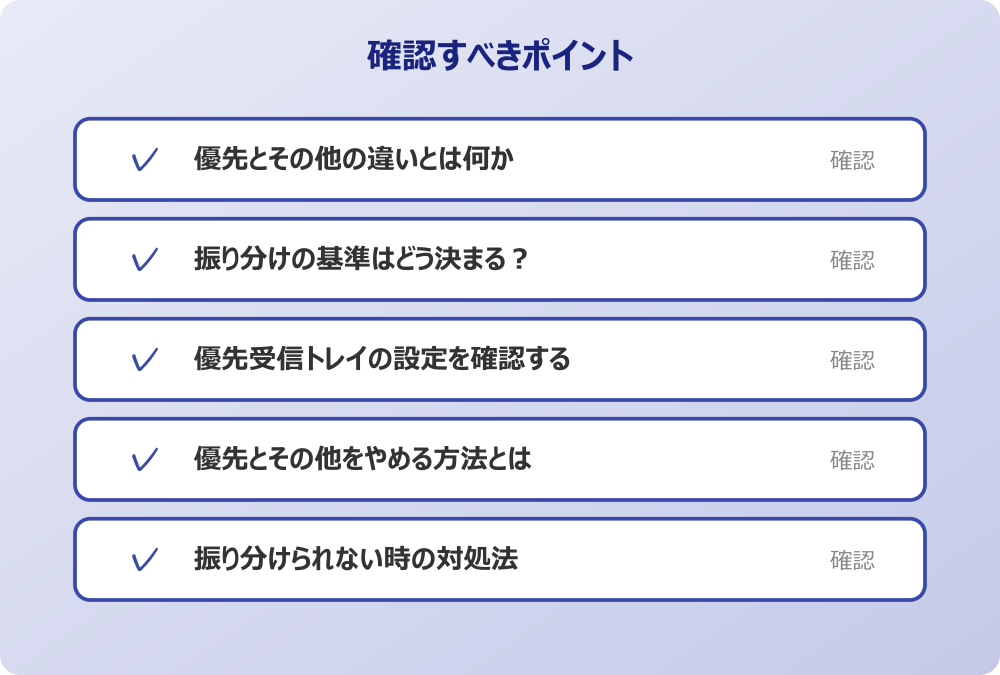
優先受信トレイ機能を使っているにもかかわらず、「Outlookの優先とその他の振り分けが正しくない」と感じることもあるかもしれません。例えば、本来なら「優先」に入るべき重要なメールが「その他」に入っていたり、逆に不要なメールが「優先」に居座り続けたりするケースです。このような場合、ただ待っているだけでは改善されないことが多いため、手動での修正が必要になります。
対処法の一つとして、誤って振り分けられたメールを正しいタブへ移動させる方法があります。「その他」にある重要なメールを右クリックし、「優先に移動」を選択することで、そのメールを即座に移動させることができます。さらに重要なのは、その際に「常に優先に移動」といったオプションが表示される場合、それを選択することです。これにより、システムに対して「この送信者は重要である」という明確な指示を与えることになり、学習精度が向上すると考えられます。
また、逆のパターンも同様です。「優先」に入ってしまった不要なメールを「その他へ移動」させることで、次回からの振り分け精度を高めることができます。AIによる学習は完璧ではないため、ユーザー自身が教師役となって正しい振り分け方を教えていく姿勢が必要になるかもしれません。
もし、何度設定しても改善されない場合は、メールのルール設定自体を見直す必要があるかもしれません。特定のアドレスからのメールを強制的に別フォルダへ移動させるようなルールが重複して設定されていないか確認してみると良いでしょう。
受信トレイの解除手順の詳細
ここでは、改めてOutlookの優先受信トレイを解除する手順について、もう少し詳しく見ていきましょう。解除手順を正しく理解しておくことで、必要な時に素早く設定を切り替えることができるようになります。
まず、Windows版のデスクトップアプリの場合です。画面上部のリボンメニューにある「表示」タブをクリックします。そこに「優先受信トレイの表示」というアイコンがあるはずですので、それをクリックして選択を解除します。これだけで、受信トレイの上部に表示されていた「優先」と「その他」の切り替えタブが消え、「すべて」と「未読」という表示に切り替わります。
次に、Mac版のOutlookの場合です。こちらも同様に「整理」タブや「表示」メニューの中に「優先受信トレイ」という項目がありますので、これのチェックを外すことで機能を無効化できるでしょう。
Web版の場合は、画面右上の歯車アイコン(設定)をクリックし、設定パネルを開きます。「メール」>「レイアウト」などの項目に進むと、「優先受信トレイ」に関する設定が見つかるはずです。「メッセージを分類しない」という選択肢を選ぶことで、解除が可能になります。
解除する際は、これまで「その他」に入っていたメールがすべて受信トレイのメインリストに合流することを理解しておく必要があります。大量の未読メールが突然現れるように見えるかもしれませんが、それは隠れていたメールが表示されただけですので、驚かずに整理を進めていくと良いでしょう。このように、手順さえ知っていれば、状況に応じて柔軟に使い分けることが可能です。
アウトルックの優先やその他をスマホで管理するコツ
現代では、PCだけでなくスマートフォンでメールを確認する機会も増えています。移動中や外出先でサッとメールをチェックする際、スマホ版Outlookアプリの挙動や設定を知っておくことは非常に有益です。ここでは、スマホにおけるアウトルックの優先とその他の取り扱いについて、表示の違いや設定変更の方法、そして通知との兼ね合いなどを中心に解説していきます。PC版とは少し異なる操作感にも触れますので、ぜひ参考にしてください。
・スマホ版での表示と基本操作
・スマホで振り分けを解除する
・重要なメールを見逃さない工夫
・通知設定と優先トレイの関係
・振り分けルールを学習させる
・アウトルックの優先とその他のまとめ
スマホ版での表示と基本操作
スマートフォンのOutlookアプリを開くと、PC版と同様に受信トレイが「優先」と「その他」に分かれていることに気づくでしょう。画面上部に切り替えのタブがあり、タップすることでそれぞれのリストを行き来できる仕組みになっています。基本的な概念はPC版と同じですが、画面が小さい分、操作性にはいくつかの違いがあります。
操作の前には、念のため重要なデータのバックアップを取っておくと安心です。何かあった時にすぐ元に戻せます。
スマホ版では、スワイプ操作などを活用してメールを処理することが一般的です。例えば、メール一覧でメッセージを左右にスワイプすることで、アーカイブしたり削除したりできる機能がありますが、この操作設定は「優先」でも「その他」でも共通して適用されます。
また、スマホのアウトルックで優先とその他を切り替える際、未読メールがある場合はタブに小さなドットや数字が表示されることがあります。これにより、現在開いていない方のタブに新しいメールが届いているかどうかを視覚的に判断できるような工夫がなされています。しかし、急いでいる時などは、つい「優先」だけを見てアプリを閉じてしまいがちです。「その他」にも新着マークがついている場合は、念のため内容を確認する癖をつけておくと安心かもしれません。
スマホアプリはアップデートによってUI(ユーザーインターフェース)が変更されることもありますが、基本的には「重要なメールを先に見せる」という設計思想は変わらないと考えられます。まずは、自分のアプリでどのように表示されているかを確認してみましょう。
スマホで振り分けを解除する
スマホの小さな画面で「優先」と「その他」を行き来するのが面倒だと感じる場合、あるいは「Outlookの優先とその他の振り分けをない」状態にしたいと考える場合、スマホアプリ上からも設定を変更することができます。PCの設定と同期されることが多いですが、アプリ側で個別に設定を確認することも重要です。
iPhoneやAndroidのOutlookアプリで振り分けを解除するには、まず画面左上のホームアイコン(または自分のプロフィールアイコン)をタップしてサイドメニューを開きます。そこから、メニューの下部にある歯車アイコン(設定)をタップします。
設定画面の中に「優先受信トレイ」という項目があるはずです。このスイッチがオン(緑色や青色)になっている場合、受信トレイは分割されています。このスイッチをタップしてオフ(灰色)に切り替えることで、振り分け機能が無効になり、すべてのメールが一つの受信トレイに時系列で表示されるようになります。
スマホでこの設定を変更すると、外出先でも全てのメールを一覧できるようになり、「その他」に入ったメールを見落とすリスクを減らせるかもしれません。ただし、PC版と同様に、不要なメールもすべて表示されるようになるため、スクロールの手間が増える可能性も考慮に入れておくと良いでしょう。自分の使いやすいスタイルに合わせて、オン・オフを切り替えてみてください。
重要なメールを見逃さない工夫
スマホでアウトルックの優先とその他を利用する場合、最も懸念されるのは「重要なメールがその他に入っていて気づかない」ことでしょう。画面が小さく、一覧性がPCに劣るスマホでは、このリスクはより高まるかもしれません。そこで、見逃さないための工夫がいくつか必要になります。
一つの方法は、定期的に「その他」タブを確認する習慣をつけることです。例えば、朝一番や昼休みなど、時間に余裕があるタイミングで「その他」タブを開き、ざっと目を通すだけでも見逃しは激減すると考えられます。
もう一つの工夫は、検索機能を活用することです。もし、特定の相手からの連絡を待っているのに「優先」トレイに見当たらない場合は、すぐに検索バーに相手の名前やキーワードを入力してみましょう。検索結果には「優先」だけでなく「その他」に含まれるメールも表示されるため、素早く目的のメールを見つけ出すことができます。
また、フィルター機能を使うのも有効です。受信トレイの上部にある「フィルター」ボタンをタップし、「未読」のみを表示するように設定すれば、「優先」と「その他」の両方に散らばっている未読メールを効率よくチェックできる可能性があります。このように、単にタブを切り替えるだけでなく、アプリの持つ機能を組み合わせることで、管理の精度を高めることができるでしょう。
通知設定と優先トレイの関係
スマホでOutlookを使う大きなメリットの一つに、リアルタイムでのプッシュ通知があります。しかし、すべてのメールに対して通知が来ると、スマホが鳴り止まず、集中力が削がれてしまうこともあります。ここで、優先受信トレイの機能と通知設定をうまく組み合わせることで、快適な環境を作れるかもしれません。
記事内で紹介している手順は、自分の環境やバージョンに合わせて適宜読み替えてください。基本的な考え方は同じです。
Outlookアプリの設定では、通知の対象を「優先受信トレイのみ」に限定することが可能です。この設定にしておけば、AIが重要だと判断した「優先」に入るメールが届いた時だけ通知が鳴り、メルマガなどの「その他」に入るメールについては通知されません。これにより、重要な連絡には即座に反応しつつ、不要な通知に煩わされることを防げると言われています。
設定方法は、アプリの設定メニューから「通知」を選び、「優先受信トレイのみ」または「優先受信トレイのメール」といったオプションを選択するだけです。もし、「Outlookの優先とその他をスマホ」で使い分けるなら、この通知設定は非常に強力なツールとなるはずです。
ただし、この設定にする場合は、AIの振り分け精度がある程度高いことが前提となります。もし重要なメールが頻繁に「その他」に行ってしまう状態だと、通知も来なくなってしまうため、最初のうちは「すべてのメール」で通知を受け取り、振り分けの様子を見てから切り替えるのが安全かもしれません。
振り分けルールを学習させる
スマホアプリからでも、PCと同様にAIに対して振り分けルールを学習させることが可能です。もし外出先で「その他」に入ってしまった重要なメールを見つけたら、その場ですぐに修正を行うことが、将来的な使い勝手の向上につながります。
具体的な操作としては、まず「その他」タブにある移動させたいメールを長押しするか、メールを開いて画面右上のメニュー(三点リーダーなど)をタップします。表示されたメニューの中から「優先受信トレイに移動」を選択します。この時、アプリのバージョンによっては「この会話を常に移動する」か「今回のみ移動する」かを尋ねられることがあります。今後も同じ相手からのメールを「優先」で受け取りたい場合は、「常に移動」を選ぶことが重要です。
逆に、「優先」に入っている不要なメールを「その他」に移動させる操作も同様に行えます。こまめにこの操作を行うことで、スマホ版Outlookでも自分好みの振り分け基準が構築されていくでしょう。
「手動で直すのは面倒だ」と感じるかもしれませんが、一度学習させれば、それ以降は自動で正しく振り分けられる可能性が高まります。気づいた時にサッと修正できるのがスマホの利点でもありますので、移動中の隙間時間などを活用して、受信トレイを育てていく感覚を持つと良いかもしれません。
アウトルックの優先とその他のまとめ
今回はアウトルックの優先とその他の違いや、各種設定についてお伝えしました。以下に、本記事の内容を要約します。
・優先とその他は重要度に応じて自動振り分けされる機能である
・優先トレイにはやり取りの多い重要なメールが入る傾向がある
・その他トレイにはメルマガや広告などが分類されやすい
・振り分けの基準はAIが過去の履歴などを学習して決めている
・ユーザーの操作履歴も振り分けの判断材料になる
・設定画面から優先受信トレイの表示・非表示を切り替えられる
・機能をオフにするとすべてのメールが時系列で一覧表示される
・誤った振り分けは手動で移動させることで修正できる
・移動時に「常に移動」を選ぶとAIが学習し精度が上がる
・スマホアプリでも優先とその他の機能は利用可能である
・スマホの設定メニューから振り分け機能を解除できる
・通知設定を優先トレイのみにすると不要な通知を減らせる
・スマホでメールを長押しすると移動オプションが表示される
・定期的にその他トレイを確認することで見落としを防げる
・自分の使い方に合わせてオンオフを使い分けるのが推奨される
アウトルックの優先とその他の機能は、適切に使えばメール処理の時間を大幅に短縮してくれる便利なツールです。一方で、仕組みを理解していないと混乱の原因になることもあります。
まずは一度、ご自身の環境で設定を確認し、自分にとって最も使いやすい状態にカスタマイズしてみてはいかがでしょうか。快適なメール環境が整うことで、日々の業務や連絡がよりスムーズに進むようになるはずです。
記事内容のポイントを表にまとめました。
| 項目 | 内容 |
|---|---|
| 優先とその他の違いとは何か | 本文で詳しく解説 |
| 振り分けの基準はどう決まる? | 本文で詳しく解説 |
| 優先受信トレイの設定を確認する | 本文で詳しく解説 |
| 優先とその他をやめる方法とは | 本文で詳しく解説 |
さらに詳しい情報は、Microsoft公式サイトとMicrosoftサポートも参考になります。
関連する記事もぜひご覧ください。
- ワード2枚を1枚に集約してpdfにする方法は?効率的な手順を分かりやすく調査!
- エクセルでxyz座標のグラフを作る方法は?3次元データの可視化を詳しく解説!
- ワードで行の真ん中に文字を配置するコツは?センタリングの方法を幅広く調査!