アウトルックの容量確認の方法は?メールボックスの使用量を解説!
日々の業務やプライベートなやり取りの中で、アウトルックを使用している方は非常に多いことでしょう。しかし、長く使い続けていると気になってくるのがメールボックスの容量です。重要なメールを受信できなくなったり、動作が重くなったりする前に、現在の使用状況を把握しておくことは大切です。特に、添付ファイルの多いやり取りをしている場合、気づかないうちに容量の上限に近づいていることもあります。ここでは、アウトルックの容量確認の方法や、容量がいっぱいになった際の対処法、さらには効率的な整理術について詳しく解説していきます。スマホからの確認方法や、Web版での操作手順も含め、具体的なステップを見ていきましょう。
この記事を読むことで、以下のメリットが得られます。
・ アウトルックの現在の使用容量を正確に把握する方法がわかります
・ メールボックスがいっぱいになる前に適切な対策を打つことができます
・ スマホやWeb版など異なる環境での確認手順を理解できます
・ 容量不足を解消するための具体的な整理術や設定変更を学べます

## アウトルックの容量確認の手順と上限について
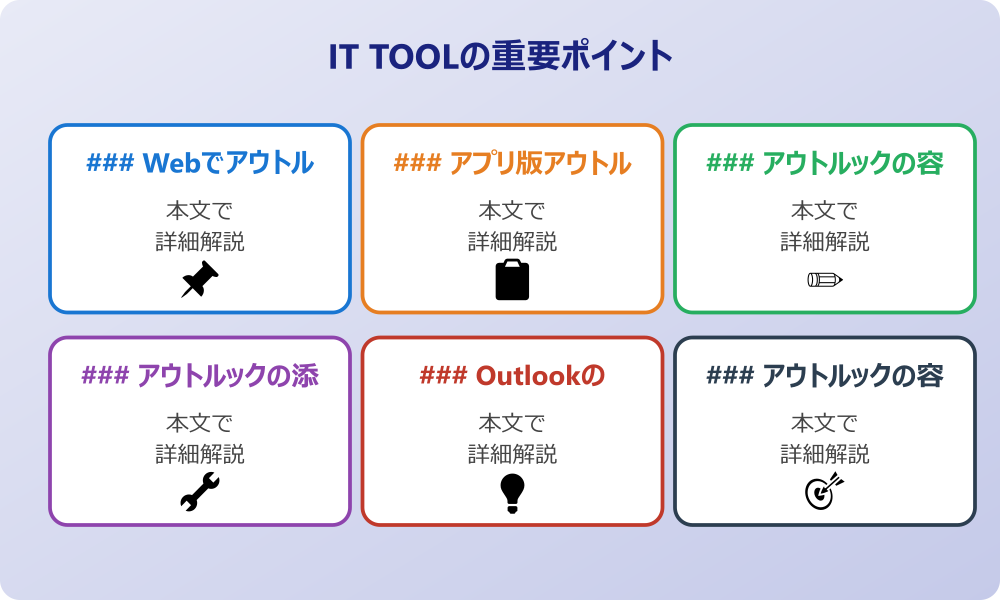
ここではアウトルックの容量確認の手順と上限について説明していきます。メールボックスの容量管理は、円滑なコミュニケーションを維持するために欠かせない要素です。まずは現状を正しく知ることから始めましょう。以下のような項目について、順に見ていきましょう。
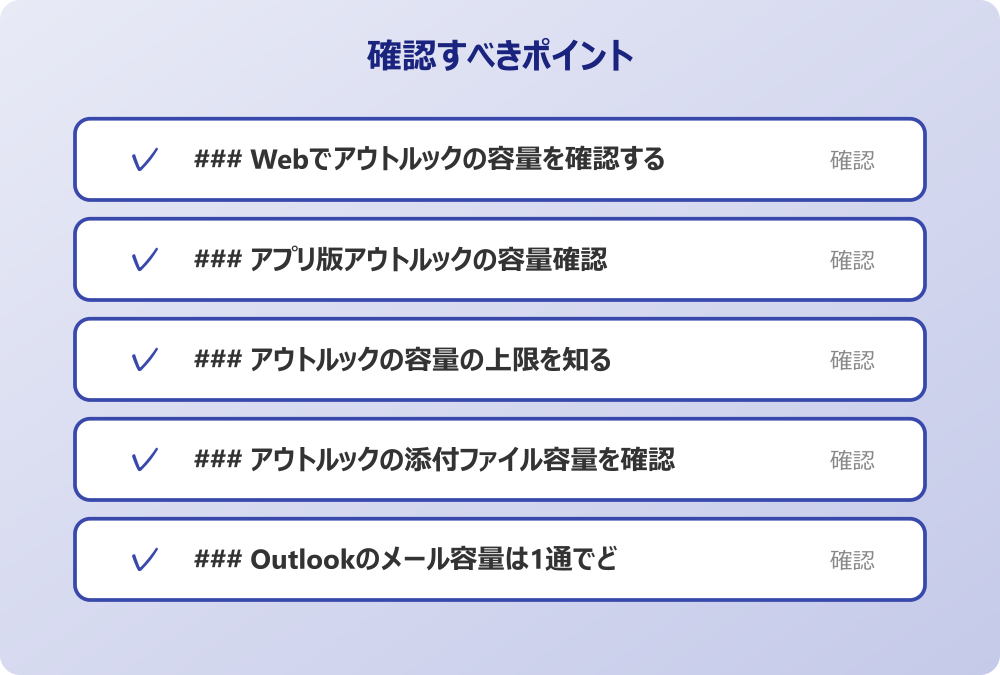
・ Webでアウトルックの容量を確認する
・ アプリ版アウトルックの容量確認
・ アウトルックの容量の上限を知る
・ アウトルックの添付ファイル容量を確認
・ Outlookのメール容量は1通でどれ程か
・ アウトルックの容量確認をスマホでする
### Webでアウトルックの容量を確認する
アウトルックの利用状況を把握するために、Web版での確認方法は非常に便利です。多くのユーザーがデスクトップアプリを使用しているかもしれませんが、Webブラウザを通じてアクセスすることで、より詳細なクラウド上のストレージ状況を視覚的に確認できる場合があります。
まず、ブラウザから「Outlook on the web」にサインインします。画面の右上にある歯車のアイコン(設定)をクリックし、表示されるメニューの中から「全般」を選択してみてください。その中に「ストレージ」という項目が見つかるはずです。ここをクリックすると、現在のメールボックスの使用量と、全体の上限が表示されます。
この画面の優れた点は、単に合計容量が表示されるだけでなく、どのフォルダがどれだけの容量を消費しているかがグラフや数値で示されることです。例えば、受信トレイが圧迫しているのか、あるいは送信済みアイテムが意外に場所を取っているのかが一目でわかるでしょう。また、ここから直接不要なアイテムを削除する操作に進める場合もあり、整理整頓の第一歩として非常に有効な手段と言えます。定期的にこの画面をチェックする習慣をつけると、突然の容量不足に慌てることがなくなるでしょう。
### アプリ版アウトルックの容量確認
普段の業務でパソコンにインストールされたOutlookアプリを使用している場合、わざわざWeb版を開かずにアプリ内で容量を確認したいと考えるのは自然なことです。Windows版やMac版のOutlookアプリでも、現在のメールボックスのサイズを確認する方法が用意されています。
Windows版のOutlookを使用している場合、画面左上の「ファイル」タブをクリックすることで「アカウント情報」の画面に移動できます。ここで「メールボックスの設定」や「クリーンアップツール」といった項目の近くに、現在の使用量を示すバーが表示されていることがあります。このバーを見ることで、割り当てられたクリーンな容量に対して、現在どの程度を使用しているかが直感的に理解できるでしょう。
ただし、使用しているOutlookのバージョンや、接続しているサーバーの種類(Exchange、POP、IMAPなど)によっては、この表示場所が異なる場合や、詳細な数値までは表示されないこともあります。もし「ファイル」タブに見当たらない場合は、フォルダ一覧にある自分のアカウント名を右クリックし、「データファイルのプロパティ」から「フォルダサイズ」を確認してみるのも一つの方法です。これにより、ローカルに保存されているデータの大きさを知ることができるかもしれません。
### アウトルックの容量の上限を知る
自分のメールボックスがあとどれくらい使えるのかを知るためには、そもそもアウトルックの容量の上限がどこに設定されているのかを理解しておく必要があります。この上限は、利用しているサービスプランや契約形態によって大きく異なるため、一概に「これだけ」とは言えません。
例えば、https://www.google.com/search?q=%E7%84%A1%E6%96%99%E7%89%88%E3%81%AEOutlook.comを利用している場合、メールボックスの容量上限は通常15GB程度に設定されていることが多いです。一方、Microsoft 365などの有料サブスクリプションを契約している場合は、50GBや100GBといった大容量が提供されていることもあります。企業や組織で利用している場合は、システム管理者が独自に制限を設けている可能性もあるため、組織のポリシーを確認してみるのも良いでしょう。
また、Microsoftのストレージ仕様の変更により、メールの添付ファイルがOneDriveの容量としてカウントされるケースや、逆にメールボックス全体の容量に含まれるケースなど、細かいルールが存在することもあります。自分がどのプランを利用しており、現在の上限が何GBなのかを正確に把握することは、適切なデータ管理を行う上での前提条件となります。もし上限に近づいているなら、早めの対策が必要になるでしょう。
### アウトルックの添付ファイル容量を確認
メールボックスの容量を圧迫する最大の要因として挙げられるのが、添付ファイルの存在です。テキストだけのメールであれば、数千通保存してもそれほど大きな容量にはなりませんが、画像やPDF、動画ファイルなどが添付されたメールは、たった数通で数メガバイトから数百メガバイトを消費してしまうことがあります。そのため、アウトルックの添付ファイル容量を確認することは、効率的な容量削減への近道と言えます。
会社のセキュリティポリシーやIT管理者のルールがある場合は、必ずそちらを優先してください。
アウトルックには、添付ファイルが含まれるメールだけを抽出したり、サイズの大きい順にメールを並べ替えたりする機能が備わっています。例えば、検索ボックスに「hasattachments:yes」と入力すると、添付ファイル付きのメールのみが表示されます。さらに、検索フィルターを使用して「サイズ:巨大」などを指定すれば、特に容量を食っているメールを素早く特定できるでしょう。
Web版のストレージ設定画面では、添付ファイルごとの容量がリストアップされ、そこから直接不要なファイルを削除できる機能が提供されている場合もあります。日々の業務で資料のやり取りが多い方は、定期的に「サイズの大きなメール」フォルダを確認し、ローカルPCやクラウドストレージ(OneDriveやSharePointなど)にファイルを保存した上で、メール自体は削除するといった運用を検討してみると良いかもしれません。
### Outlookのメール容量は1通でどれ程か
「あと何通メールを受信できるのだろうか」と考えたとき、Outlookのメール容量が1通あたりどれくらいなのかという目安を知っておくと役立ちます。もちろん、これはメールの内容によって天と地ほどの差がありますが、一般的なサイズ感を把握しておくだけでも管理の意識が変わるはずです。
文字だけのシンプルなテキストメールであれば、1通あたりのサイズは数KB(キロバイト)から数十KB程度に収まることがほとんどです。仮に1通10KBだとすれば、1GB(約1,000,000KB)の容量があれば、単純計算で10万通ものメールを保存できることになります。つまり、テキストメールだけで容量上限に達することは、よほどのことがない限り稀であると言えます。
一方で、高解像度の写真を数枚添付したり、数十ページのプレゼンテーション資料を添付したりすると、1通で10MB(メガバイト)から20MBを超えることも珍しくありません。10MBのメールは、10KBのテキストメールの約1000倍の容量を消費します。つまり、大きな添付ファイル付きメールが100通あるだけで、1GBを消費してしまう計算になります。このように考えると、メールの「通数」よりも「添付ファイルの有無とサイズ」が容量管理においていかに重要であるかが理解できるでしょう。容量不足を感じたら、まずは添付ファイル付きのメールから見直すのが効果的です。
### アウトルックの容量確認をスマホでする
最近では、外出先や移動中にスマートフォンからメールを確認する機会も増えています。そのため、アウトルックの容量確認をスマホで行いたいというニーズも高いはずです。しかし、スマホアプリ版のOutlookは、パソコン版やWeb版に比べて機能がシンプル化されており、詳細なストレージ容量を確認するメニューが直接見当たらないことが多いかもしれません。
iOSやAndroidのOutlookアプリの設定メニューを開いても、アカウント情報の中に具体的な「使用済み容量/上限容量」の数値が表示されないことがあります。このような場合、スマホから容量を確認するにはどうすれば良いのでしょうか。一つの解決策として、スマホのブラウザ(SafariやChromeなど)を使用して、Web版のOutlook(Outlook.comなど)にアクセスする方法があります。
スマホのブラウザからログインし、PC版サイト表示に切り替えることで、デスクトップで見るときと同様の設定画面にアクセスできる可能性があります。そこで前述した「設定」>「全般」>「ストレージ」の手順を踏めば、スマホの画面上でも現在の使用状況グラフを確認できるかもしれません。アプリ内で確認できないからといって諦めず、ブラウザを活用することで、出先でも容量オーバーのリスクを未然にチェックすることが可能です。
## アウトルックの容量確認から対策を実行する
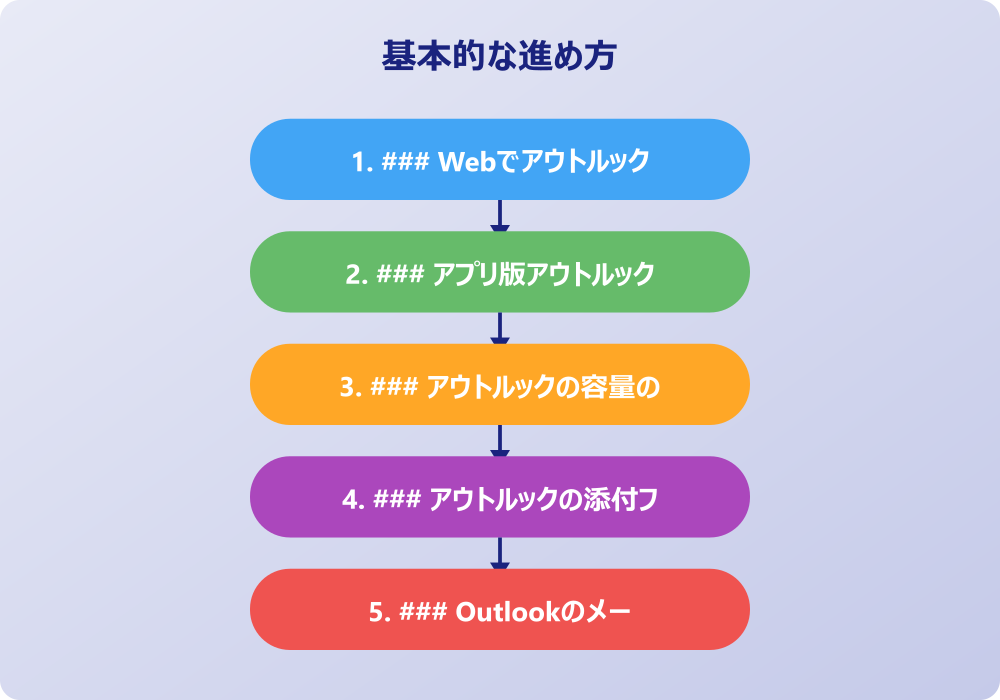
ここではアウトルックの容量確認から対策を実行することについて説明していきます。容量が限界に近づいていることがわかったら、次は具体的な行動を起こす必要があります。そのまま放置してしまうと、業務に支障が出る可能性もあるため、早めの対処が肝心です。以下のような項目について、順に見ていきましょう。
・ Outlookが容量いっぱいになったら
・ Outlookのメールボックス容量の上限を変更
・ Outlookのメールボックス容量を減らす
・ アーカイブ機能で容量を節約する
・ 不要なメールを完全に削除する方法
・ アウトルックの容量確認についてのまとめ
### Outlookが容量いっぱいになったら
もしもOutlookが容量いっぱいになってしまった場合、どのような事態が起こるのでしょうか。最も深刻な影響は、新しいメールの送受信ができなくなることです。相手があなたに重要なメールを送っても、「メールボックスが一杯です」というエラーメッセージとともに返送されてしまい、ビジネスチャンスを逃したり、連絡の遅れが生じたりするリスクがあります。
操作の前には、念のため重要なデータのバックアップを取っておくと安心です。何かあった時にすぐ元に戻せます。
また、送信しようとしても「保存できません」や「送信できません」といった警告が出て、メールの下書きさえ保存できなくなることも考えられます。さらに、Outlookの動作自体が不安定になり、検索に時間がかかったり、同期が遅れたりといったパフォーマンスの低下を招くかもしれません。これは日々の作業効率を著しく下げる要因となります。
このような状態になったとき、焦って手当たり次第にメールを消してしまうのは避けたいところです。まずは落ち着いて、どのフォルダが容量を圧迫しているのかを冷静に分析しましょう。一時的に送受信ができなくても、過去のメールデータが勝手に消えるわけではありません。容量超過の警告が出たら、それは「整理整頓のタイミング」だと捉え、次項以降で紹介する具体的な対策を一つずつ試していくことが、解決への近道となるでしょう。
### Outlookのメールボックス容量の上限を変更
容量不足を解消する最も根本的な解決策の一つとして、Outlookのメールボックス容量の上限を変更することが挙げられます。これは物理的に保存できる枠を広げるアプローチです。ただし、この方法は利用しているメールサービスの契約状況や、組織のポリシーに依存するため、すべてのユーザーが自由に実行できるわけではありません。
個人で無料版のOutlookを使用している場合、Microsoft 365 PersonalやFamilyなどの有料プランにアップグレードすることで、メールボックスの容量を50GBなどに増量できる可能性があります。また、追加のストレージプランを購入することで、全体の容量枠を拡張できるケースもあるでしょう。費用はかかりますが、メール整理の手間を省き、すべてのデータを残しておきたい場合には有効な選択肢です。
企業や学校などの組織アカウントを利用している場合は、自分自身で勝手に上限を変更することは難しいかもしれません。この場合、組織のIT管理者やシステム部門に相談する必要があります。「業務上の理由で過去のメールをすべて保存しておく必要がある」などの正当な理由があれば、管理者側の設定で容量制限を緩和してもらえる可能性もあります。まずは自分のアカウントがどのような契約状態にあるかを確認し、プラン変更や管理者への申請が可能かどうかを検討してみると良いでしょう。
### Outlookのメールボックス容量を減らす
上限の変更が難しい、あるいは費用をかけたくないという場合は、既存のOutlookのメールボックス容量を減らす工夫が必要です。これは単にメールを削除するだけでなく、データの持ち方を見直すことも含まれます。効率的に容量を空けるためのテクニックをいくつか紹介します。
まず注目すべきは「重複するメール」や「不要な通知メール」です。同じ内容のメールが何度も転送されていたり、システムからの自動通知メールが大量に溜まっていたりしませんか。これらをまとめて処理するだけでも、意外なほどの空き容量が生まれることがあります。Outlookには「クリーンアップ」という機能があり、スレッド内の重複したメッセージを自動的に整理してくれる場合があります。
また、添付ファイルをメールから切り離すという考え方も有効です。メールに添付されたファイルをPCのローカルフォルダやクラウドストレージ(OneDrive、Box、Google Driveなど)に保存し、メール自体からは添付ファイルを削除します。Outlookには添付ファイルのみを削除する機能を持つバージョンもあります。これにより、メールの本文(テキスト)という記録は残しつつ、容量を食うファイル部分だけを外に出すことができ、証跡管理と容量削減を両立できるかもしれません。
### アーカイブ機能で容量を節約する
メールボックスの整理において非常に強力なツールとなるのが「アーカイブ」機能です。アーカイブとは、日常的に使うメインの受信トレイからはメールを移動させつつ、検索や閲覧が可能な状態で別の場所に保存しておく仕組みのことを指します。これを活用することで、受信トレイをすっきりと保ちながら、Outlookの容量を節約できる可能性があります。
記事内で紹介している手順は、自分の環境やバージョンに合わせて適宜読み替えてください。基本的な考え方は同じです。
Outlookには「オンラインアーカイブ(インプレースアーカイブ)」と呼ばれる機能が提供されている場合があります(プランによります)。これは、メインのメールボックスとは別に用意された追加の保存領域のようなもので、古いメールを自動または手動でここへ移動させることで、メインの容量を消費せずにメールを保持できます。サーバー側で管理されるため、PCが変わってもアクセスできる点がメリットです。
また、ローカルPC上に「Outlookデータファイル(.pst)」を作成し、そこへ古いメールを移動するという方法もあります。これは「古いアイテムの整理」機能などを使って行えます。メールデータがサーバーからPC内のファイルへ移動するため、サーバー上のメールボックス容量は確実に空きます。ただし、この方法はデータがそのPC内にしか存在しなくなるため、バックアップをしっかりと取る必要がありますが、サーバー容量が厳しい場合には非常に有効な手段となるでしょう。
### 不要なメールを完全に削除する方法
最後に、どうしても不要なメールは削除することになりますが、Outlookでは単に「削除」ボタンを押しただけでは容量がすぐに増えないことがあります。これは、削除されたメールが一旦「削除済みアイテム」フォルダに移動するだけで、メールボックス内にはデータとして残り続けているからです。本当に空き容量を確保するためには、不要なアイテムを完全に削除する必要があります。
「削除済みアイテム」フォルダを右クリックし、「フォルダを空にする」を選択することで、ようやくデータが消去され、その分の容量が解放されます。しかし、設定によっては「削除済みアイテムから削除されたアイテム」をさらに復元できる領域(サーバー上の保持領域)に残る場合もあります。容量削減を急ぐ場合は、これらの仕組みを理解しておくことが大切です。
また、「迷惑メール」フォルダも盲点になりがちです。ここにも大量のメールが溜まっている可能性があるため、定期的に空にする習慣をつけましょう。ただし、完全削除を行うと、後から「あのメールが必要だった」となっても復元できない可能性が高いため、操作は慎重に行う必要があります。重要なメールが混ざっていないか、最終確認をしてから実行することをおすすめします。日々の少しずつの削除が、将来的な容量トラブルを防ぐ鍵となります。
### アウトルックの容量確認についてのまとめ
今回はアウトルックの容量確認の方法や、メールボックスの使用量に関する対策についてお伝えしました。以下に、本記事の内容を要約します。
・ アウトルックの容量確認はWeb版の設定から行うのが詳細で分かりやすい
・ Web版ではフォルダごとの使用量がグラフや数値で可視化される
・ アプリ版ではファイルタブのアカウント情報から容量を確認できる場合がある
・ メールボックスの容量上限は無料版や有料版などの契約プランにより異なる
・ 無料版は15GB程度だが有料版では50GB以上に増えることもある
・ 添付ファイルは容量圧迫の主因であり検索機能で特定して整理すべきだ
・ テキストメールは軽量だが添付ファイル付きは1通で数MB消費することもある
・ スマホアプリから直接容量が見られない場合はブラウザ経由で確認する
・ 容量がいっぱいになるとメールの送受信ができなくなるリスクがある
・ 容量不足の対策としてプラン変更による上限の引き上げも検討できる
・ 添付ファイルをクラウドへ移しメールから削除すると容量を減らせる
・ アーカイブ機能を活用すれば古いメールを別領域に退避できる
・ 削除ボタンを押すだけでなく削除済みアイテムを空にする必要がある
・ 迷惑メールフォルダも定期的に空にして不要なデータを消去する
・ 日頃から不要なメールを整理する習慣がトラブル回避につながる
日々のメール利用において、容量のことは意外と忘れがちですが、いざという時に困らないためには定期的なチェックが欠かせません。まずはご自身の環境で一度、現在の使用量を確認してみることから始めてみてはいかがでしょうか。少しの意識と手間で、快適なメール環境を維持することができるはずです。
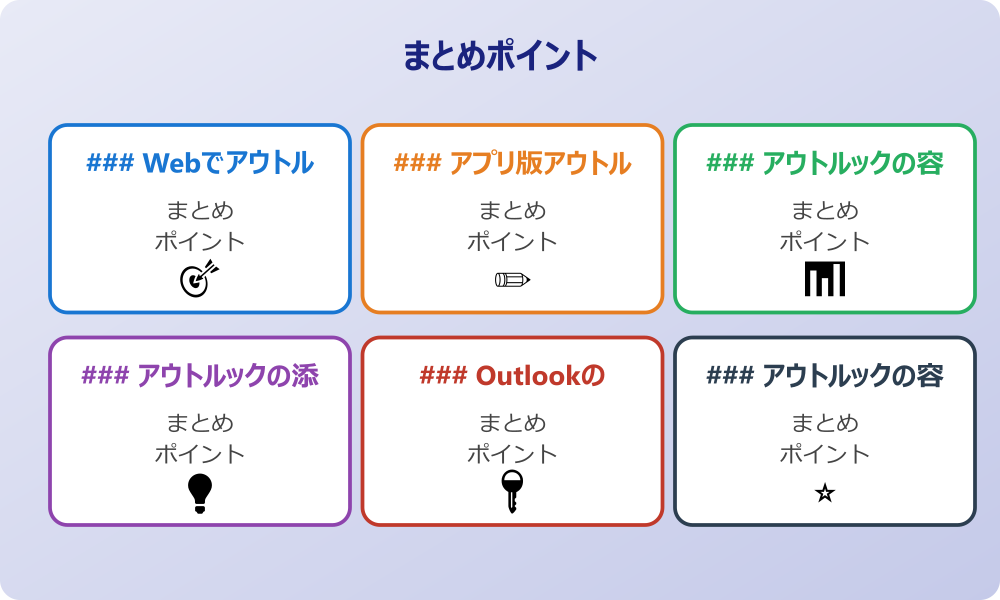
記事内容のポイントを表にまとめました。
| 項目 | 内容 |
|---|---|
| ### Webでアウトルックの容量を確認する | 本文で詳しく解説 |
| ### アプリ版アウトルックの容量確認 | 本文で詳しく解説 |
| ### アウトルックの容量の上限を知る | 本文で詳しく解説 |
| ### アウトルックの添付ファイル容量を確認 | 本文で詳しく解説 |
さらに詳しい情報は、Microsoft公式サイトとMicrosoftサポートも参考になります。
関連する記事もぜひご覧ください。
- ワード2枚を1枚に集約してpdfにする方法は?効率的な手順を分かりやすく調査!
- エクセルでxyz座標のグラフを作る方法は?3次元データの可視化を詳しく解説!
- ワードで行の真ん中に文字を配置するコツは?センタリングの方法を幅広く調査!