アウトルック英語から日本語への直し方は?設定変更の手順を解説!
いつも通りにメールチェックをしようとしたら、画面の表示が全て英語になっていて驚いた経験はないでしょうか。特にアップデートの直後や、新しいパソコンに買い替えたタイミングなどで、アウトルックが英語から日本語にならないというトラブルに遭遇することがあります。
設定メニューを開いても英語ばかりで、どこを操作すれば良いのか分からず、不安を感じてしまうかもしれません。しかし、焦る必要はありません。この現象は多くのユーザーが経験するものであり、適切な手順を踏めば解決できる可能性が高いからです。
この記事では、アウトルックの設定変更手順や、Windowsの設定確認、さらにはコマンドを使用した修復方法まで、幅広く解説していきます。
この記事を読むことで、以下のメリットが得られます。
・ アウトルックが英語表記になってしまう原因と解決策を体系的に理解できる
・ Windows10やWindows11などOSごとの設定の違いを把握できる
・ 英語表記のまま直らない受信トレイやツールバーへの対処法が分かる
・ スマホ版やWeb版アウトルックでの言語設定変更手順を学べる

アウトルックが英語から日本語にならない原因と基本の対処法
ここではアウトルックが英語から日本語にならない原因と基本の対処法について説明していきます。突然の英語表記に戸惑うかもしれませんが、まずは基本的な設定箇所から確認していくことが大切です。意外と単純な設定ミスや、一時的な表示の不具合であることも少なくありません。順に見ていきましょう。
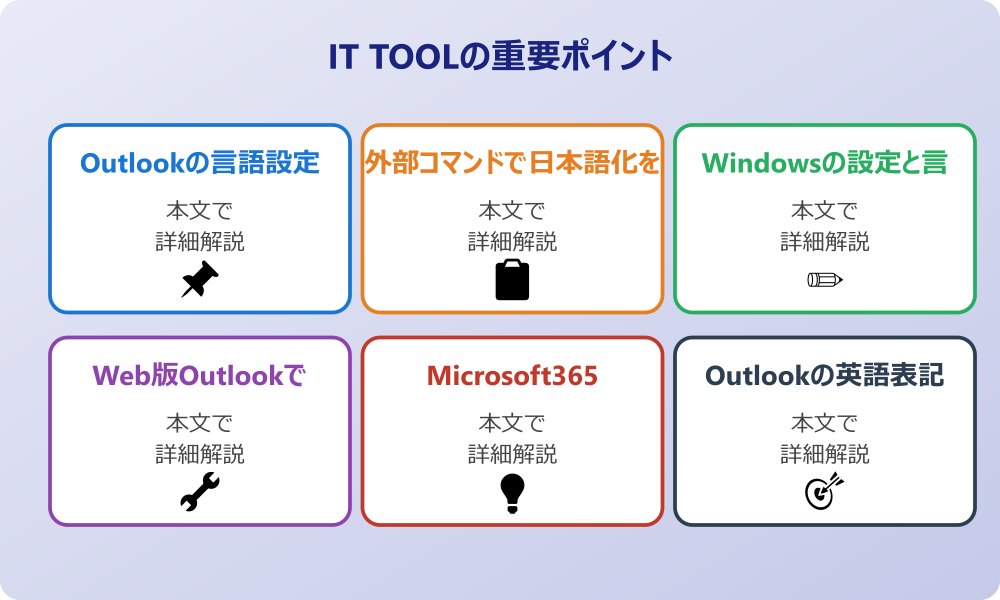
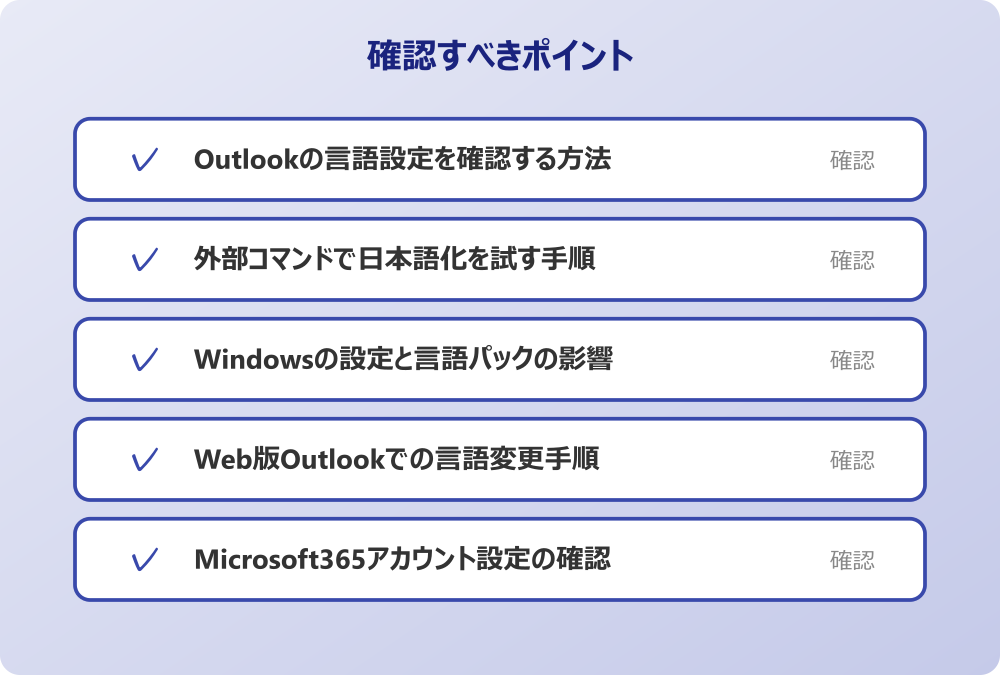
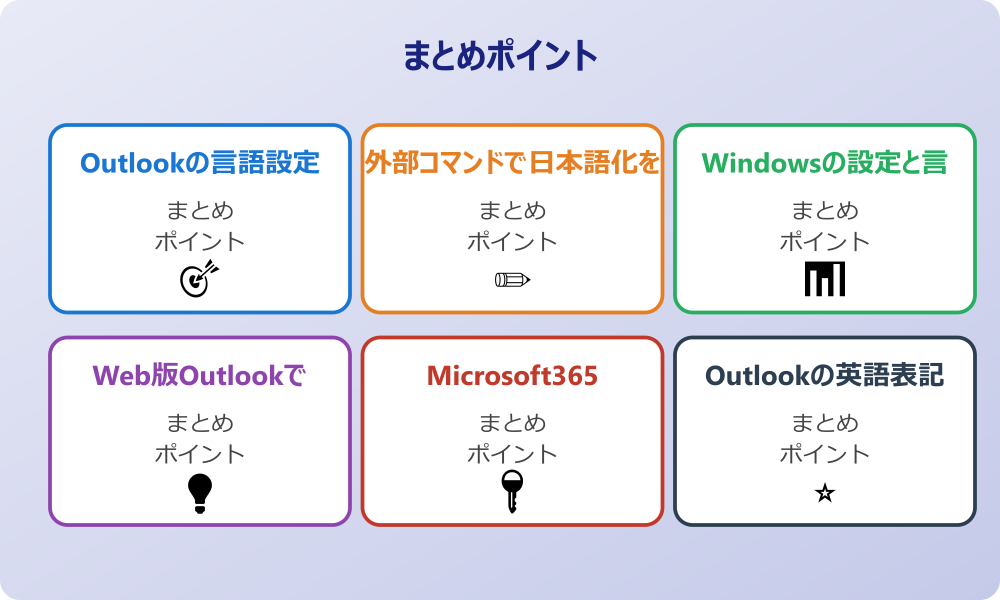
・ Outlookの言語設定を確認する方法
・ 外部コマンドで日本語化を試す手順
・ Windowsの設定と言語パックの影響
・ Web版Outlookでの言語変更手順
・ Microsoft365アカウント設定の確認
・ Outlookの英語表記が直らない時の盲点
Outlookの言語設定を確認する方法
まずはアウトルック自体の言語設定がどうなっているかを確認することが、解決への第一歩となります。アウトルックを起動し、画面左上にある「File」タブをクリックしてメニューを開きます。そこから「Options」を選択すると、設定ウィンドウが表示されるはずです。この中に「Language」という項目がありますので、そこをクリックしてください。ここで「Office display language」というセクションに注目しましょう。もしここに「Japanese」が表示されていれば、それを選択して「Set as Preferred」をクリックし、優先順位を上げることができるかもしれません。
しかし、もし日本語が表示されていない場合は、「Add a Language」や「Install additional display languages from Office.com」といったリンクから日本語を追加インストールする必要があるでしょう。
インストールが完了したら、再度優先順位を設定し、アウトルックを再起動することで日本語表示が適用される可能性があります。この設定画面自体が英語であるため少しハードルが高く感じるかもしれませんが、単語の意味を一つずつ確認しながら進めれば、それほど難しくはないはずです。
また、設定を変更してもすぐに反映されない場合は、一度パソコン自体を再起動してみるのも一つの手段と言えるでしょう。
外部コマンドで日本語化を試す手順
設定画面で日本語を選択しているにもかかわらず、アウトルックの日本語設定なのに英語のままという状況に陥ることがあります。特に、受信トレイ(Inbox)や送信済みアイテム(Sent Items)などのフォルダー名だけが英語のまま残ってしまうケースが散見されます。このような場合には、外部コマンドを使用して強制的にフォルダー名をリセットする方法が有効かもしれません。これを行うには、まずアウトルックを完全に終了させる必要があります。
次に、Windowsの「ファイル名を指定して実行」ダイアログボックスを開きます。これはキーボードの「Windowsキー」と「Rキー」を同時に押すことで呼び出せます。ここに「outlook.exe /resetfoldernames」というコマンドを入力し、「OK」をクリックします。
この操作によって、アウトルックが再起動し、フォルダー名が既定の言語、つまり日本語の設定に合わせて書き換えられることが期待できます。この方法は、設定メニューからの変更だけでは解消しきれない部分的な英語表記トラブルに対して、非常に強力な解決策となり得るでしょう。
ただし、この操作を行う前には念のため重要なデータのバックアップを取っておくと安心かもしれません。システム内部の整合性を整えるためのコマンドですので、正しい手順で行うことが推奨されます。
Windowsの設定と言語パックの影響
アウトルックの設定だけを見直しても解決しない場合、OSであるWindows側の設定が影響している可能性も考えられます。アウトルックはWindowsのシステム設定と連動して動作する部分が多いため、Windowsの表示言語が英語優先になっていると、それに引きずられてアウトルックも英語表示になってしまうことがあるからです。Windowsの「設定」メニューから「時刻と言語」、そして「言語」へと進み、Windowsの表示言語が「日本語」になっているかを確認してみましょう。
また、インストールされている言語パックの状態も重要です。日本語の言語パックが正しくインストールされていない、あるいは破損している場合、アプリケーションが正常に日本語を表示できないことがあり得ます。もし言語パックにエラー表示が出ているようであれば、一度削除して再インストールすることで改善するかもしれません。さらに、キーボード設定や地域設定も念のため確認しておくと良いでしょう。これらが意図せず英語圏の設定になっていると、システム全体が英語環境であると誤認識され、アウトルックの英語表記が直らない原因となることも否定できません。OSとアプリケーションの両面から設定を整合させることが、トラブル解決の近道となるはずです。
Web版Outlookでの言語変更手順
普段デスクトップアプリ版を利用している方でも、出先などでWeb版のOutlookを利用する機会があるかもしれません。実は、Web版の設定がデスクトップ版やアカウント全体に影響を及ぼしているケースも稀にあると言われています。Web版Outlookにログインし、画面右上の歯車アイコンをクリックして設定メニューを開きます。そこから「General」そして「Language and time」へと進むことで、言語設定を確認できます。
会社のセキュリティポリシーやIT管理者のルールがある場合は、必ずそちらを優先してください。
ここでLanguageが「English」になっている場合は、リストから「日本語」を探して変更し、「Save」をクリックして保存しましょう。Web版での設定変更は、サーバー上のアカウント情報に直接作用するため、同期のタイミングによってはデスクトップ版の挙動にも良い影響を与える可能性があります。
また、Web版独自の問題として、ブラウザのキャッシュや翻訳機能が干渉していることも考えられます。ブラウザのキャッシュをクリアしたり、自動翻訳機能をオフにしたりすることで、正しい表示に戻ることもあるでしょう。
Web版は常に最新の機能が提供される反面、設定メニューの配置などが頻繁に変わることもあるため、柔軟に対応していく姿勢が必要かもしれません。アカウント全体の設定を見直す意味でも、一度Web版にアクセスして確認してみる価値は大いにあるはずです。
Microsoft365アカウント設定の確認
企業や学校などでMicrosoft365アカウントを使用している場合、個人の設定だけでなく、組織全体のアカウント設定が関与している可能性も考慮すべきでしょう。Microsoft365のポータルサイトにアクセスし、自身のアカウント情報や設定を確認してみると、言語設定が英語になっていることがあります。これは、管理者が初期設定として英語を指定している場合や、ライセンスの割り当て時にデフォルトが英語になっていた場合などに起こり得ます。
マイアカウントの設定ページから「Settings & Privacy」などの項目を探し、言語と地域の設定を確認してみましょう。ここでの設定がクラウド上で優先され、各デバイスのOfficeアプリに反映されているケースがあるからです。
もしここで英語設定になっているようであれば、日本語に変更して保存します。ただし、組織のポリシーによっては、ユーザー自身での変更が制限されている場合もあるかもしれません。その際は、システム管理者に問い合わせて設定変更を依頼する必要が出てくるでしょう。
クラウドベースのサービスである以上、ローカルの設定だけでなく、サーバー側のアカウント設定も常に同期されているという意識を持つことが、トラブル解決の糸口になるかもしれません。
Outlookの英語表記が直らない時の盲点
ここまで紹介した方法を試してもOutlookの英語表記が直らない場合、意外な盲点が隠れているかもしれません。例えば、インストールされているサードパーティ製のアドインが干渉している可能性です。セキュリティソフトやPDF変換ツールなどがOutlookに組み込まれている場合、それらが英語ベースで作られており、インターフェースの一部を英語に変えてしまっていることが稀にあります。一度すべてのアドインを無効化して、日本語表示に戻るかどうかを確認してみるのも良い方法です。
また、Outlookのプロファイル自体が破損している可能性も疑われます。プロファイルとは、メールアカウントやデータファイルの場所などの設定情報をまとめたものです。これが何らかの原因でおかしくなると、設定変更が正しく保存されなかったり、表示がおかしくなったりすることがあります。コントロールパネルの「Mail」設定から新しいプロファイルを作成し、そちらでOutlookを起動してみることで、問題が解消するかどうかを切り分けることができます。さらに、パソコンの日付と時刻の設定が大幅にずれていると、サーバーとの同期がうまくいかず、設定が反映されないこともあります。こうした細かい部分も見落とさずにチェックしていくことが、根深いトラブルを解決するためには必要になってくるでしょう。
アウトルックを英語から日本語へ直す応用設定とデバイス別の対策
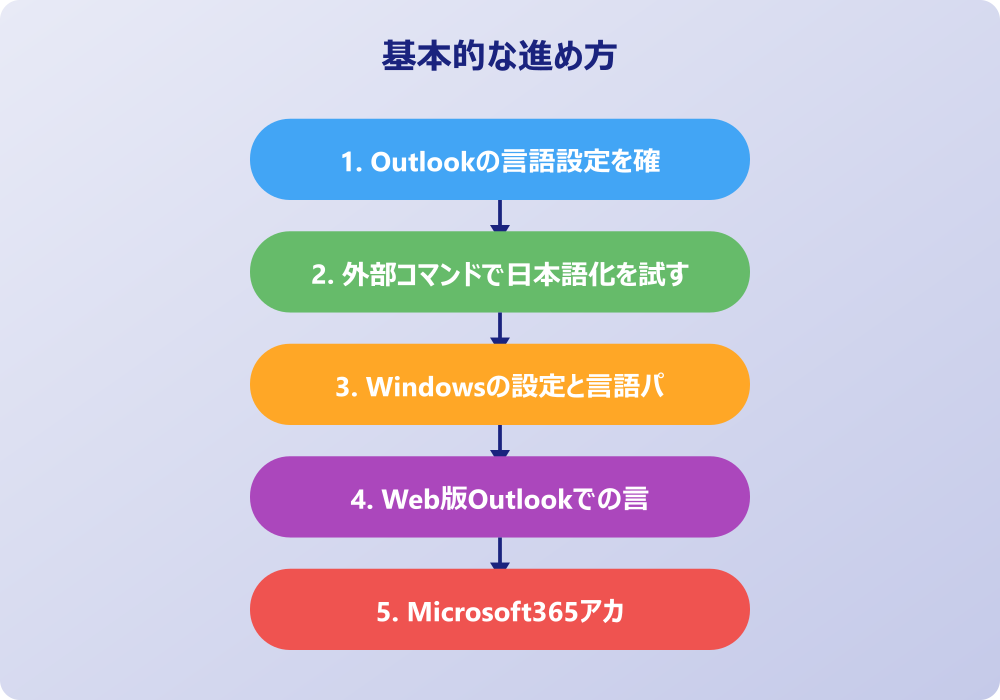
ここではアウトルックを英語から日本語へ直す応用設定とデバイス別の対策について説明していきます。基本的な設定確認で直らない場合でも、デバイス固有の事情や、より詳細なシステム設定を見直すことで解決の糸口が見つかることがあります。特にWindowsのバージョンによる違いや、スマホアプリ特有の挙動などは見落としがちなポイントです。順に見ていきましょう。
・ Windows10や11でのOutlook日本語表示
・ 受信トレイやツールバーの英語表記対策
・ スマホ版アウトルックの日本語化手順
・ アップデートと修復による解決策
・ 管理者設定やグループポリシーの影響
・ アウトルック英語から日本語へのまとめ
Windows10や11でのOutlook日本語表示
Windowsのバージョンによって、設定メニューへのアクセス方法や名称が微妙に異なるため、お使いのOSに合わせた対応が必要です。まずWindows10でのOutlook日本語表示についてですが、スタートメニューから歯車アイコンの「設定」を開き、「時刻と言語」を選択します。左側のメニューから「言語」を選び、「Windowsの表示言語」が日本語になっているかを確認します。さらに、下部にある「優先する言語」のリストで日本語が一番上に来ていることも重要です。もし英語が上にある場合は、矢印ボタンで日本語を最上位に移動させましょう。
操作の前には、念のため重要なデータのバックアップを取っておくと安心です。何かあった時にすぐ元に戻せます。
一方、Windows11でのOutlook日本語表示の手順も基本的には似ていますが、インターフェースがより洗練されています。「設定」アプリを開き、左側のナビゲーションから「時刻と言語」を選び、右側のペインで「言語と地域」をクリックします。ここでも同様に「Windowsの表示言語」を確認しますが、Windows11では設定項目がより細分化されていることがあります。例えば、「国または地域」の設定が日本になっているかどうかも、Officeアプリの挙動に影響を与える可能性があります。また、Windows11ではストアアプリの更新が自動で行われることが多いですが、MicrosoftStoreを開いて「ライブラリ」から更新プログラムを取得することで、言語パックの不具合が修正されることもあります。OSごとの微妙な違いを意識しながら設定を見直すことが大切です。
受信トレイやツールバーの英語表記対策
全体的には日本語になっているのに、Outlook英語表記受信トレイや送信済みなどのフォルダ名だけが直らない、あるいはOutlook日本語表示ツールバーの一部が英語のままという奇妙な現象に悩まされることがあります。フォルダ名に関しては、前述のコマンドラインスイッチ「/resetfoldernames」が最も有効ですが、それでも直らない場合は、Web版Outlookで言語設定を一度英語にしてから再度日本語に戻すという「設定の揺さぶり」をかけることで直ることもあると言われています。
ツールバーやリボンメニューの一部が英語表記のままの場合、Officeのユーザーインターフェース設定がカスタマイズされている可能性があります。リボンのユーザー設定を開き、初期状態にリセットしてみるのも一つの手です。
また、クイックアクセスツールバーに登録しているコマンドが、英語の状態で登録されたものだと、日本語環境になっても英語のまま表示され続けることがあります。この場合は、一度そのコマンドを削除し、日本語環境で再度登録し直すことで解決できるかもしれません。
さらに、Officeテーマの設定が影響しているケースもあります。「ファイル」>「Officeアカウント」からOfficeテーマを変更してみるなど、表示周りの設定を少し変更して刺激を与えることで、正しい言語リソースが読み込まれるきっかけになることがあるようです。
スマホ版アウトルックの日本語化手順
最近ではスマートフォンでメールを確認する方も多いですが、アウトルック英語から日本語スマホアプリでの設定も確認が必要です。iPhoneやAndroidのアウトルックアプリは、基本的にはスマホ本体の言語設定に従うように設計されています。つまり、スマホの言語設定が日本語であれば、アプリも自動的に日本語になるはずです。しかし、何らかの拍子に英語になってしまうことがあります。
iOSの場合、設定アプリを開き、下の方にスクロールして「Outlook」アプリの設定を探します。その中に「言語」という項目があり、ここで個別に言語を指定できる場合があります。ここが「英語」になっていないか確認しましょう。
Androidの場合は、アプリ内の設定メニューから言語を変更できる場合と、システム設定に依存する場合があります。アプリ内の「設定」を開き、「Language」の項目があればそこで変更します。なければ、Androidのシステム設定から「システム」>「言語と入力」を確認し、日本語が優先されているかを見直します。
また、アプリのキャッシュが悪さをしている可能性もあるため、一度アプリをアンインストールして再インストールすることで、綺麗な状態で日本語環境が適用されることも多いです。スマホアプリはPC版とは異なる挙動をするため、アプリ固有の設定とOSの設定の両面からアプローチすることが肝心です。
アップデートと修復による解決策
設定変更やコマンド操作を行ってもOutlook日本語表示にならない場合、アプリケーション自体に不具合が生じている可能性を疑う必要があります。まず試すべきは、Officeの更新プログラムの適用です。Outlookを開き、「File」>「Office Account」>「Update Options」から「Update Now」を選択して、最新の状態にアップデートしましょう。バグ修正によって言語表示の問題が解消されることは珍しくありません。
記事内で紹介している手順は、自分の環境やバージョンに合わせて適宜読み替えてください。基本的な考え方は同じです。
アップデートでも改善しない場合は、Officeの「修復」機能を試してみましょう。Windowsのコントロールパネルまたは設定アプリから「アプリと機能」を開き、インストールされているMicrosoftOffice(またはMicrosoft365)を探します。
「変更」をクリックすると、「クイック修復」と「オンライン修復」の選択肢が表示されます。まずは手軽な「クイック修復」を試し、それでも改善しなければ、より時間をかけて徹底的に修復を行う「オンライン修復」を実行してみることをお勧めします。
これにより、破損していた言語ファイルやシステムファイルが正常なものに置き換わり、正しい表示に戻る可能性が高まります。これは少し手間のかかる作業ですが、再インストールをする前に行うべき有効な手段と言えるでしょう。
管理者設定やグループポリシーの影響
個人の努力ではどうしても設定変更ができない場合、それはあなたのパソコンの問題ではなく、組織による管理設定が原因かもしれません。企業のPCなどでは、IT管理者がグループポリシーという仕組みを使って、設定を一括管理していることがあります。このポリシーによって言語設定が英語に固定されていたり、ユーザーによる言語パックの追加が禁止されていたりする場合、いくら設定画面を触っても変更が反映されないことがあります。
また、VDI(仮想デスクトップ基盤)などの特殊な環境を利用している場合も、言語設定が毎回リセットされる仕様になっている可能性があります。このような環境下で英語表記になってしまった場合は、自分一人で悩まずに、社内のヘルプデスクやシステム管理者に相談するのが最も確実な解決策です。「Outlookが英語表記になってしまい、業務に支障がある」と具体的に伝えれば、管理者権限での設定変更や、ポリシーの適用除外などの対応をしてもらえるかもしれません。組織のルールやシステム構成は外部からは見えにくいため、自分の権限でできる範囲を超えていると感じたら、早めに専門部署に頼るという判断も重要になります。
アウトルック英語から日本語へのまとめ
今回はアウトルック英語から日本語への直し方についてお伝えしました。以下に、本記事の内容を要約します。
・ アウトルックのオプションメニューから言語設定を確認する
・ 日本語がインストールされていない場合は追加する必要がある
・ 優先言語を日本語に設定して再起動を試みる
・ 外部コマンドでフォルダ名の英語表記をリセットできる
・ Windows側の言語設定や地域設定も影響する
・ Web版の設定がデスクトップ版に同期されることがある
・ Microsoft365のアカウント設定も確認ポイントの一つである
・ アドインやプロファイルの破損が原因の場合もある
・ Windows10と11では設定画面へのアクセスが異なる
・ 受信トレイなどのフォルダ名は個別の対処が必要なことがある
・ ツールバーの英語表記はリセットや再登録で直る可能性がある
・ スマホ版はOSの言語設定に依存することが多い
・ アプリの再インストールやキャッシュ削除も有効である
・ Officeの修復機能でシステムファイルを正常化できる
・ 組織の管理ポリシーが影響している場合は管理者に相談する
アウトルックが突然英語になってしまうと焦ってしまいますが、原因は設定の不整合や一時的な不具合であることがほとんどです。一つ一つの設定を落ち着いて確認し、今回紹介した手順を順番に試していけば、きっと元の使い慣れた日本語環境に戻せるはずです。快適なメール環境を取り戻し、日々の業務や連絡をスムーズに進めていきましょう。
記事内容のポイントを表にまとめました。
| 項目 | 内容 |
|---|---|
| Outlookの言語設定を確認する方法 | 本文で詳しく解説 |
| 外部コマンドで日本語化を試す手順 | 本文で詳しく解説 |
| Windowsの設定と言語パックの影響 | 本文で詳しく解説 |
| Web版Outlookでの言語変更手順 | 本文で詳しく解説 |
さらに詳しい情報は、Microsoft公式サイトとMicrosoftサポートも参考になります。
関連する記事もぜひご覧ください。
- ワード2枚を1枚に集約してpdfにする方法は?効率的な手順を分かりやすく調査!
- エクセルでxyz座標のグラフを作る方法は?3次元データの可視化を詳しく解説!
- ワードで行の真ん中に文字を配置するコツは?センタリングの方法を幅広く調査!