アウトルックのフォルダが消えた時は?復元方法を分かりやすく解説!
毎日の業務や連絡に欠かせないメールソフトですが、ある日突然、Outlookのフォルダが勝手に消えたように感じて焦ってしまった経験はないでしょうか。
大切なメールが保存されている場所が見当たらないと、仕事に支障をきたす可能性も考えられます。
特にWindows11への移行やアップデートのタイミングなどで、Outlookのフォルダが非表示になったり、構成が変わってしまったりするケースも見受けられます。
しかし、実際にはデータそのものが削除されたわけではなく、単に見えなくなっているだけということも少なくありません。
ここでは、アウトルックのフォルダが消えた時に考えられる原因や、具体的な復元方法について詳しく解説していきます。
この記事を読むことで、以下の内容を理解できます。
・ アウトルックのフォルダが消えた際の原因を特定するポイント
・ Outlookのフォルダが非表示になった場合の設定確認方法
・ 消えてしまったフォルダを検索機能で見つけ出す手順
・ 万が一のデータ破損時に試したい修復方法

アウトルックのフォルダが消えた原因として考えられること
ここではアウトルックのフォルダが消えた原因として考えられることについて説明していきます。
フォルダが見当たらなくなると、誤って削除してしまったのではないかと不安になるものです。
しかし、多くの場合、設定の変更や表示形式の切り替え、あるいは一時的な同期エラーなどが原因である可能性が高いと言えます。
まずは落ち着いて、どのような状況でフォルダが見えなくなっているのかを確認することが大切です。
原因が特定できれば、適切な対処法も見えてくるでしょう。
順に見ていきましょう。
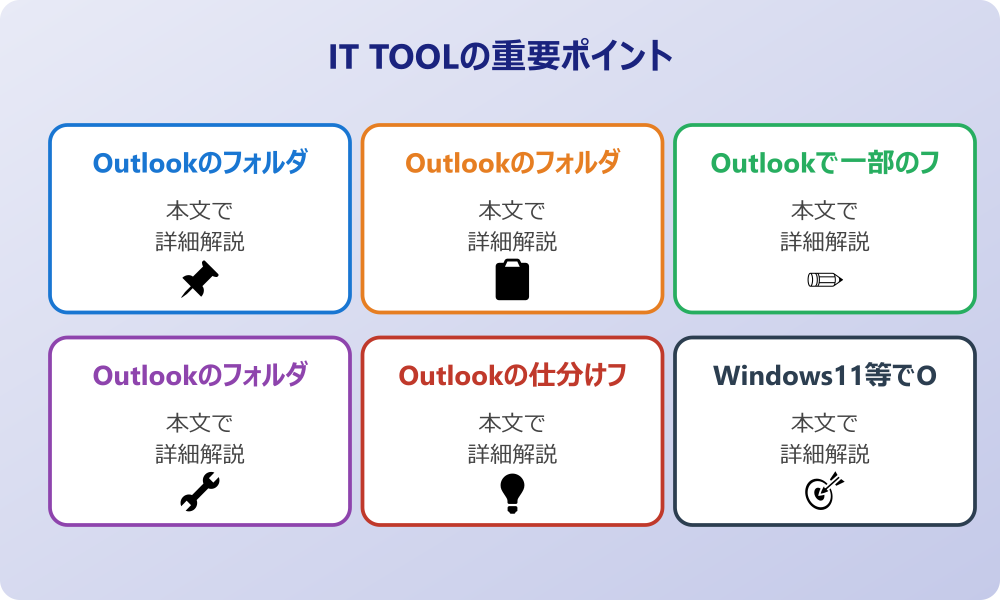
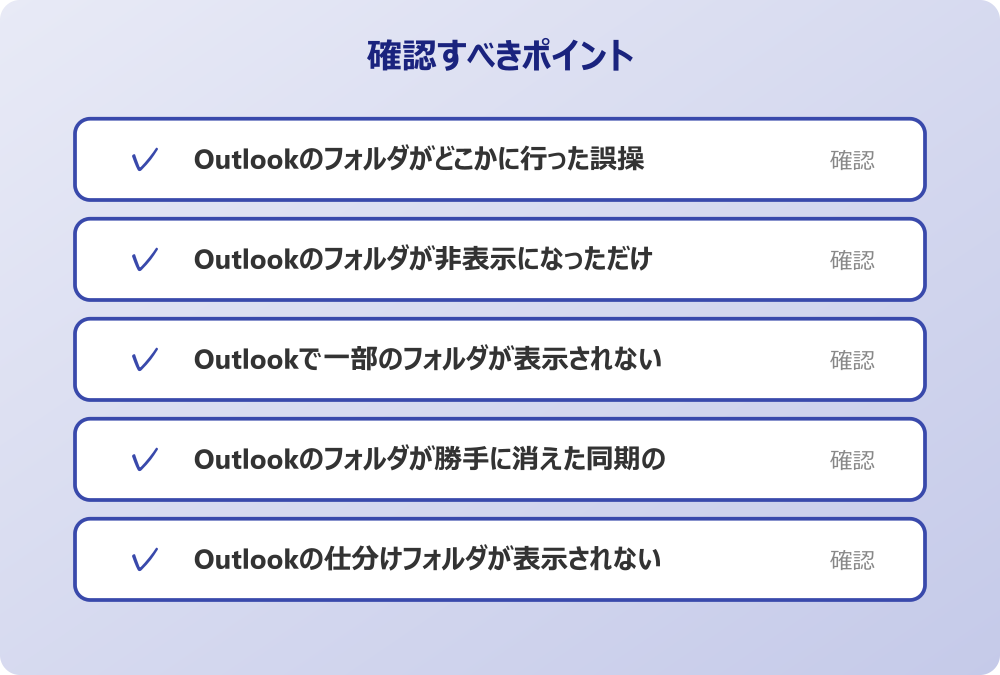
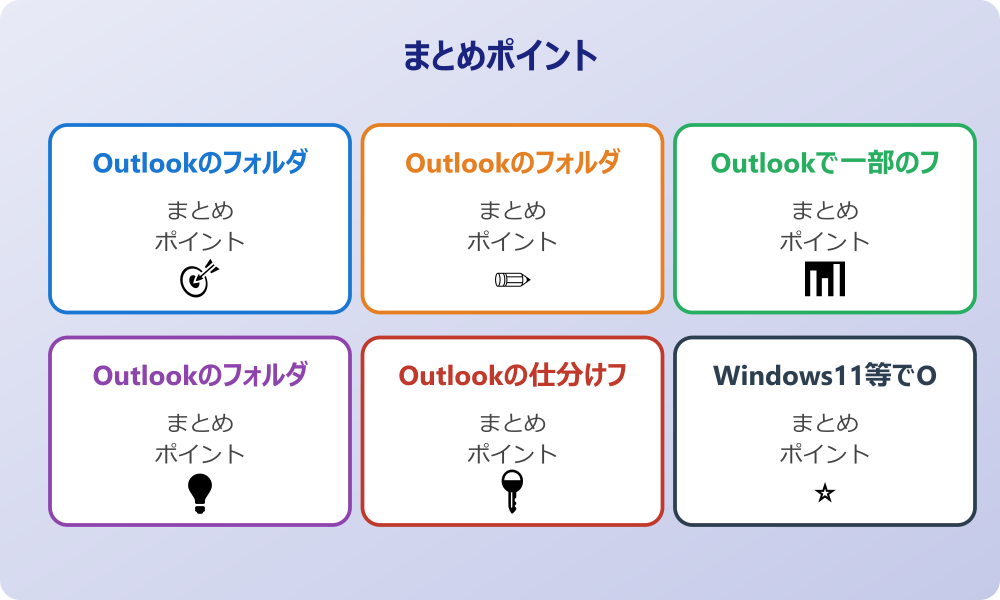
・ Outlookのフォルダがどこかに行った誤操作の可能性
・ Outlookのフォルダが非表示になっただけのケース
・ Outlookで一部のフォルダが表示されないフィルター設定
・ Outlookのフォルダが勝手に消えた同期の問題
・ Outlookの仕分けフォルダが表示されないビュー設定
・ Windows11等でOutlookのフォルダが消えた不具合
Outlookのフォルダがどこかに行った誤操作の可能性
Outlookを操作している最中に、マウスのクリックやドラッグ操作によって、意図せずフォルダを移動させてしまうことは誰にでも起こり得るものです。
特に急いでメールを整理している時や、タッチパッドを使用している際に、気づかないうちにフォルダを別のフォルダの中へドラッグ&ドロップしてしまっているケースが考えられます。
この場合、Outlookのフォルダがどこかに行ったように見えますが、実際には別の親フォルダの下層にサブフォルダとして隠れているだけかもしれません。
例えば、受信トレイの中に別のフォルダが入り込んでしまっていたり、削除済みアイテムの中に移動してしまっていたりする可能性があります。
フォルダーウィンドウのツリー構造を展開してみると、見慣れない場所にフォルダが存在していることに気づくことがあるでしょう。
自分では移動したつもりがないため、「消えた」と感じてしまうのがこのパターンの特徴です。
また、キーボードのショートカットキーを誤って押してしまい、アーカイブや別の場所に移動させてしまったという可能性も否定できません。
まずは、主要なフォルダの左側にある三角マークや矢印をクリックして、下層に隠れているフォルダがないか一つひとつ確認してみることをお勧めします。
このように、まずは自身の操作ミスによってフォルダ構造が変わってしまった可能性を疑ってみるのが、解決への第一歩となるはずです。
もし誤移動であれば、元の場所へドラッグし直すだけで簡単に解決できます。
Outlookのフォルダが非表示になっただけのケース
Outlookには、ユーザーの利便性を高めるためにフォルダの表示をカスタマイズする機能が備わっていますが、これが原因でOutlookのフォルダが非表示になったように見えることがあります。
よくあるのが、フォルダーウィンドウ自体が最小化されていたり、お気に入りセクションから登録が解除されていたりするケースです。
画面の左側に表示されるはずのフォルダーウィンドウが畳まれてしまい、細いバーの状態になっていると、一見してフォルダがすべて消えたように錯覚してしまうかもしれません。
また、特定のフォルダを「お気に入り」に登録して日常的にアクセスしていた場合、その登録が何らかの拍子に外れてしまうと、フォルダ自体が削除されたと勘違いしてしまうことがあります。
実際には、メインのフォルダツリーの中には存在しており、ショートカットだけが消えた状態です。
さらに、IMAP形式でメールアカウントを設定している場合、購読フォルダーの設定によって、サーバー上には存在するもののOutlook上では表示しない設定になっている可能性も考えられます。
この場合、フォルダーの同期設定を見直すことで、再び表示させることができるでしょう。
表示設定が変更されるきっかけは、アップデートや意図しないクリックなど様々ですが、データそのものは無事であることがほとんどです。
したがって、まずは画面のレイアウト設定や表示オプションを確認し、単に隠れているだけではないかをチェックしてみることが重要です。
Outlookで一部のフォルダが表示されないフィルター設定
Outlookには強力なフィルター機能や検索フォルダー機能があり、これらが適用されていることでOutlookで一部のフォルダが表示されない、あるいはフォルダの中身が空に見えるという現象が起こることがあります。
例えば、ビューの設定で「未読のメールのみを表示する」といったフィルターがかかっている場合、既読メールしか入っていないフォルダは空っぽに見えるか、設定によってはフォルダ自体が目立たなくなることもあるかもしれません。
また、検索フォルダー機能を使用している場合、特定の条件に合致するメールだけを仮想的に集めたフォルダが表示されますが、条件設定が誤っていると期待したメールが表示されず、フォルダとしての機能が失われたように感じることもあります。
さらに、仕分けルールによって自動的にメールが移動される設定になっている場合、想定していたフォルダにメールが届かず、フォルダの使用頻度が下がって存在を忘れてしまうということもあり得ます。
ビューの設定が複雑に変更されていると、特定の属性を持つアイテムやフォルダが表示対象から外れてしまうことは珍しくありません。
もし、特定のフォルダだけが見当たらない、あるいは中身が表示されないという場合は、そのフォルダに対して何らかのフィルターやビューの制限がかかっていないかを確認する必要があります。
メニューバーの「表示」タブから現在のビュー設定を確認し、必要であれば設定をリセットしてみることで、隠れていた要素が表示されるようになるかもしれません。
このように、表示フィルターの影響を考慮することも、トラブル解決のためには欠かせない視点です。
Outlookのフォルダが勝手に消えた同期の問題
クラウドサービスやメールサーバーと同期して利用するOutlookでは、通信状態やサーバーとの同期エラーによって、Outlookのフォルダが勝手に消えたように見えることがあります。
会社のセキュリティポリシーやIT管理者のルールがある場合は、必ずそちらを優先してください。
特に、複数のデバイスで同じメールアカウントを使用している場合や、Web版のOutlookとデスクトップ版のOutlookを併用している場合に発生しやすい現象です。
例えば、スマートフォン側でフォルダを削除したり移動したりすると、同期のタイミングでPC側のOutlookにもその変更が反映されます。
このとき、PCを使っている本人がその操作を認識していないと、「勝手に消えた」と感じることになります。
また、同期処理が正常に完了していない場合、サーバー上にはフォルダが存在するのに、PC側のOutlookにはまだ反映されていない、あるいは一時的に表示が消えてしまうというタイムラグが生じる可能性もあります。
ネットワーク接続が不安定な環境や、メールボックスの容量が上限に達している場合などにも、こうした同期の不具合は見られます。
もしフォルダが見当たらない場合は、一度Webブラウザからメールサーバーに直接アクセスし、そこにはフォルダが残っているかを確認してみるのが有効です。
Web版には存在してデスクトップ版にない場合は、同期エラーが濃厚ですので、送受信タブから「フォルダーの更新」を行ったり、アカウントの再設定を試みたりすることで改善するかもしれません。
同期の仕組みを理解しておくことで、突発的なトラブルにも冷静に対処できるようになるでしょう。
Outlookの仕分けフォルダが表示されないビュー設定
Outlookを使用していると、突然画面の見た目が変わり、これまで使い慣れていたOutlookの仕分けフォルダが表示されない状態になることがあります。
これは、Outlookの「ナビゲーションウィンドウ」や「フォルダーウィンドウ」の表示設定が変更されたことに起因する場合が多いです。
画面下部にあるメール、予定表、連絡先などの切り替えアイコンにおいて、誤って「フォルダー」ビュー以外のモードを選択している可能性も考えられます。
また、Outlookには「優先受信トレイ」や「スレッド表示」など、メールを整理して表示する機能が多数搭載されていますが、これらの機能が有効になったり無効になったりすることで、フォルダの見え方が変わることがあります。
特に、ビューの設定が破損してしまうと、標準的なフォルダ構成が正しく描画されず、一部のフォルダが欠落したように見える不具合が発生することも稀にあります。
このような場合、ユーザー自身が設定を変更した覚えがなくても、アドインの影響やシステムのエラーによってビュー情報が書き換わってしまうことが考えられます。
ビューの設定を初期状態に戻すことで、多くの表示トラブルは解消される傾向にあります。
「表示」タブにある「ビューのリセット」ボタンは、こうした表示上の混乱を整理するために非常に役立つ機能です。
フォルダそのものが消えたのではなく、あくまで「見え方」の問題であると捉え、表示に関する設定項目を一通り見直してみることが、解決への近道となるはずです。
Windows11等でOutlookのフォルダが消えた不具合
OSのアップデート、特にWindows11への移行直後や、大規模なWindowsUpdateが適用された後に、Outlookのフォルダが消えたという報告が上がることがあります。
新しいOS環境において、Outlookのプロファイル情報やインデックス情報が正しく引き継がれなかったり、一時的な互換性の問題が生じたりすることが原因として考えられます。
また、Officeアプリケーション自体の更新プログラムが適用される過程で、一時的に設定が初期化されたり、表示オプションが変更されたりすることもゼロではありません。
このようなシステムレベルの変更が加わった際は、ユーザーの設定とは無関係に挙動が変わることがあるため、原因の特定が難しくなります。
さらに、セキュリティソフトやサードパーティ製のアドインが、新しいOS環境下でOutlookと競合し、フォルダの表示を阻害している可能性も考慮すべきでしょう。
もしOSの更新直後に不具合が発生した場合は、まずはOfficeの更新プログラムを確認し、最新の状態にアップデートされているかチェックすることが推奨されます。
また、Windowsのインデックス再構築を行うことで、検索機能や表示機能が正常に戻るケースもあります。
システム環境の変化はOutlookの動作に影響を与えやすいため、最近パソコンの環境が変わっていないかを振り返ってみることも大切です。
OS起因の不具合であれば、マイクロソフトからの修正パッチを待つか、Officeの修復セットアップを行うことで改善が見込める場合が多いです。
アウトルックのフォルダが消えた時に試したい復元方法
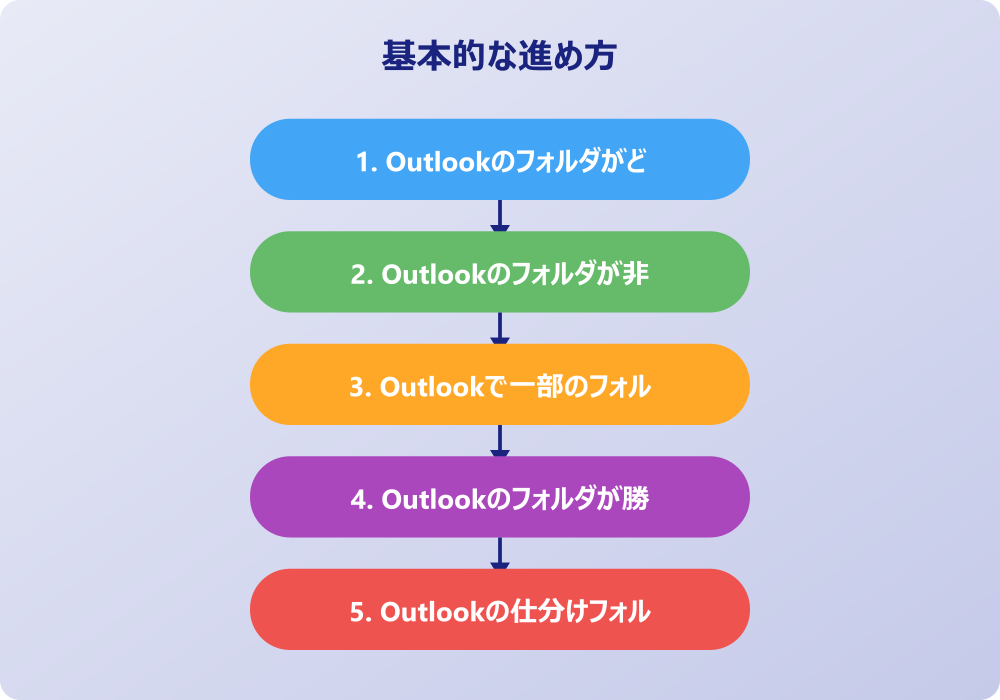
ここではアウトルックのフォルダが消えた時に試したい復元方法について説明していきます。
原因が何であれ、大切なフォルダが見当たらない状況は一刻も早く解消したいものです。
幸いなことに、Outlookにはデータを復旧させたり、隠れてしまった項目を再表示させたりするための機能がいくつか備わっています。
基本的な操作から、少し専門的な修復ツールを使う方法まで、段階を追って試してみることが解決の鍵となります。
焦らずに一つひとつの手順を確認していけば、元の状態に戻せる可能性は十分にあります。
順に見ていきましょう。
・ Outlookのフォルダが消えたら復元させる基本操作
・ Outlookのフォルダが消えた場所をどこか検索する
・ Outlookのフォルダが非表示の際に行う再表示設定
・ Outlookの仕分けフォルダを表示されない状態から戻す
・ Outlookのフォルダが消えた場合にデータファイルを修復
・ アウトルックのフォルダが消えたトラブルのまとめ
Outlookのフォルダが消えたら復元させる基本操作
まず最初に試すべきなのは、削除済みアイテムフォルダーを確認するという、Outlookのフォルダが消えたら復元させるための最も基本的な操作です。
操作の前には、念のため重要なデータのバックアップを取っておくと安心です。何かあった時にすぐ元に戻せます。
誤って削除キーを押してしまったり、右クリックメニューから削除を選んでしまったりした場合、フォルダは完全に消去されるのではなく、一旦「削除済みアイテム」や「ゴミ箱」と呼ばれるフォルダに移動します。
このフォルダを開き、消えてしまったフォルダが中に残っていないかを探してみてください。
もし見つかった場合は、そのフォルダを右クリックして「フォルダーの移動」を選択するか、元の場所へドラッグ&ドロップすることで簡単に復元できます。
また、削除済みアイテムの中にも見当たらない場合でも、「サーバーから削除されたアイテムを復元」という機能が利用できるアカウントもあります。
これはExchangeサーバーなどを利用している場合に有効な機能で、削除済みアイテムからさらに削除してしまったデータでも、一定期間内であればサーバー上から呼び戻すことが可能です。
「ホーム」タブや「フォルダー」タブにある復元オプションを確認してみましょう。
単純な操作ミスであれば、この段階で解決することがほとんどです。
復元操作を行う際は、慌てて操作してさらに別の場所へ移動させてしまわないよう、慎重に行うことが大切です。
まずは最も可能性の高い「ゴミ箱」の中身をチェックすることから始めてみてください。
Outlookのフォルダが消えた場所をどこか検索する
フォルダ自体が見つからない場合、Outlookの強力な検索機能を使って、Outlookのフォルダが消えた場所をどこか検索して特定する方法が有効です。
フォルダの中にあるはずの特定のメールの件名や送信者名、あるいはキーワードを覚えている場合は、それを検索ボックスに入力してみてください。
この時、検索範囲を「現在のフォルダー」ではなく「すべてのOutlookアイテム」や「すべてのメールボックス」に設定することが重要です。
検索結果に目的のメールが表示されたら、そのメールが現在どのフォルダに保存されているかを確認します。
検索結果のリストでメールを選択し、プロパティや詳細情報を確認するか、あるいは検索結果一覧のカラム設定で「フォルダー」という項目を表示させることで、保存場所を特定できます。
Windowsショートカットの「Ctrl + Shift + F」を押して高度な検索ウィンドウを開き、「参照」ボタンを押すと、現在のフォルダ階層が表示されるため、そこでフォルダの位置を探すことも可能です。
思いもよらないフォルダの下層に移動していたり、アーカイブフォルダに紛れ込んでいたりすることが、この検索によって判明するケースは非常に多いです。
場所さえわかれば、あとはそのフォルダを正しい位置に戻すだけです。
フォルダ名自体で検索することは標準機能では難しい場合もありますが、中身のメールを手がかりにすることで、行方不明になったフォルダの居場所を突き止めることができるでしょう。
Outlookのフォルダが非表示の際に行う再表示設定
フォルダーウィンドウそのものが消えていたり、IMAPフォルダーが見えなくなっていたりする場合、Outlookのフォルダが非表示の際に行う再表示設定を見直す必要があります。
まず、画面左側のフォルダーウィンドウが表示されていない場合は、「表示」タブをクリックし、「フォルダーウィンドウ」の設定を確認してください。
ここが「オフ」や「最小化」になっているとフォルダツリーが見えませんので、「標準」に設定し直します。
次に、IMAPアカウントを利用している場合に特定のフォルダが表示されない件については、「IMAPフォルダー」の設定を確認します。
フォルダータブや右クリックメニューから「IMAPフォルダー」を選択し、「クエリ」ボタンを押してサーバー上のフォルダ一覧を取得します。
表示させたいフォルダが「購読」の状態になっているかを確認し、もし購読が解除されているようであれば、対象のフォルダを選択して「購読」ボタンをクリックします。
これにより、Outlookとサーバーの間でそのフォルダの同期が再開され、画面上に再び表示されるようになります。
また、フォルダーウィンドウ上で右クリックし、「すべてのフォルダーを表示」のようなオプションがないか確認することも有効です。
意図的に隠していたわけではなくても、設定の不整合で非表示属性がついてしまうことがあるため、これらの表示オプションを一つずつ確認し、正しい設定に戻していく作業が解決への近道です。
Outlookの仕分けフォルダを表示されない状態から戻す
ビューの設定が崩れてしまったことが原因で、Outlookの仕分けフォルダを表示されない状態から戻すには、「ビューのリセット」コマンドが最も効果的です。
記事内で紹介している手順は、自分の環境やバージョンに合わせて適宜読み替えてください。基本的な考え方は同じです。
Outlookには、メールの表示形式を細かくカスタマイズする機能がありますが、これが何らかの拍子に破損したり、極端なフィルタリング設定が適用されたりすると、フォルダ内のアイテムが全く見えなくなることがあります。
これを解消するには、「表示」タブにある「ビューの設定」グループから「ビューのリセット」をクリックします。
これにより、列の並びやフィルター、並べ替え順などが初期状態に戻り、隠れていたアイテムが表示されるようになる可能性があります。
もし、通常のリセットでも改善しない場合は、Outlookを一度終了し、コマンドラインスイッチを使って起動する方法も試す価値があります。
キーボードの「Windowsキー + R」を押して「ファイル名を指定して実行」を開き、「outlook.exe /cleanviews」と入力して実行します。
このコマンドは、すべてのビュー設定を強制的に初期化し、デフォルトの状態に戻してOutlookを起動させるものです。
カスタムビューを作成していた場合はそれらも消えてしまいますが、表示トラブルを解消する強力な手段となります。
また、「outlook.exe /resetnavpane」というコマンドもあり、これは左側のナビゲーションウィンドウの設定をリセットするものです。
フォルダツリーの表示がおかしい場合は、こちらのコマンドも併せて試してみると良いでしょう。
これらの操作によって、表示上の不具合が一掃され、フォルダが正常に見えるようになることが期待できます。
Outlookのフォルダが消えた場合にデータファイルを修復
ここまでの方法を試しても改善されない場合、Outlookのデータファイル自体が破損している可能性があり、Outlookのフォルダが消えた場合にデータファイルを修復するツールを使用することを検討すべきかもしれません。
Outlookは、メールやフォルダの情報をPSTファイルやOSTファイルという形式でPC内に保存しています。
このファイルに不整合が生じると、フォルダが消失したり、開けなくなったりするトラブルが発生します。
Microsoft Officeには、こうしたデータファイルの破損を診断・修復するための「受信トレイ修復ツール(SCANPST.EXE)」というプログラムが標準で同梱されています。
このツールを使用するには、まずOutlookを終了させ、エクスプローラーでSCANPST.EXEが保存されている場所を探して起動する必要があります(インストールされているOfficeのバージョンによって場所は異なります)。
ツールが起動したら、修復したいデータファイルを選択し、「開始」ボタンを押してスキャンを実行します。
エラーが検出された場合は、修復を実行するオプションが表示されますので、指示に従って修復プロセスを進めてください。
修復が完了した後、Outlookを再度起動してフォルダが復活しているかを確認します。
ただし、データファイルの修復はリスクも伴うため、実行前には可能な限りファイルのバックアップ(コピー)を取っておくことが推奨されます。
ファイル自体が物理的に壊れかけている場合などは、この修復ツールによって読み込めるようになることで、消えたフォルダへのアクセスが回復する可能性があります。
アウトルックのフォルダが消えたトラブルのまとめ
今回はアウトルックのフォルダが消えた原因や復元方法についてお伝えしました。
以下に、本記事の内容を要約します。
・ アウトルックのフォルダが消えた原因は誤操作や設定変更が多い
・ ドラッグ操作で別のフォルダの下層に移動していないか確認する
・ フォルダーウィンドウの矢印を展開して隠れたフォルダを探す
・ フォルダーウィンドウ自体が最小化されていないかチェックする
・ フィルター設定により一部のメールやフォルダが見えない可能性がある
・ アカウントの同期エラーやサーバーの問題も視野に入れる
・ ビュー設定のリセットで表示トラブルが解消することがある
・ 削除済みアイテムフォルダーを確認し誤削除を疑う
・ メール本文の検索機能を使って保存場所を特定する
・ IMAPフォルダーの購読設定を見直して再表示させる
・ コマンドラインスイッチを使ってビューを初期化する手段がある
・ データファイルの破損が疑われる場合は修復ツールを使用する
・ Windows11への更新時などに不具合が発生するケースもある
・ 焦らずに一つひとつの設定を確認することが解決への近道だ
・ 定期的なバックアップをとっておくことで万が一の際も安心である
Outlookのフォルダが見当たらなくなると、業務に大きな影響が出るため不安になるものです。
しかし、多くの場合は設定の見直しや簡単な検索操作で発見できることがほとんどです。
今回ご紹介した方法を順に試していただき、快適なOutlook環境を取り戻していただければ幸いです。
記事内容のポイントを表にまとめました。
| 項目 | 内容 |
|---|---|
| Outlookのフォルダがどこかに行った誤操作の可 | 本文で詳しく解説 |
| Outlookのフォルダが非表示になっただけのケー | 本文で詳しく解説 |
| Outlookで一部のフォルダが表示されないフィル | 本文で詳しく解説 |
| Outlookのフォルダが勝手に消えた同期の問題 | 本文で詳しく解説 |
さらに詳しい情報は、Microsoft公式サイトとMicrosoftサポートも参考になります。
関連する記事もぜひご覧ください。
- ワード2枚を1枚に集約してpdfにする方法は?効率的な手順を分かりやすく調査!
- エクセルでxyz座標のグラフを作る方法は?3次元データの可視化を詳しく解説!
- ワードで行の真ん中に文字を配置するコツは?センタリングの方法を幅広く調査!