アウトルックのクラシックとは?新しい版との違いを詳しく解説!
日頃からメールソフトとしてマイクロソフトの製品を利用している方の中には、最近の画面の仕様変更や名称の変化に戸惑いを感じている方も多いのではないでしょうか。特に、長年慣れ親しんできた従来の画面構成と、新しく登場したデザインとの間で、どちらを使うべきか迷ってしまうこともあるはずです。アウトルックのクラシックとはどのような位置づけのものであり、新しいバージョンと何が異なるのかを正しく理解することは、日々の業務効率を維持するためにも非常に重要と言えます。
この記事では、従来のバージョンであるクラシック版と新しいバージョンの違いや、それぞれの特徴について詳しく掘り下げていきます。また、使い慣れた環境に戻したいと考えている方のために、設定の切り替え方法や表示を戻す手順についても触れていきます。今後どちらのバージョンをメインとして利用していくべきか、その判断材料となる情報を提供できるでしょう。
・アウトルックのクラシック版と新しいバージョンの決定的な違い
・それぞれのバージョンにおける機能や使い勝手の特徴
・新しいバージョンからクラシック版へ戻すための具体的な手順
・今後の利用において知っておくべき設定や移行のポイント

アウトルックのクラシックとは何か?特徴と新しい版との違い
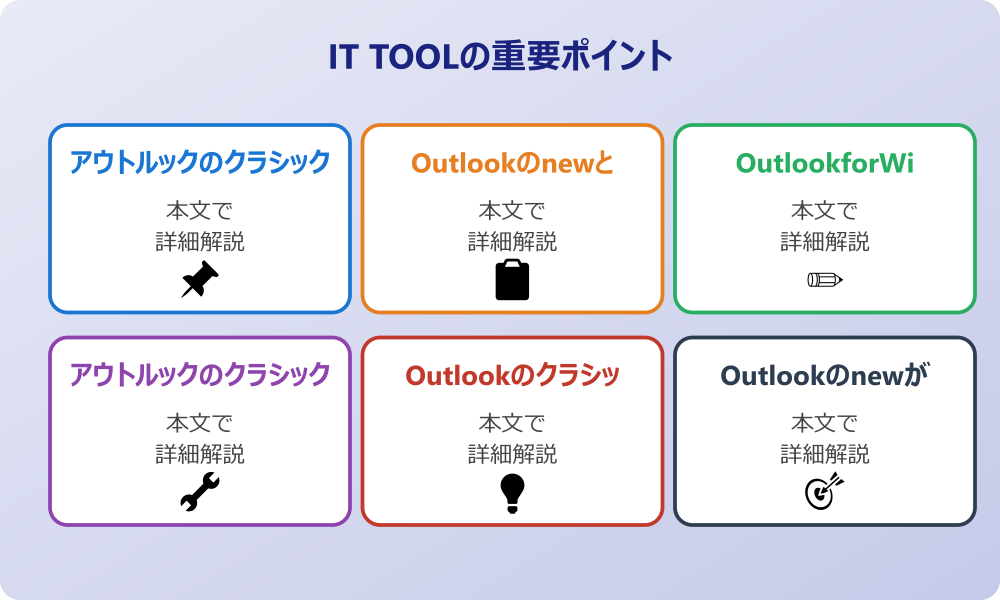
ここではアウトルックのクラシックとはどのようなものか、そして新しいバージョンと比べてどのような特徴や違いがあるのかについて説明していきます。長年ビジネスシーンで愛用されてきた従来の形式と、Web技術をベースにした新しい形式には、根本的な設計思想の違いがあると考えられています。それぞれの機能差や設定のポイントを順に見ていきましょう。
・
アウトルックのクラシック版とは?
・
Outlookのnewとclassicの違い
・
OutlookforWindowsとOutlookの違い
・
アウトルックのクラシックの設定方法
・
Outlookのクラシックは無料か?
・
Outlookのnewが使えない時の対応
アウトルックのクラシック版とは?
アウトルックのクラシックとは、一般的に「従来のOutlook」や「Outlook for Windows(従来版)」と呼ばれるデスクトップアプリケーションのことを指していると考えられます。これは長年にわたりMicrosoftOfficeスイートの一部として提供されてきた高機能なメールクライアントであり、多くの企業や組織で標準的なツールとして採用されてきた歴史があります。従来のWin32アプリケーションとして構築されているため、WindowsOSとの親和性が非常に高く、複雑な操作や高度なカスタマイズが可能である点が大きな特徴と言えるでしょう。
会社のセキュリティポリシーやIT管理者のルールがある場合は、必ずそちらを優先してください。
具体的には、VBA(VisualBasicforApplications)マクロを使用した自動化や、COMアドインと呼ばれる拡張機能を利用して、外部のシステムやソフトウェアと連携させることができる点が挙げられます。これらの機能は、業務フローを効率化するために独自に開発されたツールを組み込んでいる企業にとっては、なくてはならない要素である可能性が高いです。また、データの保存形式としてPSTファイルを使用し、ローカル環境にメールデータをアーカイブできる点も、従来のクラシック版ならではの仕様と言えます。
一方で、マイクロソフトは現在、コードベースを統一しようとする動きを見せており、その中で「クラシック」という呼称が使われるようになった経緯があります。つまり、アウトルックのクラシックとは、単に古いバージョンというわけではなく、高機能で拡張性の高い従来のアーキテクチャを維持しているバージョンであると解釈できるでしょう。そのため、高度なメール管理や予定表の共有、タスク管理などを統合的に行いたいユーザーにとっては、依然として強力な選択肢であり続けると考えられます。
Outlookのnewとclassicの違い
Outlookのnewとclassicの違いについて理解するには、それぞれのアプリケーションがどのような技術基盤で作られているかに注目すると分かりやすいかもしれません。新しいOutlook(Outlooknew)は、Web版のOutlookをベースに開発されており、Web技術を活用して動作するように設計されています。これに対し、classic(クラシック版)は従来のデスクトップアプリとしての構造を持っています。この根本的な違いが、機能や操作感に大きな影響を与えていると言えるでしょう。
まず機能面での大きな違いとして挙げられるのが、オフラインでの動作や拡張機能の対応状況です。クラシック版はオフライン環境でも多くの機能を利用でき、過去のメールの閲覧や作成がスムーズに行える傾向があります。また、前述の通りCOMアドインやVBAマクロに対応しているため、業務に特化したカスタマイズが可能です。一方、新しいOutlookはWebベースであるため、常に最新の機能がクラウドから提供される利点がある反面、オフライン時の挙動や従来のプラグインの互換性に制限がある場合も考えられます。
ユーザーインターフェース(見た目)に関しても違いが見られます。クラシック版はリボンインターフェースを採用し、多くの機能ボタンが画面上部に並んでいるのが特徴ですが、新しいOutlookはよりシンプルでモダンなデザインになっており、Webブラウザで見るOutlookに近い操作感になっています。Outlookのnewとclassicの違いは、単なるデザインの変更だけでなく、ユーザーがどのようにメールや予定を管理したいかというワークスタイルそのものに関わってくる要素だと言えるかもしれません。
OutlookforWindowsとOutlookの違い
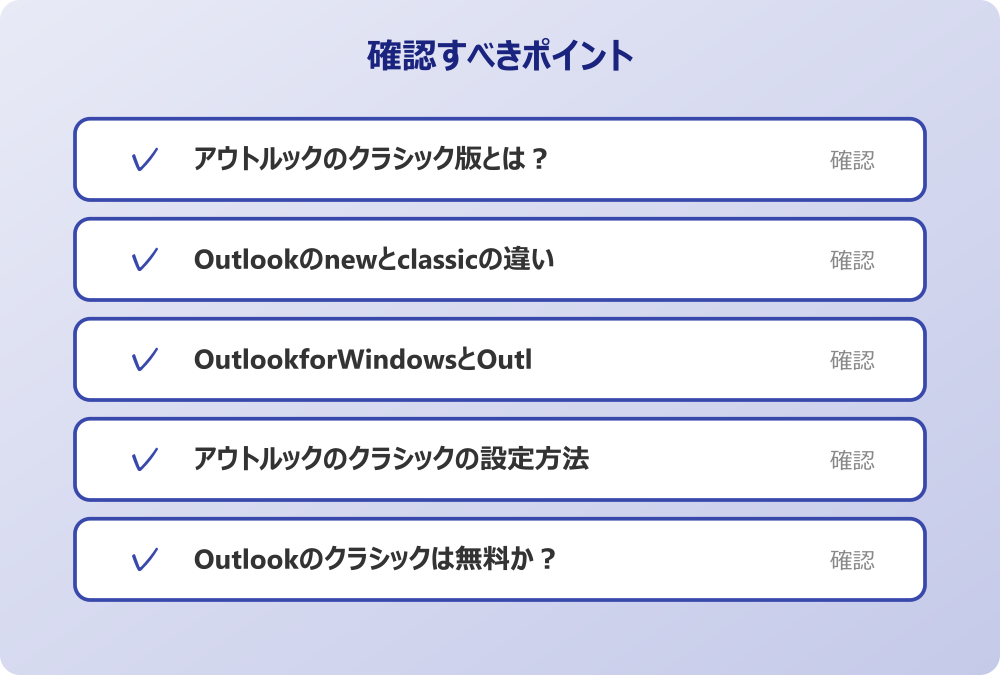
ここで整理しておきたいのが、OutlookforWindowsとOutlookの違いについてです。名称が似ているため混乱しやすい部分ですが、一般的に「OutlookforWindows」という名称は、新しいバージョンのOutlook(NewOutlookforWindows)を指す場合と、OSとしてのWindows向けに提供されているOutlook全体を指す場合があり、文脈によって意味が異なる可能性があります。
しかし、最近のマイクロソフトの展開においては、新しいWebベースのアプリを「OutlookforWindows」と呼び、従来のアプリを「OutlookClassic」と区別する傾向が強まっています。
従来のOutlook(クラシック版)は、OfficeHome&Businessなどのパッケージ製品やMicrosoft365のサブスクリプションに含まれるデスクトップアプリであり、非常に多機能であることが特徴です。これに対して、新しいOutlookforWindowsは、Windows10やWindows11に標準搭載されていた「メール」アプリや「カレンダー」アプリの後継として位置づけられています。つまり、OutlookforWindowsとOutlookの違いは、有料のOfficeスイートの一部としての高機能版か、OS標準の無料メールアプリの進化版かという点にあるとも考えられます。
また、アカウントの対応状況にも違いがあるかもしれません。従来のOutlookはExchange、Microsoft365、Outlook.com、POP/IMAPなど、あらゆる種類のメールアカウントに対し詳細な設定が可能でした。一方、新しいOutlookforWindowsも主要なアカウントに対応していますが、POPアカウントへの対応や特定のアカウント設定において、従来版とは異なる挙動をするケースも報告されています。このように、OutlookforWindowsとOutlookの違いを理解することは、自分の利用環境に最適なアプリを選ぶための第一歩となるでしょう。
アウトルックのクラシックの設定方法
アウトルックのクラシックの設定方法に関しては、非常に細かく項目が分かれているため、自分の使いやすいように徹底的にカスタマイズできる点が魅力の一つと言えます。ファイルタブからオプション画面を開くと、メールの作成形式、署名の管理、ルールの設定、迷惑メール対策など、多岐にわたる項目が用意されています。これらを一つひとつ調整することで、業務効率を最大化できる可能性があります。
例えば、ビューの設定を変更することで、受信トレイのメール一覧の表示形式を変えることができます。プレビューウィンドウの位置を調整したり、条件付き書式を使って特定の条件に合致するメールの色を変えたりすることも可能です。アウトルックのクラシックの設定においては、リボンのユーザー設定も重要な要素です。よく使うコマンドをリボンに追加したり、不要なタブを非表示にしたりすることで、作業スペースを自分好みに最適化することができるでしょう。
また、アカウント設定についても、サーバーのポート番号や暗号化方式などを手動で詳細に設定できるため、特殊なメールサーバーを利用している企業環境などでも柔軟に対応できると考えられます。データファイルの管理設定から、PSTファイルの圧縮や保存場所の変更を行えるのもクラシック版ならではの特徴です。アウトルックのクラシックの設定方法は多少複雑に感じるかもしれませんが、その分だけ自由度が高く、プロフェッショナルなニーズに応える設計になっていると言えるかもしれません。
Outlookのクラシックは無料か?
多くのユーザーが気になっている疑問の一つに、「Outlookのclassicは無料か」という点があるでしょう。結論から言うと、従来の機能フル装備のOutlookクラシック版は、基本的には有料の製品であると考えられます。これは、Microsoft365(旧Office365)のサブスクリプション契約、またはOfficeHome&BusinessやOfficeProfessionalなどの買い切り型ライセンスを購入することで利用権が得られるソフトウェアだからです。
これに対し、新しいOutlookforWindowsは、Windowsの標準機能として提供される側面が強く、無料で利用できるメールクライアントとしての位置づけがなされています。以前のWindowsに搭載されていた「メール」アプリが無料で使えていたように、その代替となる新しいOutlookも基本的には追加費用なしで利用できるケースが多いです。しかし、Outlookのclassicは無料かというと、そうではなく、あくまで商用利用や高度な機能を前提とした有料製品の一部であるという認識が必要です。
ただし、企業や学校などでMicrosoft365のライセンスが付与されている場合、ユーザー個人としては追加の支払いを意識せずに利用できるため、実質的に無料で使えていると感じることもあるかもしれません。
また、https://www.google.com/search?q=%E4%B8%80%E9%83%A8%E3%81%AE%E6%A9%9F%E8%83%BD%E5%88%B6%E9%99%90%E7%89%88%E3%82%84Web%E7%89%88%E3%81%AEOutlook.comは無料で利用できますが、これらはデスクトップ版のクラシックOutlookとは異なるものです。
Outlookのclassicは無料かという問いに対しては、高機能なデスクトップアプリを利用するためには適切なライセンスが必要である、と理解しておくのが無難でしょう。
Outlookのnewが使えない時の対応
新しいバージョンを試してみたものの、何らかの理由でOutlookのnewが使えないという状況に直面することもあるかもしれません。そのような場合には、いくつかの対応策を検討する必要があります。まず考えられるのは、機能不足や非互換性の問題です。前述したように、COMアドインや特定のVBAマクロは新しいOutlookでは動作しない可能性が高いため、これらが業務に必須である場合は、無理に新しいバージョンを使わず、クラシック版を利用し続けるのが賢明な判断と言えるでしょう。
また、メールサーバーの種類によっては、新しいOutlookでの接続がうまく行かないケースもあるかもしれません。特に古い形式のPOPサーバーや、特殊な認証方式を採用している社内メールシステムなどの場合、新しいOutlookが完全に対応しきれていない可能性もゼロではありません。Outlookのnewが使えない時は、アカウント設定を見直すか、あるいはシステム管理者に問い合わせて、組織として新しいOutlookの使用が推奨されているかを確認することも重要です。
さらに、アプリケーション自体の不具合や動作の不安定さが原因で使えない場合もあります。その際は、アプリのリセットや再インストール、またはWindowsUpdateによる最新パッチの適用を試みることで改善する可能性があります。しかし、どうしても業務に支障が出るようであれば、右上のトグルスイッチなどを利用してクラシック版に戻すことを検討してみてください。Outlookのnewが使えない状況であっても、従来の環境に戻れる選択肢が残されていることは、ユーザーにとって大きな安心材料となるはずです。
アウトルックのクラシックへの表示切り替えと戻す方法とは
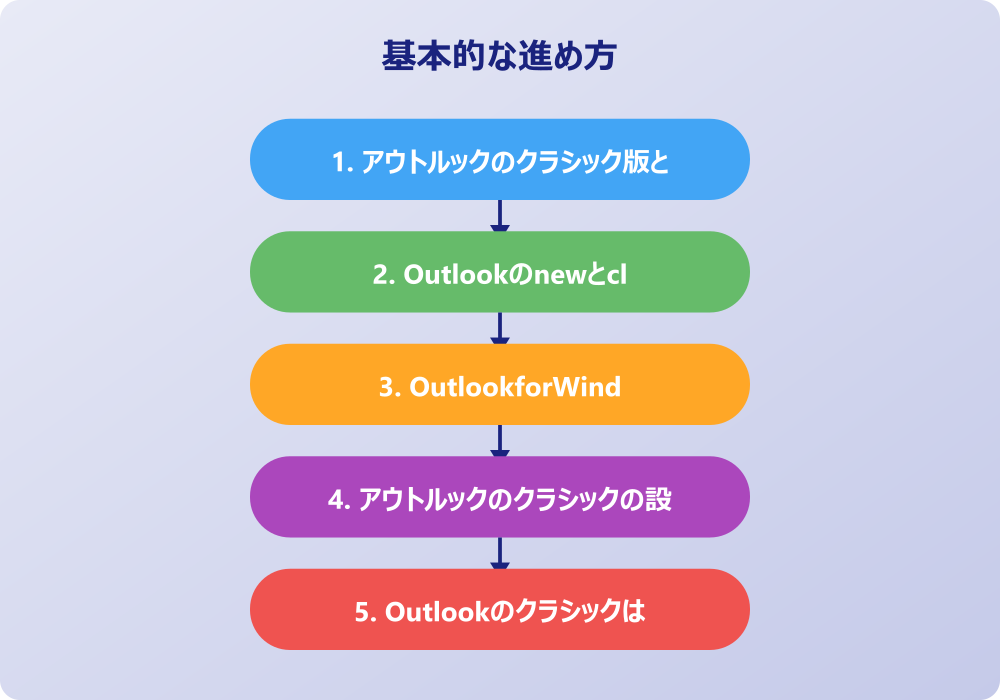
ここでは、新しいOutlookからアウトルックのクラシックへの表示切り替えや、元の環境に戻す具体的な方法について説明していきます。一度新しいバージョンに切り替えてしまった後でも、従来のデザインや機能に戻したいと考えるケースは少なくありません。切り替えのスイッチや設定の手順、そして移行や継続利用に関する注意点を順に見ていきましょう。
・
Outlookをクラシックに戻す手順
・
操作の前には、念のため重要なデータのバックアップを取っておくと安心です。何かあった時にすぐ元に戻せます。
Outlookのnewとclassicの切り替え
・
Outlookのクラシック表示の確認
・
従来のOutlookを使い続ける利点
・
新しいOutlookへ移行する注意点
・
アウトルックのクラシックとはまとめ
Outlookをクラシックに戻す手順
もし新しいOutlookの画面に馴染めず、以前の使い勝手を取り戻したいと考えた場合、Outlookをクラシックに戻す手順を知っておくことは非常に役立ちます。マイクロソフトは、ユーザーがスムーズに移行できるように、あるいは必要に応じて戻れるように、比較的簡単な切り替え手段を用意している場合が多いです。一般的な方法としては、新しいOutlookの画面右上にあるトグルスイッチを操作することが挙げられます。
記事内で紹介している手順は、自分の環境やバージョンに合わせて適宜読み替えてください。基本的な考え方は同じです。
具体的には、画面の右上付近に「新しいOutlook」というラベルとともにオン・オフを切り替えるスイッチが表示されていることがあります。このスイッチが「オン」になっている場合、それをクリックして「オフ」に切り替えることで、フィードバックを求める画面が表示され、その後従来のクラシック版が起動するという流れになることが一般的です。Outlookをクラシックに戻す手順としては、これが最も直感的で簡単な方法と言えるでしょう。
ただし、バージョンや組織のポリシーによっては、このトグルスイッチが表示されていない場合や、操作が無効化されている可能性も考えられます。その場合は、Windowsのスタートメニューから直接「Outlook」と「Outlook(new)」のアイコンを探し分け、アイコンに「Pre」や「New」と書かれていない、従来のアイコンのアプリを起動することで、クラシック版を利用できることもあります。Outlookをクラシックに戻す手順は環境によって多少異なる可能性があるため、まずは画面上のスイッチを探し、なければスタートメニューを確認するという流れが良いかもしれません。
Outlookのnewとclassicの切り替え
日々の業務内容によって、Outlookのnewとclassicの切り替えを行い、両方のメリットを使い分けたいと考える方もいるかもしれません。現状の仕様では、新しいOutlookと従来のクラシック版Outlookは、同じPC内に共存できる設計になっていることが多いです。つまり、完全にどちらか一方しか使えないというわけではなく、用途に合わせて起動するアプリを選ぶことができる可能性があるのです。
Outlookのnewとclassicの切り替えを行う際、最も単純な方法は、それぞれ別のアプリケーションとして起動することです。Windowsのスタートメニューには、従来のOutlookのアイコンと、新しいOutlook(「Pre」などのバッジがついている場合がある)のアイコンの両方が登録されていることがあります。これらをタスクバーにピン留めしておけば、ワンクリックで使いたい方のバージョンを呼び出すことが可能です。例えば、普段のメールチェックは動作の軽い新しいOutlookで行い、複雑なアーカイブ作業やマクロを使う処理はクラシック版で行う、といった使い分けができるかもしれません。
また、アプリ内のトグルスイッチを使って切り替える場合、再起動が必要になることが一般的です。頻繁にOutlookのnewとclassicの切り替えを行うと、設定の同期やキャッシュの読み込みに時間がかかる可能性もあるため、基本的にはどちらか一方をメインに据え、必要に応じて他方をサブとして使う運用がスムーズかもしれません。この切り替え機能がいつまで提供されるかは未定ですが、現時点ではユーザーに選択の自由が与えられていると言えるでしょう。
Outlookのクラシック表示の確認
自分が現在使っているOutlookがどちらのバージョンなのか判別がつかない場合、Outlookのクラシック表示の確認方法を知っておくと便利です。見た目やメニュー構成には明確な違いがあるため、いくつかのポイントをチェックするだけで簡単に見分けることができます。まず注目すべきは「ファイル」タブの有無です。画面の左上に「ファイル」というタブがあり、それをクリックすると画面全体が切り替わってアカウント情報などが表示される場合、それはクラシック版である可能性が高いです。
一方、新しいOutlookでは「ファイル」タブが存在しないか、あっても挙動が異なる場合が多いです。また、リボンメニューのデザインも判断材料になります。Outlookのクラシック表示の確認として、リボンのアイコンが立体的で細かく並んでいる場合はクラシック版、アイコンが平面的でシンプル、かつリボンの高さを抑えたデザインであれば新しいOutlookであると考えられます。さらに、ウィンドウのタイトルバーやアプリアイコンに「New」や「Pre」といった文字が含まれているかどうかも確認ポイントの一つです。
設定画面の構造も大きく異なります。クラシック版では詳細なダイアログボックスが開いて設定を行いますが、新しいOutlookではWebブラウザの設定画面のような、右側にパネルが表示される形式や、モダンなデザインのウィンドウが開く形式が採用されています。Outlookのクラシック表示の確認は、これらの視覚的な特徴を照らし合わせることで、迷うことなく行えるはずです。自分の環境を正しく把握することが、トラブル解決の第一歩となるでしょう。
従来のOutlookを使い続ける利点
新しい技術が登場する中で、あえて従来のOutlookを使い続ける利点とは何でしょうか。最大のメリットは、やはりその「安定性」と「完成された機能性」にあると考えられます。長年の改良を経て熟成されたクラシック版は、ビジネスの現場で想定されるあらゆるシナリオに対応できるだけの機能を備えています。特に、大量のメールを処理する必要があるユーザーや、複雑なフォルダ分け、高度な検索機能を駆使しているユーザーにとっては、クラシック版のレスポンスや挙動が最も快適に感じられる可能性があります。
また、サードパーティ製の連携ツールやプラグイン資産をそのまま活用できる点も大きな利点です。企業によっては、CRM(顧客管理システム)や会計ソフトとOutlookを連携させているケースもあり、これらの連携機能がクラシック版のCOMアドインに依存している場合、新しいOutlookへ移行すると業務フローが寸断される恐れがあります。従来のOutlookを使い続ける利点は、こうした既存の業務エコシステムを壊すことなく、安定した運用を継続できる点にあると言えるでしょう。
さらに、慣れ親しんだ操作感を維持できることも、生産性の観点からは無視できない要素です。ショートカットキーの割り当てや、画面のレイアウト、右クリックメニューの並び順など、長年染みついた操作習慣を変えるには多大な労力が必要です。従来のOutlookを使い続けることで、再学習のコストを払うことなく、即座に高いパフォーマンスを発揮し続けられる点は、多忙なビジネスパーソンにとって非常に魅力的かもしれません。
新しいOutlookへ移行する注意点
いずれは新しいバージョンへの移行が進んでいく可能性がありますが、現段階で新しいOutlookへ移行する注意点もいくつか存在します。まず認識しておくべきは、一部の機能がまだ実装されていない、あるいは廃止される可能性があるという点です。例えば、PSTファイルのサポート状況や、一部の高度なメール形式への対応など、クラシック版では当たり前にできていたことが、新しいOutlookではできない、または方法が異なる場合があります。
また、オフライン作業時の制限についても注意が必要です。Webベースの技術を用いているため、ネットワーク接続がない環境での動作に関しては、クラシック版ほど堅牢ではない可能性があります。移動中や電波の不安定な場所でメールの過去ログを検索したり、下書きを作成したりする頻度が高い場合は、事前に挙動を確認しておくことが推奨されます。新しいOutlookへ移行する注意点として、自分のワークスタイルがインターネット常時接続を前提としているかどうかを見直すことも大切でしょう。
さらに、プライバシーやセキュリティの設定項目が変更されている点にも留意すべきです。クラウド経由での処理が増えることにより、データの取り扱いや同期の仕組みが変わっている可能性があります。組織で管理されているデバイスの場合、管理者のポリシーによって移行が制限されていたり、逆に移行が強制されたりすることもあるため、事前の情報収集が欠かせません。新しいOutlookへ移行する際は、いきなり完全に切り替えるのではなく、並行利用期間を設けて機能を確認しながら進めるのが安全なアプローチと言えるでしょう。
アウトルックのクラシックとはまとめ
今回はアウトルックのクラシックとは何か、そして新しいバージョンとの違いや切り替え方法についてお伝えしました。以下に、本記事の内容を要約します。
・アウトルックのクラシックとは従来のデスクトップアプリ版を指す
・クラシック版はVBAやCOMアドインなど拡張性が高いのが特徴である
・新しいOutlookはWeb版をベースにしたモダンな設計である
・新旧の違いはオフライン機能やUIデザインに大きく表れている
・OutlookforWindowsという名称は新旧で混同しやすいため注意が必要だ
・クラシック版の設定は非常に細かくカスタマイズが可能である
・クラシック版は基本的に有料ライセンスが必要な製品である
・新しいOutlookが使えない場合はクラシック版に戻す選択肢がある
・戻す手順は画面右上のトグルスイッチを利用するのが一般的である
・新旧のアプリは同じPC内で共存させて使い分けることも可能だ
・ファイルタブの有無でクラシック表示かどうかを確認できる
・従来のOutlookを使い続ける利点は安定性と既存資産の活用にある
・新しいOutlookへの移行時は機能不足やオフライン制限に注意する
・業務フローに合わせて最適なバージョンを選択することが重要だ
・マイクロソフトの方針により今後の仕様変更にも注視が必要である
アウトルックのクラシックとは、単なる過去の遺産ではなく、現在でもビジネスの最前線で活躍する強力なツールであることがお分かりいただけたかと思います。新しい機能を取り入れることも大切ですが、ご自身の業務内容や環境に合わせて、最も効率的で快適なバージョンを選ぶことが何より重要です。この記事が、あなたにとって最適なOutlook環境を構築するための一助となれば幸いです。
記事内容のポイントを表にまとめました。
| 項目 | 内容 |
|---|---|
| アウトルックのクラシック版とは? | 本文で詳しく解説 |
| Outlookのnewとclassicの違い | 本文で詳しく解説 |
| OutlookforWindowsとOutlook | 本文で詳しく解説 |
| アウトルックのクラシックの設定方法 | 本文で詳しく解説 |
さらに詳しい情報は、Microsoft公式サイトとMicrosoftサポートも参考になります。
関連する記事もぜひご覧ください。
- アウトルックのクラシックとはって?初心者にも分かりやすく解説!
- ワード2枚を1枚に集約してpdfにする方法は?効率的な手順を分かりやすく調査!
- エクセルでxyz座標のグラフを作る方法は?3次元データの可視化を詳しく解説!