アウトルックが英語になる原因は?日本語に戻す方法を調査!
いつも通りメールを確認しようとしただけなのに、突然画面の文字が読めない言語に変わってしまっていたら誰でも焦ってしまうものです。特にビジネスシーンで頻繁に利用されるマイクロソフトのOutlookで、メニューやフォルダ名が英語表記になってしまうトラブルは、意外と多くのユーザーが経験している現象だと言われています。アウトルックが英語になる原因は一つではなく、ブラウザの設定やWindowsのシステム設定、あるいはサーバー側の更新など多岐にわたります。この記事では、英語になってしまったOutlookを日本語に戻すための手順や、その背景にある原因について詳しく解説していきます。
この記事を読むことで、以下のメリットが得られます。
・ アウトルックが英語表記になってしまう主な原因を理解できる
・ ブラウザ版やアプリ版など状況に応じた日本語化の手順がわかる
・ 英語と日本語が混在してしまう複雑な不具合への対処法を知れる
・ 今後同じようなトラブルが起きた際に慌てずに対処できる知識が身につく

アウトルックが英語になる原因と基本の解決策
ここではアウトルックが英語になる原因と基本の解決策について説明していきます。Outlookが突然英語表記になってしまうのには、いくつかのパターンが存在します。単なる設定ミスの場合もあれば、システム全体の更新が影響している場合もあります。まずは基本的な原因を探りつつ、多くのケースで有効とされる標準的な修正方法について、順に見ていきましょう。
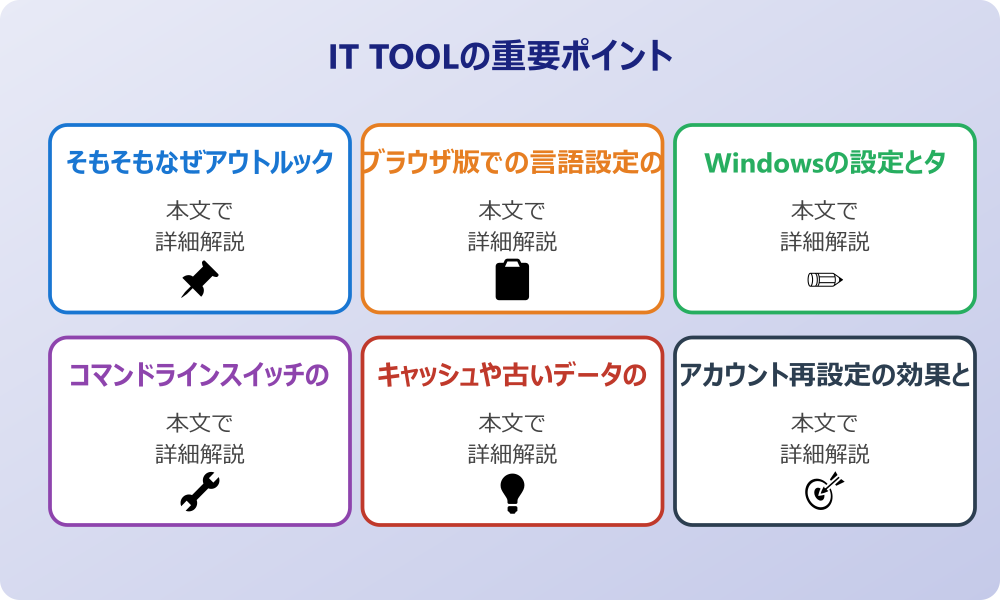
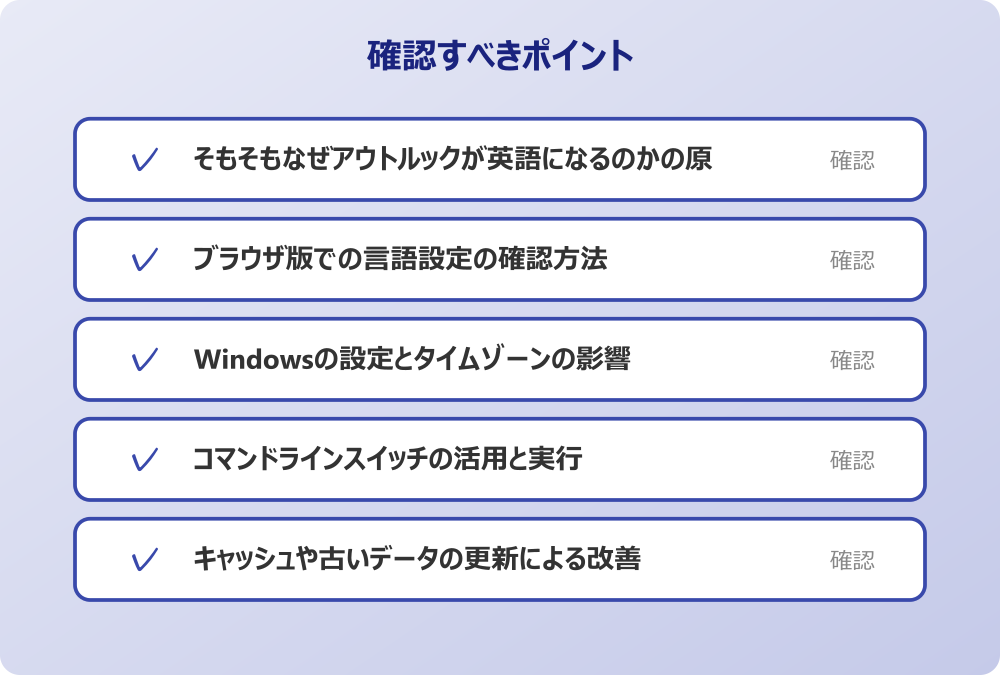
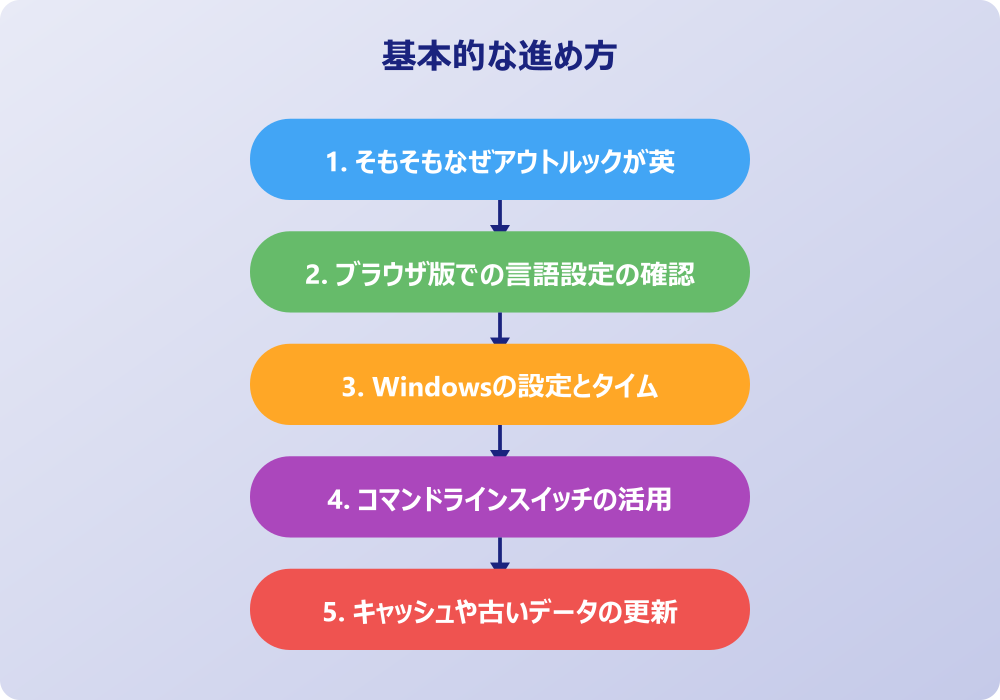
・ そもそもなぜアウトルックが英語になるのかの原因
・ ブラウザ版での言語設定の確認方法
・ Windowsの設定とタイムゾーンの影響
・ コマンドラインスイッチの活用と実行
・ キャッシュや古いデータの更新による改善
・ アカウント再設定の効果と手順
そもそもなぜアウトルックが英語になるのかの原因
普段何気なく使っているOutlookですが、ある日突然アウトルックが英語になる現象には、いくつかの技術的な要因が関係していると考えられます。最も一般的な理由の一つとして挙げられるのが、マイクロソフト側のサーバー更新や仕様変更です。
クラウドサービスであるOffice365(Microsoft365)は常にアップデートが行われており、その過程で一時的にデフォルトの言語設定が英語(米国)にリセットされてしまうケースがあるようです。また、ブラウザのキャッシュ情報が古くなっていたり、破損していたりする場合にも、正しい言語ファイルを読み込めずに英語が表示されることがあります。
さらに、新しいデバイスで初めてログインした際に、パソコン自体の地域設定やタイムゾーンが日本以外になっていると、Outlookが自動的にその設定を読み取り、インターフェースを英語に最適化してしまうこともあるのです。
組織のアカウントを使用している場合は、管理者が行った全体設定の変更が個人の画面に反映されている可能性も否定できません。
ブラウザ版での言語設定の確認方法
Webブラウザで使用するOutlook(Outlook on the web)の場合、画面内の設定メニューから直接言語を変更することで解決するケースが多く見られます。画面右上に表示されている歯車の形をしたアイコンをクリックし、設定メニューを開くところから始めます。
もしメニュー全体が英語になっている場合、そこには「Settings」と表示されているはずです。その中から「General」という項目を探し、さらに「Language and time」を選択します。ここで「Language」の部分が「English(United States)」などになっている場合は、プルダウンメニューから「日本語(日本)」を探して選択します。
重要なのは、言語を選択した後に必ず「Save」ボタンを押して設定を保存することです。保存が完了するとページが自動的に再読み込みされ、メニューや表示が日本語に戻ることが期待できます。また、この設定画面には「Rename default folders so their names match the specified language」というチェックボックスが存在することがあり、これにチェックを入れることで、受信トレイなどのフォルダ名も同時に日本語化されると言われています。
Windowsの設定とタイムゾーンの影響
Outlookのアプリケーションは、Windowsのシステム設定と密接に連携して動作しています。そのため、Windows側の地域設定や言語設定に矛盾が生じていると、Outlookが正しい言語を表示できなくなることがあります。確認すべきポイントは、Windowsの「設定」メニュー内にある「時刻と言語」の項目です。ここで「地域」が日本に設定されているか、そして「Windowsの表示言語」が日本語になっているかを確かめます。意外と見落としがちなのがタイムゾーンの設定です。もしタイムゾーンが米国の時間帯などに設定されていると、システムが「このユーザーは英語圏にいる」と判断し、Outlookの表示を英語に切り替えてしまうことがあるのです。Windows10やWindows11を使用している場合、日付と時刻の設定画面で「タイムゾーンを自動的に設定する」がオンになっていると、VPN接続などで海外のサーバーを経由した際に、意図せず海外のタイムゾーンに変更されてしまう可能性もあります。これらをすべて「日本」および「大阪、札幌、東京」の設定に統一することで、症状が改善される場合があります。
コマンドラインスイッチの活用と実行
設定メニューからの変更だけでは、メニューは日本語に戻っても「Inbox」や「Sent Items」といったフォルダ名だけが英語のまま残ってしまうことがあります。このような場合に非常に有効だとされているのが、コマンドラインスイッチを使用したフォルダ名の強制リセットです。
この操作は少し専門的に見えるかもしれませんが、手順は比較的シンプルです。まずOutlookを完全に終了させた状態で、Windowsの検索ボックスに「ファイル名を指定して実行」と入力して起動します。あるいはキーボードのWindowsキーとRキーを同時に押すことでも呼び出せます。
表示された入力欄に「outlook.exe /resetfoldernames」というコマンドを入力し、OKボタンをクリックします。このコマンドは、Outlookに対して「フォルダ名を現在の言語設定に合わせてリセットする」という命令を送るものです。
これが正常に機能すれば、次回Outlookが起動した際に、英語表記だったフォルダ名が「受信トレイ」や「送信済みアイテム」といった正しい日本語表記に修正される可能性が高いです。
会社のセキュリティポリシーやIT管理者のルールがある場合は、必ずそちらを優先してください。
キャッシュや古いデータの更新による改善
ブラウザ版のOutlookを使用している場合、ブラウザが保存している一時データ(キャッシュ)やCookieが原因で、古い英語の設定情報が残り続けていることがあります。いくら設定画面で日本語を選択しても、ブラウザが古い情報を優先して表示してしまえば、状況は改善されません。
このような場合は、使用しているブラウザ(EdgeやChromeなど)の履歴削除機能を使って、キャッシュとCookieをクリアしてみることが推奨されます。ただし、Cookieを削除すると他のサイトからもログアウトされる場合があるため注意が必要です。
一方、インストール版のOutlookアプリを使用している場合は、Officeの修復機能を試すのも一つの手段です。コントロールパネルの「プログラムと機能」からOfficeを選び、「変更」をクリックして「クイック修復」または「オンライン修復」を実行します。
これにより、破損している可能性のある言語ファイルや設定ファイルが正常な状態に置き換わり、日本語表示が復活することがあります。
アカウント再設定の効果と手順
上記の方法をすべて試しても改善されない頑固な英語表記の問題に対しては、Outlook内のプロファイル(アカウント設定)を作り直すという方法が最終手段として考えられます。これは、現在のアカウント設定自体に何らかの不具合が含まれてしまっている場合に有効です。コントロールパネルにある「Mail」または「ユーザーアカウント」の設定から、Outlookのプロファイル管理画面を開きます。そこで新しいプロファイルを作成し、再度メールアドレスとパスワードを入力してアカウントを設定し直します。新しいプロファイルでOutlookを起動すると、サーバーから最新の正しい設定情報を取得し直すため、言語設定も正常な日本語状態で読み込まれることが期待できます。この作業を行う際は、念のため過去のメールデータなどがサーバー上に残っているか、あるいはバックアップが取れているかを確認してから行うと安心です。手間はかかりますが、最も確実性の高いリセット方法の一つと言えるでしょう。
デバイス別でアウトルックが英語になる時の対処法
ここではデバイス別でアウトルックが英語になる時の対処法について説明していきます。Outlookはパソコンだけでなく、スマートフォンやタブレットなど様々な環境で利用されています。それぞれのデバイスやアプリのバージョンによって、英語になってしまう原因や対処すべき箇所が微妙に異なります。ここでは、特定の状況やデバイスに特化した解決策や、一部だけが英語になってしまうような特殊なケースへの対応について、順に見ていきましょう。
・ スマホで英語表記になる時の対応
・ OutlookのInboxを受信トレイに直す手順
・ Outlookで日本語と英語が混在するケース
・ Outlookの日本語表示とツールバーの関係
・ Windows10でのOutlook日本語表示の確認
・ アウトルックが英語になる問題のまとめ
スマホで英語表記になる時の対応
iPhoneやAndroidなどのスマートフォンでOutlookアプリを使用している際に、Outlookが英語表記になる現象が発生することがあります。スマホ版の場合、アプリ内の設定項目がパソコン版とは異なる場所に配置されていることが多いため、迷ってしまうユーザーも少なくありません。
まず確認すべきは、スマホ本体の言語設定です。アプリは基本的に端末の言語設定に従う仕様になっていることが多いため、スマホの言語が日本語以外になっていないかを確認します。もし端末設定が日本語であるにもかかわらずアプリだけが英語の場合は、アプリ内の設定メニュー(左上のアイコンをタップし、歯車マークを選択)を確認します。
一部のバージョンでは、ここから言語を指定できる場合があります。それでも直らない場合は、一度アプリをアンインストールし、再度インストールし直すことが最も手っ取り早い解決策となることが多いです。再インストール時に、自動的に端末の言語(日本語)を検出し、正しい言語パックが適用されるからです。
また、アプリのアップデートが溜まっている場合も不具合の原因となるため、ストアで最新版に更新することも忘れてはいけません。
操作の前には、念のため重要なデータのバックアップを取っておくと安心です。何かあった時にすぐ元に戻せます。
OutlookのInboxを受信トレイに直す手順
Outlookの画面全体は日本語になっているのに、なぜかメールフォルダの部分だけが「Inbox」「Drafts」「Sent Items」のように英語のままになっていることがあります。これは「OutlookのInboxを日本語にしたい」と願うユーザーにとって非常にストレスが溜まる状態です。この現象は、最初にアカウントを設定したタイミングや、モバイル端末との同期のタイミングでフォルダ名が英語としてサーバーに登録されてしまったことが原因と考えられます。前述したコマンドラインでのリセットがパソコン版では有効ですが、ブラウザ版(Outlook on the web)の設定からも修正を試みることができます。設定(歯車アイコン)から「全般」、「言語と時刻」へと進み、言語設定の下にある「既定のフォルダーの名前を指定した言語の名前に変更する」という旨のチェックボックスを探してください。これにチェックを入れて保存することで、Outlookの英語表記の受信トレイなどのシステムフォルダ名を、強制的に現在の表示言語である日本語に書き換える処理が走ります。
Outlookで日本語と英語が混在するケース
稀に、Outlookの日本語と英語が混在する奇妙な状態に遭遇することがあります。例えば、メニューバーは日本語なのに、右クリックした時のメニューが英語だったり、一部の警告メッセージだけが英語で表示されたりするケースです。
Outlookで一部が英語表記になるこの現象は、Officeのアドイン(拡張機能)が影響している可能性があります。外部のツールや連携アプリ(TeamsやZoomのアドインなど)が英語ベースで作られている場合、その部分だけがOutlookのインターフェースに英語で割り込んでくることがあるのです。
この場合、ファイルメニューの「オプション」から「アドイン」を確認し、怪しいと思われるアドインを一時的に無効にしてみることで原因を特定できるかもしれません。また、Officeの更新プログラムが不完全に適用された場合にも言語リソースの不整合が起きるため、WindowsUpdateやOfficeの更新を手動で実行し、システムを最新の状態に保つことも重要です。
Outlookの日本語表示とツールバーの関係
リボンインターフェースと呼ばれる画面上部のツールバー部分だけが英語になってしまう、あるいはOutlookの日本語表示とツールバーの整合性が取れないというトラブルもあります。これは、ユーザーが独自にツールバーをカスタマイズしていたり、以前のバージョンの設定を引き継いでいたりする場合に起こりやすいと言われています。この問題を解決するためには、リボンの設定をリセットする方法が有効です。Outlookのオプション画面を開き、「リボンのユーザー設定」という項目を選択します。画面内に「リセット」というボタンがあり、そこから「すべてのユーザー設定をリセット」を選ぶことで、ツールバーの表示を初期状態に戻すことができます。初期状態に戻れば、インストールされているOfficeの基本言語である日本語が正しく反映されるはずです。カスタマイズしていた配置は消えてしまいますが、言語表示を正常化するためには背に腹は代えられない場合もあるでしょう。
記事内で紹介している手順は、自分の環境やバージョンに合わせて適宜読み替えてください。基本的な考え方は同じです。
Windows10でのOutlook日本語表示の確認
Windows10やWindows11を利用している環境で、Windows10のOutlook日本語表示がうまくいかない場合、OSにインストールされている言語パックの状態を確認する必要があります。Officeアプリは、Windowsの表示言語に合わせて表示を変える機能を持っていますが、そのための「日本語言語パック」が正しくインストールされていない、あるいは破損していると英語が表示されてしまうことがあります。Windowsの設定から「時刻と言語」を開き、「言語」の項目で日本語が「Windowsの表示言語」として選択されているかを確認します。さらに、その下の「優先する言語」リストに日本語があり、言語パックのアイコンが表示されているかもチェックしてください。もし日本語パックにエラーが出ていたり、ダウンロード待ちの状態になっていたりすると、Outlookは代替言語である英語を表示しようとします。必要であれば一度日本語を削除し(英語を一時的にメインにしてから)、再度日本語を追加し直すことで、言語パックが綺麗に再インストールされ、Outlookの表示も正常に戻る可能性があります。
アウトルックが英語になる問題のまとめ
今回はアウトルックが英語になる原因と日本語に戻す方法についてお伝えしました。以下に、本記事の内容を要約します。
・ アウトルックが英語になる原因は更新や設定ミスなど多岐にわたる
・ サーバー側の仕様変更で一時的に英語に戻ることがある
・ ブラウザ版では設定のGeneralから言語を変更できる
・ 言語変更時はフォルダ名の変更オプションもチェックする
・ Windowsの地域設定やタイムゾーンが日本以外だと英語になりやすい
・ コマンドラインでresetfoldernamesを使うとフォルダ名を修正できる
・ キャッシュやCookieの削除が効果的な場合がある
・ アカウントのプロファイルを再作成すると設定がリセットされる
・ スマホ版は本体の言語設定を見直すかアプリを再インストールする
・ Inboxなどのフォルダ名だけが英語の場合は名称変更設定を確認する
・ アドインが原因で一部だけ英語表記になることがある
・ ツールバーのリセットでメニューの言語が直る可能性がある
・ Windowsの言語パックが正常かどうかも確認が必要である
・ Officeの修復機能を使うと言語ファイルが直ることがある
・ 問題解決には一つずつ可能性を潰していくことが大切である
突然の英語表記に驚かれるかもしれませんが、ほとんどの場合は設定の見直しや簡単な操作で日本語に戻すことが可能です。
まずはブラウザやアプリの設定画面を確認し、それでも解決しない場合はコマンドラインや再インストールなどの手順を試してみてください。
この記事が、快適なOutlook環境を取り戻す手助けとなれば幸いです。
記事内容のポイントを表にまとめました。
| 項目 | 内容 |
|---|---|
| そもそもなぜアウトルックが英語になるのかの原因 | 本文で詳しく解説 |
| ブラウザ版での言語設定の確認方法 | 本文で詳しく解説 |
| Windowsの設定とタイムゾーンの影響 | 本文で詳しく解説 |
| コマンドラインスイッチの活用と実行 | 本文で詳しく解説 |
さらに詳しい情報は、Microsoft公式サイトとMicrosoftサポートも参考になります。
関連する記事もぜひご覧ください。
- ワード2枚を1枚に集約してpdfにする方法は?効率的な手順を分かりやすく調査!
- エクセルでxyz座標のグラフを作る方法は?3次元データの可視化を詳しく解説!
- ワードで行の真ん中に文字を配置するコツは?センタリングの方法を幅広く調査!