アウトルックで非公開の予定を作るには?プライベート設定を解説!
ビジネスシーンにおいてスケジュール管理は欠かせない要素ですが、個人のプライバシーを守ることも同様に重要視されています。アウトルックで非公開の予定を作成することは、自分の時間を管理しつつ、同僚や上司に必要な情報だけを共有するための有効な手段と言えるでしょう。
しかし、設定方法を誤るとOutlookの非公開の予定が見えてしまうのではないかという不安を感じることもあるかもしれません。また、Outlookのスケジュール非公開を解除する方法や、逆にOutlookの非公開の予定を表示させないための詳細な設定を知りたいという要望も多く聞かれます。
この記事では、アウトルックの予定表機能を使いこなし、安心してスケジュールを管理するためのヒントを解説します。
この記事を読むことで以下のメリットが得られます。
・アウトルックで非公開の予定を設定する基本的な手順が理解できる
・Outlookの非公開の予定が見えてしまうケースと対策を知ることができる
・Outlookの予定を非公開にするデフォルト設定や一括変更の方法がわかる
・Outlookの会議を非公開にして後から変更するなどの応用操作を習得できる

アウトルックで非公開の予定を作る基本的な手順と仕組み
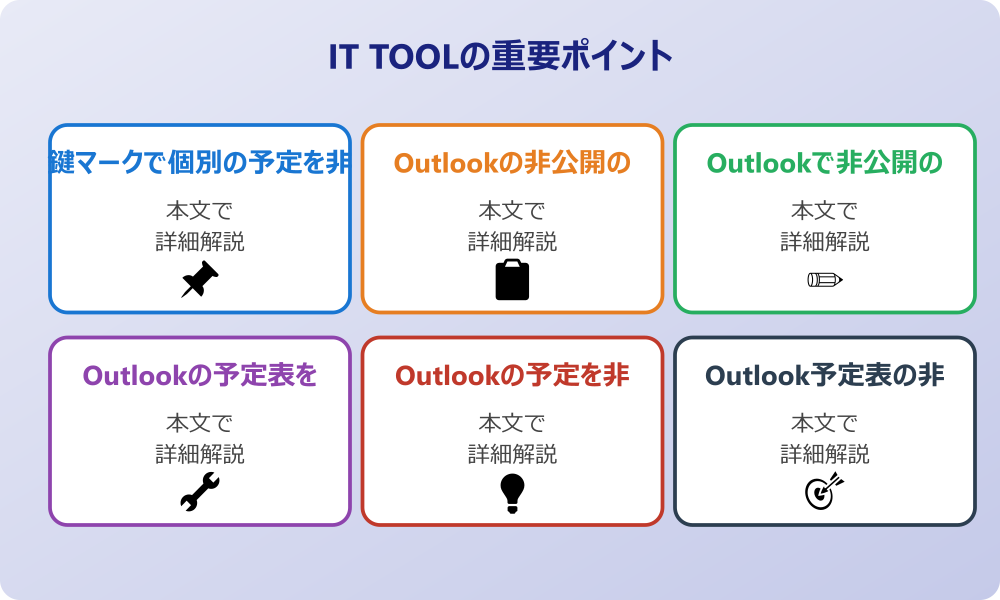
ここではアウトルックで非公開の予定を作る際の基本的な操作や、その仕組みについて説明していきます。日常業務の中でふとプライベートな用事を入れる必要が出てきたとき、周囲にその内容を知られずに時間を確保する方法を知っておくと便利です。また、意図せず内容が公開されてしまうリスクを避けるための知識も整理しておきましょう。順に見ていきましょう。
・鍵マークで個別の予定を非公開にする手順
・Outlookの非公開の予定が見えてしまうケースとは
・Outlookで非公開の予定を見る方法はあるのか
・Outlookの予定表を非公開にできない時の確認事項
・Outlookの予定を非公開にするデフォルト設定とは
・Outlook予定表の非公開を一括で設定するやり方
鍵マークで個別の予定を非公開にする手順
アウトルックを利用して日々のスケジュールを管理している際、個人的な通院や家族との用事など、詳細を伏せておきたい予定が入ることもあるでしょう。そのような場合に役立つのが「非公開」機能です。この機能を利用することで、他のユーザーがあなたの予定表を見たときに、時間の枠は確保されているものの、具体的な件名や場所、詳細内容が伏せられた状態で表示されるようになります。
基本的な操作としては、新しい予定を作成する画面、あるいは既存の予定を開いた画面にあるリボンメニューから操作を行います。リボンの「タグ」グループ内にある「非公開」というボタン、あるいは南京錠の形をしたアイコンをクリックすることで設定が完了する仕組みになっています。このボタンが押された状態であれば、その予定はプライベートなものとして扱われるようになるのです。
カレンダー上の表示でも、予定の右下などに小さな鍵のマークが表示されることが多く、これによって自分自身もその予定が非公開設定になっているかどうかを一目で確認できる場合があります。直感的に操作できる機能ではありますが、組織の設定によってはこのボタンの場所が異なったり、表示形式が変わったりすることもあるかもしれません。まずは自分のアウトルック画面で鍵マークや非公開ボタンの位置を確認してみると良いでしょう。
Outlookの非公開の予定が見えてしまうケースとは
非公開設定を行ったにもかかわらず、Outlookの非公開の予定が見えてしまうのではないかと心配になることがあるかもしれません。基本的には、非公開に設定された予定は、共有相手には「プライベートな予定」といった抽象的な表現で表示され、詳細は隠される仕様になっています。しかし、いくつかの特定の条件下では、中身が見えてしまう可能性もゼロではないようです。
一つの可能性として考えられるのが「代理人設定」です。上司のスケジュール管理を秘書が行うようなケースでは、代理人に対して「非公開の予定も確認できる権限」を付与している場合があります。この設定が有効になっていると、代理人はあなたが非公開にした予定の詳細も閲覧できてしまうことになるでしょう。もし、完全に誰にも見せたくない場合は、代理人の権限設定を見直す必要があるかもしれません。
また、Exchangeサーバーの設定や管理者権限を持つユーザーが、特殊な操作やコマンドを用いてアクセスする場合も、理論上は内容を確認できる可能性があります。組織のコンプライアンス監査などで必要とされるケースがあるためです。一般的な同僚レベルであれば見られることはまずありませんが、システム管理者や特別な権限を持つ人には見えてしまう可能性があるという点は、頭の片隅に置いておくと良いでしょう。
Outlookで非公開の予定を見る方法はあるのか
逆に、他の人が設定したOutlookで非公開の予定を見る方法はあるのかと疑問に思う方もいるかもしれません。業務の調整上、どうしてもその時間帯の空き状況や内容を知りたいという場面があるからです。しかし、一般的なユーザー操作として、他人の非公開予定を無理やりこじ開けて見る機能は提供されていません。これはプライバシー保護の観点から非常に重要な仕様と言えます。
もし内容を知る必要がある場合は、その予定を作成した本人に直接問い合わせるのが最も確実で正当な手段となります。本人が口頭で伝えるか、あるいは一時的にその予定の非公開設定を解除してもらうことで、内容を共有してもらうことができます。システム的に抜け道を探すのではなく、コミュニケーションによって解決することが推奨されます。
一方で、前述のように「代理人」として正式に権限を与えられている場合は、自分のアウトルックから相手の予定表を開いた際に、非公開の予定も詳細まで確認できることがあります。これは「非公開のアイテムを参照できるようにする」というオプションにチェックが入っている場合に限られます。つまり、正当な権限と設定が行われていない限り、第三者が勝手に非公開の予定を見ることはできない仕組みになっていると考えて良いでしょう。
Outlookの予定表を非公開にできない時の確認事項
時折、非公開ボタンがグレーアウトしていて押せなかったり、そもそもボタンが見当たらなかったりして、Outlookの予定表を非公開にできないというトラブルに遭遇することがあるかもしれません。このような場合には、いくつかの原因が考えられます。まず確認したいのが、使用しているメールアカウントの種類です。Exchangeサーバーを利用した企業向けのアカウントであれば通常は機能しますが、IMAPやPOPなどの個人用メール設定の場合、カレンダー機能の一部が制限されている可能性があります。
会社のセキュリティポリシーやIT管理者のルールがある場合は、必ずそちらを優先してください。
また、予定表自体が共有設定されていないローカルなフォルダにある場合や、読み取り専用の予定表を開いている場合も、編集権限がないために非公開設定ができないことが考えられます。自分が所有者である予定表を正しく選択しているか、今一度確認してみる必要があるでしょう。組織のポリシーによって、セキュリティの観点から非公開機能の使用が制限されているケースも稀にあるかもしれません。
さらに、Outlookのバージョンが古い場合や、不具合が生じている可能性も否定できません。Officeの更新プログラムを適用して最新の状態にする、あるいはOutlookを再起動してみるといった基本的なトラブルシューティングを試すことで、状況が改善することもあります。どうしても解決しない場合は、社内のITサポート部門へ問い合わせることも一つの選択肢となるでしょう。
Outlookの予定を非公開にするデフォルト設定とは
毎回手動で鍵マークをクリックするのが手間に感じる場合、Outlookの予定を非公開にするデフォルト設定があれば便利だと考える方も多いでしょう。すべての予定を最初から非公開として作成するような設定ができれば、操作ミスで公開してしまうリスクを減らすことができます。しかし、Outlookの標準機能として、ボタン一つで「全ての新規予定をデフォルトで非公開にする」という単純な設定項目は、バージョンによっては見つけにくい場合があるようです。
一つの方法として考えられるのが、予定表のプロパティ設定やアクセス権の設定を見直すことです。自分の予定表の既定の共有レベルを「空き時間情報のみ」にしておけば、詳細は他人に公開されず、実質的に非公開に近い状態を保てることがあります。ただし、これだと「非公開フラグ」が立つわけではないため、内部的には通常の予定として扱われることになります。
より厳密に全てのアイテムに非公開フラグを立てたい場合は、VBA(マクロ)を使用したり、フォームのデザインを変更して標準値を設定したりといった、少し高度なテクニックが必要になることもあります。一般ユーザーにとってはハードルが高いかもしれませんが、どうしても必要な場合はITに詳しい担当者に相談してみるのも良いでしょう。基本的には、個別に重要度を判断して非公開ボタンを押す運用が推奨されているのかもしれません。
Outlook予定表の非公開を一括で設定するやり方
過去に作成した大量のスケジュールや、特定の期間の予定をまとめて非公開にしたい場合、Outlook予定表の非公開を一括で行う方法が求められます。一つ一つ開いて編集するのは非常に時間がかかるため、効率的な操作方法を知りたいところです。このような場合、「一覧ビュー」を活用することで作業効率が大幅に向上する可能性があります。
Outlookの予定表表示を「月」や「週」といったカレンダー形式から、「一覧」や「リスト」といった表形式のビューに切り替えてみましょう。そうすると、予定がExcelのように行と列で表示されます。ここで「非公開」という列を表示させる設定を行えば、チェックボックスのオンオフや、数値の変更によって一括編集が可能になる場合があります。複数の行を選択した状態で非公開属性を変更できれば、短時間で多くの予定を処理できるでしょう。
また、条件付き書式設定などを利用するのではなく、あくまでデータのプロパティを変更する必要があるため、リスト表示での編集は非常に有効です。ただし、大量のデータを一度に変更すると同期に時間がかかったり、予期せぬエラーが発生したりするリスクも考えられます。重要なデータを操作する前にはバックアップを取るなど、慎重に進めることが大切です。
アウトルックの非公開の予定を活用する応用テクニック
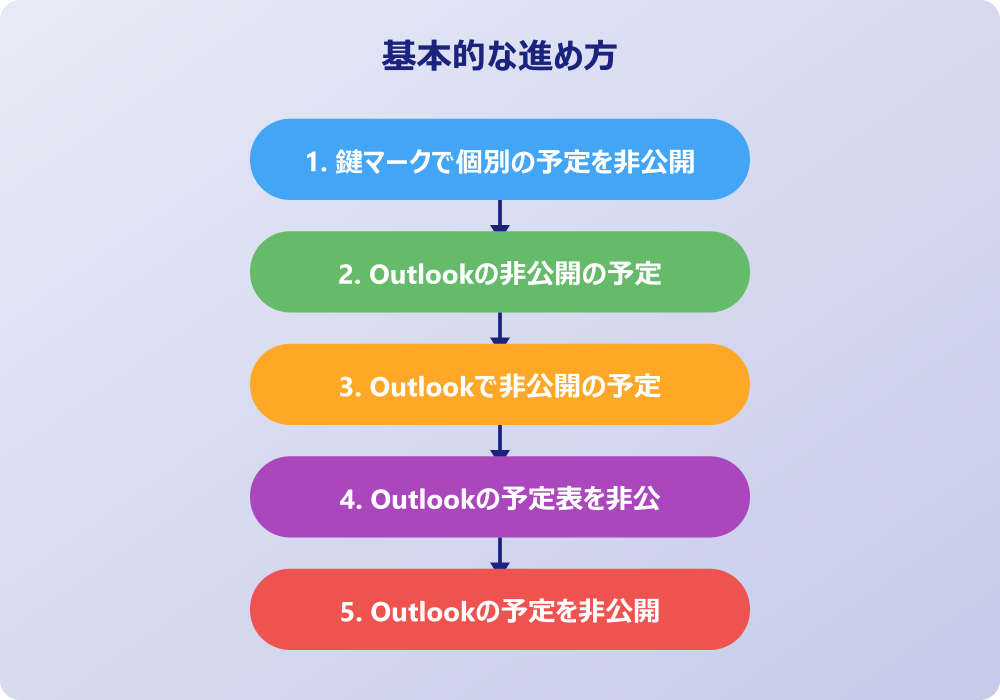
ここではアウトルックの非公開機能をさらに使いこなし、状況に応じた柔軟なスケジュール管理を行うための応用テクニックについて説明します。会議の招集後に変更が必要になった場合や、スマートフォンからの操作、さらには共有メンバーへの見え方の詳細など、実務で直面しがちな疑問を解消していきましょう。順に見ていきましょう。
・Outlookの会議を非公開にして後から変更する
・Outlookの非公開の予定を表示させない設定法
・共有メンバーに非公開の予定はどう映るか
・スマホ版Outlookで非公開設定を行う手順
・Outlookのスケジュール非公開を解除する方法
・アウトルックで非公開の予定に関するまとめ
Outlookの会議を非公開にして後から変更する
会議を開催する際、最初は通常の会議として案内を送ったものの、後から内容が機密事項に触れることになり、Outlookの会議を非公開にして後から設定変更したいというケースがあるかもしれません。あるいはその逆で、非公開で作成した会議をオープンなものに変更したい場合もあるでしょう。このような変更は、会議の主催者であれば基本的には可能です。
操作の前には、念のため重要なデータのバックアップを取っておくと安心です。何かあった時にすぐ元に戻せます。
操作手順としては、該当する会議予定を開き、リボンの「非公開」ボタンをクリックしてステータスを切り替えます。その後、「更新内容を送信」ボタンを押すことで、参加者のカレンダー情報も更新される仕組みです。ただし、参加者のカレンダー上での見え方が即座に反映されるかどうかは、サーバーの同期状況や相手の設定にも依存する可能性があります。
注意点として、すでに会議通知メールを受け取っている参加者が、変更前のメール本文を保存している場合、そこから内容が見えてしまうことは防げません。非公開設定はあくまで「予定表上での表示」を制限するものであり、過去に送信されたメールの内容まで消去するものではないという点を理解しておく必要があります。機密性が非常に高い場合は、一度会議をキャンセルして、改めて非公開設定で招待し直すという手順を踏む方が安全かもしれません。
Outlookの非公開の予定を表示させない設定法
「非公開の予定」として登録すると、共有相手には「プライベートな予定」という文字とともに時間が埋まっていることだけが表示されます。しかし、場合によっては、Outlookの非公開の予定を表示させない、つまり時間の枠さえも見せたくないという要望があるかもしれません。完全にその時間を空き時間として見せたい、あるいは存在自体を消したいというケースです。
これを実現するには、予定の「公開方法」設定を変更するのが一つの手です。予定の作成画面で、「公開方法」を「空き時間」に設定すると、他のユーザーがスケジュールアシスタントなどで確認した際に、その時間は空いているものとして認識されます。自分だけのメモとして予定を残しつつ、他人からの会議招集は受け入れたい場合などに有効な設定と言えるでしょう。
ただし、この方法だと他人はそこに予定があること自体に気づかないため、ダブルブッキングが発生する可能性が高まります。完全に存在を隠すことと、時間を確保することはトレードオフの関係にあると考えた方が良いでしょう。目的に応じて、「非公開(時間は確保)」と「空き時間(存在を隠す)」を使い分けることが、スムーズなスケジュール調整の鍵となります。
共有メンバーに非公開の予定はどう映るか
チームで予定表を共有している場合、自分が作成した非公開の予定が、共有メンバーに非公開の予定はどう映るか詳細に知っておくことは安心感につながります。通常、閲覧権限のみを持つメンバーが見た場合、非公開に設定された時間帯はグレーアウトされたブロックとして表示されるか、「プライベートな予定」といった固定の文言が表示されます。件名、場所、本文、添付ファイルといった情報は一切表示されません。
しかし、スケジュールの「時間枠」自体は視認できるため、「この時間に何か用事があるんだな」ということは伝わります。これは、業務上の会議が入らないようにブロックする役割を果たしています。もし、時間枠さえも見られたくない場合は、前述のように公開方法を調整する必要がありますが、基本的には「忙しい時間」として認識されるのがデフォルトの挙動です。
また、相手がどのバージョンのOutlookを使っているか、あるいはWeb版のOutlookを使用しているかによって、若干表示のニュアンスが異なることもあるかもしれません。それでも、セキュリティの根幹部分である詳細情報の秘匿は守られるように設計されています。不安であれば、信頼できる同僚に画面を見せてもらい、自分の予定がどのように見えているか一度確認させてもらうのも良い方法です。
スマホ版Outlookで非公開設定を行う手順
最近では外出先からスマートフォンで予定を確認・編集する機会も増えています。スマホ版Outlookで非公開設定を行う手順も覚えておくと、移動中に急なプライベートの予定が入った時などに役立ちます。モバイルアプリ版のOutlookでも、PC版と同様に非公開設定を行う機能は備わっていますが、インターフェースが異なるため操作に迷うことがあるかもしれません。
記事内で紹介している手順は、自分の環境やバージョンに合わせて適宜読み替えてください。基本的な考え方は同じです。
一般的には、予定の作成画面または編集画面において、詳細オプションを表示させるためのメニューをタップする必要があります。そこに「非公開」や「プライベート」というトグルスイッチや項目が用意されていることが多いようです。このスイッチをオンにすることで、その予定は非公開として保存されます。鍵のアイコンが表示されることで設定状態を確認できる場合もあります。
アプリのアップデートによってメニューの配置が変わることもありますが、基本的には「予定の公開設定」や「表示設定」に関連する項目の中に含まれています。PCで設定した非公開予定も、スマホアプリ上で正しく鍵マーク付きで表示されるため、デバイスを問わずシームレスに管理できるのがOutlookの強みと言えるでしょう。
Outlookのスケジュール非公開を解除する方法
一度非公開にした予定を、情報の共有が必要になったために公開状態に戻したいという場面もあります。Outlookのスケジュール非公開を解除する方法は、設定時と同様に非常にシンプルです。非公開設定を行った予定を開き、リボンメニューにある「非公開」ボタン(または鍵マークのアイコン)をもう一度クリックして、選択状態を解除するだけです。
ボタンの背景色が消えたり、押されていない状態に戻ったりすれば、解除は完了です。その後、「保存して閉じる」あるいは「更新内容を送信」をクリックすることで、変更が確定されます。これにより、共有相手からもその予定の件名や詳細が見えるようになります。
一括で解除したい場合も、設定時と同様に「一覧ビュー」などを活用することで、複数の予定の非公開フラグをまとめてオフにできる可能性があります。ただし、誤って公開してはいけないプライベートな予定まで公開してしまわないよう、一括操作の際は対象を十分に確認してから行うよう心がけましょう。解除後は、念のため共有相手に情報が見えているか確認してもらうとより確実です。
アウトルックで非公開の予定に関するまとめ
今回はアウトルックで非公開の予定を作る方法やその周辺知識についてお伝えしました。以下に、本記事の内容を要約します。
・アウトルックの非公開機能はリボンのタググループから設定する
・鍵マークや非公開ボタンを押すだけで簡単にプライベート化できる
・非公開にすると他ユーザーからは詳細が伏せられた状態で表示される
・代理人権限を持つユーザーは非公開の予定を見られる可能性がある
・Exchangeサーバー管理者も技術的に内容を確認できる場合がある
・一般ユーザーが他人の非公開予定を無理やり見る機能はない
・予定表を非公開にできない時はアカウントの種類を確認する
・IMAPやPOPアカウントでは機能が制限されることがある
・デフォルトで非公開にするにはマクロや高度な設定が必要になる
・一覧ビューを使えばOutlook予定表の非公開を一括設定できる
・会議を後から非公開に変更しても送信済みメールの内容は消えない
・時間を空き時間として設定すれば予定の存在自体を隠せる
・スマホアプリからでも非公開設定のオンオフ切り替えは可能である
・非公開の解除はボタンを再クリックするだけの簡単操作である
・公開範囲とプライバシーのバランスを考えて設定することが重要だ
アウトルックの非公開機能を正しく理解し活用することで、仕事とプライベートの境界線を守りつつ、円滑なスケジュール共有が可能になります。適切な設定を行い、安心感のあるスケジュール管理を実現してみてください。
記事内容のポイントを表にまとめました。
| 項目 | 内容 |
|---|---|
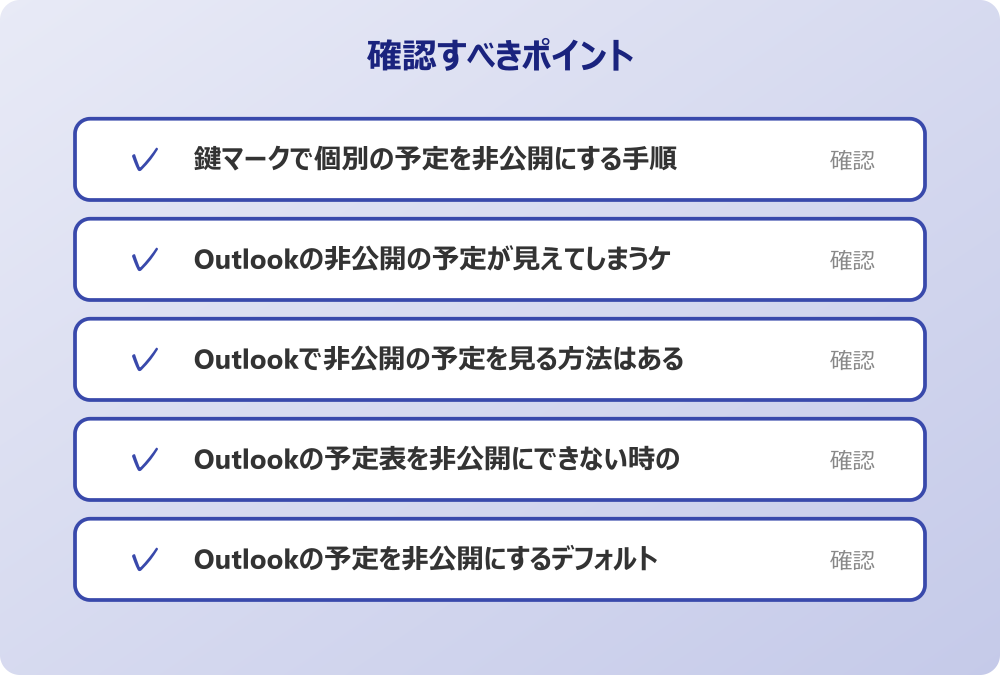
| 鍵マークで個別の予定を非公開にする手順 | 本文で詳しく解説 |
| Outlookの非公開の予定が見えてしまうケースと | 本文で詳しく解説 |
| Outlookで非公開の予定を見る方法はあるのか | 本文で詳しく解説 |
| Outlookの予定表を非公開にできない時の確認事 | 本文で詳しく解説 |
さらに詳しい情報は、Microsoft公式サイトとMicrosoftサポートも参考になります。
関連する記事もぜひご覧ください。
- アウトルックで非公開の予定を作るには?プライベート設定を解説!
- ワード2枚を1枚に集約してpdfにする方法は?効率的な手順を分かりやすく調査!
- エクセルでxyz座標のグラフを作る方法は?3次元データの可視化を詳しく解説!