アウトルックをスマホで見る方法は?アプリの設定手順を解説!
現代のビジネスシーンにおいて、デスクを離れていても迅速に連絡を確認することは非常に重要です。外出中や移動時間などの隙間時間を有効活用し、効率的に業務を進めたいと考えている方は多いのではないでしょうか。特に、多くの企業で導入されているメールソフトであるアウトルックをスマホで見ることができれば、場所を選ばずに会社のメールチェックが可能になります。パソコンを開く手間を省き、iPhoneやAndroidなどの手持ちのデバイスでOutlookアプリを使いこなすことは、現代のビジネスパーソンにとって必須のスキルと言えるかもしれません。
この記事では、会社のメールをスマホで見るためのOutlookの設定手順や、快適に利用するための表示設定について詳しく解説します。初心者の方でも迷わずに設定できるよう、順を追って説明していきます。パソコンのアウトルックをスマホで見るための動画を探す前に、まずはこの記事で基本的な流れを掴んでいただければ幸いです。
この記事を読むことで、以下の内容を理解できます。
・ アウトルックをスマホで見るための具体的な設定手順
・ iPhoneやAndroidそれぞれのOutlookアプリ導入方法
・ 会社のメールをスマホで安全かつ快適に管理するコツ
・ スマホでのOutlook表示設定や通知設定の最適化

アウトルックをスマホで見るための準備と設定手順
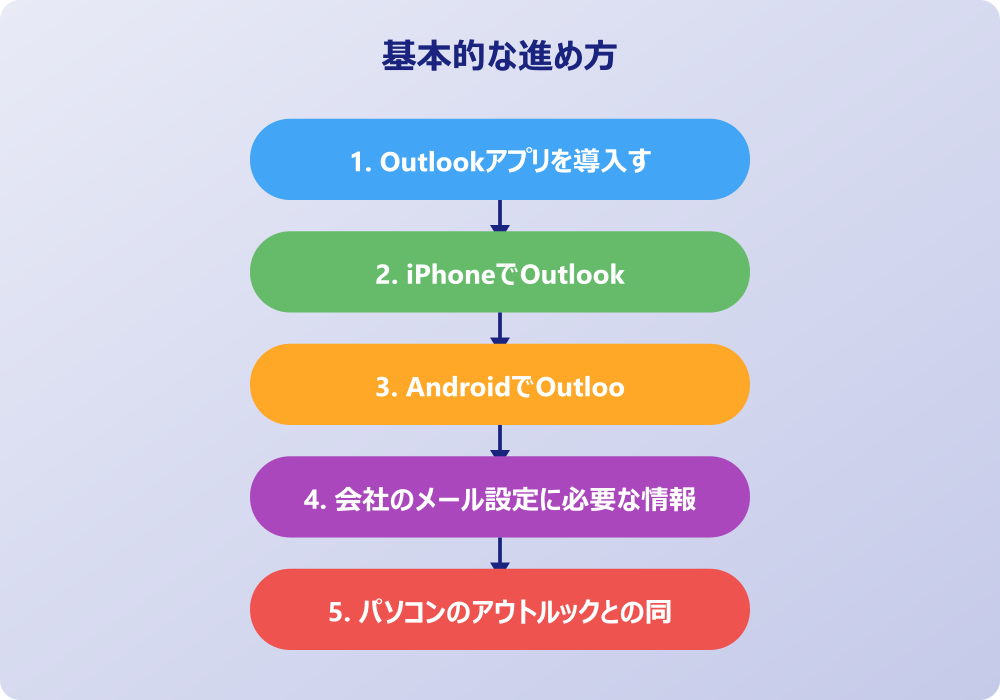
ここではアウトルックをスマホで見るための基本的な準備と、具体的な設定手順について説明していきます。多くの人が利用しているiPhoneやAndroidなどのスマートフォンで、どのようにすれば会社のメールやスケジュールを確認できるようになるのでしょうか。アプリのインストールからアカウントの連携まで、順に見ていきましょう。
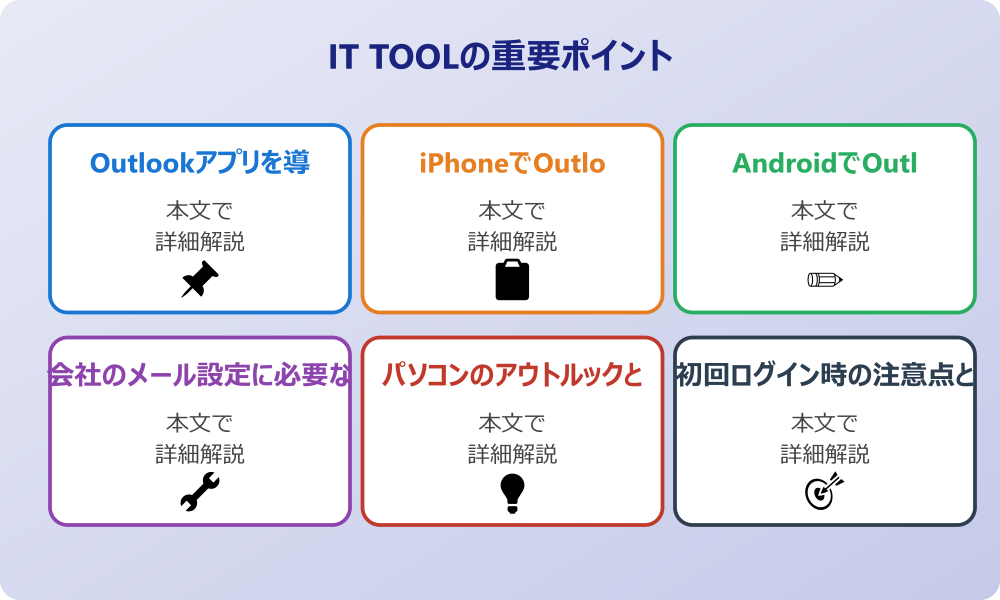
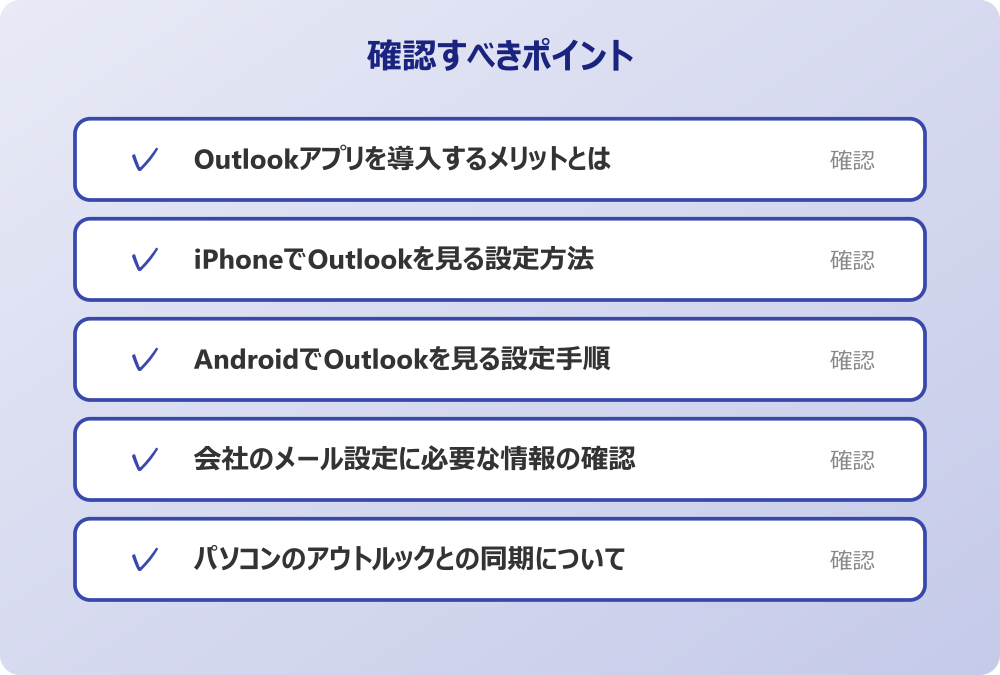
・ Outlookアプリを導入するメリットとは
・ iPhoneでOutlookを見る設定方法
・ AndroidでOutlookを見る設定手順
・ 会社のメール設定に必要な情報の確認
・ パソコンのアウトルックとの同期について
・ 初回ログイン時の注意点とトラブル対処
Outlookアプリを導入するメリットとは
ビジネスにおいてメール管理は欠かせない業務の一つですが、Outlookアプリを導入することで得られるメリットは計り知れません。まず、パソコンで使い慣れたインターフェースに近い形でメールを確認できるため、操作に迷うことが少なくなります。重要なメールを見逃さないための通知機能も充実しており、外出先でもリアルタイムで案件の進捗を把握することが可能です。
また、カレンダー機能との統合も大きな魅力の一つです。メールで受信した会議の案内をそのまま予定表に反映させたり、スケジュールの空き状況を確認しながら返信したりといった操作が、一つのアプリ内で完結します。これにより、複数のアプリを行き来する手間が省け、業務効率が大幅に向上するでしょう。さらに、連絡先の管理やファイル共有機能も備わっているため、外出先からでもチームメンバーの連絡先を調べたり、添付ファイルを確認したりすることが容易になります。
セキュリティ面においても、Outlookアプリは高い基準を満たしています。企業の重要な情報を扱う上で、紛失や盗難のリスクに備えたセキュリティ対策は必須ですが、アプリ側でのパスコードロックや生体認証などを活用することで、安全性を高めることができます。これらのメリットを最大限に活かすことで、場所や時間に縛られない柔軟な働き方が実現できるはずです。
iPhoneでOutlookを見る設定方法
iPhoneユーザーがOutlookをスマホで見るための設定は、非常にシンプルです。まずはAppStoreから「MicrosoftOutlook」アプリをダウンロードしましょう。アプリを起動すると、アカウントの追加画面が表示されます。ここで、会社で使用しているメールアドレスを入力し、「アカウントの追加」をタップします。多くの場合、これだけで自動的に設定が完了しますが、組織によっては追加の認証が必要になることもあります。
パスワード入力画面が表示されたら、会社のメールアカウントに紐づくパスワードを入力してサインインを行います。もし多要素認証が設定されている場合は、認証アプリやSMSでの確認コード入力が求められるため、指示に従って操作を進めてください。設定が完了すると、簡単なチュートリアルが表示され、すぐにメールの受信トレイを確認できるようになります。
iPhone標準のメールアプリでもOutlookのアカウントを追加することは可能ですが、専用のOutlookアプリを使用することで、より高度な機能やマイクロソフトのサービスとの連携がスムーズになります。例えば、OneDriveやSharePointなどのファイルへのアクセスも簡単に行えるため、iPhone一つで多くの業務をこなすことができるようになるでしょう。通知のバッジ表示やウィジェット機能などを活用すれば、ホーム画面からでも新着メールの有無を一目で確認できるようになります。
AndroidでOutlookを見る設定手順
Androidユーザーの場合も、Outlookをスマホで見るための手順はiPhoneと大きく変わりません。GooglePlayストアから「MicrosoftOutlook」アプリを検索し、インストールを行います。Android端末は機種によって操作感が若干異なる場合がありますが、アプリ内の基本的なフローは共通しています。アプリを開いたら「アカウントの追加」を選択し、職場のメールアドレスを入力して続行します。
入力後、自動的にExchangeやOffice365などのアカウント種類が判別され、パスワード入力画面へと遷移します。ここで正しいパスワードを入力し、サインインを完了させてください。もし自動設定がうまくいかない場合は、手動でセットアップを行う必要がありますが、その際はIMAPやPOPなどのサーバー情報を入力することになります。これについては後述しますが、基本的には画面の指示に従うだけでスムーズに設定できることが多いです。
Android版のOutlookアプリでは、ホーム画面にウィジェットを配置することで、メールや予定表を素早く確認できる機能が充実しています。また、Androidシステムとの親和性も高く、他のGoogle系アプリとの連携もしやすいのが特徴です。例えば、添付ファイルをGoogleドライブに保存したり、逆にクラウドストレージからファイルを添付したりといった操作も直感的に行えます。会社のメールをスマホで見るOutlookAndroidの設定を完了させれば、移動中の時間を有効に使い、生産性を高めることができるでしょう。
会社のメール設定に必要な情報の確認
個人のフリーメールとは異なり、会社のメールをスマホで見るためには、事前にいくつかの情報を確認しておく必要があります。特に、会社がOffice365やExchangeOnlineを利用していない場合、つまり自社サーバーや特定のプロバイダを利用している場合は、メールアドレスとパスワードだけでは設定が完了しないことがあります。そのようなケースでは、受信サーバー名や送信サーバー名、ポート番号などの詳細な設定情報が必要になります。
会社のセキュリティポリシーやIT管理者のルールがある場合は、必ずそちらを優先してください。
これらの情報は、通常、会社のシステム管理者やIT部門から提供されます。もし手元に設定マニュアルなどがない場合は、事前に担当部署へ問い合わせて、「スマホでOutlookアプリを使いたい」旨を伝え、必要なパラメータを確認しておきましょう。また、そもそもセキュリティポリシーとして、会社支給のデバイス以外でのメール利用を禁止している場合や、特定のデバイス認証が必要な場合もあります。無断で個人のスマホに設定すると規約違反になる可能性もあるため、事前の確認は非常に重要です。
加えて、VPN接続が必要かどうかも確認ポイントの一つです。社内ネットワークへのアクセスにVPNが必須の場合、スマホ側でもVPN設定を行わなければメールの送受信ができないことがあります。このように、単にアプリを入れるだけでなく、会社の環境に合わせた正しい情報を揃えることが、トラブルなく利用するための第一歩となります。
パソコンのアウトルックとの同期について
スマホでOutlookを使う最大の利点は、パソコンのアウトルックと情報が常に同期されることです。クラウドベースのサービス(Office365やExchangeなど)を利用している場合、この同期はほぼリアルタイムで行われます。つまり、スマホでメールを読めばパソコン側でも「既読」になり、スマホから送信したメールはパソコンの「送信済みアイテム」にも残ります。このシームレスな連携により、どのデバイスを使っていても常に最新の状態を保つことができます。
また、メールだけでなく、予定表や連絡先も同期されます。パソコンで入力した会議の予定が、即座にスマホのカレンダーに反映されるため、外出先でのスケジュール確認漏れを防ぐことができます。逆に、移動中にスマホで登録したメモやタスクも、オフィスに戻ってパソコンを開いた時にはすでに反映されているため、情報の二度手間が発生しません。
ただし、POP接続で設定している場合は注意が必要です。POP接続では、メールデータが各端末にダウンロードされる仕組みのため、設定によっては「スマホで受信したメールがパソコンで見られない」あるいはその逆の現象が起こる可能性があります。会社のメールをスマホで見る際に完全な同期を望むのであれば、IMAPまたはExchange接続を利用することが推奨されます。ご自身の環境がどの接続方式になっているか、あらかじめ確認しておくと良いでしょう。
初回ログイン時の注意点とトラブル対処
Outlookアプリへの初回ログイン時には、いくつか注意すべき点があります。まず最も多いトラブルが、パスワードの入力ミスです。スマホのキーボードは小さく、入力ミスが起こりやすいため、慎重に入力するか、パスワード表示機能を使って確認しながら入力することをおすすめします。また、全角・半角の違いや、大文字・小文字の区別にも注意が必要です。
次に、多要素認証(MFA)の設定です。セキュリティ強化のために、パスワード入力後にSMSや専用アプリでの承認を求められるケースが増えています。この際、電波状況が悪くてSMSが届かなかったり、認証アプリの通知が来なかったりすることがあります。焦らずに再送を試みるか、電波の良い場所に移動して再度実行してみてください。それでもログインできない場合は、アカウントがロックされている可能性も考えられます。
また、「サーバーへの接続エラー」が表示される場合は、インターネット接続を確認してください。Wi-Fiの調子が悪い場合は、モバイルデータ通信に切り替えてみると解決することがあります。それでも解決しない場合は、アプリの再インストールや、端末の再起動を試してみるのも有効な手段です。何らかのエラーメッセージが表示された場合は、その内容をメモしておき、社内のITサポートに相談する際の手がかりにするとスムーズに解決できるでしょう。
アウトルックをスマホで見る際の便利な表示設定
前章では導入手順について解説しましたが、ここではアウトルックをスマホで見る際に、より使いやすくするための表示設定やカスタマイズ方法について説明していきます。スマホの画面はパソコンに比べて小さいため、必要な情報を効率よく表示させることが重要です。通知の調整や署名の設定など、実務で役立つテクニックを順に見ていきましょう。
・ スマホでのOutlook表示設定の基本
・ 通知設定を最適化して見逃しを防ぐ
・ 署名の設定でスマホ送信もプロらしく
・ 予定表とメールをスマホで一括管理する
・ パソコンのアウトルックをスマホで見る動画活用
・ アウトルックをスマホで見る方法のまとめ
スマホでのOutlook表示設定の基本
Outlookアプリには、メールを見やすく整理するための「優先受信トレイ」という機能がデフォルトで有効になっています。これは、AIが重要だと判断したメールを「優先」タブに、それ以外を「その他」タブに自動的に振り分ける機能です。慣れれば非常に便利ですが、最初のうちは重要なメールが「その他」に入ってしまい見落とす可能性もあります。もし全てのメールを時系列で確認したい場合は、設定からこの機能をオフにすることで、従来の受信トレイのような表示に戻すことができます。
操作の前には、念のため重要なデータのバックアップを取っておくと安心です。何かあった時にすぐ元に戻せます。
また、メール一覧の表示形式もカスタマイズ可能です。スレッド表示(会話形式)を有効にすると、同じ件名のやり取りが一つにまとまって表示されるため、話の流れを追いやすくなります。一方で、個々のメールを独立して管理したい場合は、スレッド表示を無効にすることもできます。自分のメール処理のスタイルに合わせて、どちらが見やすいか試してみると良いでしょう。
さらに、スワイプ操作の設定も変更できます。メール一覧で左右にスワイプした際に、「アーカイブ」「削除」「既読にする」「フラグを付ける」などのどのアクションを実行するかを自由に割り当てられます。例えば、右にスワイプしたら「アーカイブ」、左にスワイプしたら「フラグ」といった具合に設定しておけば、メールの整理が指一本でサクサク進みます。このスワイプ設定を自分好みに調整するだけで、スマホでのメール処理速度は劇的に向上します。
通知設定を最適化して見逃しを防ぐ
スマホでOutlookを使う上で、通知設定は非常に重要です。全てのメールに対して通知をオンにしていると、昼夜問わずスマホが鳴り続け、集中力が削がれるだけでなく、本当に重要な連絡を見逃してしまう原因にもなります。そこで、Outlookアプリの通知設定を最適化することをおすすめします。「優先受信トレイ」を利用している場合は、「優先」に入ったメールのみ通知するように設定することが可能です。
また、特定の人からのメールだけ通知音を変えたり、VIP設定を行ったりすることで、緊急度の高いメールにすぐ気付けるようになります。さらに、勤務時間外や休日の通知を制限する「応答不可」モードの設定も有効です。指定した時間帯や曜日は通知をオフにするスケジュール設定ができるため、プライベートな時間を守りつつ、オンオフの切り替えを明確にすることができます。
Androidユーザーであれば、通知のカテゴリごとに細かく設定を変更することも可能です。カレンダーの通知は音を出し、メールの通知はバイブレーションのみにするなど、状況に応じた使い分けができます。通知のコントロールは、デジタルウェルビーイングの観点からも重要ですので、一度設定メニューをじっくり確認し、自分にとってストレスのない通知環境を構築してみてください。
署名の設定でスマホ送信もプロらしく
Outlookアプリからメールを送信すると、初期設定では「OutlookforiOSを入手」や「Android版Outlookから送信」といった署名が自動的に挿入されます。このまま送っても問題はありませんが、ビジネスシーンでは少々カジュアルすぎる印象を与えたり、相手によっては「スマホから適当に返信した」と思われたりするリスクもゼロではありません。そのため、ビジネスメールとして適切な署名に変更することをおすすめします。
設定メニューから「署名」の項目を開くと、アカウントごとに個別の署名を設定できます。ここに、普段パソコンで使用している署名をコピーして貼り付けるか、あるいは「スマートフォンより送信」といった簡易的な文言とともに、自分の氏名や所属を記載しておくと良いでしょう。スマホからの返信であることをさりげなく伝えることで、短文での返信や誤字脱字に対する相手の許容度が少し上がるという効果も期待できます。
また、複数のアカウントを登録している場合は、アカウントごとに異なる署名を設定できるのも便利です。社内用のアカウントには内線番号を含めた署名を、社外用には会社の住所やWebサイトのURLを含めた正式な署名を設定するなど、用途に応じた使い分けが可能です。細かな部分ですが、署名を整えることは、スマホからでもプロフェッショナルな対応を心がけているという姿勢を示すことにつながります。
予定表とメールをスマホで一括管理する
Outlookアプリの強みは、メール機能と予定表機能が完全に統合されている点にあります。アプリ下部のアイコンをタップするだけで、メール画面とカレンダー画面を瞬時に切り替えることができます。これにより、メールで届いた会議の依頼を確認しながら、自分のスケジュールを確認し、その場ですぐに出欠の返信を行うという一連の流れがスムーズに行えます。
記事内で紹介している手順は、自分の環境やバージョンに合わせて適宜読み替えてください。基本的な考え方は同じです。
予定表の表示形式も、日、3日、週、月など、好みのビューに切り替えられます。特にスマホの縦長の画面では、「予定リスト」表示が見やすく、直近のスケジュールを把握するのに適しています。また、Teams会議のリンクが含まれている予定であれば、カレンダーから直接「参加」ボタンをタップするだけで会議に参加できるため、URLを探して迷うこともありません。
さらに、ウィジェット機能を活用して、ホーム画面に予定表を表示させておくのもおすすめです。アプリを開かなくても次の予定が目に入るため、会議のすっぽかしや遅刻を防ぐことができます。メールと予定表を一元管理できるOutlookアプリを使いこなせば、別途カレンダーアプリを入れる必要もなくなり、スマホの中身もスッキリ整理できるでしょう。ビジネスの基盤となる二つの要素を一つのアプリで完結させることは、モバイルワークにおける大きなアドバンテージとなります。
パソコンのアウトルックをスマホで見る動画活用
文字や画像だけの説明では、どうしても設定のイメージが湧きにくいという方もいらっしゃるかもしれません。そのような場合は、YouTubeなどの動画プラットフォームで解説動画を参考にするのも一つの手です。「パソコンのアウトルックをスマホで見る動画」や「Outlookスマホ設定」といったキーワードで検索すると、実際の画面操作を録画したわかりやすい動画が数多く見つかります。
動画であれば、タップすべきボタンの位置や、画面の遷移などが視覚的に理解できるため、初心者の方でも迷わずに設定を進められるでしょう。特に、マイクロソフト公式チャンネルや、IT系インフルエンサーが公開しているハウツー動画は、最新のバージョンに対応した正確な情報が多いため参考になります。動画を見ながら、自分のスマホで同じ操作を並行して行うことで、より確実に設定を完了できるはずです。
また、基本的な設定だけでなく、便利な裏技やショートカット操作を紹介している動画もあります。スワイプ設定の活用法や、カレンダーの効率的な使い方など、記事だけでは伝わりにくい直感的な操作方法を学ぶには動画が最適です。まずはこの記事で全体像と手順を把握し、細かい操作でつまずいた時には動画を補助的に活用するというスタイルが、最も効率的な学習方法と言えるかもしれません。
アウトルックをスマホで見る方法のまとめ
今回はアウトルックをスマホで見る方法についてお伝えしました。以下に、本記事の内容を要約します。
・ Outlookアプリを使えば場所を選ばずメール確認が可能である
・ iPhoneはAppStoreからアプリを入手して設定する
・ AndroidはPlayストアからアプリを入手して設定する
・ アプリ導入でパソコンと同様のメール管理が実現する
・ カレンダー機能との統合でスケジュール調整も容易になる
・ 会社のアドレスとパスワードがあれば基本設定は簡単である
・ サーバー情報が必要な場合は社内IT部門へ確認する
・ パソコンとスマホの同期で情報は常に最新に保たれる
・ 通知設定を調整すれば重要なメールを見逃さない
・ スワイプ操作のカスタマイズで処理速度が向上する
・ 署名設定を変更してビジネスライクな印象を与える
・ 優先受信トレイは必要に応じてオンオフを切り替える
・ 予定表ウィジェットを活用すれば確認漏れを防げる
・ 初回ログイン時のトラブルは入力ミスや電波を確認する
・ 動画解説を併用することで操作イメージが掴みやすくなる
アウトルックをスマホで見ることができれば、ビジネスのスピード感は格段に上がります。最初は小さな画面での操作に戸惑うこともあるかもしれませんが、設定を自分好みにカスタマイズしていくことで、パソコン以上に手放せないツールになるはずです。ぜひ今回の記事を参考に設定を行い、快適なモバイルワーク環境を整えてみてください。
記事内容のポイントを表にまとめました。
| 項目 | 内容 |
|---|---|
| Outlookアプリを導入するメリットとは | 本文で詳しく解説 |
| iPhoneでOutlookを見る設定方法 | 本文で詳しく解説 |
| AndroidでOutlookを見る設定手順 | 本文で詳しく解説 |
| 会社のメール設定に必要な情報の確認 | 本文で詳しく解説 |
さらに詳しい情報は、Microsoft公式サイトとMicrosoftサポートも参考になります。
関連する記事もぜひご覧ください。
- アウトルックをスマホで見る方法は?アプリ設定を調査!
- ワード2枚を1枚に集約してpdfにする方法は?効率的な手順を分かりやすく調査!
- エクセルでxyz座標のグラフを作る方法は?3次元データの可視化を詳しく解説!