アウトルックメール振り分け方法とは?自動整理の手順を解説!
日々の業務やプライベートな連絡において、Outlookを利用している方は多いでしょう。しかし、毎日大量に届くメールの処理に時間を取られ、重要なメッセージを見逃してしまうリスクを感じているかもしれません。
そのような課題を解決するためには、アウトルックメール振り分け方法を理解し、適切に活用することが効果的です。Outlookメール振り分けを自動化することで、受信トレイを常に整理された状態に保てるようになるでしょう。
一方で、新しいOutlookメールで振り分けができないといったトラブルや、外出先での確認用にOutlookメール振り分けをiPhoneなどのスマートフォンと連携させたいというニーズもあるはずです。また、過去に受信したOutlookメール振り分けを過去分まで遡って適用したい場合や、誤ったOutlookメール振り分けを戻す手順を知りたい場合もあるかもしれません。
この記事では、これらの疑問や課題に対して、具体的かつ実践的な解決策を提案します。
・Outlookメールの自動振り分けを設定する基本的な手順
・新しいOutlookやiPhone利用時における振り分けのポイント
・ルールが適用されない場合や過去のメールを整理する方法
・振り分け設定の解除や効率的な活用テクニック

アウトルックメール振り分け方法で自動整理を極める
ここではアウトルックメール振り分け方法の基礎から応用まで、自動整理を極めるための具体的なステップについて説明していきます。Outlookには強力なルール機能が備わっており、これを活用することでメール管理の効率が飛躍的に向上する可能性があります。しかし、バージョンによる違いや設定の細かさから、戸惑うこともあるかもしれません。基本的な自動化の手順から、トラブル時の対応、さらにはおすすめの設定例まで、順に見ていきましょう。
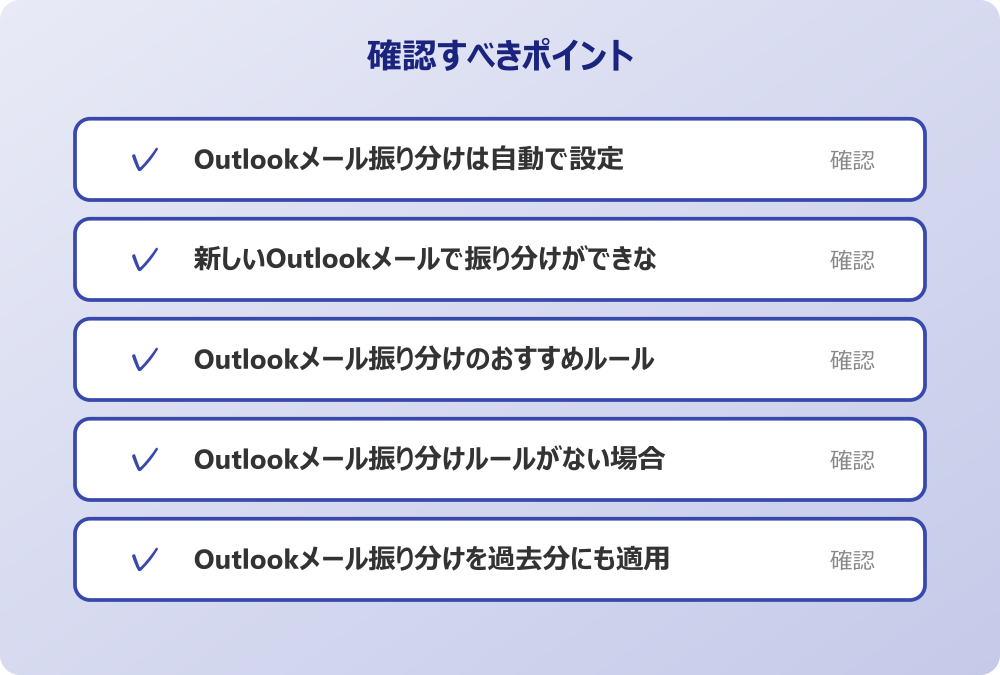
・Outlookメール振り分けは自動で設定
・新しいOutlookメールで振り分けができない時
・Outlookメール振り分けのおすすめルール設定
・Outlookメール振り分けルールがない場合の対処
・Outlookメール振り分けを過去分にも適用
・Outlookメール振り分け設定を戻す方法
Outlookメール振り分けは自動で設定
Outlookメール振り分けを自動で行うための設定は、多くのユーザーにとって最初に押さえておきたい基本機能と言えます。この機能を使うことで、特定の差出人からのメールや、特定の件名を含むメールを、指定したフォルダーへ自動的に移動させることが可能になります。まずは、整理したいメールを選択した状態で、ホームタブにある「ルール」をクリックすることから始めると良いでしょう。
そこから「仕分けルールの作成」を選択すると、条件設定のウィンドウが表示されます。ここで、差出人や件名、宛先などの条件を指定し、実行する処理として「アイテムをフォルダーに移動する」を選びます。移動先のフォルダーは既存のものだけでなく、その場で新規作成することも可能です。これにより、次回以降受信するメールは、条件に合致すれば自動的に指定フォルダーへ振り分けられるようになります。
また、詳細なオプション設定を利用すれば、さらに複雑な条件を組み合わせることもできるでしょう。例えば、特定の単語が本文に含まれている場合や、添付ファイルがある場合のみ振り分けるといった設定も考えられます。これらの自動化設定を一度完了させてしまえば、手動でメールを移動させる手間が省け、業務効率の向上が期待できるはずです。最初は設定に少し時間がかかるかもしれませんが、長期的な視点で見れば大きなメリットがあると言えるでしょう。
新しいOutlookメールで振り分けができない時
近年、MicrosoftはOutlookのインターフェースを刷新しており、「新しいOutlook」への切り替えが進んでいます。しかし、この新しいOutlookメールで振り分けができないと戸惑うケースも少なくありません。従来のクラシック版Outlookとはメニューの配置や設定項目の名称が異なっていることが、その原因の一つとして考えられます。
新しいOutlookでは、設定メニューが簡略化されている場合や、Web版Outlookに近い仕様になっていることがあります。もしルール設定が見当たらない場合は、画面右上の歯車アイコン(設定)から「メール」、「ルール」へと進むことで、振り分け設定画面にアクセスできる可能性が高いです。ここから新しいルールを追加し、条件とアクションを指定することで、従来と同様の振り分け機能を利用できるはずです。
また、アカウントの種類によっては、クライアント側でのルール設定が制限されている可能性も考えられます。特にIMAPアカウントやPOPアカウントを使用している場合、サーバー側での同期や機能制限により、期待通りに動作しないことがあるかもしれません。そのような場合は、Webメール上の設定を確認するか、アカウント設定を見直すことで解決の糸口が見つかるでしょう。新しい環境に移行した直後は戸惑うこともありますが、仕様の違いを理解すれば、問題なく利用できるはずです。
Outlookメール振り分けのおすすめルール設定
Outlookメール振り分けのおすすめの設定を知っておくことは、より実践的なメール整理を行う上で非常に役立ちます。どのような基準で振り分けるか迷った場合、まずは「差出人」ごとの振り分けから始めると良いでしょう。上司やチームメンバー、重要な取引先からのメールを専用のフォルダーに集約することで、優先度の高い連絡を即座に確認できる環境が整います。
次に有効なのが、「件名」に含まれるキーワードによる振り分けです。例えば、定期的に届くニュースレターやシステム通知などは、件名に特定の文字列が含まれていることが多いものです。これらを「通知」や「メルマガ」といったフォルダーに自動移動させることで、受信トレイが重要なメールで埋もれてしまうのを防ぐことができるでしょう。
さらに、「宛先」が自分のみか、CCに含まれているかという条件で振り分けるのも一つの方法です。CCで届くメールは情報共有目的であることが多く、必ずしも即時の対応が必要ないケースもあるため、「あとで読む」フォルダーなどに振り分ける運用も考えられます。これらのルールを組み合わせることで、自分にとって最適な優先順位付けが可能になり、メールチェックのストレスを軽減できる可能性があります。
Outlookメール振り分けルールがない場合の対処
Outlookを使用している環境によっては、メニュー内にOutlookメール振り分けルールがないように見えることがあります。これは、使用しているOutlookのバージョンやエディション、あるいは組織のポリシーによって機能が制限されている場合に起こり得ることです。特に、簡易版のWebアプリやモバイル向けのライトなアプリを使用している場合、高度なルール設定機能が省略されていることがあるかもしれません。
会社のセキュリティポリシーやIT管理者のルールがある場合は、必ずそちらを優先してください。
このような場合、まずはブラウザ版のOutlook(Outlook on the web)にアクセスしてみることをお勧めします。Web版では、デスクトップアプリと同様、あるいはそれに近いルール設定機能が提供されていることが多く、そこでの設定がアカウント全体に反映される可能性があるからです。サーバー側でルールを設定できれば、どのデバイスでメールを受信しても振り分けが適用されるようになります。
また、リボンの表示設定がカスタマイズされており、単に「ルール」ボタンが非表示になっているだけの可能性もあります。リボンのユーザー設定を確認し、コマンドを追加することで表示されるようになるかもしれません。もしどうしても機能が見当たらない場合は、Outlookの更新プログラムを確認するか、IT管理者に問い合わせて機能制限の有無を確認するのが賢明でしょう。機能が見当たらないからといって諦める前に、いくつかの確認ステップを踏むことが解決への近道です。
Outlookメール振り分けを過去分にも適用
新しくルールを作成した際、これからのメールだけでなく、すでに受信トレイにあるOutlookメール振り分けを過去分にまで適用したいと考えるのは自然なことです。Outlookには、作成したルールを過去のメールに対して実行する機能が備わっています。これを利用すれば、溜まってしまったメールを一気に整理することができるでしょう。
具体的には、「仕分けルールと通知」の管理画面から、「仕分けルールの実行」というオプションを選択します。ここで、適用したいルールと、対象となるフォルダー(通常は受信トレイ)を指定し、「今すぐ実行」ボタンをクリックすることで処理が開始されます。メールの量によっては時間がかかることもありますが、手動で一つひとつ移動させる労力に比べれば、はるかに効率的です。
この機能を使う際の注意点として、誤ったルールを適用してしまうと、大量のメールが意図しないフォルダーに移動してしまうリスクが挙げられます。そのため、まずは少数のメールでルールが正しく動作するかテストしてから、全体に適用することをお勧めします。過去のメールも整理整頓されることで、情報の検索性が高まり、過去のやり取りを振り返る際もスムーズになるはずです。
Outlookメール振り分け設定を戻す方法
一度設定したルールが不要になったり、誤って設定してしまったりした場合には、Outlookメール振り分け設定を戻す方法を知っておく必要があります。不要なルールを放置しておくと、予期せぬメールの移動が発生し、重要なメッセージを見失う原因になりかねないからです。設定を解除したり修正したりする手順は比較的シンプルですので、定期的に見直す習慣をつけると良いでしょう。
設定を戻すには、再度「ルール」から「仕分けルールと通知の管理」を開きます。ここに現在設定されているすべてのルールが一覧表示されています。特定のルールを一時的に停止したい場合は、ルールの横にあるチェックボックスを外すだけで無効化できます。完全に削除したい場合は、ルールを選択して「削除」ボタンを押せば設定は消去されます。
もし、ルールによって移動されてしまったメールを元のフォルダーに戻したい場合は、残念ながら「元に戻す」ボタン一発で解決する機能は標準では用意されていないことが多いです。その場合は、移動先のフォルダーを開き、対象のメールを選択して手動で元のフォルダーへドラッグ&ドロップするか、移動機能を使って戻す必要があります。このような手間を避けるためにも、ルール作成時は慎重に行い、定期的なメンテナンスを心がけることが大切です。
アウトルックメール振り分け方法とデバイス別の活用術
Outlookはパソコンだけでなく、スマートフォンやタブレットなど多様なデバイスで利用されています。ここではアウトルックメール振り分け方法とデバイス別の活用術について説明していきます。特に外出先での利用頻度が高いiPhoneなどのモバイル端末では、PC版とは異なる操作感や機能制限があるため、それぞれの特性を理解した上で使い分けることが重要です。モバイルでの確認方法や、振り分け以外の整理テクニックなど、順に見ていきましょう。
・Outlookメール振り分けをiPhoneで確認
・フォルダー作成でOutlookメール振り分けを準備
・クイック操作でOutlookメール振り分けを補助
・条件付き書式とOutlookメール振り分けの併用
・迷惑メール対策とOutlookメール振り分け
・アウトルックメール振り分け方法のまとめ
Outlookメール振り分けをiPhoneで確認
多くのビジネスパーソンにとって、移動中や出張先でOutlookメール振り分けをiPhoneなどのスマートフォンで確認できることは大きなメリットです。基本的に、https://www.google.com/search?q=Exchange%E3%82%A2%E3%82%AB%E3%82%A6%E3%83%B3%E3%83%88%E3%82%84Outlook.comアカウントを使用している場合、PCやWeb版で設定したサーバー側のルールは自動的に同期され、iPhone上のOutlookアプリでも反映されます。
つまり、PCで設定しておけば、iPhoneで開いたときにはすでにメールが整理された状態になっているはずです。
操作の前には、念のため重要なデータのバックアップを取っておくと安心です。何かあった時にすぐ元に戻せます。
一方で、iPhoneのOutlookアプリ単体で複雑なルールを新規作成したり、細かく編集したりする機能は、PC版に比べると限定的である場合があります。アプリ上では、特定のメールをスワイプした際のアクション設定や、簡易的な通知設定は可能ですが、条件分岐を含む高度な振り分け設定はPCまたはWeb版で行うのが一般的です。そのため、基本設定はPCで行い、iPhoneはあくまで確認や簡易的な処理に使うという役割分担がスムーズかもしれません。
もしiPhone上で振り分けが反映されていないと感じる場合は、アプリの同期設定を確認するか、アプリを最新版にアップデートしてみると良いでしょう。また、通信環境によっては同期にタイムラグが生じる可能性も考慮する必要があります。デバイス間の連携を理解することで、場所を選ばずに効率的なメールチェックが可能になるでしょう。
フォルダー作成でOutlookメール振り分けを準備
効果的な振り分けを行うためには、受け皿となるフォルダー構成を適切に設計することが欠かせません。フォルダー作成でOutlookメール振り分けを準備する段階は、整理整頓の土台作りと言える重要なプロセスです。単に「仕事」「プライベート」と分けるだけでなく、プロジェクト別、取引先別、あるいは「要返信」「保存用」といったアクション別など、自分の業務フローに合った構造を考えることが推奨されます。
フォルダーを作成する際は、階層構造を活用するとさらに整理しやすくなります。例えば、「プロジェクト」という親フォルダーの下に、「プロジェクトA」「プロジェクトB」といった子フォルダーを作成することで、視認性が高まります。Outlookでは、フォルダーの右クリックメニューから簡単に「フォルダーの作成」が行えますので、必要に応じて柔軟に追加していくと良いでしょう。
ただし、フォルダーを細かく分けすぎると、かえって管理が煩雑になる恐れもあります。どのフォルダーに入れたか分からなくなっては本末転倒ですので、最初は大きな分類から始め、必要性を感じた段階で徐々に細分化していくのがおすすめです。整理されたフォルダー構造があってこそ、自動振り分け機能の真価が発揮されると言っても過言ではありません。
クイック操作でOutlookメール振り分けを補助
自動振り分けのルール設定だけではカバーしきれないイレギュラーなメール処理には、「クイック操作」という機能が非常に便利です。これは、クイック操作でOutlookメール振り分けを補助するための機能で、よく行う一連の操作をワンクリックで実行できるようにするものです。例えば、「完了フォルダーに移動して既読にする」といった複数の手順をボタン一つに登録できます。
自動化ルールは「受信時」に適用されるのが基本ですが、クイック操作は「メールを読んだ後」に手動で実行する際に威力を発揮します。内容を確認してから振り分け先を決めたい場合や、ルール化するほど頻度が高くないメールの処理に適しています。リボンメニューにある「クイック操作」ギャラリーから、新しいクイック操作を作成し、好みのショートカットキーを割り当てることも可能です。
この機能を活用すれば、マウス操作すら省略してキーボードだけでメール整理が完結するようになり、処理速度が大幅に向上する可能性があります。自動振り分けと手動のクイック操作を組み合わせるハイブリッドな運用こそが、Outlookを使いこなす上での賢いアプローチと言えるでしょう。
条件付き書式とOutlookメール振り分けの併用
メールを別のフォルダーに移動させてしまうと、着信に気づきにくくなるという懸念を持つ方もいるかもしれません。そのような場合には、条件付き書式とOutlookメール振り分けの併用を検討してみると良いでしょう。条件付き書式とは、特定の条件に合致するメールのフォント色やサイズ、太字などを自動的に変更して表示する機能です。
記事内で紹介している手順は、自分の環境やバージョンに合わせて適宜読み替えてください。基本的な考え方は同じです。
例えば、上司からのメールは赤色で表示する、至急という言葉が含まれるメールは太字で大きく表示する、といった設定が可能です。これにより、メールを受信トレイに残したままでも、視覚的に重要度を識別できるようになります。振り分け機能でフォルダー移動させるものと、受信トレイに残しつつ強調表示させるものを使い分けることで、見落としのリスクを減らせるはずです。
設定は「ビュー」タブの「ビューの設定」から「条件付き書式」を選択して行います。ルール設定と似た感覚で条件を指定できるため、慣れれば簡単に使いこなせるでしょう。視覚的なメリハリをつけることは、大量のメールの中から優先すべきタスクを瞬時に判断する助けとなるに違いありません。
迷惑メール対策とOutlookメール振り分け
Outlookの利用において避けて通れないのが、不要な迷惑メールの存在です。迷惑メール対策とOutlookメール振り分けは、目的は異なりますが、受信トレイをクリーンに保つという点では共通しています。Outlookには標準で強力な迷惑メールフィルターが搭載されていますが、通常の振り分けルールを使って、さらに独自の対策を講じることも可能です。
例えば、特定のドメインからのメールを常に「迷惑メール」フォルダーや「削除済みアイテム」に移動させるルールを作成することで、フィルターをすり抜けてくるしつこいメールに対処できます。また、件名に怪しいキーワードが含まれる場合に自動削除するといった設定も有効かもしれません。ただし、必要なメールまで誤って削除してしまわないよう、条件設定は慎重に行う必要があります。
標準の「受信拒否リスト」機能と併せて、ルールによる振り分けを補助的に使うことで、より強固なガードが可能になります。快適なメール環境を維持するためには、整理整頓だけでなく、不要な情報を入り口で遮断、あるいは隔離する工夫も大切です。
アウトルックメール振り分け方法のまとめ
今回はアウトルックメール振り分け方法の自動整理についてお伝えしました。以下に、本記事の内容を要約します。
・Outlookの自動振り分けはホームタブのルールから設定可能
・条件を指定して特定のフォルダーへメールを自動移動できる
・新しいOutlookでは設定メニューの場所が変更されていることがある
・Web版の設定画面からルールを追加することで解決できる場合がある
・差出人や件名での振り分けが整理の基本として推奨される
・宛先条件を使うとCCメールなどを別管理でき効率的である
・ルール設定が見当たらない場合はアカウントの種類を確認する
・設定したルールは今すぐ実行機能で過去のメールにも適用できる
・誤ったルールは管理画面からチェックを外すことで無効化できる
・iPhoneアプリにはPCで設定したサーバー側ルールが同期される
・モバイル版での複雑なルール作成は制限される場合が多い
・フォルダー構成を階層化することで視認性が向上する
・クイック操作を使えば手動振り分けもワンクリックで完了する
・条件付き書式で色分けすれば移動せずに重要メールを強調できる
・迷惑メール対策としても振り分けルールは補助的に活用可能
Outlookのメール振り分け機能を使いこなすことは、単なる整理整頓にとどまらず、日々の業務効率を大きく改善する可能性を秘めています。
自分に合ったルールや運用方法を見つけるまでには少し試行錯誤が必要かもしれませんが、一度快適な環境を構築できれば、その恩恵は長く続くはずです。
まずは簡単なルール設定から始めて、徐々に自分だけの最適なメール管理術を確立してみてはいかがでしょうか。
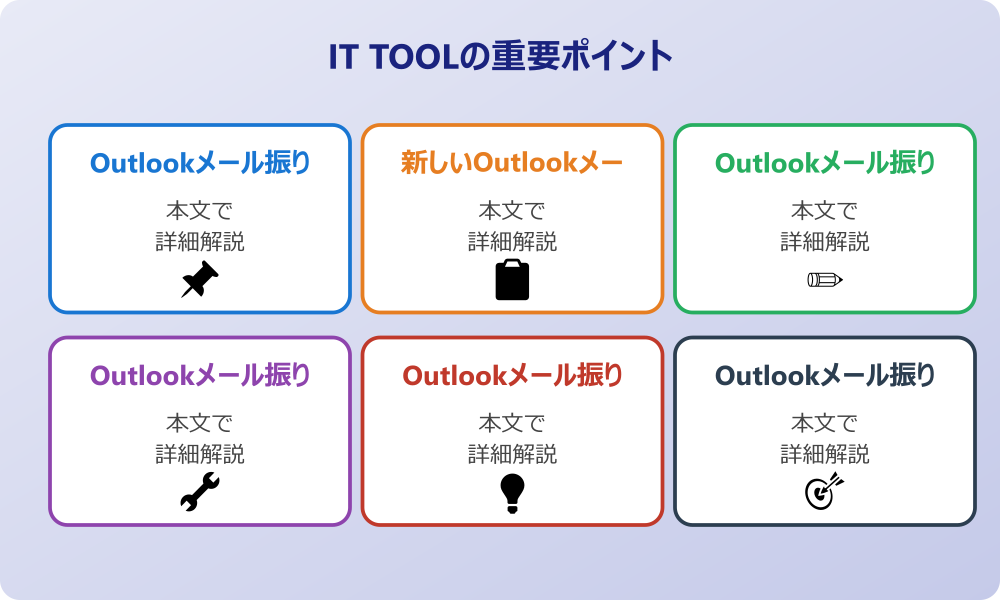
記事内容のポイントを表にまとめました。
| 項目 | 内容 |
|---|---|
| Outlookメール振り分けは自動で設定 | 本文で詳しく解説 |
| 新しいOutlookメールで振り分けができない時 | 本文で詳しく解説 |
| Outlookメール振り分けのおすすめルール設定 | 本文で詳しく解説 |
| Outlookメール振り分けルールがない場合の対処 | 本文で詳しく解説 |
さらに詳しい情報は、Microsoft公式サイトとMicrosoftサポートも参考になります。
関連する記事もぜひご覧ください。
- ワード2枚を1枚に集約してpdfにする方法は?効率的な手順を分かりやすく調査!
- エクセルでxyz座標のグラフを作る方法は?3次元データの可視化を詳しく解説!
- ワードで行の真ん中に文字を配置するコツは?センタリングの方法を幅広く調査!