アウトルックの英語表記を日本語にするには?直し方を分かりやすく解説!
仕事やプライベートでメールを開いたとき、突然画面が英語になっていて驚いた経験はないでしょうか。特にアップデートのタイミングや、新しいパソコンへの移行時にこうした現象が起こることがあります。アウトルックの英語表記を日本語に戻したいけれど、設定画面すら英語で分かりにくいと感じる方も多いはずです。また、設定上は日本語になっているはずなのに、なぜか受信トレイなどのフォルダー名だけが「Inbox」と英語表記で直らないというケースも散見されます。
Windows11のOutlookで日本語表示にしたい場合や、ブラウザ版での挙動など、環境によって対処法も異なります。Outlookが日本語表示にならない原因は一つではなく、単純な設定ミスからシステム的な要因まで様々です。この記事では、そうしたトラブルを解消するための手順を詳しく解説していきます。アウトルックの英語表記を受信トレイも含めて完全に日本語化するためのヒントになれば幸いです。
この記事を読むことで、以下のメリットが得られます。
・ Web版とデスクトップ版それぞれの言語設定の直し方が理解できる
・ 設定が日本語なのに英語表記のまま直らない場合の対処法がわかる
・ 受信トレイや送信済みアイテムなどのフォルダー名を日本語に戻す方法を知れる
・ 今後のトラブル時に慌てずに対応するための基礎知識が身につく

アウトルックの英語表記を日本語にするための基本設定
ここでは、アウトルックの英語表記を日本語にするための基本的な設定方法について説明していきます。多くの場合は、このセクションで紹介する設定を見直すことで解決する可能性が高いでしょう。特にWeb版を利用している場合や、単純な表示設定の変更が必要なケースを中心に解説します。まずは落ち着いて、現状の設定がどうなっているかを確認することから始めましょう。順に見ていきましょう。
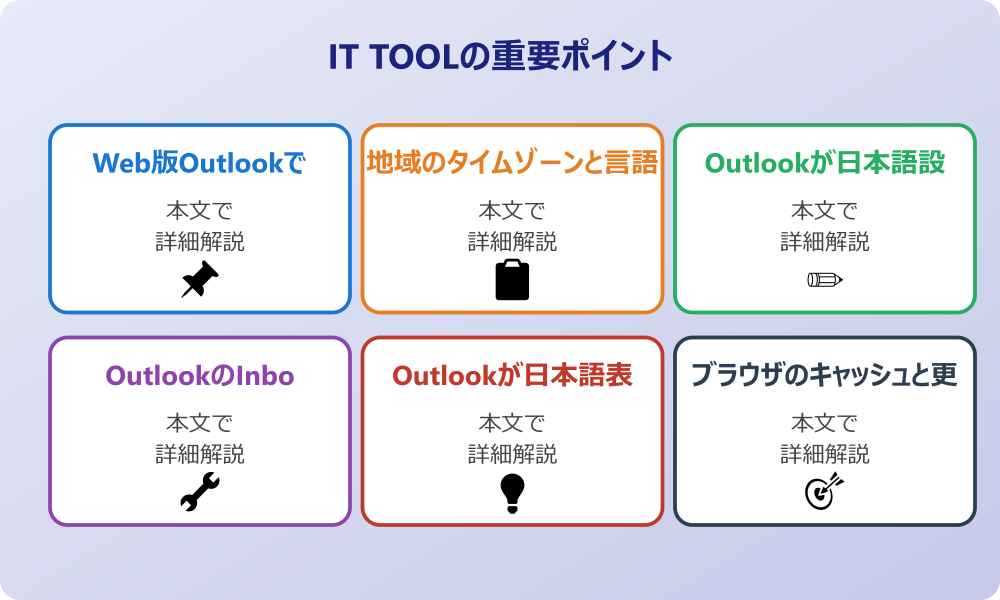
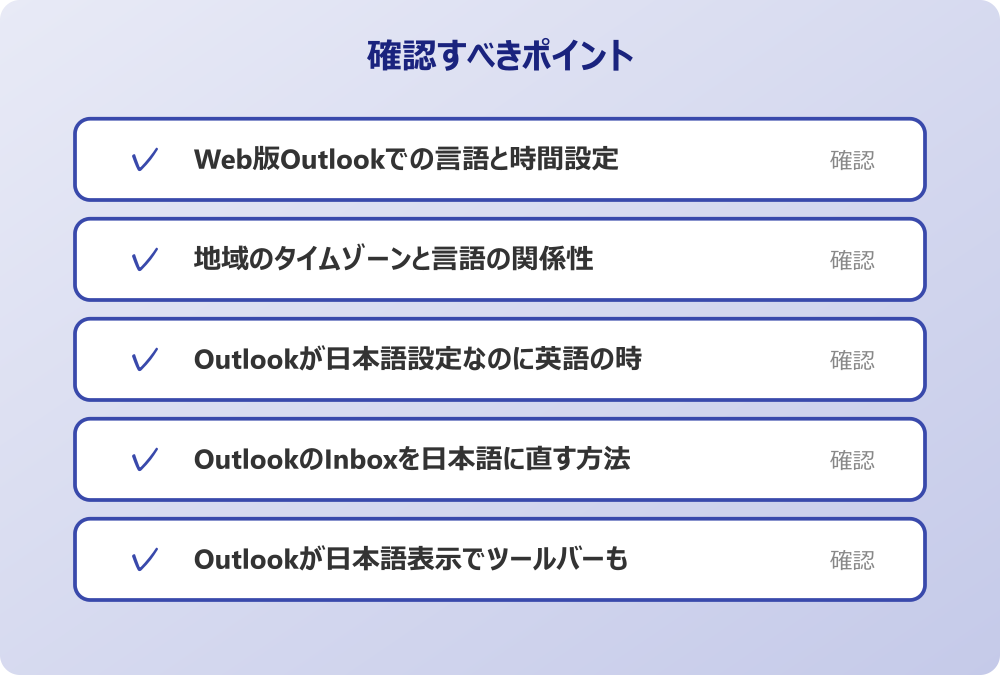
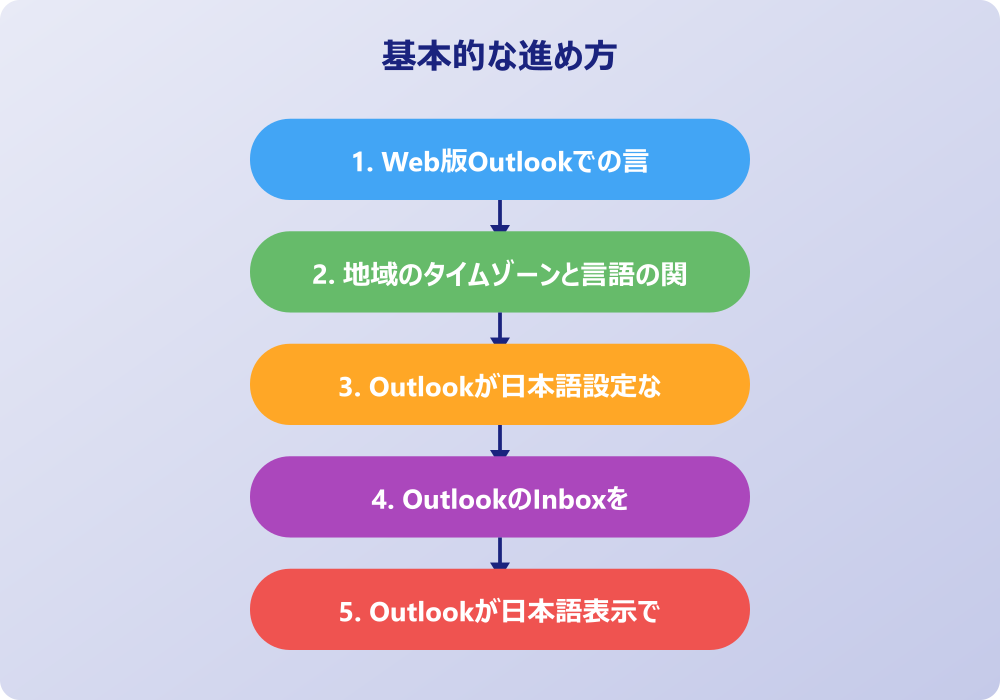
・ Web版Outlookでの言語と時間設定
・ 地域のタイムゾーンと言語の関係性
・ Outlookが日本語設定なのに英語の時
・ OutlookのInboxを日本語に直す方法
・ Outlookが日本語表示でツールバーも
・ ブラウザのキャッシュと更新の影響
Web版Outlookでの言語と時間設定
まずはWebブラウザで使用するOutlook、いわゆるOutlook.on.the.webでの設定確認から始めましょう。画面右上に歯車のアイコンが表示されている場合、そこが全ての設定の入り口となります。英語表記になっている場合は「Settings」と表示されているはずですので、そこをクリックします。メニューが開いたら「General」という項目を探し、その中にある「Language.and.time」を選択することで言語設定画面へと進むことができます。
ここで「Language」のプルダウンメニューを確認してください。もしここが「English(United.States)」などになっているようであれば、リストの中から「日本語(日本)」を探して変更します。リストは非常に長い場合がありますが、アルファベット順ではなく言語コード順に並んでいることも多いため、Jの項目周辺を注意深く探してみると良いでしょう。変更後は必ず「Save」ボタンを押すことを忘れないようにしてください。
保存が完了すると、画面がリロードされて日本語表記に戻るはずです。ただし、インターネットの接続状況によっては反映に少し時間がかかることもあります。もしすぐに変わらない場合は、一度ブラウザを閉じて再度ログインし直すことをお勧めします。これが最も基本的かつ頻繁に行われる対処法の一つです。
地域のタイムゾーンと言語の関係性
言語設定と密接に関わっているのが、地域のタイムゾーン設定です。実はOutlookのシステム上、言語だけを日本語にしても、タイムゾーンが海外のままになっていると、一部の表示やカレンダーの挙動がおかしくなることがあります。言語設定と同じ画面内にある「Current.time.zone」を確認してみましょう。ここが日本の標準時である「(UTC+09:00)Osaka,Sapporo,Tokyo」になっているかが重要です。
もしタイムゾーンがずれていると、メールの受信時刻や会議の予定時刻が期待通りに表示されないだけでなく、システムが「ユーザーは海外にいる」と判断し、自動的に英語表記を優先してしまう可能性も否定できません。特に海外出張から戻った際や、PCの初期設定で地域を誤って設定していた場合にこの現象が起こりやすくなります。
また、日付や時刻の形式(Date.formatやTime.format)も確認しておくと良いでしょう。日本でお馴染みの「yyyy/MM/dd」形式にしておくことで、全体的な使い勝手が向上します。これらの設定は言語設定とセットで行うものだと認識しておくと、将来的なトラブルを防ぐことにもつながります。些細な設定ですが、アウトルック全体の挙動を安定させるためには欠かせない要素なのです。
Outlookが日本語設定なのに英語の時
設定画面を確認すると間違いなく「日本語」が選択されているにもかかわらず、画面のメニューや表示が英語のままという不思議な現象に遭遇することがあります。これは「Outlookが日本語設定なのに英語」という検索キーワードでもよく調べられている症状で、システム内部のキャッシュや同期の遅延が原因であることが多いです。
このような場合、まずは設定をあえて一度「英語」に変更して保存し、その後に再度「日本語」に戻して保存し直すという「設定の切り替え」を試してみる価値があります。これにより、システムに対して言語設定の情報を強制的に上書きさせることができるからです。設定を変更するたびにブラウザの再読み込みが行われますが、これによって正しい言語パックが読み込まれるきっかけになります。
また、組織のアカウントを使用している場合、管理者側のポリシー設定が優先されている可能性も考えられます。個人の設定画面では日本語になっていても、全体の設定で英語が強制されているケースです。何をやっても直らない場合は、一度IT部門に問い合わせてみるのも一つの手段でしょう。しかし、多くの場合は設定の再保存や、ログアウト・再ログインのプロセスを経ることで解消されることがほとんどです。
OutlookのInboxを日本語に直す方法
画面全体のメニューは日本語になったのに、肝心のメールフォルダーである「Inbox」や「Sent.Items」「Drafts」などが英語のまま残ってしまうことがあります。これは言語設定を変更しただけでは、既存のフォルダー名まで自動的に書き換わらない仕様になっている場合があるためです。「OutlookのInboxを日本語」にするには、もうワンステップ設定が必要になります。
会社のセキュリティポリシーやIT管理者のルールがある場合は、必ずそちらを優先してください。
Web版の設定画面で言語を「日本語」に選択した際、そのすぐ下に「指定した言語に合わせて既定のフォルダー名の名前を変更する」といった意味のチェックボックスが表示されることがあります。英語表記の状態だと「Rename.default.folders.so.their.names.match.the.specified.language」というような英文が書かれているチェックボックスです。ここにチェックを入れた状態で保存ボタンを押すことが非常に重要です。
もしこのチェックボックスが表示されない、あるいはチェックを入れても直らない場合は、後述するコマンドラインスイッチを使った方法が必要になるかもしれません。しかし、基本的にはこのチェックボックスがフォルダー名の言語変更を司っています。これを見落としてしまうと、メニューは日本語、フォルダーは英語という「ちぐはぐ」な状態が続いてしまいますので、設定時には必ず確認するようにしましょう。
Outlookが日本語表示でツールバーも
画面のメイン部分は日本語化されても、リボンメニューやツールバーの一部だけが英語表記のまま残ることがあります。「Outlookが日本語表示でツールバー」の英語を直したい場合、表示モードの切り替えが影響しているかもしれません。最近のOutlookには「シンプルリボン」と「クラシックリボン」という表示形式があり、この切り替えを行った際に一時的な表示バグとして英語が出る可能性があります。
リボンの右端にある矢印や設定アイコンから、リボンの表示形式を切り替えてみてください。表示をリフレッシュすることで、正しい言語リソースが読み込まれて日本語に戻ることがあります。また、インストール型のOutlookを使用している場合、Office全体の表示言語設定と、編集言語設定が異なっているケースも考えられます。
オプション画面の「言語」設定において、「Officeの表示言語」が日本語になっているか、そしてそれが「優先」されているかを確認しましょう。複数の言語がインストールされている場合、優先順位が低いとツールバーの一部が英語になることがあります。日本語をリストの一番上に移動させ、Outlookを再起動することで、ツールバーの隅々まで日本語が行き渡るようになるでしょう。細かな部分ですが、ここが直ると作業効率も上がります。
ブラウザのキャッシュと更新の影響
Web版のOutlookを使用している場合、ブラウザが保持している古いデータ(キャッシュ)が悪さをしている可能性は常に考慮すべきです。設定を変更しても画面が変わらない場合、ブラウザが過去の英語表示のデータを使い回して表示を高速化しようとしているのかもしれません。このような時は、ブラウザのキャッシュをクリアすることが有効な解決策となります。
GoogleChromeやMicrosoftEdgeなどの主要ブラウザでは、設定メニューから「閲覧履歴データの削除」を選び、「キャッシュされた画像とファイル」を削除することができます。これを実行した後でOutlookのページを再読み込みすると、サーバーから最新の日本語設定の状態をダウンロードし直してくれるため、正常に表示される可能性が高まります。
また、ブラウザ自体のバージョンが古い場合や、翻訳機能拡張機能が勝手に動いて英語に翻訳してしまっている(あるいはその逆)ケースも稀にあります。ブラウザのアドレスバー付近に翻訳アイコンが出ていないか確認し、サイトの設定として「翻訳しない」設定になっているかも見ておきましょう。意外な盲点ですが、ブラウザ側の環境を整えることは、Outlookを快適に日本語で使用するための土台となります。
アウトルックの英語表記を日本語にする高度な対処法
ここまでは基本的な設定変更について見てきましたが、それでも解決しない場合は、Windowsのシステム設定やアプリケーション自体の修復といった、より深い部分に手を入れる必要があります。ここでは、アウトルックの英語表記を日本語にするための少し高度な対処法や、Windows10や11特有の事情について説明していきます。少し手順が複雑になるものもありますが、一つずつ確認していけば決して難しくはありません。順に見ていきましょう。
・ Windows11のOutlookで日本語表示
・ Windows10でのOutlook日本語表示
・ Outlookの英語表記を受信トレイで
・ Officeの修復と再インストール等
・ Outlookの英語表記が直らない原因
・ アウトルックの英語表記を日本語に
Windows11のOutlookで日本語表示
Windows11では、従来のOutlookに加え、「新しいOutlookforWindows」というアプリが標準搭載されるようになっています。この新しいOutlookは、従来のデスクトップ版とは異なり、Web版の技術をベースに作られています。そのため、「Windows11のOutlookで日本語表示」を目指す場合、まずは自分が使っているのが「クラシック版」なのか「新しいOutlook」なのかを見極める必要があります。
操作の前には、念のため重要なデータのバックアップを取っておくと安心です。何かあった時にすぐ元に戻せます。
新しいOutlookの場合、右上の歯車アイコンから設定に入り、Web版と同様の手順で言語設定を行います。一方、システム設定の影響を強く受けるため、Windows11自体の「時刻と言語」の設定も確認が必要です。Windowsの設定メニューから「時刻と言語」を開き、「言語と地域」の設定で「Windowsの表示言語」が日本語になっているかを確認してください。ここが英語になっていると、アプリ側もそれに追従してしまうことがあります。
また、アプリストア(MicrosoftStore)経由で更新プログラムが提供されている場合もあります。ストアアプリを開き、ライブラリから更新を確認してみましょう。アプリ自体が古いバージョンだと、言語設定の変更が正しく反映されないバグを含んでいる可能性もあるからです。Windows11はOSとアプリの連携が強いため、両方の設定を見直すことが解決への近道です。
Windows10でのOutlook日本語表示
Windows10を使用している場合でも、基本的にはWindows11と同様にシステム言語の影響を受けますが、Officeスイートとしての設定がより重要になるケースがあります。「Windows10のOutlookで日本語表示」を実現するためには、インストールされているOfficeの「言語アクセサリパック」の状態を確認することをお勧めします。
Outlookを開き、「ファイル」タブ(英語ならFile)から「オプション」(Options)、「言語」(Language)と進みます。ここのリストに「日本語」が存在し、かつ「インストール済み」となっているかを見てください。もし「校正のみ」となっていたり、そもそもリストになかったりする場合は、日本語の言語パックを追加インストールする必要があります。「Office.comから言語を追加」などをクリックして日本語を追加しましょう。
言語パックが正しくインストールされていても、優先順位が英語より下になっていると英語表示になります。日本語を選択し、「上へ移動」ボタンを使ってリストの最上位に配置してください。その後、変更を適用するためにOutlookを再起動するというメッセージが出ますので、指示通りに再起動を行います。Windows10環境では、この優先順位の設定が勝手に変わってしまうことは稀ですが、Updateのタイミングなどでリセットされる可能性もゼロではありません。
Outlookの英語表記を受信トレイで
先ほどWeb版の設定で触れた「フォルダー名の日本語化」ですが、デスクトップ版アプリを使用している場合、設定画面にチェックボックスが存在しないことがあります。その場合、「Outlookの英語表記を受信トレイ」などのフォルダー名に適用するためには、コマンドラインスイッチという機能を使う方法が非常に有効です。これはOutlookを特別なモードで起動するテクニックです。
具体的な手順としては、まずOutlookを完全に終了させます。次に、キーボードの「Windowsキー」と「Rキー」を同時に押して「ファイル名を指定して実行」というウィンドウを出します。ここの入力欄に「outlook.exe/resetfoldernames」と入力してOKボタンを押します(実際に入力する際はexeと/の間に半角スペースが必要ですが、ここでは表記の都合上詰めて書いています。お試しの際はスペースを入れてください)。
このコマンドを実行すると、Outlookが起動すると同時に、フォルダー名を現在の言語設定(つまり日本語)に合わせて強制的にリセットしてくれます。Inboxが「受信トレイ」に、Sent.Itemsが「送信済みアイテム」に戻る瞬間は感動的でもあります。これはシステムに悪影響を与えるものではなく、あくまでフォルダー名の表示をリセットするだけの安全なコマンドですので、どうしても直らない場合は試してみる価値が大いにあります。
Officeの修復と再インストール等
設定変更やコマンドラインスイッチを試しても状況が改善しない場合、Outlookを含むOfficeアプリ自体のプログラムファイルが破損している可能性が考えられます。このような時は「修復」機能を使いましょう。コントロールパネルや設定の「インストールされているアプリ」の一覧からMicrosoft365やOfficeを選び、「変更」をクリックします。
記事内で紹介している手順は、自分の環境やバージョンに合わせて適宜読み替えてください。基本的な考え方は同じです。
そこに現れるオプションとして「クイック修復」と「オンライン修復」の二つがあります。まずは手軽な「クイック修復」を試してみてください。これで直らない場合は、より時間をかけて徹底的に直す「オンライン修復」を実行します。オンライン修復はインターネット接続が必要ですが、破損したファイルをダウンロードし直して置き換えてくれるため、多くのトラブルを解消できる強力な手段です。
それでもダメな場合の最終手段が「再インストール」です。一度Officeを完全にアンインストールし、Microsoftアカウントのページから再度インストーラーをダウンロードして入れ直します。手間はかかりますが、これによって設定ファイルやレジストリ等の不整合がリセットされ、真っさらな状態で日本語環境を構築し直すことができます。ただし、再インストール前には念のためメールデータなどのバックアップ状況を確認しておくようにしましょう。
Outlookの英語表記が直らない原因
いろいろ試しても「Outlookの英語表記が直らない」という場合、その原因はユーザーの操作範囲外にあるかもしれません。例えば、企業や学校で使用しているアカウントの場合、管理者がグループポリシーという仕組みを使って、強制的に英語環境を指定している可能性もあります。この場合、個人のPC側でいくら設定を変えても、次回起動時にはまた英語に戻されてしまいます。
また、使用しているアドイン(拡張機能)が干渉しているケースもあります。特定のアドインが英語のインターフェースを強制していたり、言語リソースの読み込みを阻害していたりすることも考えられます。これを切り分けるためには、Outlookを「セーフモード」で起動してみるのが有効です。「outlook.exe/safe」というコマンドで起動し、その状態で日本語表示になるのであれば、アドインが犯人である可能性が高いと言えます。
さらに、Windowsのユーザープロファイル自体が破損していることも稀にあります。何をやっても設定が保存されない場合は、新しいWindowsユーザーアカウントを作成し、そこでOutlookを設定してみると正常に動作することもあります。原因は一つではなく複合的な場合もありますが、一つひとつ可能性を潰していくことで、必ず原因にたどり着けるはずです。
アウトルックの英語表記を日本語に
今回はアウトルックの英語表記を日本語にする方法についてお伝えしました。以下に、本記事の内容を要約します。
・ 英語表記になる原因は更新や設定ミスが多い
・ Web版は設定の歯車アイコンから変更する
・ General内のLanguage設定を日本語にする
・ タイムゾーンも日本時間に合わせると良い
・ 言語設定時には保存ボタンを忘れずに押す
・ フォルダー名変更のチェックボックスが重要だ
・ Inbox等の英語は設定だけでは直らないこともある
・ コマンドでのフォルダー名リセットが有効である
・ デスクトップ版はOfficeの言語設定を確認する
・ 日本語を優先順位の一番上に移動させる必要がある
・ Windows自体の地域設定も影響を与える
・ アプリの修復や再インストールも手段の一つだ
・ 組織の設定で強制されている可能性も考慮する
・ アドインが言語表示に干渉する場合もある
・ 落ち着いて一つずつ設定を見直すことが大切だ
Outlookが突然英語になってしまうと、使い慣れたツールだけに戸惑いも大きいかと思います。しかし、今回ご紹介した手順を一つずつ確認していけば、多くの場合は元の日本語環境を取り戻すことができます。まずは基本的な設定の確認から始めて、快適なメール環境を整えてみてください。
記事内容のポイントを表にまとめました。
| 項目 | 内容 |
|---|---|
| Web版Outlookでの言語と時間設定 | 本文で詳しく解説 |
| 地域のタイムゾーンと言語の関係性 | 本文で詳しく解説 |
| Outlookが日本語設定なのに英語の時 | 本文で詳しく解説 |
| OutlookのInboxを日本語に直す方法 | 本文で詳しく解説 |
さらに詳しい情報は、Microsoft公式サイトとMicrosoftサポートも参考になります。
関連する記事もぜひご覧ください。
- ワードで改行すると行間が空くのはなぜ?簡単な直し方を分かりやすく解説!
- ワードの文字間隔が勝手に広がる問題って?直し方を分かりやすく解説!
- ワード2枚を1枚に集約してpdfにする方法は?効率的な手順を分かりやすく調査!