アウトルックの英語を日本語にする方法は?言語設定の手順を調査!
いつも通りにメールを確認しようとした際、突然画面のメニューや表示が英語になっていて驚いた経験はないでしょうか。特にアップデートの直後や、新しいパソコンで設定を行った際に、Outlookの日本語設定なのに英語のまま変わらないという現象が起こることがあります。仕事やプライベートで急いでいる時に表記が分からないと、操作に戸惑ってしまうかもしれません。
この記事では、アウトルックの英語を日本語にするための具体的な手順や、設定を変更しても直らない場合の対処法について詳しく解説していきます。Windows10やWindows11でのOutlook日本語表示の違いや、Web版での挙動についても触れていきます。焦らず一つずつ設定を確認することで、快適な日本語環境を取り戻せる可能性が高まります。
この記事を読むことで、以下のメリットが得られます。
・ アウトルックの英語を日本語にするための基本的な設定手順が理解できます
・ Outlookの英語表記が直らない原因と、その解決策を知ることができます
・ 受信トレイやフォルダ名が英語のままの場合の修正方法が分かります
・ WindowsやMacなど、OSごとの設定の違いを把握できます

アウトルックの英語を日本語にするための基本設定と手順
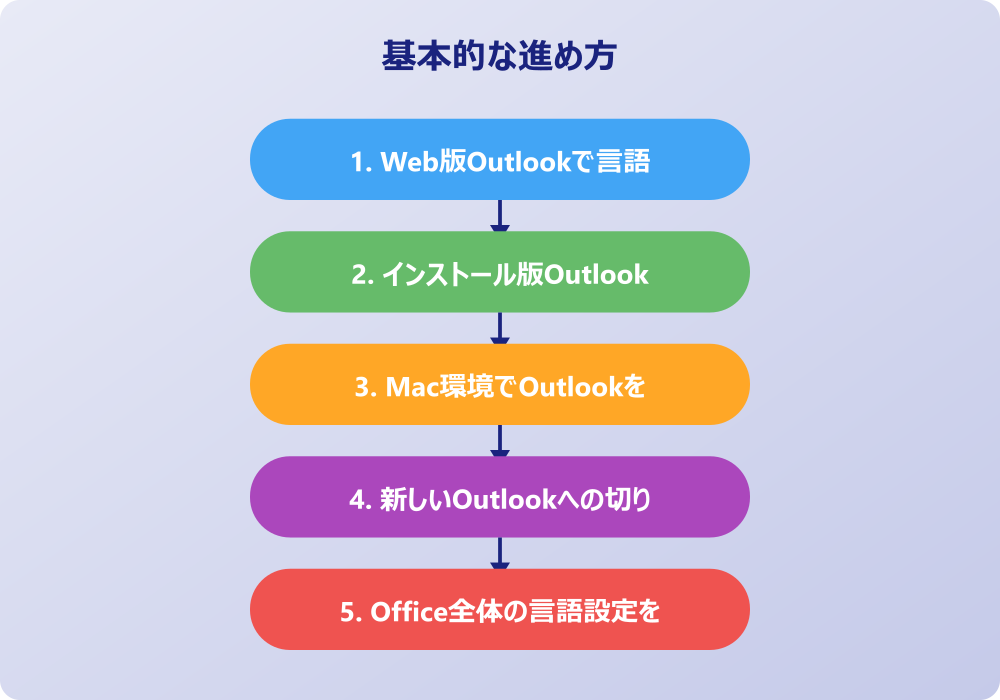
ここでは、アウトルックの英語を日本語にするための基本的な操作方法について説明していきます。お使いの環境がWebブラウザ版なのか、パソコンにインストールされたアプリ版なのかによって手順が異なる場合があります。まずはご自身の状況に合わせて、適切な設定メニューを確認していくことが大切です。順に見ていきましょう。
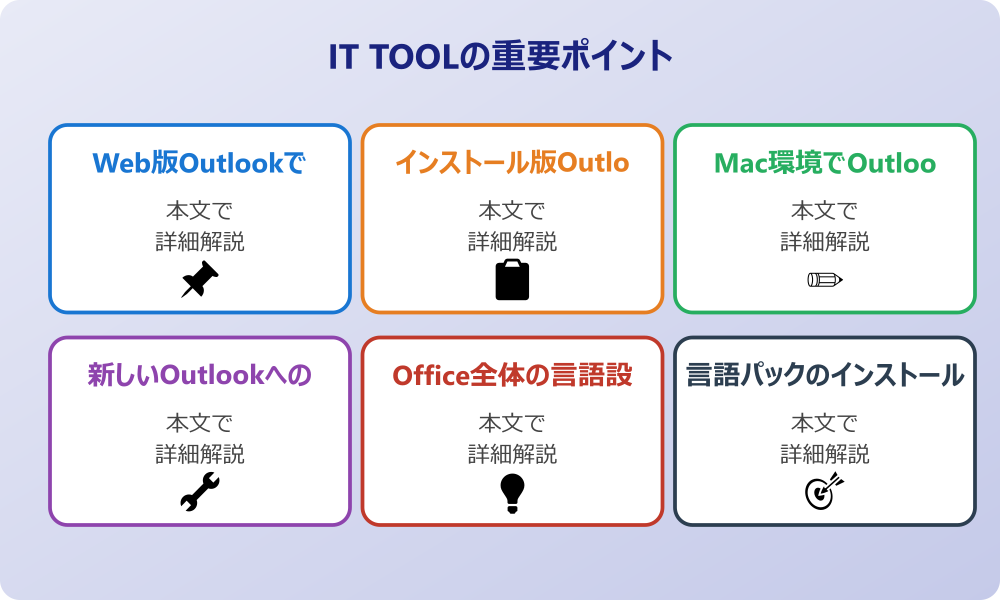
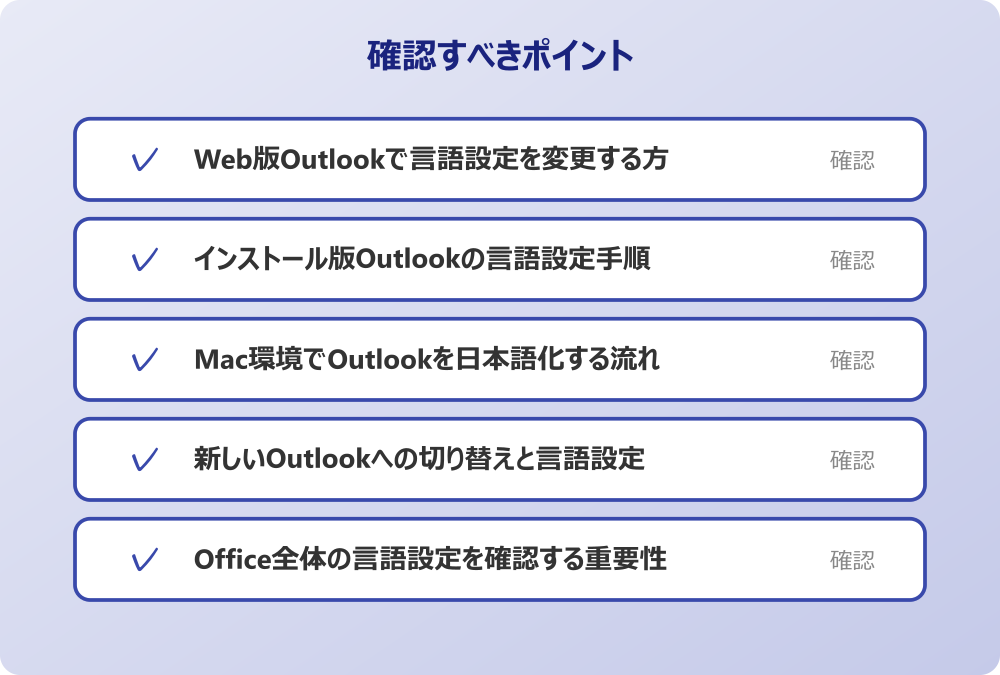
・ Web版Outlookで言語設定を変更する方法
・ インストール版Outlookの言語設定手順
・ Mac環境でOutlookを日本語化する流れ
・ 新しいOutlookへの切り替えと言語設定
・ Office全体の言語設定を確認する重要性
・ 言語パックのインストールが必要なケース
Web版Outlookで言語設定を変更する方法
Webブラウザで使用するOutlook、https://www.google.com/search?q=%E3%81%84%E3%82%8F%E3%82%86%E3%82%8BOutlook.comやOWA(Outlook Web App)を使用している場合、アカウント設定自体が英語になっている可能性があります。この場合、ブラウザの翻訳機能を使うのではなく、Outlook自体の設定を変更する必要があります。まずは画面右上の歯車アイコン(Settings)をクリックし、メニュー下部にある「View all Outlook settings」を選択してみると良いでしょう。
設定画面が開いたら、「General」という項目を探し、その中にある「Language and time」をクリックします。ここで「Language」のプルダウンメニューが表示されますので、リストの中から「日本語(日本)」を選択します。リストはアルファベット順に並んでいることが多いため、Japaneseを探すのに少し時間がかかるかもしれません。選択後は必ず「Save」ボタンを押して設定を保存してください。
もし設定を変更しても画面が切り替わらない場合は、一度ブラウザを更新(リロード)してみることをお勧めします。また、キャッシュが影響している可能性も考えられるため、ブラウザのキャッシュクリアを行うことで、正常に日本語表示が反映されることもあります。Web版の設定はサーバー側に保存されるため、一度設定すれば他のパソコンからアクセスした際も日本語で表示されるはずです。
インストール版Outlookの言語設定手順
Windowsのデスクトップアプリとして利用しているOutlookの場合、設定箇所はアプリ内の「ファイル」メニューにあります。もし画面が英語になっているならば、左上の「File」タブをクリックし、左側のメニューから「Options」を選択します。これにより、Outlookのオプションウィンドウが開きます。
オプションウィンドウの中に「Language」という項目がありますので、そちらをクリックしてください。ここで「Office display language」(Officeの表示言語)というセクションを確認します。もしここに「Japanese」が表示されていれば、それを選択して「Set as Preferred」(優先として設定)をクリックします。最後に「OK」を押し、Outlookを再起動することで変更が適用されます。
もしリストに「Japanese」がない場合は、「Install additional display languages from Office.com」というリンクから日本語を追加する必要があるかもしれません。また、「Match Microsoft Windows」という設定が優先されている場合、Windows自体の言語設定が英語になっているとOutlookも英語になることがあります。Windowsの設定と合わせるか、個別に日本語を指定するかを状況に合わせて選んでみてください。
Mac環境でOutlookを日本語化する流れ
Macを使用している場合、Windowsとは異なり、アプリケーションごとの言語設定ではなく、macOS全体の言語設定や優先順位が影響することがあります。通常、Macの「システム設定」または「システム環境設定」の中にある「一般」および「言語と地域」の設定を確認することが第一歩となります。ここで日本語が優先する言語としてリストの一番上にあるかを確認してください。
もしOS全体は日本語なのにOutlookだけが英語になっている場合は、システム設定内の「アプリケーション」設定を確認してみる価値があります。macOSのバージョンによっては、アプリごとに使用する言語を指定できる機能があります。「言語と地域」の設定内に「アプリケーション」というタブがあれば、そこでMicrosoft Outlookを追加し、言語を「日本語」に指定することで解決する可能性があります。
また、Mac版のOutlookには「New Outlook」(新しいOutlook)のスイッチが用意されており、このモードのオンオフによって表示が変わることもあります。設定が見当たらない場合は、一度従来の表示に戻してみたり、逆に新しい表示に切り替えてみたりすることで、言語設定が正しく読み込まれるきっかけになるかもしれません。
新しいOutlookへの切り替えと言語設定
マイクロソフトは現在、従来のメールアプリから「新しいOutlook」への移行を推奨しています。Windows画面の右上に「新しいOutlookを試す」というトグルスイッチが表示されているのを見たことがあるかもしれません。このスイッチをオンにして新しいバージョンに切り替えた際、一時的に設定がリセットされ、インターフェースが英語に戻ってしまうケースが報告されています。
会社のセキュリティポリシーやIT管理者のルールがある場合は、必ずそちらを優先してください。
新しいOutlookはWeb版のOutlookに近い設計になっているため、設定メニューの場所もWeb版と似ています。画面右上の歯車アイコンをクリックし、「General」から「Language」の設定を確認してみてください。従来のデスクトップアプリ版の設定を探していても見つからない場合は、Web版と同じ手順を試すことで解決への糸口が見つかるでしょう。
また、新しいOutlookはまだ開発途上の機能も多く、言語設定が不安定な場合も考えられます。もしどうしても日本語表示にならない場合は、一度トグルスイッチをオフにして従来のOutlookに戻し、そこで言語設定が正しいかを確認してから再度切り替えてみるという方法も有効かもしれません。アプリの更新プログラムが配信されている場合は、最新の状態にアップデートすることも忘れないでください。
Office全体の言語設定を確認する重要性
Outlook単体の設定を変更しても日本語にならない場合、Microsoft Officeスイート全体の言語設定が影響している可能性があります。WordやExcelなど、他のOfficeアプリを開いてみて、それらも英語表記になっていないか確認してみてください。もし全てが英語になっているなら、Office全体の言語プリファレンスを見直す必要があります。
Windowsのスタートメニューから「Office言語設定」や「Microsoft Officeツール」といったフォルダを探し、その中にある言語設定ツールを起動する方法もあります。ここで表示言語とヘルプ言語の両方が日本語に設定されているかを確認します。特に表示言語の順位が重要で、日本語が一番上に来ていることが望ましいです。
また、組織で管理されているパソコンを使用している場合、管理者側で言語設定が統一されている可能性も否定できません。その場合は、個人の設定変更が制限されているか、再起動すると元に戻ってしまうことも考えられます。設定を変更しても反映されない場合は、一度社内のIT担当部署に相談してみるのも一つの手段です。
言語パックのインストールが必要なケース
設定画面の言語リストにそもそも「Japanese」や「日本語」が存在しない場合、言語アクセサリーパックがインストールされていない可能性があります。特に海外製のパソコンを購入した場合や、初期設定を英語で行った場合、日本語の言語パックが含まれていないことが考えられます。この場合、マイクロソフトの公式サイトから適切な言語パックをダウンロードする必要があります。
ダウンロードする際は、使用しているOfficeのバージョン(2016、2019、2021、365など)と、ビット数(32ビットまたは64ビット)に合ったものを選ぶことが重要です。間違ったバージョンをインストールしようとするとエラーになることがあるため、Outlookの「File」から「Office Account」、「About Outlook」と進んでバージョン情報を確認しておくと安心です。
インストールが完了したら、再度Outlookのオプション画面を開き、言語設定のリストに日本語が追加されているか確認します。追加されていたらそれを「優先として設定」し、アプリを再起動します。この手順を踏むことで、メニューやリボンだけでなく、校正ツールなども日本語に対応するようになり、より使いやすい環境が整うでしょう。
アウトルックの英語を日本語にする際のトラブル解決策
基本的な設定を見直しても、なぜか一部のフォルダ名が英語のままだったり、ツールバーの表記が直らなかったりすることがあります。Outlookの英語表記が直らない場合、単純な言語設定以外の要因が絡んでいるケースが少なくありません。ここでは、より深い部分の設定や、コマンドを使用した修復方法など、一歩踏み込んだトラブルシューティングについて解説していきます。
・ フォルダ名が英語のままの場合の対処法
・ resetfoldernamesコマンドの活用手順
・ タイムゾーン設定と言語の関連性
・ Windowsの設定とOutlookの連携
・ 企業アカウントにおける管理制限
・ アウトルックの英語を日本語にするまとめ
フォルダ名が英語のままの場合の対処法
Outlookのメニューやリボンは日本語になったのに、「Inbox」「Sent Items」「Drafts」といった基本的なフォルダ名だけが英語のまま残ってしまうことがあります。これは、Outlookを最初に起動した際や、アカウントを最初に追加した際の言語設定が英語だった場合に、フォルダがその言語で生成されてしまうことが原因と考えられます。後から表示言語を変えても、すでに作成されたフォルダ名は自動的には翻訳されないことが多いのです。
操作の前には、念のため重要なデータのバックアップを取っておくと安心です。何かあった時にすぐ元に戻せます。
このような現象は「OutlookのInboxを日本語にする」といったキーワードで検索されることが多く、多くのユーザーが直面する課題です。手動でフォルダ名を変更しようとしても、Inboxなどのシステムフォルダは名前の変更が許可されていないことが一般的です。そのため、Outlookの機能を使ってフォルダ名をリセットする必要があります。
Web版のOutlookを使用している場合、設定の「一般」から「地域とタイムゾーン」の設定を確認し、言語を一度別の言語にしてから再度日本語に戻す際に、「既定のフォルダーの名前を指定した言語の名前に変更する」というチェックボックスが表示されることがあります。このチェックを入れて保存することで、フォルダ名が日本語に修正される可能性があります。
resetfoldernamesコマンドの活用手順
インストール版のOutlookでフォルダ名の英語表記が直らない場合、最も効果的とされるのがコマンドラインスイッチを使用した方法です。「outlook.exe /resetfoldernames」というコマンドを実行することで、Outlookが既定のフォルダ名を現在の言語設定に合わせて再設定してくれる機能があります。
具体的な手順としては、まずOutlookを完全に終了させます。次に、キーボードの「Windowsキー」を押しながら「Rキー」を押し、「ファイル名を指定して実行」というウィンドウを開きます。そこの入力欄に「outlook.exe /resetfoldernames」と入力し、「OK」をクリックします。このとき、exeとスラッシュの間には半角スペースを入れることを忘れないでください。
コマンドが正しく実行されると、Outlookが起動します。この時点で受信トレイや送信済みアイテムなどのフォルダ名が「受信トレイ」「送信済みアイテム」といった日本語表記に戻っているか確認してください。もしこれでも直らない場合は、一度言語設定を英語に戻して再起動し、再度日本語に設定してからこのコマンドを試すといった手順を踏むことで改善されることもあります。
タイムゾーン設定と言語の関連性
意外に見落としがちなのが、タイムゾーン設定と言語設定の関連性です。特にWeb版のOutlook(OWA)において、タイムゾーンが日本以外になっていると、システムの整合性を保つために言語設定が意図せずリセットされたり、英語表記が優先されたりするケースがあると言われています。
設定画面から「Time zone」または「タイムゾーン」の項目を確認し、「(UTC+09:00) Osaka, Sapporo, Tokyo」が選択されているかチェックしてみましょう。もしここが米国のタイムゾーンなどになっていると、サーバーがユーザーを英語圏の利用者と判断し、各種通知や自動生成されるメールの件名などが英語になる可能性があります。
また、Windows10やWindows11のOutlook日本語表示においても、OS側のタイムゾーン設定が影響することがあります。パソコンの日付と時刻の設定が正しいか、自動設定になっている場合でも正しい地域が選択されているかを確認することは、トラブル解決の基礎として非常に重要です。正しい地域設定を行うことで、言語表示のトラブルが解消されることも珍しくありません。
Windowsの設定とOutlookの連携
Windows10やWindows11でOutlookを使用している場合、OS側の言語設定とOutlookの言語設定が密接に連携しています。「Windowsの表示言語に合わせて設定する」というオプションが有効になっている場合、Windowsのシステム言語が英語であれば、Outlookも自動的に英語になります。
記事内で紹介している手順は、自分の環境やバージョンに合わせて適宜読み替えてください。基本的な考え方は同じです。
Windowsの設定メニューから「時刻と言語」を開き、「言語と地域」の設定を確認してください。「Windowsの表示言語」が日本語になっているか、また「優先する言語」のリストの一番上に日本語があるかが重要です。もしここで英語が優先されている場合、いくらOutlook側で日本語を指定しようとしても、再起動のたびに設定が戻ってしまう現象が起きることがあります。
また、キーボード設定や音声認識の設定も確認しておくと良いでしょう。これらが英語環境をベースにしていると、入力時の挙動や一部のUI表記に影響を与える可能性があります。Windows11でのOutlook日本語表示を確実にするためには、OS全体を日本語環境として整えることが、結果としてOutlookの安定した日本語表示につながります。
企業アカウントにおける管理制限
職場のパソコンや学校のアカウントを使用している場合、個人の設定変更が管理者によって制限されている可能性があります。特にMicrosoft365(旧Office365)のビジネスアカウントでは、組織全体のポリシーとして言語設定が統一されていることがあります。この場合、ユーザーが勝手に設定を変更しても、次回のログイン時にポリシーが適用されて設定が上書きされることがあります。
もし設定項目がグレーアウトしていてクリックできない場合や、設定を変更しても数分後に元に戻ってしまう場合は、管理部門による設定ロックがかかっている可能性が高いです。このような状況では、無理にレジストリなどをいじって変更しようとせず、システム管理者に問い合わせるのが最も安全で確実な方法です。
管理者が設定を行う場合、Exchangeサーバー側での設定変更が必要になることもあります。また、使用しているライセンスの種類によっては、多言語対応が含まれていないケースも稀にあります。自分の環境がどのような契約やポリシーの下にあるのかを把握することも、問題解決への近道となるでしょう。
アウトルックの英語を日本語にするまとめ
今回はアウトルックの英語を日本語にする方法についてお伝えしました。以下に、本記事の内容を要約します。
・ Outlookの言語設定はWeb版とアプリ版で手順が異なる
・ Web版は設定のGeneralからLanguageを変更する
・ アプリ版はファイルメニューのオプションから言語を選ぶ
・ Mac版はOSのシステム設定が優先されることが多い
・ 新しいOutlookへの切り替えで設定がリセットされることがある
・ Office全体の言語設定を確認することも重要である
・ 言語パックが未インストールの場合は追加が必要になる
・ フォルダ名が英語の場合はresetfoldernamesコマンドが有効である
・ タイムゾーンの設定ミスが言語に影響することがある
・ WindowsのOS設定と言語設定を合わせる必要がある
・ 企業管理下では設定変更が制限される場合がある
・ キャッシュクリアでWeb版の表示が直ることもある
・ 再起動は設定変更後に必ず行うべき手順である
・ 英語表記が直らない場合は一度英語にしてから日本語に戻すのも手である
・ トラブル時は管理者への問い合わせも検討すべきである
突然の英語表記に戸惑うこともあるかもしれませんが、ご紹介した手順を一つずつ確認していくことで、多くの場合は解決の糸口が見つかります。
設定メニューの場所さえ分かれば、それほど難しい操作ではありませんので、落ち着いて対応してみてください。
この記事が、快適なOutlook環境を取り戻す際の一助となれば幸いです。
記事内容のポイントを表にまとめました。
| 項目 | 内容 |
|---|---|
| Web版Outlookで言語設定を変更する方法 | 本文で詳しく解説 |
| インストール版Outlookの言語設定手順 | 本文で詳しく解説 |
| Mac環境でOutlookを日本語化する流れ | 本文で詳しく解説 |
| 新しいOutlookへの切り替えと言語設定 | 本文で詳しく解説 |
さらに詳しい情報は、Microsoft公式サイトとMicrosoftサポートも参考になります。
関連する記事もぜひご覧ください。
- ワード2枚を1枚に集約してpdfにする方法は?効率的な手順を分かりやすく調査!
- エクセルでxyz座標のグラフを作る方法は?3次元データの可視化を詳しく解説!
- ワードで行の真ん中に文字を配置するコツは?センタリングの方法を幅広く調査!