アウトルックのメールのボックスがいっぱいになったら?容量整理術を解説!
ビジネスやプライベートでOutlookを利用していると、ある日突然「メールボックスがいっぱいです」といった警告メッセージが表示されることがあります。重要なメールの送受信ができなくなる前に、この問題に対処することは非常に重要です。
Outlookのメールボックスがいっぱいになった時の保存先の見直しや、効率的な整理方法を知っておくことで、トラブルを未然に防ぐことができるでしょう。また、Outlookのメールボックス容量が減らないと悩んでいる方にとっても、本記事で紹介するテクニックが役立つはずです。
ここでは、Outlookのメールボックス容量を確認する手順から、具体的な削減方法、さらにはOutlookのメールボックスがほぼいっぱいですと個人用フォルダを活用する際の注意点までを幅広く解説していきます。
この記事を読むことで、以下のメリットがあります。
・ アウトルックのメールのボックスがいっぱいになった時の具体的な対処法がわかる
・ Outlookのメールボックス容量の上限変更や確認方法について理解できる
・ 効率的にOutlookのメールボックス容量を減らすための整理術を学べる
・ 今後メールボックスがいっぱいになるのを防ぐための運用方法が身につく

アウトルックのメールのボックスがいっぱいになった時の対処法
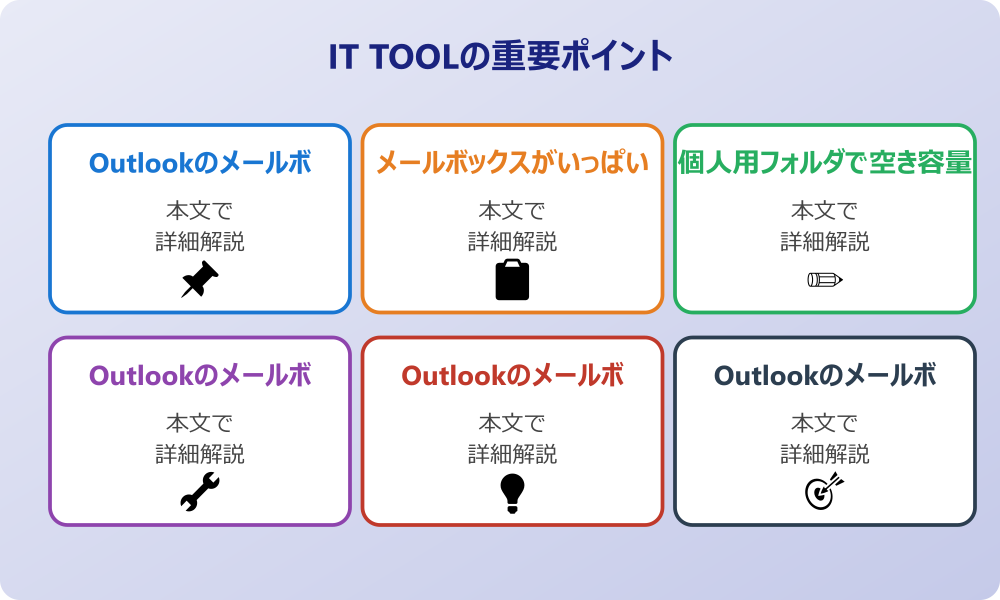
ここではアウトルックのメールのボックスがいっぱいになった時の対処法について説明していきます。警告が出た際には焦らず、まずは現状を把握し、適切な手順で不要なデータを削除あるいは移動させることが大切です。順に見ていきましょう。
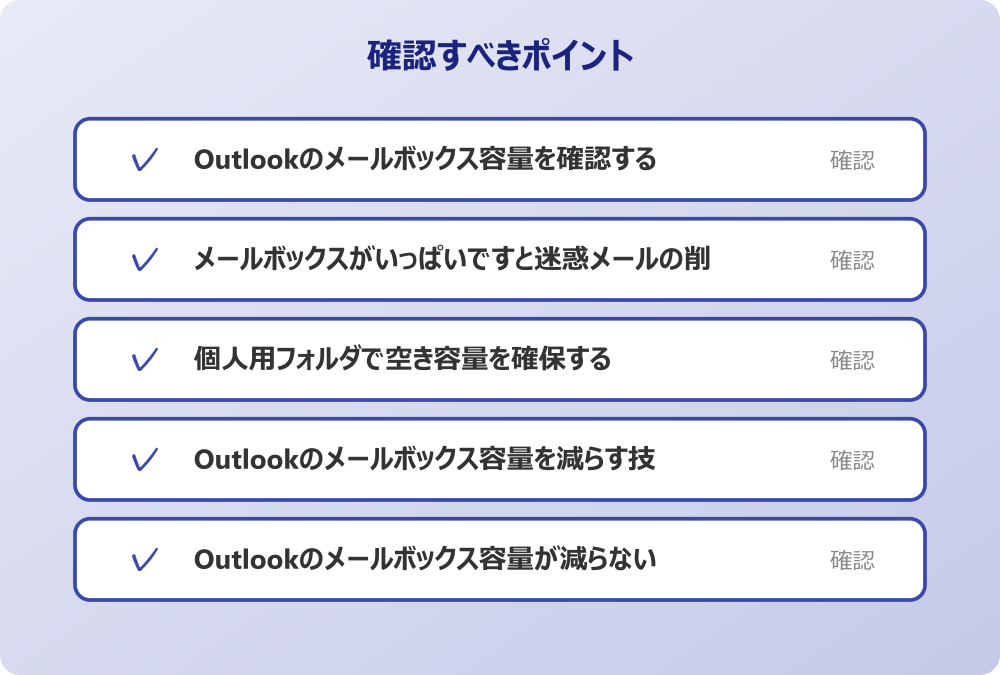
・ Outlookのメールボックス容量を確認する方法
・ メールボックスがいっぱいですと迷惑メールの削除
・ 個人用フォルダで空き容量を確保する
・ Outlookのメールボックス容量を減らす技
・ Outlookのメールボックス容量が減らない時
・ Outlookのメールボックス容量の上限変更
Outlookのメールボックス容量を確認する方法
まず初めに行うべきことは、現在のメールボックスの使用状況を正確に把握することです。Outlookのメールボックス容量を確認することで、あとどの程度の空きがあるのか、あるいはどのフォルダが容量を圧迫しているのかを知ることができます。多くのユーザーは、自分のメールボックスが具体的に何ギガバイト使用可能で、現在何ギガバイト消費しているかを知らないまま利用しています。
確認の手順は、使用しているOutlookのバージョンや環境(デスクトップアプリ版かWeb版か)によって多少異なりますが、基本的には「ファイル」タブから「情報」へと進むことで確認できる場合が多いです。そこには、メールボックスのクォータ(割り当て量)に対する使用量がグラフや数値で表示されています。この画面を見ることで、逼迫度合いが一目でわかるようになっています。
また、フォルダごとのサイズを確認する機能も活用すべきです。受信トレイだけでなく、送信済みアイテムや削除済みアイテム、その他のサブフォルダが意外なほど容量を食っている可能性があります。特に、画像や動画などの添付ファイルが多く含まれるフォルダは、数こそ少なくても容量を大きく消費していることがよくあります。現状を数値で可視化することは、効率的な整理を行うための第一歩と言えるでしょう。
メールボックスがいっぱいですと迷惑メールの削除
「メールボックスがいっぱいです」という通知がOutlookから届いた場合、意外な盲点となっているのが迷惑メールフォルダの存在です。日常的にチェックしないフォルダであるため、気づかないうちに大量のメールが溜まり続け、全体の容量を圧迫しているケースが少なくありません。迷惑メールは自動的に振り分けられるため、ユーザーの目に触れることなく、静かにメールボックスの空き容量を蝕んでいくのです。
このフォルダに振り分けられたメールは、一定期間経過すると自動削除される設定になっていることもありますが、容量が限界に近い場合は手動ですぐに削除することをお勧めします。迷惑メールフォルダを右クリックし、「フォルダを空にする」を選択するだけで、数メガバイトから場合によっては数ギガバイトもの容量を一気に解放できる可能性があります。これは最も手軽で、かつ必要なメールを誤って消すリスクが低い対処法の一つです。
さらに、削除済みアイテムフォルダにも注意が必要です。迷惑メールを削除しても、それが「削除済みアイテム」に移動しただけであれば、メールボックス全体の容量は変わりません。完全に容量を空けるためには、削除済みアイテムフォルダからもデータを完全に消去する必要があります。この二段階の削除プロセスを忘れないようにすることが、容量確保のポイントとなります。
個人用フォルダで空き容量を確保する
サーバー上の容量制限を回避するための有効な手段として、個人用フォルダ(PSTファイル)の活用が挙げられます。Outlookのメールボックスがほぼいっぱいですと個人用フォルダへデータを移動させるよう促されることがありますが、これはサーバーにあるメールデータを、お使いのパソコンのローカルドライブなどに保存されたファイルへ移すことを意味します。
この方法の最大のメリットは、サーバーの容量を消費せずに過去のメールを保存できる点です。サーバー上のメールボックスは空になりますが、Outlook上では引き続きその過去のメールを閲覧することができます。具体的には、「新しいアイテム」から「その他のアイテム」、「Outlookデータファイル」を選択して作成し、そこへ古いメールをドラッグアンドドロップなどで移動させます。これにより、サーバーの空き容量を即座に確保することが可能です。
ただし、注意点も存在します。個人用フォルダはローカル環境に保存されるため、そのパソコンが故障するとデータが失われるリスクがあります。また、Web版のOutlookやスマートフォンからアクセスした場合、ローカルにある個人用フォルダの中身は見ることができません。複数のデバイスでメールを確認する習慣がある方は、どのメールを移動させるか慎重に選ぶ必要があります。バックアップを定期的に取ることも、この運用を行う上での重要な鍵となります。
Outlookのメールボックス容量を減らす技
Outlookのメールボックス容量を減らすためには、単にメールを削除するだけでなく、容量を大きく消費している原因を特定して対処するテクニックが求められます。最も効果的なのは、添付ファイル付きのメールを整理することです。テキストのみのメールは何千通あってもそれほど容量を圧迫しませんが、高解像度の写真やPDF資料が添付されたメールは、たった一通で数メガバイトを消費することも珍しくありません。
会社のセキュリティポリシーやIT管理者のルールがある場合は、必ずそちらを優先してください。
Outlookの検索機能には、サイズが大きいメールだけを抽出するフィルターが存在します。「検索フォルダー」を利用するか、検索ボックスにコマンドを入力して、例えば5MB以上のメールだけをリストアップすることができます。これらを優先的に確認し、添付ファイルをPCに保存してからメール自体を削除する、あるいは添付ファイルのみを削除するという操作を行えば、効率的に空き容量を増やすことができます。
また、重複しているメールの整理も有効です。同じ内容のメールを何度もやり取りしているスレッドの中で、最新の返信に過去の履歴がすべて含まれている場合、途中のメールは削除しても問題ないことが多いでしょう。スレッド表示機能を活用して会話単位で管理し、不要な中間メールを一括で処理することも、容量削減の賢い技と言えます。一つ一つ手作業で消すのではなく、ターゲットを絞って大きく減らすアプローチが重要です。
Outlookのメールボックス容量が減らない時
一生懸命メールを削除したはずなのに、Outlookのメールボックス容量が減らないという現象に遭遇することがあります。これはシステムの反映に時間がかかっている場合もありますが、多くの場合は「削除済みアイテム」フォルダにデータが残っていることが原因です。前述の通り、通常の削除操作は「ゴミ箱に入れる」だけの行為であり、ゴミ箱自体を空にしない限り、使用容量としてはカウントされ続けます。
また、意外と見落としがちなのが「同期の競合」や「同期エラー」フォルダです。これらは通常は見えにくい場所にありますが、同期に失敗した巨大なデータが滞留していることがあります。フォルダ一覧表示を「すべてのフォルダー」に切り替えて確認してみると、思わぬ場所にデータが隠れているかもしれません。さらに、Outlookのデータファイル自体が肥大化しており、内部的に断片化している可能性もあります。この場合、データファイルの「圧縮」を行うことで、物理的なファイルサイズを適正化できることがあります。
もし組織でExchangeサーバーを利用している場合、管理者が設定した「訴訟ホールド」や「保持ポリシー」の影響で、ユーザーが削除したように見えてもサーバー上にはデータが保持され続けているケースも考えられます。何をやっても容量が減らない場合は、システム側の仕様や設定が関係している可能性が高いため、一度IT管理部門に相談してみるのも一つの手です。
Outlookのメールボックス容量の上限変更
どうしても容量が足りない場合、Outlookのメールボックス容量の上限変更が可能かどうかを検討することになります。これは個人の設定で自由に変更できるものではなく、利用しているメールサービスのプランや、組織の管理者による設定に依存します。https://www.google.com/search?q=%E7%84%A1%E6%96%99%E7%89%88%E3%81%AEOutlook.comなどを利用している場合は、有料プランへのアップグレードによって保存容量の上限を引き上げることができるケースがあります。
企業や学校などの組織アカウントを利用している場合、個々のユーザーに割り当てられる容量は管理者が決定しています。業務上、大容量のファイルを頻繁に扱う必要性があるならば、管理者に申請することで一時的あるいは恒久的に上限を緩和してもらえるかもしれません。しかし、組織全体のポリシーとして上限が厳格に決まっている場合もあり、必ずしも希望が通るとは限りません。
上限変更が難しい場合は、やはりデータの整理や外部ストレージへの退避が必要となります。しかし、クラウドストレージの容量を追加購入することでメールボックスの容量も拡張されるサービスなど、プランの仕組みは変化しています。現在契約しているサービスの最新情報を確認し、コストと手間を比較検討してみることが大切です。単に削除する労力よりも、少額のコストで容量を買う方が合理的であるという判断も、現代のビジネスシーンでは十分にあり得る選択肢です。
アウトルックのメールのボックスがいっぱいになるのを防ぐ運用
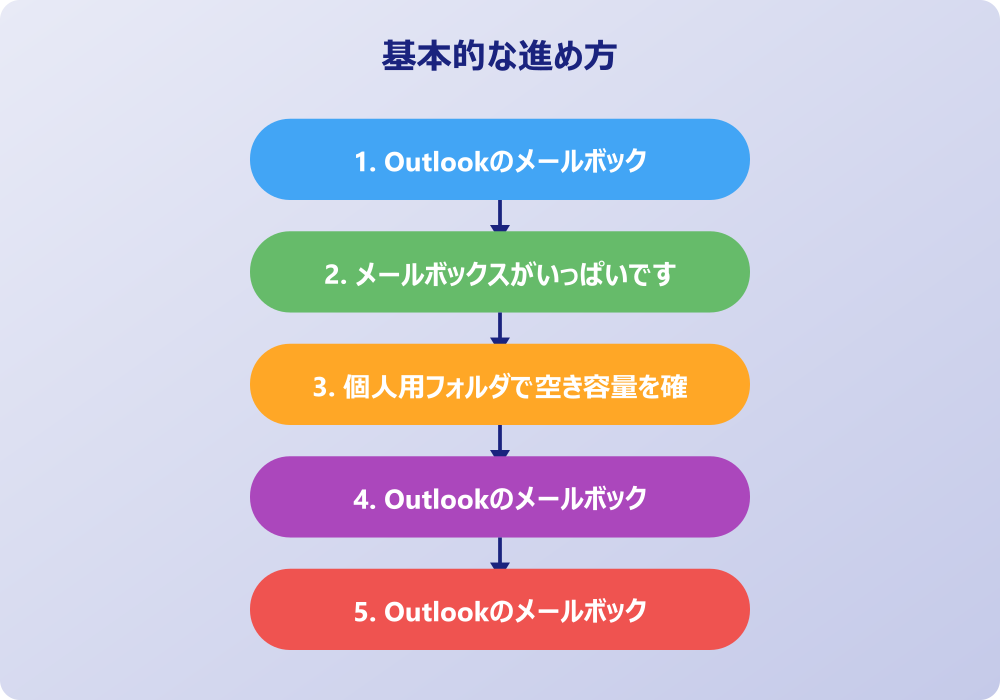
ここではアウトルックのメールのボックスがいっぱいになるのを防ぐ運用について説明していきます。一度容量を整理しても、今までと同じ使い方をしていれば、いずれまた同じ問題に直面します。日々の運用方法を少し見直すだけで、快適なメール環境を維持し続けることが可能です。順に見ていきましょう。
・ Outlookのメールボックスがいっぱいの保存先
・ Outlookのメールボックスがいっぱいの通知
・ 不要なメールを整理するルールの活用
・ アーカイブ機能の活用と注意点
・ 日々のメール管理におけるポイント
・ アウトルックのメールのボックスがいっぱいのまとめ
Outlookのメールボックスがいっぱいの保存先
Outlookのメールボックスがいっぱいの保存先として、メールボックス以外の場所を積極的に活用することは、容量不足を防ぐための基本的な戦略です。すべての情報をメールボックス内に留めておく必要はありません。特に添付ファイルに関しては、メールサーバーに置き続けるのではなく、OneDriveやSharePoint、あるいは社内のファイルサーバーなどのクラウドストレージや共有フォルダへ保存する習慣をつけると良いでしょう。
操作の前には、念のため重要なデータのバックアップを取っておくと安心です。何かあった時にすぐ元に戻せます。
メール本文にはファイルの保存先リンクのみを記載し、実体ファイルはクラウド上に置くという運用は、メールボックスの容量を劇的に節約します。最近のOutlookはクラウドストレージとの連携が強化されており、添付ファイルをアップロードしてリンクとして共有する機能が標準で備わっています。これを利用すれば、送信者の送信済みアイテムの容量も、受信者の受信トレイの容量も、共に圧迫せずに済みます。
また、プロジェクトが終了した案件のメールデータなどは、前述の個人用フォルダ(PSTファイル)として書き出し、外付けハードディスクやバックアップサーバーに移動させて保存しておくのも一つの手です。これにより、Outlook上では常に現在進行中の案件のみを扱うことになり、動作も軽快になります。保存先を分散させることは、リスク管理の観点からも推奨される運用方法と言えます。
Outlookのメールボックスがいっぱいの通知
Outlookのメールボックスがいっぱいの通知設定を適切に管理することは、突然の送受信停止を防ぐための早期警戒システムとして機能します。通常、容量の限界に近づくとシステムから自動的に警告メールが届きますが、この警告を見逃してしまうと、ある時点で突然メールが送れなくなったり、相手からのメールが弾かれたりする事態に陥ります。
管理者が設定している場合が多いですが、自分のメールボックスが現在どの程度埋まっているかを定期的にチェックするリマインダーを自分で設定するのも効果的です。カレンダー機能を使って、月に一度「メールボックス容量確認」の予定を入れておくだけでも意識が変わります。また、通知が来た際には「後でやろう」と先送りにせず、その場ですぐに少しでも整理を行うことが重要です。
通知が来るということは、システムからの危険信号です。この段階であればまだメールの送受信は可能ですが、放置すれば業務に支障をきたすレベルに達します。通知を受け取ったら、まずは削除済みアイテムを空にする、大きな添付ファイルを整理するといった緊急処置を行い、時間を見つけて本格的な整理を行うきっかけにしてください。通知を単なる「うるさいメッセージ」と捉えず、メンテナンスの合図として活用する姿勢が大切です。
不要なメールを自動的に削除する仕組み
Outlookには、受信したメールを条件に基づいて自動的に処理する強力な「仕分けルール」機能が備わっています。これを活用して不要なメールを自動的に削除することで、手動での管理コストを大幅に削減しつつ、容量の肥大化を防ぐことができます。例えば、特定のニュースレターや通知専用のアドレスから届くメールに対して、「受信から30日経過したら削除する」といったルールを適用することはできませんが、「到着時に特定のフォルダへ移動し、そのフォルダを定期的に空にする」といった運用は可能です。
また、「クリーンアップ」機能も有効です。これはスレッド内の重複したメッセージを自動的に検出し、削除済みアイテムへ移動してくれる機能です。長いやり取りが続くメールスレッドでは、最新の返信に過去の内容が含まれていることが多いため、中間のメールは情報としての価値が低い場合があります。クリーンアップを実行することで、必要な情報を失うことなく、アイテム数を減らすことができます。
さらに、一定期間経過したアイテムを自動的に整理する「古いアイテムの整理」機能を設定することも検討してみてください。これにより、例えば半年以上前のメールを自動的にアーカイブフォルダ(PSTファイル)へ移動させたり、削除したりすることができます。自分の業務スタイルに合わせてこれらの自動化ツールを組み合わせることで、意識せずともスリムなメールボックスを維持できる仕組みを構築しましょう。
アーカイブ機能で容量を確保する
Outlookには「アーカイブ」と呼ばれる機能がいくつか存在し、それぞれ役割が異なります。一般的に「アーカイブ」ボタンを押すと、メールは「アーカイブ」フォルダに移動しますが、これは単に整理のための移動であり、同じメールボックス内での移動であれば容量の節約にはなりません。しかし、Exchange Onlineなどが提供する「オンラインアーカイブ(インプレースアーカイブ)」機能が有効になっている場合、これは別の保存領域として機能し、メインのメールボックス容量を消費せずに古いメールを保管できる可能性があります。
記事内で紹介している手順は、自分の環境やバージョンに合わせて適宜読み替えてください。基本的な考え方は同じです。
オンラインアーカイブは、サーバー上の別領域にデータを保管するため、どのデバイスからでもアクセスできる利便性を保ちつつ、メインの受信トレイの容量を空けることができます。管理者がポリシーを設定している場合、一定期間が経過したメールは自動的にこのオンラインアーカイブへ移動されることもあります。自分の環境でこの機能が使えるかどうかを確認してみましょう。
一方で、手動でローカルのアーカイブ(保存用フォルダ)を作成する場合は、前述の個人用フォルダと同様にPC内の容量を使用します。これはサーバー容量の節約にはなりますが、データの管理責任がユーザー自身に移ることを意味します。どちらのタイプのアーカイブを利用するかによって、メリットと注意点が異なるため、それぞれの特性を理解した上で使い分けることが、長期的な容量管理において重要です。
定期的なメール整理とメンテナンス
どれだけ優れたツールや機能を使っても、最終的にはユーザー自身の運用習慣がメールボックスの状態を左右します。定期的なメール整理とメンテナンスを業務フローの一部に組み込むことが、最も確実な解決策となります。例えば、毎週末や月末に15分だけ時間を確保し、不要なメールの削除やフォルダの整理を行うだけでも、年間を通してみれば大きな違いとなります。
メールを受信したその場で「保存が必要か」「読み終わったら削除してよいか」を判断する癖をつけることも大切です。Inbox Zero(インボックス・ゼロ)を目指す必要はありませんが、判断を保留にしたメールが溜まっていくことが容量不足の最大の原因です。「あとで読む」フォルダを作っても、結局読まずに放置されることが多いのが現実ではないでしょうか。
また、メール以外のコミュニケーションツールを活用することも検討に値します。社内の簡単な連絡や大容量ファイルのやり取りにはチャットツールを使用し、メールは外部との公式なやり取りや記録が必要なものに限定するといった使い分けを行うことで、Outlookに入ってくる情報量そのものを抑制できます。ツールと習慣の両面からアプローチすることで、常に余裕のあるメール環境を維持できるはずです。
アウトルックのメールのボックスがいっぱいのまとめ
今回はアウトルックのメールのボックスがいっぱいになった時の対処法や予防策についてお伝えしました。以下に、本記事の内容を要約します。
・ メールボックスの容量確認はファイルタブの情報から行える
・ フォルダごとのサイズを確認し肥大化した場所を特定する
・ 迷惑メールフォルダは自動削除を待たずに手動で空にする
・ 削除済みアイテムを空にしないと容量は解放されない
・ 個人用フォルダへ移動させればサーバー容量を節約できる
・ ローカルへの保存はバックアップが必要である
・ 添付ファイル付きのメールが容量圧迫の主な原因である
・ 検索機能で大きなサイズのメールを抽出して整理する
・ 重複するスレッドはクリーンアップ機能で整理できる
・ 容量が減らない時は同期エラーや保持ポリシーを確認する
・ 上限変更は管理者への申請やプラン変更が必要な場合がある
・ クラウドストレージへのリンク共有で添付ファイルを減らす
・ 通知設定を活用し警告が出たら即座に対処する
・ 自動仕分けルールで不要メールの管理を自動化する
・ 定期的な見直し習慣が長期的な解決策となる
Outlookのメールボックス管理は、一度行えば終わりというものではなく、継続的なメンテナンスが必要です。しかし、今回紹介した方法をいくつか組み合わせることで、その手間は大幅に減らすことができます。
まずは現状の容量を確認し、一番効果が出やすそうな添付ファイルの整理やゴミ箱の完全削除から始めてみてはいかがでしょうか。快適なメール環境を取り戻し、本来の業務に集中できる体制を整えましょう。
記事内容のポイントを表にまとめました。
| 項目 | 内容 |
|---|---|
| Outlookのメールボックス容量を確認する方法 | 本文で詳しく解説 |
| メールボックスがいっぱいですと迷惑メールの削除 | 本文で詳しく解説 |
| 個人用フォルダで空き容量を確保する | 本文で詳しく解説 |
| Outlookのメールボックス容量を減らす技 | 本文で詳しく解説 |
さらに詳しい情報は、Microsoft公式サイトとMicrosoftサポートも参考になります。
関連する記事もぜひご覧ください。
- ワード2枚を1枚に集約してpdfにする方法は?効率的な手順を分かりやすく調査!
- エクセルでxyz座標のグラフを作る方法は?3次元データの可視化を詳しく解説!
- ワードで行の真ん中に文字を配置するコツは?センタリングの方法を幅広く調査!