アウトルックのメールの表示設定のコツは?見やすくする方法を調査!
仕事やプライベートでOutlookを使っている際に、画面の見た目がいつもと違うと感じたり、もっと効率的にメールを処理したいと考えたりすることはあるでしょう。アウトルックのメールの表示設定を適切に行うことは、日々の作業効率を大きく左右する重要な要素となり得ます。特にOutlookの表示が急に変わった場合や、Outlookメールの表示が変わったと感じた時には、どのように対処すれば良いのか戸惑うこともあるかもしれません。この記事では、アウトルックのメールの表示設定を調整して見やすくする方法や、トラブル時の対処法について詳しく解説していきます。
この記事を読むことで、以下のメリットが得られるでしょう。
・ 閲覧ウィンドウや受信トレイの表示設定を自分好みにカスタマイズする方法がわかります
・ 件名だけの表示やメール本文の表示がおかしい場合の対処法を理解できます
・ 予期せず表示が変わってしまった時に元に戻す手順を知ることができます
・ Outlookのメール表示設定のおすすめを知り作業効率を高めるヒントが得られます

アウトルックのメールの表示設定を見直して快適にするには?
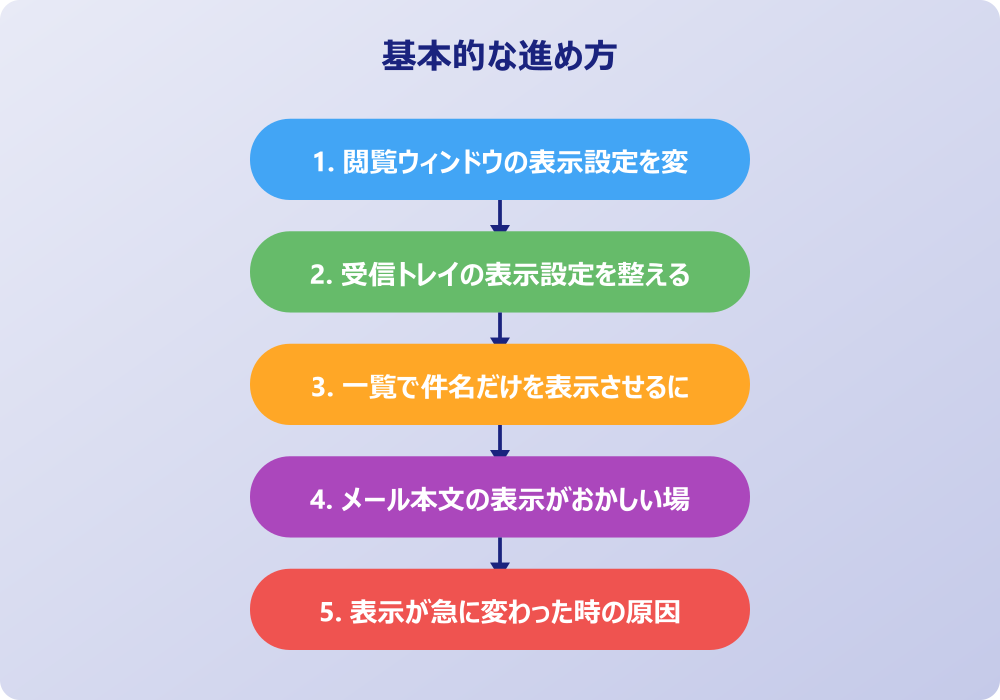
ここではアウトルックのメールの表示設定における基本的な調整方法や、よくある表示トラブルへの対処法について説明していきます。Outlookは多機能であるがゆえに、どの設定を変更すれば希望通りの表示になるのか迷うことも少なくありません。基本的な閲覧ウィンドウの配置から、予期せぬ表示変更への対応まで、一つひとつ確認していくことで、より快適なメール環境を構築できる可能性があります。順に見ていきましょう。
・ 閲覧ウィンドウの表示設定を変える
・ 受信トレイの表示設定を整える
・ 一覧で件名だけを表示させるには
・ メール本文の表示がおかしい場合
・ 表示が急に変わった時の原因
・ メールの表示を元に戻す方法
閲覧ウィンドウの表示設定を変える
Outlookを利用する上で、閲覧ウィンドウの配置は作業効率に直結する重要な要素と言えるでしょう。Outlookの閲覧ウィンドウの表示設定を調整することで、メールの内容を素早く確認したり、一覧性を高めたりすることが可能になります。一般的に閲覧ウィンドウは、画面の右側に表示される設定、下に表示される設定、そしてオフにする設定の3パターンから選べることが多いです。
右側に配置する場合、メールの一覧と本文を左右に並べて見ることができるため、ワイドモニターを使用している環境では視線の移動がスムーズになる可能性があります。一方で、画面の横幅が狭いノートパソコンなどを使用している場合は、右側に閲覧ウィンドウがあると一覧の幅が狭くなり、件名が見切れてしまうこともあるかもしれません。そのような場合には、閲覧ウィンドウを下に配置することで、メール一覧の横幅を確保しつつ本文を確認できるため、件名が長いメールが多い方には適していると言えるでしょう。
また、閲覧ウィンドウをオフにするという選択肢もあります。この設定にすると、メール一覧が画面全体に広がるため、一度に多くのメールタイトルを確認したい場合に有効かもしれません。メールを開くにはダブルクリックが必要になりますが、誤ってメールを開封状態にしてしまうことを防ぎたいと考える方には、この設定が安心感につながることもあります。ご自身の作業スタイルや使用しているモニターのサイズに合わせて、最適な配置を探ってみるのが良いでしょう。表示タブにあるレイアウトグループから簡単に変更できる場合が多いため、まずは色々と試してみることをおすすめします。
受信トレイの表示設定を整える
日々のメール処理において、受信トレイが整理されているかどうかは非常に重要です。Outlookの受信トレイの表示設定を見直すことで、重要なメールを見落とすリスクを減らせるかもしれません。特に注目したいのが「優先受信トレイ」という機能です。この機能が有効になっていると、Outlookが重要だと判断したメールが「優先」タブに、それ以外が「その他」タブに振り分けられます。自動で整理してくれる便利な機能である一方で、必要なメールが「その他」に入ってしまい、気づくのが遅れてしまうケースも考えられます。
もし、すべてのメールを時系列で漏れなく確認したいと考えるのであれば、優先受信トレイの機能をオフにすることを検討してみても良いでしょう。表示タブにある「優先受信トレイを表示」という項目をクリックすることで、この機能のオンオフを切り替えられる場合が多いです。オフにすれば、すべての受信メールがひとつのリストに表示されるため、新着メールを単純に上から順に処理していくスタイルの方には、こちらのほうが適している可能性があります。
また、受信トレイの並べ替え順序も確認しておきたいポイントです。通常は日付の新しい順に並んでいることが多いですが、差出人ごとや重要度ごとに並べ替えることも可能です。例えば、特定のプロジェクトメンバーからのメールをまとめて確認したい時には、差出人で並べ替えると効率的かもしれません。また、未読メールだけをフィルタリングして表示する設定を活用すれば、対応が必要なメールだけを素早くピックアップすることもできるでしょう。受信トレイの見え方を少し変えるだけで、メールチェックのストレスが軽減されるかもしれません。
一覧で件名だけを表示させるには
メールのリストを見る際、送信者や日付などの情報に加えて、件名がしっかりと見えることは重要です。特に画面サイズが限られている場合や、件名が長いメールが多い業務環境では、余計な情報を省いてOutlookで件名だけを表示させるようなシンプルな設定にしたいと考えることもあるでしょう。Outlookのビュー設定には「シングルライン」や「コンパクト」といった表示形式があり、これらを調整することで一覧性をコントロールできます。
ビューの設定を変更することで、メール一覧に表示される情報の行数を減らし、件名を際立たせることが可能です。例えば「メッセージのプレビュー」機能をオフにすると、件名の下に表示される本文の出だし部分が消え、件名と送信者などの基本情報だけが一行に収まる形で表示されるようになります。これにより、画面内に一度に表示できるメールの数が増え、スクロールの手間を減らせるというメリットが期待できます。大量のメールを処理する必要がある場合、一覧性が高まることは大きな助けとなるでしょう。
また、列の表示設定をカスタマイズして、不要な項目を非表示にすることも一つの方法です。例えば、サイズや分類項目といった普段あまり意識しない情報が一覧に表示されている場合、それらを削除することで件名の表示スペースを広げることができます。ビューの設定画面から「列」の項目を選び、表示する列を選択・削除することで調整できることが多いです。自分にとって本当に必要な情報だけを残し、シンプルで見やすい一覧画面を作ることが、Outlookを快適に使うためのコツと言えるかもしれません。
メール本文の表示がおかしい場合
Outlookを使用していると、時折Outlookのメール本文の表示がおかしいと感じる場面に出くわすことがあるかもしれません。例えば、文字化けしていたり、画像の配置が崩れていたり、フォントサイズが極端に大きくなったり小さくなったりするケースです。このような現象が起きた場合、まずはメールの形式を確認してみると良いでしょう。メールには主に「HTML形式」「テキスト形式」「リッチテキスト形式」がありますが、送信側と受信側の設定の違いによって表示崩れが起きている可能性があります。
会社のセキュリティポリシーやIT管理者のルールがある場合は、必ずそちらを優先してください。
もし特定のメールだけ表示がおかしい場合は、そのメールがテキスト形式で表示されていないか確認してみてください。テキスト形式は装飾情報を持たないため、本来のデザインが反映されず、文字だけの質素な表示になったり、添付ファイルとして画像が扱われたりすることがあります。受信したメールを開いた状態で、メッセージ形式を変更できるオプションがないか探してみるのも一つの手です。また、エンコードの問題で文字化けしている場合は、アクションメニューなどから「その他のアクション」を選び、エンコード設定を変更することで正しく表示されることもあります。
さらに、意図せずズーム機能が働いている可能性も考えられます。Outlookの閲覧ウィンドウやメールを開いたウィンドウで、画面右下のズームスライダーが100%以外になっていないか確認してみましょう。ショートカットキーの誤操作などで、いつの間にか拡大・縮小されてしまっていることは意外と多いものです。もし文字が小さすぎて読みにくい、あるいは大きすぎて全体が見渡せないという場合は、このズーム倍率を調整することで解決するかもしれません。冷静に原因を探ることで、適切な対処法が見つかるはずです。
表示が急に変わった時の原因
昨日までは普通に使えていたのに、Outlookの表示が急に変わったという経験を持つ方は少なくないでしょう。このような変化が起きる原因としては、いくつかの可能性が考えられます。一つ目は、OutlookやOfficeの自動更新による仕様変更です。Microsoftは定期的にアップデートを行っており、その中でデザインやアイコン、メニューの配置などが変更されることがあります。この場合、不具合ではなく新しい仕様であるため、慣れるしかないこともありますが、設定で以前に近い状態に戻せるケースもあります。
二つ目の可能性として、無意識のうちにショートカットキーを押してしまい、ビューの設定が切り替わってしまったことが挙げられます。Outlookには多彩なショートカットキーが割り当てられており、キーボード操作中に誤って特定の組み合わせを押してしまうと、閲覧ウィンドウの位置が変わったり、フォントサイズが変更されたりすることがあります。例えば、リボンメニューが最小化されてしまったり、フォントウィンドウが非表示になったりといった変化は、クリックミスやキー操作ミスが原因であることが多いかもしれません。
三つ目は、使用しているデバイスやディスプレイの設定変更が影響している可能性です。解像度の変更や、マルチモニター環境でのウィンドウ移動などがきっかけで、Outlookの表示レイアウトが自動調整され、見た目が変わって見えることがあります。また、Windows側の「拡大縮小とレイアウト」の設定が変わると、Outlookの文字サイズやアイコンの大きさにも影響が及びます。急に表示が変わったと感じたら、まずは直前の操作を振り返ったり、更新プログラムの適用履歴を確認したりすることで、原因を特定できるかもしれません。
メールの表示を元に戻す方法
カスタマイズを試みたり、何らかの拍子に設定が変わってしまったりして、Outlookの画面が見にくくなってしまった場合、Outlookのメール表示を元に戻す方法を知っておくと安心です。手動で一つひとつの設定を直していくのは大変ですが、Outlookにはビューの設定を初期状態に戻す機能が備わっていることが多いです。これを利用すれば、複雑に変更してしまった設定を一括でリセットできる可能性があります。
具体的には、「表示」タブの中にある「ビューのリセット」というボタンを探してみましょう。このボタンが有効になっている場合、クリックすることで現在適用されているビューの設定がデフォルトの状態に戻ります。これにより、列の並び順やグループ化、フィルタリングなどの設定が初期化され、標準的な見やすい状態に戻ることが期待できます。ただし、意図して行っていた便利なカスタマイズもすべてリセットされてしまう点には注意が必要です。リセットを行う前に、現在の設定状況をなんとなくでも把握しておくと良いかもしれません。
もし「ビューのリセット」ボタンがグレーアウトして押せない場合は、すでにデフォルトのビューを使用しているか、リセットできない種類のビュー設定になっている可能性があります。その場合は、「ビューの変更」メニューから「コンパクト」や「シングル」といった基本のビューを選び直すことで、標準的な表示に戻せることもあります。また、コマンドラインスイッチを使用してOutlookを起動することで、全体の設定を初期化する方法もありますが、これは上級者向けの手順となるため、まずは画面上のメニューから操作できる範囲で元に戻す試みをしてみるのが安全と言えるでしょう。
アウトルックでメールの表示設定を最適化するテクニック
ここではアウトルックのメールの表示設定をさらに深く使いこなし、自分だけの快適な環境を作るためのテクニックについて説明していきます。基本的な設定だけでなく、色使いやフォント、細かな表示オプションを調整することで、メールの視認性を高めたり、重要度を直感的に把握したりすることができるようになります。これらの設定を活用すれば、大量のメールの中から必要な情報を瞬時に見つけ出す助けになるかもしれません。順に見ていきましょう。
・ おすすめのメール表示設定とは
・ 表示が変わったと感じる際の対策
・ メッセージプレビューの行数調整
・ フォルダウィンドウの表示幅変更
・ 条件付き書式でメールを色分け
・ アウトルックのメールの表示設定まとめ
おすすめのメール表示設定とは
Outlookには多種多様な設定項目がありますが、多くのビジネスパーソンにとって使いやすいOutlookメールの表示設定のおすすめというものがいくつか存在します。もちろん個人の好みによりますが、効率を重視するならば検討してみる価値がある設定と言えるでしょう。例えば、「スレッド表示」の活用が挙げられます。これは同じ件名のメールをひとまとめにして表示する機能で、メールのやり取りの流れ(会話)を追うのに非常に便利です。関連するメールが分散せずにまとまるため、受信トレイがすっきりし、過去の経緯を確認する時間を短縮できる可能性があります。
操作の前には、念のため重要なデータのバックアップを取っておくと安心です。何かあった時にすぐ元に戻せます。
また、カレンダーやToDoバーを常に表示させておく設定もおすすめです。メールを確認しながら、その日の予定やタスクを横目でチェックできるため、スケジュール調整のメール返信などがスムーズに行えるかもしれません。「表示」タブから「To-Doバー」を選択し、カレンダーやタスクにチェックを入れることで、画面の右端などに情報を常駐させることができます。メール画面とカレンダー画面を行き来する手間が省けるため、マルチタスクをこなす方には特に有益な設定と言えるでしょう。
さらに、未読メールの強調表示を工夫することもおすすめです。標準設定でも未読メールは太字や色付きで表示されますが、条件付き書式を使って、さらに目立つ色やフォントに変更することも可能です。例えば、自分宛ての(CCではない)メールだけを赤字にするなどのルールを設定しておけば、優先的に対応すべきメールが一目瞭然になります。自分にとって何が重要かを考え、それに合わせた視覚的な補助をOutlookの設定で作り出すことが、業務効率化への近道となるかもしれません。
表示が変わったと感じる際の対策
Outlookを長く使っていると、アップデートや設定の微調整により、以前と比べてOutlookメールの表示が変わったと感じることがあるかもしれません。そのような違和感を覚えた際、単に慣れるのを待つだけでなく、いくつかの対策を講じることでストレスを減らせる可能性があります。まず試してみたいのは、リボンの表示設定の確認です。リボン(画面上部のメニューバー)が「シンプルリボン」になっているか、「クラシックリボン」になっているかで、ボタンの配置や大きさ、見た目の印象が大きく異なります。
最近のOutlookでは、画面スペースを有効活用するためにシンプルリボンが推奨されることがありますが、従来の慣れ親しんだ表示が良い場合は、リボンの右端にある矢印や設定アイコンからクラシックリボンに切り替えることができる場合があります。これだけでも、昔ながらの操作感に近づき、違和感が解消されるかもしれません。また、ナビゲーションバー(メール、予定表、連絡先などの切り替えアイコン)の位置も、以前は画面下部にあったものが左端の縦列に移動していることがあります。これもオプション設定で位置を変更できる場合があるため、確認してみると良いでしょう。
さらに、ダークモードの適用有無も表示の印象を大きく左右します。システム全体のテーマ設定に合わせてOutlookが自動的に黒基調の背景になることがありますが、白背景の方が見やすいと感じる場合は、Outlookのオプションからテーマを「白」や「カラフル」に固定することで、いつもの明るい画面に戻すことができます。表示が変わったと感じたときは、それが恒久的な変更なのか、設定で変更可能なオプションなのかを見極め、自分にとって見やすい状態へチューニングしていく姿勢が大切です。
メッセージプレビューの行数調整
メール一覧画面において、件名だけでなく本文の冒頭部分が少し見えていると、開封しなくても内容が推測できて便利なことがあります。この機能はメッセージプレビューと呼ばれ、表示する行数を1行、2行、3行、またはオフ(表示しない)の中から選ぶことができます。このメッセージプレビューの行数を適切に調整することで、情報の密度と一覧性のバランスをコントロールできるでしょう。
例えば、短文の連絡が多い職場環境であれば、プレビューを「1行」に設定しておくだけで、要件のほとんどを一覧画面で把握できるかもしれません。これにより、クリックしてメールを開く回数を減らし、素早い処理が可能になります。一方で、長文のメールや、冒頭に定型挨拶が続くようなメールが多い場合は、プレビューを表示してもあまり意味がないかもしれません。その場合は「オフ」に設定することで、一行あたりの高さを抑え、一度により多くのメール件名を表示させる方が、全体を俯瞰する上では有利になる可能性があります。
この設定は、「表示」タブにある「メッセージのプレビュー」から簡単に変更できます。また、この変更を「このフォルダーのみ」に適用するか、「すべてのメールボックス」に適用するかを選ぶことも可能です。受信トレイではプレビューを表示し、送信済みアイテムでは非表示にするといった使い分けも考えられます。ご自身のメール処理のスタイルに合わせて、情報の露出量を微調整してみることをおすすめします。ほんの数行の違いですが、毎日の作業における視認性への影響は意外と大きいものです。
フォルダウィンドウの表示幅変更
画面の左側に表示されるフォルダウィンドウ(ナビゲーションウィンドウ)は、メールの整理整頓に欠かせないエリアですが、ここの表示幅が適切でないと、作業スペースを圧迫したり、フォルダ名が読みにくかったりすることがあります。フォルダウィンドウの表示幅を変更することで、メインのメール一覧や閲覧ウィンドウのスペースを確保し、画面全体を有効に使えるようになるかもしれません。
記事内で紹介している手順は、自分の環境やバージョンに合わせて適宜読み替えてください。基本的な考え方は同じです。
操作は非常に直感的で、フォルダウィンドウとメール一覧の境界線にマウスカーソルを合わせ、カーソルの形が変わったところでドラッグするだけです。深い階層構造でフォルダ管理をしている場合や、長いフォルダ名を付けている場合は、幅を少し広げることで名前が見切れずに表示され、目的のフォルダを見つけやすくなるでしょう。逆に、フォルダ移動をあまり頻繁に行わない場合は、幅を極限まで狭めることで、その分メール本文を表示するエリアを広く取ることができます。
また、フォルダウィンドウを一時的に最小化することも可能です。ウィンドウ上部の矢印ボタンや「表示」タブの設定からフォルダウィンドウを「最小化」または「オフ」にすると、必要な時だけ展開して使うスタイルにできます。特に画面の小さなノートパソコンで作業する場合、このスペースの節約は大きな効果をもたらす可能性があります。常に見えていなくても良い情報は隠し、必要な情報にフォーカスできる環境を作ることが、快適なOutlook操作につながるでしょう。
条件付き書式でメールを色分け
大量のメールの中から、上司からのメールや緊急の案件を瞬時に見分けたいと思ったことはないでしょうか。そのような場合に役立つのが、条件付き書式の設定です。これを使うと、特定の条件に合致するメールのフォント色、サイズ、スタイル(太字や斜体など)を自動的に変更することができます。単なる並べ替え以上に、視覚的なインパクトで重要度を訴えかけることができるため、見落とし防止に非常に効果的である可能性があります。
例えば、「差出人が○○部長の場合、文字色を赤にする」「件名に『至急』が含まれる場合、太字かつ大きく表示する」といったルールを作成できます。「表示」タブの「ビューの設定」から「条件付き書式」を選び、新しいルールを追加することで設定可能です。色分けだけでなく、特定のキーワードが含まれるメールを独自のフォントで表示させることもできるため、自分なりのルールを作って楽しむこともできるでしょう。
ただし、あまり多くの色を使いすぎると、かえって画面が煩雑になり、どれが本当に重要なのかわからなくなってしまう恐れもあります。まずは「自分宛てのメール」と「CCのメール」を区別する、あるいは「特定の重要プロジェクトに関するメール」を目立たせるなど、シンプルなルールから始めてみるのがおすすめです。条件付き書式をうまく活用すれば、受信トレイを開いた瞬間に優先順位を判断できるようになり、仕事のスピードアップに貢献するかもしれません。
アウトルックのメールの表示設定のまとめ
今回はアウトルックのメールの表示設定についてお伝えしました。以下に、本記事の内容を要約します。
・ 閲覧ウィンドウは右や下に配置変更が可能である
・ 閲覧ウィンドウをオフにすると一覧性が向上する
・ 優先受信トレイをオフにすれば時系列で見やすくなる
・ ビュー設定で件名だけのシンプルな表示にできる
・ 不要な列を削除すると画面を広く使える
・ メール形式をテキストからHTMLにすると表示が直る場合がある
・ ズーム倍率の確認で文字サイズの問題が解決することがある
・ 表示が急に変わる原因は更新や誤操作の可能性がある
・ ビューのリセットボタンで初期状態に戻せる
・ スレッド表示にすると関連メールがまとまり会話が追いやすい
・ ToDoバーを表示させるとスケジュール管理が楽になる
・ ダークモードやテーマ変更で目の疲れを軽減できる
・ メッセージプレビューの行数で情報量を調整できる
・ フォルダウィンドウの幅調整で作業領域を確保できる
・ 条件付き書式を使えば重要なメールを色分けで強調できる
Outlookの表示設定は多岐にわたり、少しの工夫で使い勝手が大きく変わる可能性があります。
ぜひご自身の環境に合わせて、いろいろな設定を試してみてください。
自分にぴったりの画面を作ることで、毎日のメールチェックが少しでも快適になることを願っています。
記事内容のポイントを表にまとめました。
| 項目 | 内容 |
|---|---|
| 閲覧ウィンドウの表示設定を変える | 本文で詳しく解説 |
| 受信トレイの表示設定を整える | 本文で詳しく解説 |
| 一覧で件名だけを表示させるには | 本文で詳しく解説 |
| メール本文の表示がおかしい場合 | 本文で詳しく解説 |
さらに詳しい情報は、Microsoft公式サイトとMicrosoftサポートも参考になります。
関連する記事もぜひご覧ください。
- ワード2枚を1枚に集約してpdfにする方法は?効率的な手順を分かりやすく調査!
- エクセルでxyz座標のグラフを作る方法は?3次元データの可視化を詳しく解説!
- ワードで行の真ん中に文字を配置するコツは?センタリングの方法を幅広く調査!