outlookのメール背景の色を変更するには?自分好みにする方法を調査!
Outlookを使っている中で、画面がまぶしすぎると感じたり、気分転換にデザインを変えたいと思ったりすることはないでしょうか。毎日のように利用するメールソフトだからこそ、視認性やデザイン性は作業効率に大きく影響します。
背景色を自分好みにカスタマイズできれば、目の疲れを軽減できる可能性がありますし、メール作成のモチベーション向上にもつながるかもしれません。この記事では、Outlookのメール背景の色を変更する具体的な方法や、設定がうまくいかない時の対処法について詳しく解説します。
メールの本文だけでなく、アプリ全体のテーマ設定や閲覧ウィンドウの調整など、多角的に調査しました。背景色が勝手に変わってしまうトラブルへの対処法も紹介しますので、ぜひ参考にしてください。
・Outlookのメール背景やテーマカラーを変更する手順
・受信メールや閲覧ウィンドウの背景色を調整する方法
・背景色が変更できない場合や勝手に変わる原因と対策
・目に優しい設定や好みのデザインにするためのヒント

Outlookのメール背景の色を変更する基本的な手順とは?
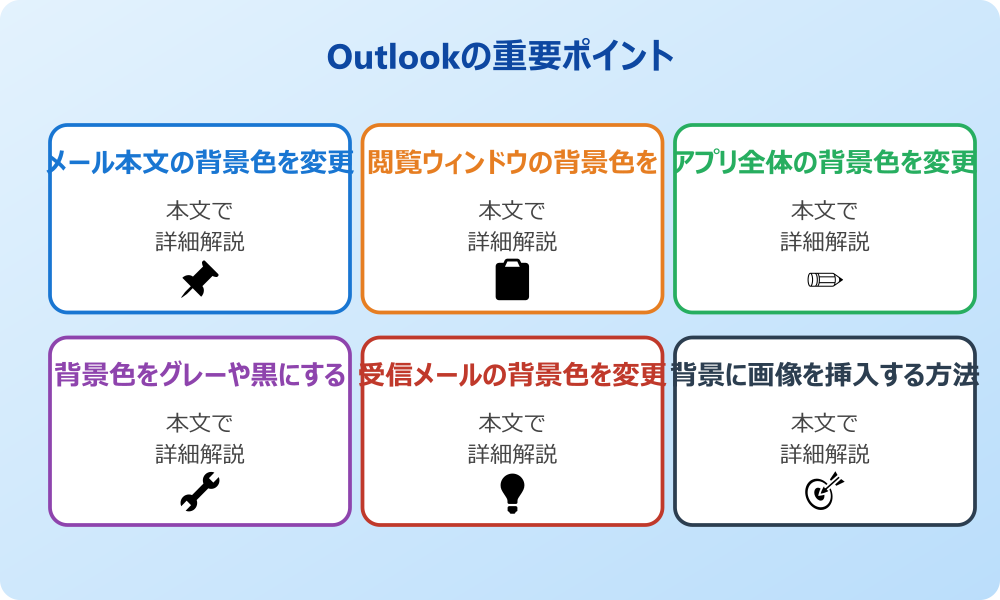
ここではOutlookのメール背景の色を変更する方法について説明していきます。Outlookには、個別のメール作成画面の背景色を変える機能や、アプリ全体の色調を変更するテーマ機能など、いくつかのカスタマイズ手段が用意されています。それぞれの目的に合わせて設定を行うことで、視認性を高めたり、オリジナリティを出したりすることが可能です。順に見ていきましょう。
・メール本文の背景色を変更する方法
・閲覧ウィンドウの背景色を変更する
・アプリ全体の背景色を変更する設定
・背景色をグレーや黒にするメリット
・受信メールの背景色を変更する機能
・背景に画像を挿入する方法について
メール本文の背景色を変更する方法
Outlookで新規メールを作成する際、そのメール本文の背景色を変更することで、受け取り手に特定の印象を与えたり、季節感を演出したりすることができます。この操作を行うには、まずメールの形式が重要になります。Outlookでは「HTML形式」「テキスト形式」「リッチテキスト形式」の3種類が利用できますが、背景色を変更できるのは主に「HTML形式」の場合です。
手順としては、まず新しいメールの作成画面を開きます。次に、上部のメニュータブにある「オプション」を選択してください。そこにある「ページの色」という項目をクリックすると、カラーパレットが表示されます。標準の色から好みの色を選ぶだけで、メール作成画面の背景全体が指定した色に変わります。もしパレットに希望の色がない場合は、「その他の色」を選択することで、より詳細な色設定を行うことも可能です。
この機能を使うことで、例えば社内報やお知らせメールなどで、普段とは違う雰囲気を出すことができるでしょう。ただし、ビジネスメールにおいては、あまりに派手な色は可読性を下げる恐れがあるため、淡い色や落ち着いた色を選ぶのが無難と言えます。また、相手のメール環境によっては設定した色が正しく表示されない可能性もあるため、その点は考慮しておく必要があります。あくまで装飾の一部として活用するのが良いでしょう。
閲覧ウィンドウの背景色を変更する
Outlookの閲覧ウィンドウの背景色を変更したいと考える方も多いでしょう。閲覧ウィンドウとは、受信トレイにあるメールをクリックした際に、その内容が表示される右側(または下側)の領域のことです。この部分の背景色は、基本的にはアプリ全体のテーマ設定や、Windowsのシステム設定に依存する傾向があります。そのため、閲覧ウィンドウだけを独立して好きな色に変えるという直接的な設定項目は、通常のメニューには見当たりにくいかもしれません。
しかし、間接的に背景色を調整する方法は存在します。最も一般的なのは、後述する「Officeテーマ」の変更や「ダークモード」の活用です。これらを設定することで、閲覧ウィンドウの背景を白から黒やダークグレーに変更することができ、長時間の作業でも目が疲れにくい環境を作ることが可能です。
また、メール閲覧画面において、メッセージの背景色が送信者の設定によって色付きで表示されている場合もあります。これを一時的に変更したい場合は、閲覧ウィンドウの上部に表示される太陽や月のアイコン(背景を切り替えるボタン)をクリックすることで、ライトモードとダークモードを瞬時に切り替えることができる場合があります。これにより、文字が読みにくい場合でも、背景色を反転させて視認性を確保することが可能です。自分の見やすい環境に合わせて、これらの機能を使い分けると良いでしょう。
アプリ全体の背景色を変更する設定
メールの本文だけでなく、Outlookの画面全体の雰囲気を変えたい場合は、アプリ全体の背景色を変更する「Officeテーマ」の設定を行うのが効果的です。この設定を変更すると、Outlookだけでなく、WordやExcelなど、同じMicrosoftアカウントで使用している他のOfficeアプリにも設定が反映されることがあります。統一感のあるデスクトップ環境を作りたい場合に非常に便利です。
設定方法は比較的簡単です。Outlookの画面左上にある「ファイル」タブをクリックし、「Officeアカウント」を選択します。そこにある「Officeテーマ」というドロップダウンリストから、好みのテーマを選ぶことができます。選択肢には通常、「カラフル」「ダークグレー」「黒」「白」「システム設定を使用する」などが用意されています。
「カラフル」はリボン部分にアクセントカラーが使われる標準的なデザインです。「白」は全体が白基調になり、清潔感がありますが、長時間見ているとまぶしく感じることもあるかもしれません。「ダークグレー」や「黒」は、画面全体が暗い色調になり、コントラストが強くなるため、目の負担を減らしたいユーザーに人気があります。特に夜間の作業や、照明を落とした部屋での作業では、暗いテーマの方が画面の光量が抑えられ、快適に作業できる可能性があります。自分に合ったテーマを見つけるために、いくつか試してみることをお勧めします。
背景色をグレーや黒にするメリット
Outlookの背景色をグレーや黒に変更すること、いわゆる「ダークモード」や「ダークテーマ」にすることには、いくつかの明確なメリットが考えられます。近年、多くのアプリケーションやOSでダークモードが採用されていますが、その最大の理由は「目の疲れの軽減」にあると言われています。白背景に黒文字という従来の表示は、紙の書類を模しているため馴染み深いですが、ディスプレイから発せられる光の量は多くなります。
会社のセキュリティポリシーやIT管理者のルールがある場合は、必ずそちらを優先してください。
一方、背景色をグレーや黒にすることで、画面全体の輝度を下げることができます。これにより、特に長時間モニターを見続ける事務作業やメールチェックにおいて、目への刺激を抑える効果が期待できます。私自身も長時間作業する際は、暗めの背景色に設定することが多いですが、画面が落ち着いた印象になり、集中力が持続しやすいと感じることがあります。
また、省電力効果もメリットの一つとして挙げられます。有機ELディスプレイを搭載したノートパソコンやタブレットを使用している場合、黒い画素は発光しないか、発光量が少なくなるため、バッテリーの持ちが良くなる可能性があります。外出先でOutlookを使用する機会が多い方にとっては、背景色を黒にすることは実用的な選択肢と言えるでしょう。デザイン的にもモダンでスタイリッシュな印象を与えるため、気分転換として設定してみるのも良いかもしれません。
受信メールの背景色を変更する機能
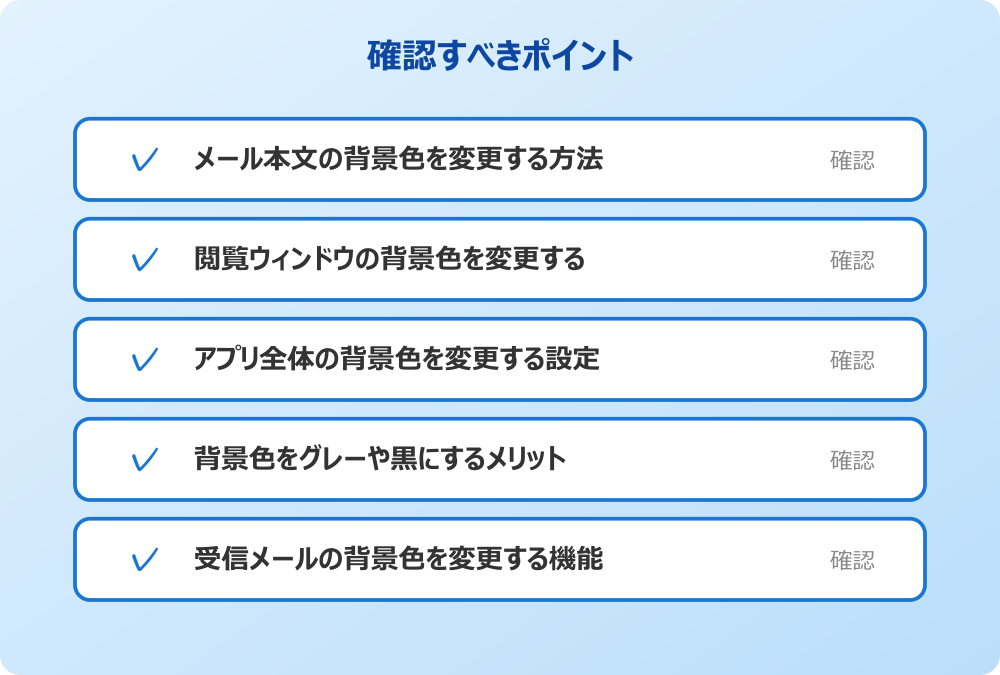
Outlookで受信したメールの背景色を変更したいという要望もあるかと思います。ここで言う「変更」には、二つの意味が含まれる可能性があります。一つは、受信トレイの一覧画面での表示色を変えること、もう一つは、開いたメールの中身の背景色を変えて読むことです。
まず、受信トレイの一覧画面については、「条件付き書式」という機能を使うことで、特定の条件(例えば特定の上司からのメールや、「至急」という単語が含まれるメールなど)に合致するメールのフォント色や背景色を変えて目立たせることができます。「表示」タブから「ビューの設定」を開き、「条件付き書式」を設定することで、重要なメールを見逃さないようにする工夫が可能です。
次に、メールの中身自体の背景色についてです。受信したメールがHTML形式で、送信者が特定の背景色を設定していた場合、そのままの色で表示されます。しかし、その色が読みにくい場合や、単に白黒でシンプルに読みたい場合は、「イマーシブリーダー」という機能を使うのも一つの手です。イマーシブリーダーを使うと、余計な装飾を省き、背景色や文字色を自分が読みやすい設定(例えば黒背景に白文字など)に一時的に置き換えて表示することができます。これにより、送信者のデザインに左右されずに、快適にメールの内容を確認することができるでしょう。
背景に画像を挿入する方法について
Outlookのメール背景は、単色に変更するだけでなく、画像を挿入したり、テクスチャを設定したりすることも可能です。これにより、よりリッチで個性的なメールを作成することができます。この操作も、背景色を変更する際と同様に「オプション」タブの「ページの色」から行います。メニュー内の「塗りつぶし効果」を選択すると、グラデーション、テクスチャ、パターン、図(画像)といったタブが表示されます。
「図」タブを選択し、「図の選択」ボタンをクリックすると、パソコン内に保存されている画像ファイルや、オンライン上の画像を背景として設定することができます。例えば、会社のロゴを薄く配置したり、季節に合わせた風景画を背景にしたりすることで、視覚的にインパクトのあるメールを作ることができます。「テクスチャ」タブでは、紙や大理石、木目などの質感を模した背景を選ぶこともでき、手軽に雰囲気を変えることが可能です。
ただし、背景に画像を挿入する場合、ファイルサイズが大きくなりすぎないように注意が必要です。また、画像の上に文字が重なることになるため、文字の色と画像の色のコントラストを考慮しないと、非常に読みづらいメールになってしまう可能性があります。ビジネスシーンでは慎重に使うべき機能ですが、プライベートな挨拶状や、デザイン性を重視するニュースレターなどでは、効果的な表現方法の一つとなり得るでしょう。
Outlookのメール背景の色を変更できない時の対処法
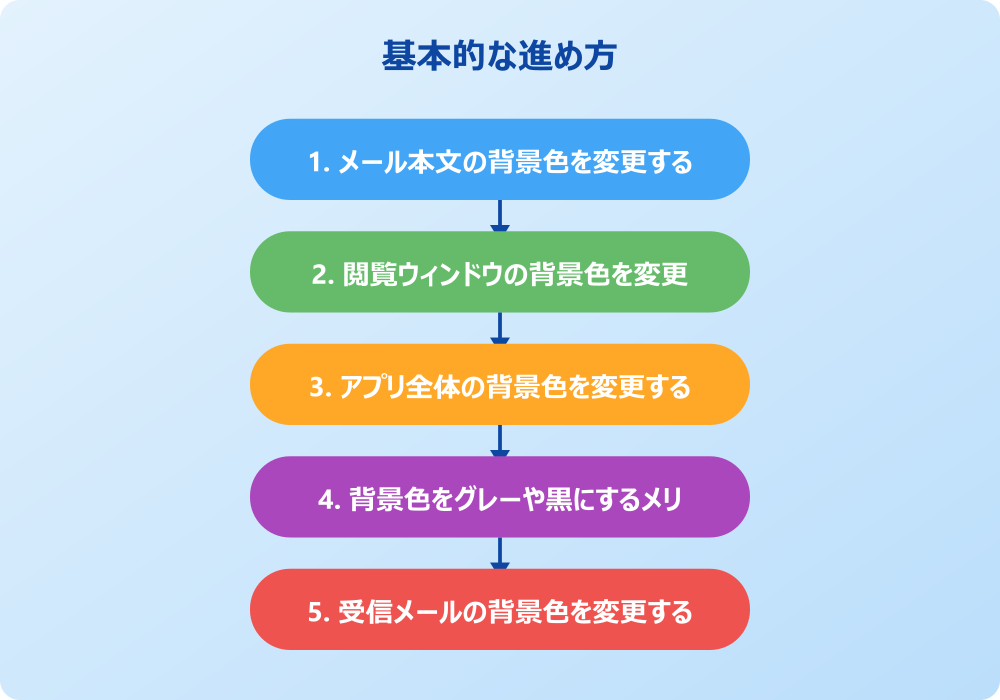
Outlookのメール背景の色を変更しようとしても、設定項目が見当たらない場合や、変更しても反映されない場合があります。また、意図せず背景色が変わってしまい、元に戻せなくて困ることもあるかもしれません。ここでは、そうしたトラブルの原因と解決策について詳しく見ていきます。設定の不具合なのか、仕様によるものなのかを切り分けることが重要です。順に見ていきましょう。
・背景色の変更ができない主な原因
・テキスト形式では背景色は変更不可
・背景色が勝手に変わる現象の理由
・メールの背景色を消す方法と手順
・ダークモードの解除と調整のやり方
・Outlookのメール背景色変更のまとめ
背景色の変更ができない主な原因
Outlookで背景色の変更ができない場合、いくつかの原因が考えられます。まず確認すべきは、使用しているOutlookのバージョンです。古いバージョンのOutlookでは、現在のバージョンと同じ場所に設定項目がない場合や、機能自体が制限されている可能性があります。常に最新の更新プログラムを適用し、アプリを最新の状態に保つことが、トラブル解決の第一歩となるでしょう。
操作の前には、念のため重要なデータのバックアップを取っておくと安心です。何かあった時にすぐ元に戻せます。
次に考えられるのは、WindowsなどのOS設定との競合です。例えば、Windows側で「ハイコントラストモード」が有効になっている場合、Outlook側でどれだけ色を設定しようとしても、OSの設定が優先されてしまい、色が反映されないことがあります。視覚補助のための設定が、意図しない表示制限になっているケースです。この場合は、Windowsの設定メニューからハイコントラストモードをオフにすることで解決する可能性があります。
また、組織で管理されているOutlookを使用している場合、管理者によって特定のテーマや設定が固定されている可能性も否定できません。グループポリシーによってデザイン変更が禁止されていると、ユーザー側では設定を変更できないことがあります。もし会社支給のパソコンで設定変更ができない場合は、システム管理者に問い合わせてみる必要があるかもしれません。その他、インストールされているアドインが干渉しているケースもあるため、アドインを無効にして動作を確認するのも一つの手段です。
テキスト形式では背景色は変更不可
Outlookでメール作成画面の背景色が変更できないという相談の中で、最も多い原因の一つが「メール形式」の問題です。先述の通り、背景色の変更や画像の挿入といった装飾機能は、基本的に「HTML形式」または「リッチテキスト形式」でのみ利用可能です。「テキスト形式(プレーンテキスト)」が選択されている場合、文字情報以外の装飾データを持つことができないため、背景色を変更するオプション自体がグレーアウトして選択できなくなります。
現在作成中のメールがどの形式になっているかを確認するには、メール作成ウィンドウのタイトルバーを見るか、「書式設定」タブを確認します。もし「テキスト形式」になっている場合は、「HTML」形式に変更する必要があります。「書式設定」タブの中に形式を選択する箇所がありますので、そこで「HTML」を選んでください。形式を切り替えることで、「オプション」タブ内の「ページの色」などのボタンが有効になり、背景色の変更が可能になるはずです。
テキスト形式は、互換性が高く容量も軽いため、確実性を重視するやり取りでは重宝されますが、表現力には限界があります。色を使いたい場合は、必ずHTML形式を選択するということを覚えておくと良いでしょう。ただし、返信メールを作成する際、元のメールがテキスト形式だった場合は、返信も自動的にテキスト形式になる設定が多いです。その際は手動でHTML形式に切り替える必要があります。
背景色が勝手に変わる現象の理由
Outlookを使っていると、「何もしていないのに背景色が勝手に変わってしまった」という現象に遭遇することがあるかもしれません。例えば、急に画面が黒くなった、あるいは白くなったというケースです。この現象の多くは、Outlookの「システム設定を使用する」という機能が働いていることに起因しています。
OutlookのOfficeテーマ設定で「システム設定を使用する」が選択されていると、WindowsやmacOSといったOS側のカラー設定(ライトモードやダークモード)に自動的に追従します。つまり、パソコン本体の設定で、時間帯によって自動的にダークモードに切り替わるような設定にしている場合、Outlookの背景色もそれに合わせて勝手に変わることになります。これは便利な機能ですが、常に同じ色で使いたい人にとっては不便に感じるかもしれません。
この連動を切りたい場合は、Outlookの「ファイル」タブから「Officeアカウント」を開き、「Officeテーマ」の設定を「システム設定を使用する」以外のもの(例えば常に「カラフル」や「白」など)に固定してください。こうすれば、OS側の設定がどう変わろうとも、Outlookの背景色は固定されたままになります。また、Officeのアップデート時に設定が初期化されることも稀にあるため、アップデート直後に色が変わった場合は、再度設定を確認してみることをお勧めします。
メールの背景色を消す方法と手順
設定した背景色をやっぱり元に戻したい、あるいは間違えて色をつけてしまったので消したい、という場合の手順も知っておくと安心です。メール作成画面で設定した背景色を消すには、色を設定した時と同じメニューを使用します。「オプション」タブの「ページの色」をクリックし、表示されるメニューの中から「色なし」を選択してください。これで背景色がクリアされ、デフォルトの白い背景に戻ります。
記事内で紹介している手順は、自分の環境やバージョンに合わせて適宜読み替えてください。基本的な考え方は同じです。
また、他者から送られてきたメールに濃い背景色が設定されていて読みにくい場合や、印刷時にインクを大量に消費してしまうのを防ぎたい場合、その背景色を「消して」扱いたいことがあるでしょう。印刷に関しては、印刷設定のオプションで「背景の色とイメージを印刷する」のチェックを外すことで、背景色を無視して文字だけを印刷することが可能です。
画面上での表示に関しては、前述した「イマーシブリーダー」を使う方法の他に、返信画面において一時的に「テキスト形式」に変換するという荒技もあります。テキスト形式に変換すると、全ての装飾情報は削除されるため、背景色も消えます。ただし、太字や文字色などの他の情報も全て消えてしまうため、純粋に文字情報だけを確認したい場合に限定して使うのが良いでしょう。状況に応じて、これらの「色を消す」テクニックを使い分けてみてください。
ダークモードの解除と調整のやり方
Outlookがダークモードになっていて、背景が黒い状態を「解除したい」あるいは「微調整したい」という場合の方法を整理します。まず、アプリ全体の黒背景を完全に解除して白背景に戻したい場合は、「ファイル」>「Officeアカウント」>「Officeテーマ」から、「カラフル」または「白」を選択します。これで従来の明るい画面に戻ります。
一方で、「アプリ全体はダークモードで目に優しくしたいが、メールの本文だけは白背景で見たい」というニーズもあるでしょう。ダークモードを使用中、メールの閲覧ウィンドウや作成画面の背景が黒くなりますが、メール内の文字色によっては見づらくなることがあります。その際、閲覧ウィンドウの上部(メッセージヘッダー付近)にある「太陽」のアイコンをクリックすると、アプリ全体はダークモードのまま、メール本文の表示領域だけを白背景に切り替えることができます。
もう一度同じ場所にある「月」のアイコンをクリックすれば、再び黒背景に戻ります。この切り替え機能は非常に便利で、基本はダークモードで作業しつつ、デザイン確認や視認性が悪いメールが来た時だけ白背景にする、といった柔軟な使い方が可能です。このスイッチの存在を知っているだけで、ダークモードの使い勝手が格段に向上するはずです。ぜひ試してみてください。
Outlookのメール背景色変更のまとめ
今回はOutlookのメール背景の色を変更する方法についてお伝えしました。以下に、本記事の内容を要約します。
・Outlookのメール背景色は視認性や気分の向上に役立つ
・メール本文の背景変更は「オプション」の「ページの色」から行う
・背景色の変更にはメール形式を「HTML形式」にする必要がある
・テキスト形式では背景色の変更や装飾はできない
・「塗りつぶし効果」を使えば画像やテクスチャも設定可能
・閲覧ウィンドウの背景色はアプリ全体のテーマに依存する傾向がある
・「Officeテーマ」を変更するとアプリ全体の色調が変わる
・テーマには「カラフル」「ダークグレー」「黒」「白」などがある
・ダークモード(黒やグレー)は目の疲れ軽減や省電力に効果的
・閲覧ウィンドウ内の太陽・月アイコンで一時的に白黒反転が可能
・背景色が勝手に変わるのは「システム設定を使用する」が原因の可能性
・Windowsのハイコントラスト設定が色の変更を妨げることがある
・組織のポリシーでテーマ変更が制限されている場合もある
・設定した背景色は「色なし」を選択することで消去できる
・印刷時は設定で背景色を印刷しないように選択可能
Outlookの背景色やテーマを自分好みにカスタマイズすることは、単なる見た目の変更以上に、日々の作業環境を快適にするための重要なステップです。白すぎて目が痛いと感じるならダークテーマを試してみたり、季節の挨拶メールには淡い色の背景をつけてみたりと、状況に合わせて機能を使い分けることで、メール業務がよりスムーズで楽しいものになるかもしれません。ぜひこの記事を参考に、あなたにとって最適なOutlookの環境を整えてみてください。
記事内容のポイントを表にまとめました。
| 項目 | 内容 |
|---|---|
| メール本文の背景色を変更する方法 | 本文で詳しく解説 |
| 閲覧ウィンドウの背景色を変更する | 本文で詳しく解説 |
| アプリ全体の背景色を変更する設定 | 本文で詳しく解説 |
| 背景色をグレーや黒にするメリット | 本文で詳しく解説 |
さらに詳しい情報は、Microsoft OutlookサポートとMicrosoft Learn – Outlookも参考になります。
関連する記事もぜひご覧ください。
- ワード2枚を1枚に集約してpdfにする方法は?効率的な手順を分かりやすく調査!
- エクセルでxyz座標のグラフを作る方法は?3次元データの可視化を詳しく解説!
- ワードで行の真ん中に文字を配置するコツは?センタリングの方法を幅広く調査!