outlookでぷららのメール設定ができない時は?解決策を詳しく解説!
メールソフトの定番であるOutlookを利用して、プロバイダであるぷららのメールを送受信したいと考える方は非常に多くいらっしゃいます。しかし、設定作業を進めていく中で、エラーが表示されてしまい先に進めないというトラブルは後を絶ちません。
特にパソコンを買い替えたタイミングなどで、ぷららメール設定をWindows11のOutlookで行おうとした際や、急にぷららメール受信ができない状況にOutlookで陥った時などは、焦りを感じてしまうものです。
この記事では、Outlookでぷららのメール設定ができない原因を整理し、具体的な解決策を詳しく解説していきます。初心者の方でも落ち着いて対処できるよう、順を追って説明しますので、ぜひ参考にしてみてください。
この記事を読むことで、以下の内容が理解できるようになります。
・ Outlookでぷららのメール設定ができない主な原因と、その確認方法
・ Windows11やWindows10など、OSのバージョンによる設定画面の違いや注意点
・ POPやIMAP、ポート番号など、メール設定に必要な専門用語と適切な設定値
・ 送受信エラーが発生した際に試すべき、具体的なトラブルシューティングの手順

Outlookでぷららのメール設定ができない要因と確認事項
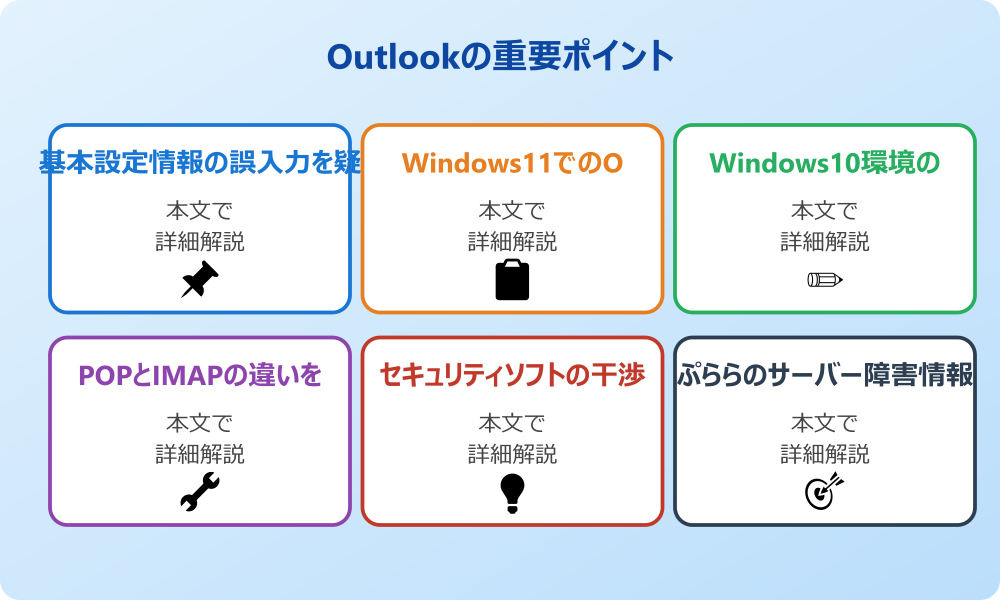
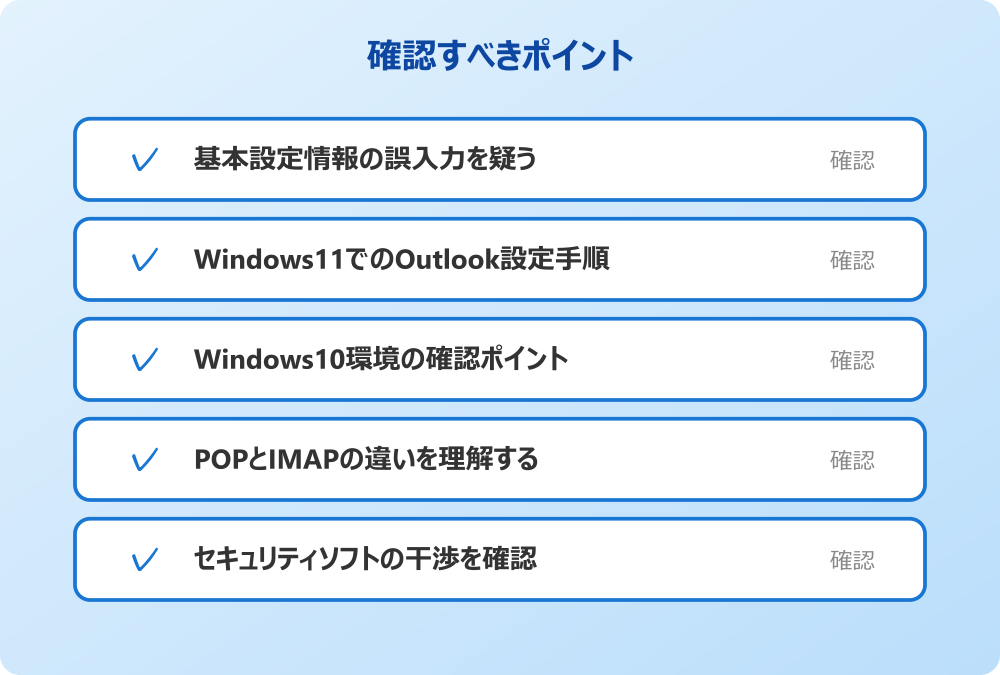
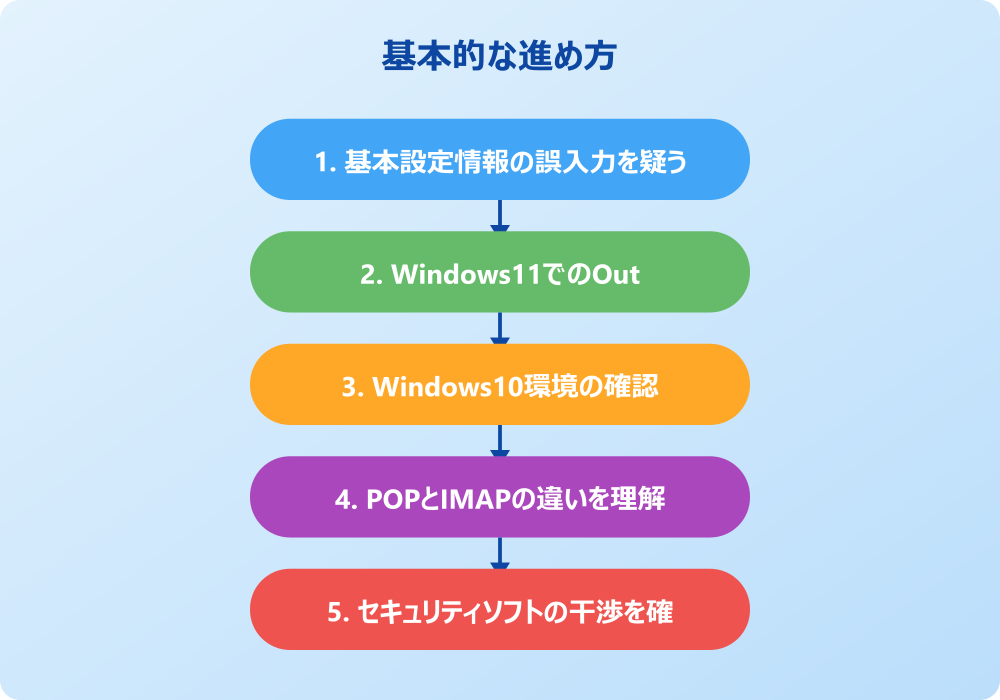
ここではOutlookでぷららのメール設定ができない要因と確認事項について説明していきます。メールの設定がうまくいかない場合、その原因は入力ミスのような単純なものから、セキュリティソフトの干渉といった複雑なものまで多岐にわたります。まずは基礎的な部分から一つずつ確認していくことが、解決への近道となるでしょう。順に見ていきましょう。
・ 基本設定情報の誤入力を疑う
・ Windows11でのOutlook設定手順
・ Windows10環境の確認ポイント
・ POPとIMAPの違いを理解する
・ セキュリティソフトの干渉を確認
・ ぷららのサーバー障害情報を確認
基本設定情報の誤入力を疑う
メール設定がうまくいかない最大の原因は、実は非常に単純な入力ミスである可能性が高いです。Plalaメール設定ができないと悩む方の多くが、メールアドレスやパスワードの入力を間違えているケースが散見されます。
例えば、メールアドレスの「@」以降のドメイン部分を間違えていたり、パスワードの大文字と小文字を区別していなかったりすることがあります。特にパスワードは伏せ字で表示されることが多いため、入力ミスに気づきにくいものです。
これを防ぐためには、メモ帳などに一度パスワードを入力し、それをコピーして貼り付ける方法が有効です。また、ぷららの会員登録証などの書類を手元に用意し、一文字ずつ指差し確認を行いながら入力することをお勧めします。
全角文字が含まれていないか、不要なスペースが入っていないかなども、合わせて確認してみましょう。
Windows11でのOutlook設定手順
最新のOSであるWindows11を利用している場合、設定画面のインターフェースが以前のバージョンと異なるため戸惑うことがあるかもしれません。ぷららメール設定をWindows11のOutlookで行う際には、コントロールパネル経由での設定と、Outlookアプリ内からの設定の二通りが考えられます。一般的にはOutlookの「ファイル」タブから「アカウントの追加」を選択しますが、自動設定ではうまくいかないことが多いため、手動設定を選択する必要があるでしょう。このとき、詳細オプションで「自分で自分のアカウントを手動で設定する」にチェックを入れることが重要です。また、Windows11のメールアプリとOutlookは別物であるため、混同しないように注意が必要です。新しいOS環境ではセキュリティ基準が厳格化されていることもあるため、最新のOutlookの更新プログラムが適用されているかも確認しておくと良いでしょう。
Windows10環境の確認ポイント
一方で、現在も多くのユーザーが利用しているWindows10環境についても触れておきましょう。ぷららメール設定をWindows10のOutlookで行う場合も、基本的な流れはWindows11と同様ですが、画面のレイアウトやメニューの名称が微妙に異なることがあります。
Windows10では、スタートメニューから「Outlook」を検索して起動し、アカウント設定画面へと進みます。もし既存のプロファイルで不具合が起きている場合は、コントロールパネルの「Mail(Microsoft Outlook)」から設定を確認するほうが確実な場合もあります。
古いバージョンのOutlookを使用している場合は、ぷららの推奨する暗号化方式に対応していない可能性もゼロではありません。OSのアップデートと合わせて、Office製品のアップデートも確実に行っておくことが、トラブルを未然に防ぐポイントとなります。
POPとIMAPの違いを理解する
Outlookでメール設定を行う際、「POP」と「IMAP」のどちらを選択すべきかで迷うことがあるかもしれません。これはメールの受信方式の違いであり、ぷららメールをOutlookで利用する際にも重要な選択肢となります。
POPはメールをサーバーからパソコンにダウンロードして管理する方式で、パソコン内だけでメールを見られれば良い場合に適しています。一方、IMAPはサーバー上でメールを管理する方式で、スマートフォンやタブレットなど、複数の端末で同じメールを確認したい場合に便利です。
最近の主流はIMAPですが、ぷららの契約内容や以前からの設定を引き継ぐ場合はPOPを選択することもあるでしょう。設定項目において、このPOPとIMAPを間違えて選択してしまうと、サーバー名やポート番号が異なるため、接続エラーとなってしまいます。
ご自身の利用スタイルに合わせて適切な方式を選び、それに対応した設定値を入力するようにしてください。
会社のセキュリティポリシーやIT管理者のルールがある場合は、必ずそちらを優先してください。
セキュリティソフトの干渉を確認
意外と見落としがちなのが、パソコンにインストールされているセキュリティソフトやファイアウォールの影響です。ぷららメール設定がOutlook365などで正常に行えない場合、セキュリティソフトが通信を遮断している可能性があります。特に、メールの送受信に使用されるポート番号へのアクセスが制限されていると、設定情報が正しくてもエラーが発生します。このような場合は、一時的にセキュリティソフトの機能を無効にして設定を試みることで、原因を切り分けることができます。もしセキュリティソフトを停止した状態で設定が成功し、有効に戻すと送受信できなくなるようであれば、セキュリティソフト側の設定でOutlookの通信を許可するよう除外設定を行う必要があるでしょう。また、Windows標準のファイアウォール設定も同様に確認することをお勧めします。
ぷららのサーバー障害情報を確認
ここまでの設定や確認を行っても問題が解決しない場合、そもそもぷらら側の設備に問題が発生している可能性も考えられます。ぷららメール設定ができない状況が、ユーザー側の問題ではなく、プロバイダ側のサーバー障害やメンテナンスによるものであるケースです。
このような場合は、いくらOutlookの設定を見直しても解決することはありません。スマートフォンのブラウザなどを利用して、ぷららの公式サイトにアクセスし、障害情報やメンテナンス情報が掲載されていないか確認してみましょう。
もし障害が発生している場合は、復旧するまで待つしかありません。また、特定の地域や回線で障害が起きている可能性もあるため、SNSなどで同様の症状を訴えているユーザーがいないか検索してみるのも一つの手段です。
焦って設定をいじり回す前に、一度冷静になって外部要因を確認することも大切です。
Outlookでぷららのメール設定ができない時の対処法と解決策
ここではOutlookでぷららのメール設定ができない時の対処法と解決策について説明していきます。原因の確認だけでは解決に至らない場合、より実践的で具体的な操作が必要になります。手動での詳細設定やプロファイルの再作成など、少し踏み込んだ手順を踏むことで、頑固なエラーも解消できる可能性があります。諦める前に、以下の方法を一つずつ試してみましょう。順に見ていきましょう。
・ 手動設定でポート番号を確認する
・ パスワードの再確認と再発行
・ Outlook365特有の設定注意点
・ 新しいプロファイルの作成を試す
・ 送受信エラー時の具体的な対処
・ Outlookでぷららのメール設定ができないまとめ
手動設定でポート番号を確認する
自動設定でうまくいかない場合、サーバーのポート番号や暗号化設定を手動で入力する必要があります。ぷららメール設定をOutlookで行う際、特に重要なのがこのポート番号です。受信サーバー(IMAPまたはPOP)と送信サーバー(SMTP)それぞれに正しい数値を入力しなければなりません。一般的に、暗号化(SSL/TLS)を利用する場合、IMAPは993、POPは995、SMTPは465または587を使用することが多いですが、これはぷららの公式サポートページで最新の情報を確認することが必須です。また、暗号化方式の選択肢として「SSL/TLS」や「STARTTLS」などがありますが、これもサーバーの仕様に合わせる必要があります。微妙な設定の違いで接続できないことがあるため、一箇所ずつ丁寧に入力し、間違いがないかを確認してください。特に「送信サーバー(SMTP)は認証が必要」というチェックボックスにチェックを入れることを忘れないようにしましょう。
操作の前には、念のため重要なデータのバックアップを取っておくと安心です。何かあった時にすぐ元に戻せます。
パスワードの再確認と再発行
前述の通り、パスワードの誤りは非常に多いトラブルの原因ですが、中には「パスワード自体を忘れてしまった」あるいは「古いパスワードを使っている」というケースもあります。Plalaメール設定ができない場合、会員サポートページにログインできるか試してみるのが良いでしょう。
もしサポートページにもログインできないのであれば、パスワード自体が間違っている可能性が高いです。その場合は、ぷららの手続きに従ってパスワードの再発行や確認を行う必要があります。また、メール設定用のパスワードと、インターネット接続用のパスワードが異なる場合もあるため、手元の書類をよく確認してください。
パスワードを変更した直後は、サーバー側への反映に時間がかかることも稀にありますが、基本的には新しいパスワードを正確に入力すれば認証が通るはずです。
Outlook365特有の設定注意点
Microsoft365(旧Office365)に含まれるOutlookを使用している場合、特有の挙動により設定が難航することがあります。ぷららメール設定とoutlook365の組み合わせでは、モダン認証(先進認証)と基本認証の違いが影響することがあります。Outlookの新しいバージョンでは、セットアップウィザードが簡略化されており、詳細な設定項目が表示されにくい場合があります。その際は、Windowsのコントロールパネルにある「Mail」アイコンから設定画面を開き、従来のアカウント設定画面から操作を行うと、詳細なパラメータを指定しやすくなります。また、Outlookの不具合修正プログラムが配信されていることもあるため、Officeの更新プログラムを適用し、常に最新の状態に保つことも重要です。クラウドベースの機能が干渉していないか、アカウントの設定画面を隅々まで確認してみましょう。
新しいプロファイルの作成を試す
Outlookのデータファイルやプロファイル自体が破損しているために、設定が保存できなかったり、接続エラーが起きたりすることもあります。ぷららメール受信ができないOutlookのトラブルシューティングとして、新しいプロファイルを作成するのは非常に有効な手段です。コントロールパネルの「Mail」設定から「プロファイルの表示」を選択し、「追加」ボタンを押して新しいプロファイル名を入力します。その後、その新しいプロファイルに対してぷららのメール設定を一から行います。もし新しいプロファイルで正常に送受信ができるようになれば、旧プロファイルが破損していたことになります。その後は、Outlook起動時に使用するプロファイルを新しいものに切り替えるか、古いプロファイルを削除して整理すれば解決です。この方法は、原因不明のエラーが続く場合に特にお勧めの対処法です。
記事内で紹介している手順は、自分の環境やバージョンに合わせて適宜読み替えてください。基本的な考え方は同じです。
送受信エラー時の具体的な対処
設定は完了したものの、いざ送受信を行おうとするとエラーが出る場合もあります。ぷららメール設定でWindows11の受信ができないといったケースでは、エラーコードが表示されることが多いです。例えば、送信だけできない場合は、SMTPサーバーの設定やポート番号25番ブロック(OP25B)の影響が考えられます。
この場合、サブミッションポートである587番を使用することで解決することがあります。逆に受信だけできない場合は、セキュリティソフトの干渉や、サーバー上のメールボックスが容量一杯になっている可能性も考慮すべきです。
ぷららのWebメール機能を使って、ブラウザ上でメールの送受信ができるか確認してみてください。もしWebメールで問題なければ、パソコン側の設定やソフトの問題と断定できます。エラーメッセージの内容をネット検索し、同様の事例がないか調べることも解決への糸口となります。
Outlookでぷららのメール設定ができないまとめ
今回はOutlookでぷららのメール設定ができない要因と対処法についてお伝えしました。以下に、本記事の内容を要約します。
・ Outlookの設定トラブルは入力ミスが最多の原因である
・ パスワードは大文字と小文字を区別して入力する
・ Windows11ではコントロールパネルからの設定が有効である
・ Windows10と11では設定画面へのアクセス方法が異なる
・ POPは端末保存型でIMAPはサーバー管理型である
・ 複数端末で利用するならIMAP設定が推奨される
・ セキュリティソフトが通信を遮断している可能性がある
・ 一時的にファイアウォールを無効にして確認を行う
・ ぷらら側のサーバー障害やメンテナンス情報も確認する
・ 手動設定ではポート番号の正確な入力が必須である
・ 暗号化方式はSSLやTLSを正しく選択する必要がある
・ メールパスワードと接続パスワードを取り違えない
・ Outlook365では従来のMail設定画面を利用すると良い
・ プロファイル破損時は新規プロファイル作成が有効である
・ Webメールで送受信確認をすることで原因を切り分ける
メールの設定は一度完了してしまえば快適に利用できますが、その入り口でつまずくと大きなストレスを感じてしまうものです。しかし、一つひとつの設定項目を丁寧に確認し、原因を切り分けていけば、必ず解決の糸口は見つかります。この記事で紹介した手順を参考に、焦らず着実に設定を進めてみてください。快適なメール環境が整うことを願っております。
記事内容のポイントを表にまとめました。
| 項目 | 内容 |
|---|---|
| 基本設定情報の誤入力を疑う | 本文で詳しく解説 |
| Windows11でのOutlook設定手順 | 本文で詳しく解説 |
| Windows10環境の確認ポイント | 本文で詳しく解説 |
| POPとIMAPの違いを理解する | 本文で詳しく解説 |
さらに詳しい情報は、Microsoft OutlookサポートとMicrosoft Learn – Outlookも参考になります。
関連する記事もぜひご覧ください。
- ワードのフッターでページ番号が同じになるのはなぜ?原因と解決策を詳しく解説!
- アウトルックで検索が出てこないトラブルの原因は?解決策を詳しく解説!
- ワード2枚を1枚に集約してpdfにする方法は?効率的な手順を分かりやすく調査!