ぷららのメールがoutlookで設定できない?エラーの対処法を調査!
Windows11やWindows10のパソコンを新しく購入した際や、Outlookのバージョンが上がったタイミングで、これまで使えていたぷららのメール設定がうまくいかずに困ってしまうというケースは少なくありません。特にOutlookは高機能である反面、設定項目が多岐にわたるため、少しの入力ミスや選択項目の違いでエラーが表示されてしまうことがあります。サーバーに接続できませんといったメッセージが出ると、どこから手をつけてよいのか迷ってしまうことでしょう。本記事では、ぷららのメールがOutlookで設定できない原因や、受信ができない時の対処法について詳しく解説していきます。
この記事を読むことで以下の内容を理解できます。
・ ぷららのメール設定をWindows11のOutlookで行う際の重要チェックポイント
・ Outlookでぷららメールサーバーに接続できませんと表示された時の対処法
・ ぷららメール受信ができない場合に見直すべきポート番号や認証設定の詳細
・ Windows10や新しいOutlookにおいてPlalaメール設定ができない時の解決策

ぷららのメール設定がOutlookでできない時の原因とは
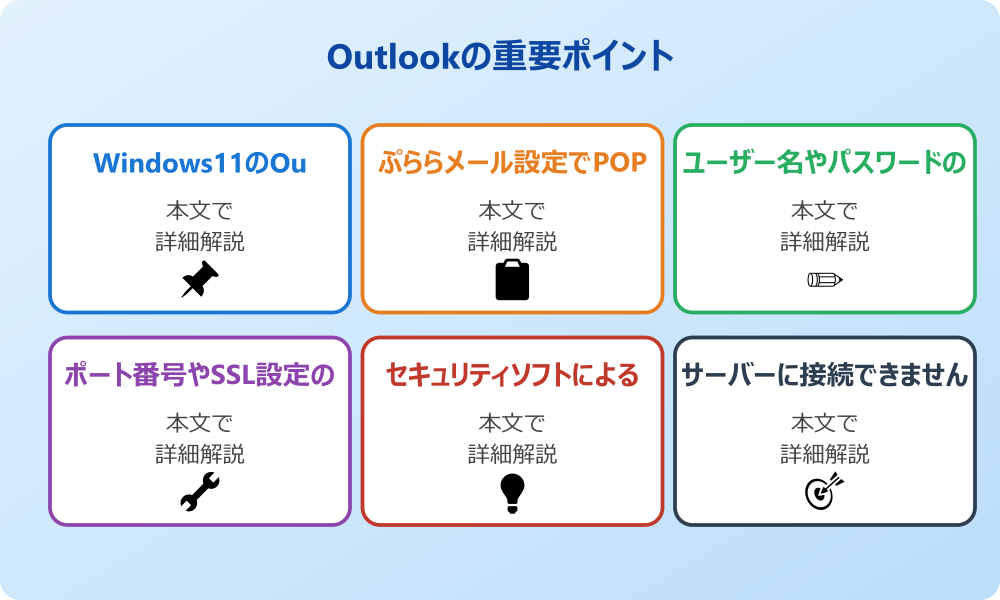
ここではぷららのメール設定がOutlookでできない場合の原因や確認すべき基本事項について説明していきます。Outlookの設定画面はOSのバージョンやアップデート状況によって異なるため、まずは基本を確実に押さえることが解決への近道です。順に見ていきましょう。
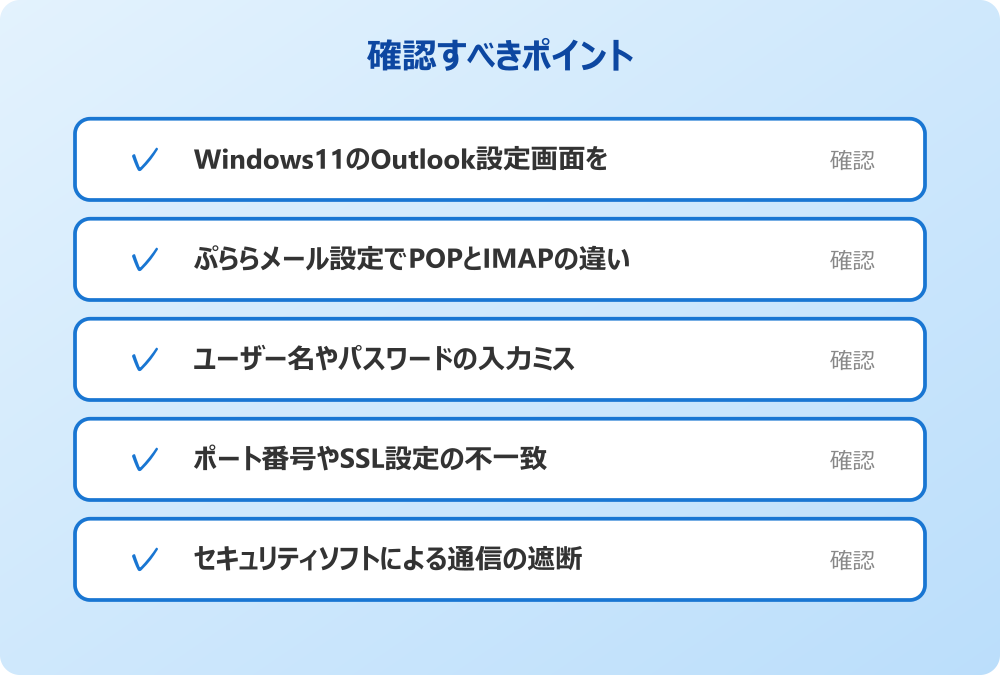
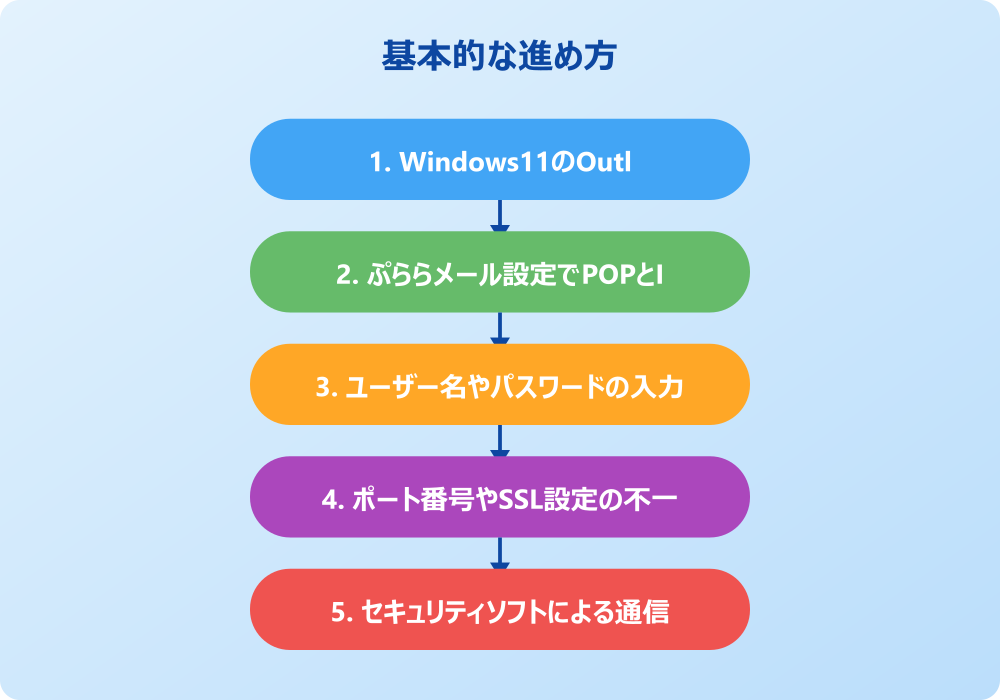
・ Windows11のOutlook設定画面を確認
・ ぷららメール設定でPOPとIMAPの違い
・ ユーザー名やパスワードの入力ミス
・ ポート番号やSSL設定の不一致
・ セキュリティソフトによる通信の遮断
・ サーバーに接続できませんエラーの分析
Windows11のOutlook設定画面を確認
Windows11のパソコンでOutlookを使用する場合、画面のデザインや設定手順が従来のものと異なっていることがあります。特に最近のOutlookは、メールアドレスを入力するだけで自動的に設定を完了させようとする機能が働きますが、ぷららのようなプロバイダメールの場合、この自動設定がうまく機能しないケースがあるのです。
自動設定ではIMAPという方式が優先的に選ばれることが多いのですが、ぷららのメール設定においてはPOP接続を利用したいという方も多いでしょう。このとき、Outlookが自動的にIMAPサーバーを探しに行き、適切な設定が見つからずにエラーを返してしまうことがあります。
そのため、Windows11のOutlookで設定を進める際は、最初の画面で「自分で自分のアカウントを手動で設定する」といった詳細オプションを選択する必要があるかもしれません。自動設定に頼りすぎず、手動設定の画面に入ることができるかどうかが、最初の重要なチェックポイントとなります。もし手動設定の画面が表示されない場合は、コントロールパネル経由での設定を試みるなどの工夫が必要になることもあります。
ぷららメール設定でPOPとIMAPの違い
メールの設定において、POPとIMAPという二つの受信方式の違いを理解しておくことは非常に重要です。ぷららメール設定をOutlookで行う際、どちらの方式を選択するかによって、入力すべきサーバー名やポート番号が異なります。
POPは、メールサーバーからパソコン等の端末にメールデータをダウンロードして保存する方式です。一度ダウンロードするとサーバーからは削除する設定にすることもできますし、一定期間残すことも可能です。一方、IMAPはサーバー上にあるメールを直接参照する方式で、複数の端末でメールを同期させたい場合に便利です。
ぷららのメール設定がWindows11で受信できないというトラブルの中には、本来POPで設定すべきところをIMAPで設定してしまっている、あるいはその逆のパターンが見受けられます。公式サイトなどで案内されている設定値は、POP用とIMAP用で明確に分かれています。ご自身がどちらの方式で利用したいのかを明確にし、その方式に合った設定値を選んでいるか、今一度確認してみることをお勧めします。
ユーザー名やパスワードの入力ミス
いくら設定手順が正しくても、入力された情報に誤りがあれば、当然ながらPlalaメール設定はできないという結果になります。これは非常に基本的なことですが、最も頻繁に発生する原因の一つでもあります。
特に注意が必要なのが、ユーザー名(アカウント名)の入力です。プロバイダによっては、メールアドレスの「@」より前の部分だけを入力する場合と、メールアドレス全体を入力する場合とがあります。ぷららの場合、メールアドレスそのものや、あるいは会員登録証に記載されているユーザーIDを使用するケースなど、設定の場面によって求められる情報が異なる可能性があります。
また、パスワードについても注意が必要です。メールパスワードは、インターネット接続用のパスワードやマイページのログインパスワードとは異なるものが設定されている場合があります。アルファベットの大文字と小文字は区別されますし、余計なスペースが含まれていないかも確認が必要です。メモ帳などに一度パスワードを入力し、それをコピーして貼り付けることで、入力ミスを防ぐことができるかもしれません。
ポート番号やSSL設定の不一致
Outlookで「サーバーへの接続」に関するエラーが出る場合、ポート番号や暗号化方式(SSL/TLS)の設定が合っていないことが考えられます。メールの送受信は、インターネット上の特定の「扉(ポート)」を通って行われますが、この番号が間違っていると通信が成立しません。
会社のセキュリティポリシーやIT管理者のルールがある場合は、必ずそちらを優先してください。
例えば、受信サーバー(POP)のポート番号は、暗号化なしの場合は110番が一般的ですが、SSLを使って安全に通信する場合は995番を使用することが多いです。送信サーバー(SMTP)についても、587番や465番など、設定によって使い分ける必要があります。
ぷららメール設定Outlookでエラーが出る際、多くの場合は「このサーバーは暗号化された接続(SSL/TLS)が必要」というチェックボックスのオン・オフと、ポート番号の組み合わせが矛盾していることが原因です。ぷららの公式サイトにある最新の設定値を確認し、暗号化の有無とポート番号が正しい組み合わせになっているかを見直してみてください。古い資料を見ながら設定していると、現在の推奨設定と異なっている可能性があります。
セキュリティソフトによる通信の遮断
パソコンにインストールされているセキュリティ対策ソフトや、Windows標準のファイアウォール機能が、Outlookの通信を「怪しい通信」と誤認して遮断してしまうことがあります。これにより、設定自体は正しいはずなのに、ぷららメール受信ができないという状況に陥ることがあります。
特に、新しいパソコンで設定を行う際や、セキュリティソフトのアップデートがあった直後などに、この現象が起こりやすくなります。メールの送受信監視機能が強力なソフトの場合、暗号化された通信の中身を確認できないためにブロックしてしまうことがあるのです。
原因の切り分けとして、一時的にセキュリティソフトの機能を停止した状態でOutlookの送受信を行ってみるという方法があります。もしこれで正常に動作するようであれば、セキュリティソフト側の設定でOutlookを除外リストに登録するなどの対策が必要になります。ただし、セキュリティ機能を停止する際は、安全なネットワーク環境で行うよう十分に注意してください。
サーバーに接続できませんエラーの分析
Outlookの画面に「ぷららメールサーバーに接続できません」というエラーメッセージが表示される場合、その原因はパソコン側の設定だけにあるとは限りません。稀なケースではありますが、プロバイダ側のサーバーで障害が発生している可能性や、メンテナンスが行われている可能性もゼロではないのです。
また、インターネット接続そのものが不安定になっている場合も、当然ながらメールサーバーへの接続は失敗します。ブラウザを開いてウェブサイトがスムーズに閲覧できるかを確認し、インターネット回線に問題がないかを確かめることが大切です。
さらに、自宅のWi-Fiルーターの設定や不具合が影響していることもあります。パソコンだけでなく、スマートフォンなど他の機器でも同じWi-Fiに接続してメールの送受信を試してみることで、問題がパソコン固有のものなのか、ネットワーク全体の問題なのかを判断する材料になります。エラーメッセージが出たときは、焦らずに一つずつ可能性を潰していくことが解決への近道です。
ぷららメール受信ができないOutlookの対処法へ
ここでは、ぷららのメールが受信できない、あるいはOutlookで設定が完了しない場合の具体的な解決策や、さらに踏み込んだ対処法について解説していきます。設定画面の深い部分や、Windowsのシステムに近い部分での操作が必要になることもあります。順に見ていきましょう。
・ 新しいOutlookへの切り替えと注意点
・ コントロールパネルからのプロファイル設定
・ Windows10でのOutlook設定手順
・ 受信トレイの修復ツールを試す
・ アカウント設定の修復と再設定
・ まとめ:ぷららメールのOutlook設定対処
新しいOutlookへの切り替えと注意点
最近のWindowsでは、画面右上に「新しいOutlookを試す」というスイッチが表示されることがあります。これをオンにすると、従来のOutlookとは見た目も機能も大きく異なる「新しいOutlook(NewOutlook)」に切り替わります。しかし、この新しいバージョンでは、従来のPOPアカウントの設定がうまくいかない、あるいは一部の機能が制限されるという報告が散見されます。
操作の前には、念のため重要なデータのバックアップを取っておくと安心です。何かあった時にすぐ元に戻せます。
ぷららメール設定Outlookで受信できないトラブルが発生している場合、もしご自身がこの「新しいOutlook」を使用しているなら、一度従来のバージョンに戻してみるのも一つの解決策です。新しいOutlookはWebメールの仕様に近く、プロバイダメールのような従来型のPOP設定に対して、まだ完全に対応しきれていない部分があるのかもしれません。
従来のOutlookに戻すことで、詳細なサーバー設定やポート番号の指定が以前と同じように行えるようになり、あっさりと接続できる可能性があります。新しいものが常に最適とは限らないため、ご自身の利用環境に合わせてバージョンを選択することが大切です。
コントロールパネルからのプロファイル設定
Outlookのアプリ上から設定を行ってもエラーが解消されない場合、Windowsの「コントロールパネル」にある「Mail(MicrosoftOutlook)」という項目から設定を行う方法が非常に有効です。この方法は、Outlookのアプリを起動せずに、Windowsのシステム側から直接メールプロファイルを作成・編集するものです。
コントロールパネルからの設定画面は、昔ながらのシンプルなインターフェースで構成されており、自動設定の干渉を受けにくいという利点があります。ここで「電子メールアカウント」を選択し、新規作成から手動設定を行うことで、ぷららメールサーバーに接続できませんといったエラーを回避できることがよくあります。
具体的には、コントロールパネルを開き、表示方法を「大きいアイコン」などに変更すると「Mail」という項目が見つけやすくなります。そこからプロファイルの表示を選び、新しいプロファイルを追加して、そこでぷららのメール設定を一から行ってみてください。これにより、既存のプロファイルの破損などの影響を受けずに設定を完了できる可能性があります。
Windows10でのOutlook設定手順
Windows10を利用している場合でも、基本的な考え方はWindows11と同じですが、画面の遷移やメニューの名称が若干異なることがあります。ぷららメール設定Windows10Outlookにおいても、やはり「詳細設定」や「手動設定」を選択することが成功の鍵となります。
アカウントの追加画面でメールアドレスを入力した後、「詳細オプション」をクリックし、「自分で自分のアカウントを手動で設定する」にチェックを入れる手順は、見落としがちなポイントです。これを行わずに接続ボタンを押すと、Outlookが自動的に設定を試みて失敗し、正しい設定値を入力する画面にたどり着けないことがあります。
また、Windows10の場合、OSの更新状況によってはOutlookのバージョンも異なり、設定ウィザードの挙動が変わることがあります。うまくいかない場合は、一度入力したアカウント情報を完全に削除してから、パソコンを再起動し、改めて最初から設定をやり直すことでうまくいくこともあります。一時的な不具合がリセットされるためです。
受信トレイの修復ツールを試す
設定値は合っているはずなのに、なぜかぷららメール受信できないOutlookの状況が続く場合、Outlookのデータファイル自体に不整合が起きている可能性があります。Outlookはメールデータを「PSTファイル」や「OSTファイル」という形式で保存していますが、これが破損すると送受信に支障をきたします。
記事内で紹介している手順は、自分の環境やバージョンに合わせて適宜読み替えてください。基本的な考え方は同じです。
Windowsには、こうしたデータファイルの破損を修復するための「受信トレイ修復ツール(SCANPST.EXE)」というプログラムが標準で搭載されています。これを実行することで、データ内部のエラーを検出し、修復を試みることができます。ただし、この操作は少し高度なものになりますので、事前に重要なデータのバックアップを取っておくなどの慎重さが必要です。
ファイルの場所はOfficeのインストールフォルダの奥深くにありますが、検索機能を使って探すことも可能です。頻繁にOutlookがフリーズしたり、特定のメールだけ開けなかったりする症状が併発している場合は、この修復ツールが解決の糸口になるかもしれません。
アカウント設定の修復と再設定
ここまでの対処法を試してもPlalaメール設定できない場合、最も確実性が高いのは、Outlook内の既存のアカウント設定を「修復」するのではなく、一度「削除」して「再登録」することです。中途半端に間違った設定情報が残っていると、何度修正してもエラーが解消されないことがあるからです。
ただし、POP設定でメールサーバーにメッセージを残さない設定にしていた場合、アカウントを削除すると、パソコン内に保存されていた過去のメールが消えてしまうリスクがあります。そのため、アカウントを削除する前に、必ず現在のメールデータ(PSTファイル)のバックアップを作成してください。エクスポート機能を使えば、メールデータを別の場所に保存しておくことができます。
バックアップが完了したら、思い切ってアカウントを削除し、再度「新規アカウント」としてぷららの設定を追加します。この際、これまでの試行錯誤で学んだ正しいポート番号やSSL設定、パスワードを最初から正確に入力することで、クリーンな状態で接続を確立できる可能性が高まります。
ぷららメールとOutlookの設定まとめ
今回はぷららのメールがOutlookで設定できない場合の原因や対処法についてお伝えしました。以下に、本記事の内容を要約します。
・ Outlookの自動設定機能はぷららメールで失敗することがある
・ Windows11では手動設定オプションの選択が必要になる場合が多い
・ ぷららメールはPOPとIMAPで設定値が異なるため確認が必要だ
・ ユーザーIDとメールアドレスの違いを混同しないよう注意する
・ パスワードの入力ミスや全角半角の違いを確認する
・ 受信サーバーと送信サーバーのポート番号は正確に入力する
・ SSLやTLSの暗号化設定とポート番号の組み合わせは重要だ
・ セキュリティソフトが通信を遮断している可能性も疑うべきだ
・ 新しいOutlookはPOP設定に不向きな場合があり注意が必要だ
・ コントロールパネルのMail項目から設定すると安定しやすい
・ サーバーに接続できませんというエラーはネット環境も確認する
・ 受信トレイ修復ツールでデータファイルの破損を直せる場合がある
・ アカウントの再作成はバックアップを取ってから行うべきだ
・ ぷららの公式サイトで最新のサーバー情報を必ず参照する
・ Windows10と11で画面構成が異なるため柔軟に対応する
ぷららのメール設定は、セキュリティ強化の流れもあり、以前よりも設定項目が厳密になっています。しかし、一つひとつの項目を丁寧に確認し、正しい値を入力すれば、必ずOutlookでの送受信が可能になるはずです。この記事が、設定エラー解消の一助となれば幸いです。
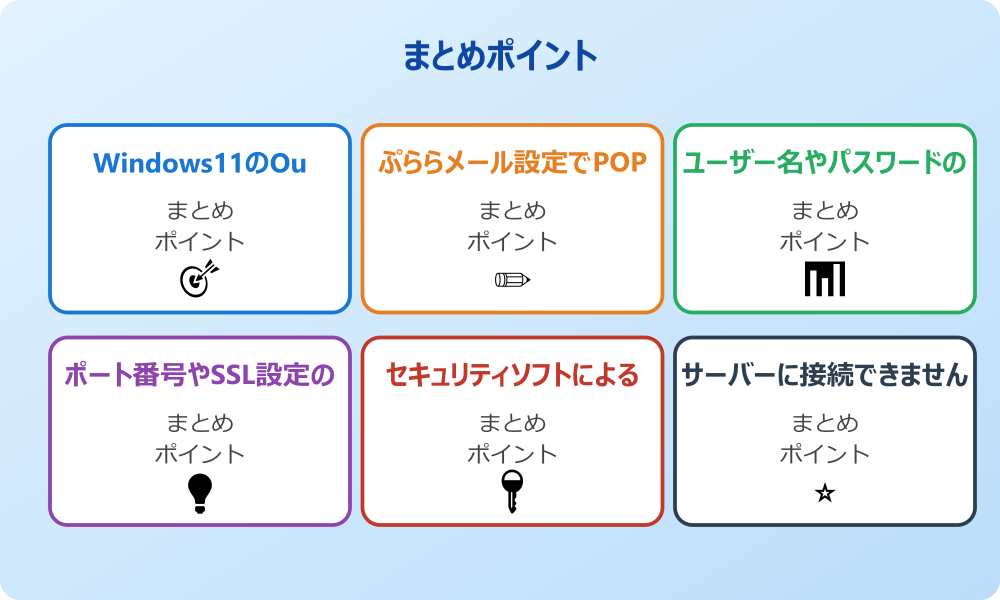
記事内容のポイントを表にまとめました。
| 項目 | 内容 |
|---|---|
| Windows11のOutlook設定画面を確認 | 本文で詳しく解説 |
| ぷららメール設定でPOPとIMAPの違い | 本文で詳しく解説 |
| ユーザー名やパスワードの入力ミス | 本文で詳しく解説 |
| ポート番号やSSL設定の不一致 | 本文で詳しく解説 |
さらに詳しい情報は、Microsoft OutlookサポートとMicrosoft Learn – Outlookも参考になります。
関連する記事もぜひご覧ください。
- ワード2枚を1枚に集約してpdfにする方法は?効率的な手順を分かりやすく調査!
- エクセルでxyz座標のグラフを作る方法は?3次元データの可視化を詳しく解説!
- ワードで行の真ん中に文字を配置するコツは?センタリングの方法を幅広く調査!