アウトルックカレンダー共有の方法は?予定をメンバーに見せる手順を解説!
ビジネスシーンにおいて、チームメンバーとのスムーズなスケジュール調整は業務効率化の要と言えるでしょう。特にマイクロソフトが提供するツールを利用している組織では、Outlookの予定表共有をスマホやパソコンで適切に行うことが求められます。しかし実際には、設定方法が分からなかったり、Outlookの予定表共有ができないといったトラブルに直面したりすることも少なくありません。また、どこまで相手に見えるのかという、Outlookの予定表共有アクセス権に関する不安を持つ方もいるはずです。この記事では、共有の基本からトラブルシューティングまでを網羅的に解説します。
・Outlookの予定表を共有する基本的な手順と設定方法
・スマホアプリを活用して外出先から予定を確認するコツ
・共有がうまくいかない時の具体的な原因と対処法
・アクセス権限の種類とプライバシーを守るための知識

アウトルックカレンダー共有の設定とスマホでの確認方法
ここではアウトルックカレンダー共有の基本的な設定手順や、スマートフォンでの確認方法について説明していきます。日常的に使うツールだからこそ、正しい設定を行うことで、自分だけでなくチーム全体の生産性を向上させることにつながるでしょう。また、単に共有するだけでなく、適切な権限設定やグループ機能の活用など、知っておくと便利な機能も数多く存在します。これらを順に見ていきましょう。
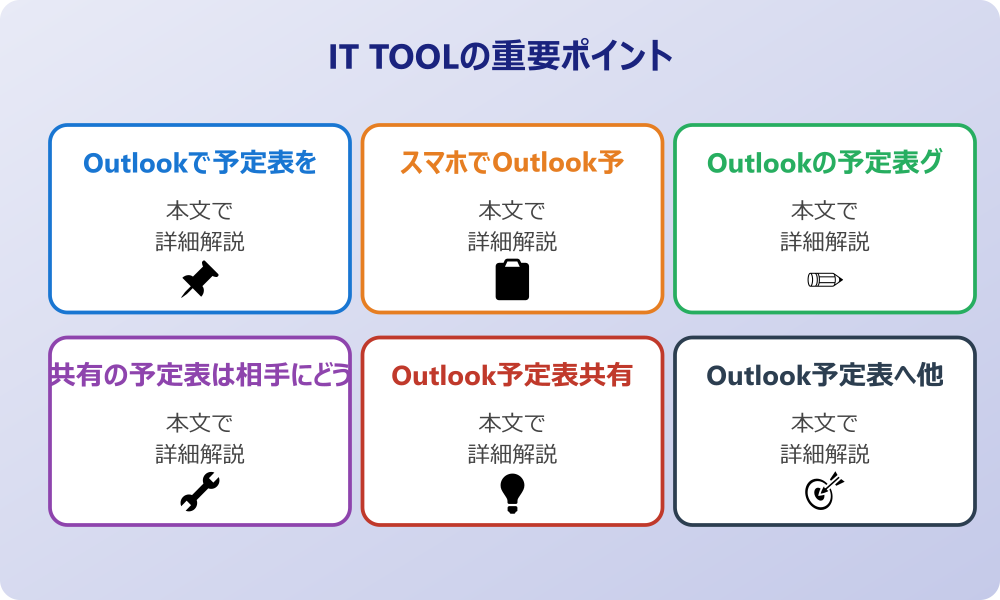
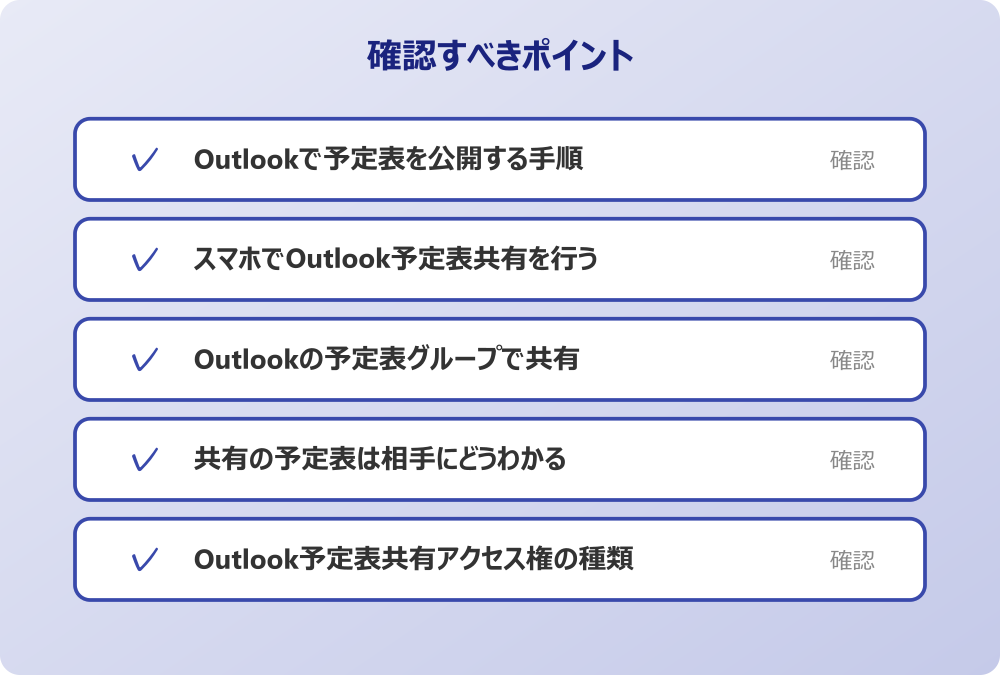
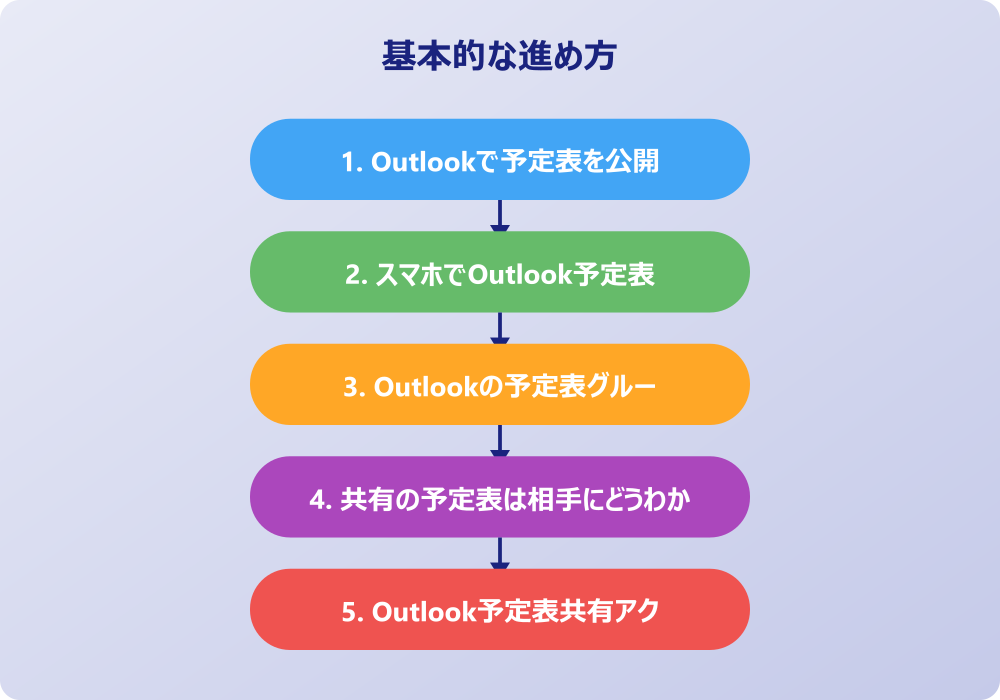
・Outlookで予定表を公開する手順
・スマホでOutlook予定表共有を行う
・Outlookの予定表グループで共有
・共有の予定表は相手にどうわかる
・Outlook予定表共有アクセス権の種類
・Outlook予定表へ他人の予定を入れる
Outlookで予定表を公開する手順
業務の透明性を高める第一歩として、Outlookで予定表を公開する方法を理解しておくことは非常に重要です。まず、パソコン版のOutlookを開き、カレンダービューに切り替えるところから操作が始まります。画面上部のリボンメニューにある「予定表の共有」をクリックすることで、共有したい相手を指定する画面が表示されるはずです。ここで、組織内のメンバーであれば名前を入力するだけで候補が出てくることが一般的ですが、組織外の相手の場合にはメールアドレスを正確に入力する必要があるでしょう。
また、単に共有すると言っても、どの程度の情報を公開するかを選択できるのもOutlookの大きな特徴です。例えば、会議の件名や場所まで詳細に見せたい場合もあれば、単に「予定あり」というステータスだけを伝えたい場合もあるでしょう。これらの設定は、共有招待を送る前の段階で慎重に選ぶことが推奨されます。多くの企業では、セキュリティの観点からデフォルトの設定が制限されている可能性も考えられますので、もし設定項目が見当たらない場合は、システム管理者に問い合わせてみるのも一つの手段かもしれません。
このように言うと難しく感じるかもしれませんが、一度設定してしまえば、あとは自動的に更新されるため、都度連絡を取り合う手間が大幅に削減されることが期待できます。特にリモートワークが進む現代において、お互いの空き時間を可視化することは、無駄なやり取りを減らすための鍵となるでしょう。まずは自身の予定表が現在どのような状態で公開されているか、確認してみることから始めてみてはいかがでしょうか。
スマホでOutlook予定表共有を行う
近年ではオフィスにいる時間よりも、外出先や移動中にスマートフォンでスケジュールを確認する機会が増えていると言えます。そのため、Outlookの予定表共有をスマホで行う方法をマスターしておくことは、ビジネスパーソンにとって必須のスキルとなりつつあるのです。iPhoneやAndroidにインストールされたOutlookアプリを開き、カレンダーアイコンをタップすることから操作は始まります。
スマホアプリ版の場合、画面左上のアイコンやメニューボタンから、現在表示されているカレンダーの一覧を確認することができます。ここで共有したいカレンダーの横にある設定アイコンやメニューを選択することで、共有メンバーの追加や権限の変更が可能になるケースが多いようです。ただし、パソコン版に比べると設定できる項目が簡略化されている場合があるため、詳細なアクセス権限の設定などは、一度パソコンから行うほうが確実かもしれません。
一方で、スマホならではの利便性として、通知機能の活用が挙げられます。共有された予定に変更があった際、即座に通知を受け取ることができるため、急な会議の変更やキャンセルにも柔軟に対応できるでしょう。また、外出先で急にメンバーの予定を確認したくなった場合でも、スマホさえあれば数タップで相手の空き状況を把握できるのは大きなメリットです。
私であれば、移動中の電車内などで翌日のチームミーティングの時間を調整する際に、この機能を重宝しています。パソコンを開くスペースがない場所でも、スマホアプリを活用することで、業務を停滞させることなくスムーズに進めることができるからです。もしアプリを入れていない場合は、この機会に導入を検討してみるのも良いでしょう。
Outlookの予定表グループで共有
個別の共有設定だけでなく、プロジェクトチームや部署単位で動く場合には、Outlookの予定表グループで共有する機能が非常に役立つと考えられます。これは、特定のメンバーを一つのグループとしてまとめ、そのグループ専用の予定表を作成・共有する仕組みです。個人の予定表とは別に、チーム全体のスケジュールを管理するための場所を作るとイメージすれば分かりやすいかもしれません。
この機能を利用する最大のメリットは、メンバーの増減があった際の管理が楽になる点にあると言えます。例えば、新しいメンバーがプロジェクトに参加した場合、グループに追加するだけで自動的に過去の予定も含めた全てのスケジュールが共有されるため、個別に招待を送る手間が省けるのです。逆に、プロジェクトから離れるメンバーがいた場合も、グループから削除するだけでアクセス権を遮断できるため、セキュリティ管理の面でも安心感が高いでしょう。
さらに、グループ予定表では、会議室の予約や共有リソースの管理などもスムーズに行える可能性があります。メンバー全員が書き込み権限を持っていれば、誰でも予定を追加・編集できるため、スケジュールの調整役を一人に固定する必要がなくなります。これにより、自律的なチーム運営が促進される効果も期待できるのです。
もちろん、グループの数が増えすぎると、どの予定表を見れば良いのか分からなくなるといった混乱を招く恐れもあります。そのため、グループを作成する際は、その目的や運用ルールを明確にしておくことが大切です。定期的に不要になったグループを整理するなど、メンテナンスを行うことも忘れないようにしましょう。
共有の予定表は相手にどうわかる
自分が予定表を共有した際、あるいは相手から共有された際、Outlookの共有の予定表が相手にどうわかるのかという点は、意外と知られていないポイントかもしれません。通常、誰かから予定表の共有招待を受けると、メールで通知が届く仕組みになっています。そのメール内にある「承諾」や「追加」といったボタンをクリックすることで、自分のOutlookカレンダーリストに相手の名前が表示されるようになるのです。
会社のセキュリティポリシーやIT管理者のルールがある場合は、必ずそちらを優先してください。
このとき、共有されたカレンダーが自動的に表示される場合もあれば、手動でチェックボックスをオンにしないと表示されない場合もあります。もし「共有したはずなのに相手が見てくれていない」と感じる場合は、相手がまだ表示設定を有効にしていない可能性を疑ってみると良いでしょう。また、共有されたカレンダーは、自分の予定表と並べて表示したり、重ねて表示したりすることが可能です。色分けされて表示されるため、一目で誰の予定か判別できるよう工夫されています。
ここで注意したいのは、相手に通知が届くタイミングです。共有設定を行った瞬間に通知メールが送信されることが一般的ですが、システムの状態によっては若干のタイムラグが生じることも考えられます。そのため、急ぎで確認してほしい場合は、別途チャットツールなどで「予定表を共有しました」と一言添える配慮があると、よりスムーズな連携が可能になるでしょう。
加えて、相手がどのようなデバイスでOutlookを利用しているかによっても見え方が異なる場合があります。古いバージョンのOutlookを使用している場合や、Web版を利用している場合など、インターフェースの違いによって表示形式が変わることも覚えておくと、トラブルの際に役立つかもしれません。お互いが見ている画面の認識を合わせることも、円滑なコミュニケーションには不可欠です。
Outlook予定表共有アクセス権の種類
予定表を共有する上で最も重要なのが、Outlook予定表共有アクセス権の適切な設定です。Outlookでは、相手に対してどの程度の操作を許可するかを細かく設定できるようになっています。大きく分けると「閲覧のみ」「編集可能」「代理人」といったレベルが存在し、それぞれの権限によってできることが明確に異なります。
まず「閲覧のみ」の権限では、相手は予定の内容を見ることはできますが、変更や削除を行うことはできません。さらにその中でも「空き時間情報のみ」を選択すれば、具体的な予定の内容(件名や場所)は伏せられ、単にその時間が埋まっているかどうかだけを伝えることが可能です。社外の人や、詳細な業務内容を知られたくない相手に対しては、この設定が最も無難で安全だと言えるでしょう。
次に「編集可能」の権限を与えると、相手は自分の予定表に直接スケジュールを書き込んだり、既存の予定を変更したりすることができるようになります。これは、信頼できる秘書や、密に連携を取る同じプロジェクトのチームメンバーに対して設定することが一般的です。ただし、誤って大切な予定を削除されてしまうリスクもゼロではないため、付与する相手は慎重に選ぶ必要があります。
そして最も強力なのが「代理人」としての権限です。これを設定すると、予定の管理だけでなく、自分に代わって会議出席依頼への返信を行うことも可能になります。役職者などがスケジュール管理を部下に任せる場合に有効な機能ですが、非常に強い権限であるため、その運用には十分な注意が必要です。自分がどの権限を誰に与えているのか、定期的に見直す習慣をつけることをお勧めします。
Outlook予定表へ他人の予定を入れる
業務を進める中で、上司や同僚の代わりにスケジュールを調整し、Outlook予定表へ他人の予定を入れる場面が出てくることもあります。これを行うためには、前述した適切なアクセス権限、具体的には「編集者」以上の権限が付与されている必要があります。権限さえあれば、自分の予定を作成するのとほぼ同じ手順で、相手の予定表を開き、新しい予定を登録することができるでしょう。
他人の予定を入れる際のポイントとして、件名や場所を明確に記載することはもちろん、必要であればメモ欄に詳細な情報を残しておくことが挙げられます。なぜなら、本人が後で確認したときに、何の目的で入れられた予定なのかが一目で分からないと、混乱を招く原因になるからです。例えば、「A社訪問」とだけ書くのではなく、「A社訪問(Bプロジェクト進捗確認のため)」のように、背景情報まで含めておくと親切だと言えます。
また、会議出席依頼機能を活用して予定を入れる方法もあります。これは相手の予定表に直接書き込むのではなく、招待を送ることで相手に承認を求める形式です。この方法であれば、相手がその予定を受け入れるかどうかを選択できるため、強制的に予定を埋めてしまうという心理的な抵抗感を減らすことができるかもしれません。特に、相手の予定表への編集権限を持っていない場合は、この方法が唯一の手段となります。
いずれにしても、他人の時間枠を確保するという行為は、相手の業務フローに介入することになります。そのため、システム上で入力が可能であったとしても、事前に口頭やチャットで一言断りを入れるか、入力後に連絡をするのがビジネスマナーとして望ましいでしょう。デジタルツールが便利になっても、最終的な信頼関係を築くのは人間同士のコミュニケーションであることに変わりはありません。
アウトルックカレンダー共有ができない場合と注意点
ここからは、実際に共有設定をしようとした際に直面しがちなトラブルや、運用上の注意点について解説していきます。いくら便利な機能でも、正しく動作しなければ意味がありません。また、予期せぬ情報の流出やプライバシーの問題を防ぐためにも、仕組みを正しく理解しておくことが大切です。アウトルックカレンダー共有ができない原因や、知っておくべきリスクについて深掘りしていきましょう。順に見ていきます。
・Outlook予定表共有ができない原因
・Outlook予定表の追加はばれるか
・共有招待が届かない時の確認事項
・Web版とアプリ版の違いを理解
・社外の人と共有するリスク管理
・アウトルックカレンダー共有のまとめ
Outlook予定表共有ができない原因
手順通りに行っているはずなのにOutlook予定表共有ができない場合、そこにはいくつかの技術的、あるいは組織的な原因が潜んでいる可能性があります。最も一般的な原因の一つとして、組織のセキュリティポリシーによる制限が挙げられます。企業のシステム管理者が、情報漏洩を防ぐために外部への予定表公開を禁止していたり、内部であっても特定の部署間での共有を制限していたりするケースです。この場合、ユーザー側での設定変更は難しいため、管理者に確認する必要があります。
操作の前には、念のため重要なデータのバックアップを取っておくと安心です。何かあった時にすぐ元に戻せます。
また、使用しているOutlookのバージョンやアカウントの種類が影響していることも考えられます。例えば、個人用の無料Microsoftアカウントと、法人向けのMicrosoft 365アカウントでは、利用できる共有機能に差異があることがあります。互換性のないアカウント同士で共有しようとすると、エラーが発生したり、招待メールが届かなかったりすることがあるのです。さらに、インターネット接続が不安定な状態で設定を行おうとすると、サーバーとの通信がうまくいかず、設定が反映されないという単純な理由も意外と見落としがちです。
もう一つの可能性として、共有しようとしているカレンダー自体が破損している、あるいは同期エラーを起こしているケースもあります。このような場合は、一度Outlookを再起動してみる、あるいはアカウントを再設定してみるといった基本的なトラブルシューティングが有効な場合が多いです。それでも解決しないときは、Web版のOutlook(Outlook on the Web)から設定を試みることで、アプリ固有の問題なのか、アカウント自体の問題なのかを切り分けることができるでしょう。
Outlook予定表の追加はばれるか
プライベートな予定も含めて管理している場合、Outlook予定表の追加はばれるのか、つまり、自分が誰かの予定表を自分のリストに追加したことが相手に伝わるのか、という点を気にする方は多いようです。結論から言えば、基本的には、単に相手の「公開されている」予定表を表示リストに追加しただけであれば、相手に通知が行くことはありません。これは、社内のアドレス帳などから公開されている空き時間情報を参照する場合などが該当します。
しかし、相手が明示的に共有設定を行っていないカレンダーを見ようとして「共有リクエスト」を送った場合は、当然ながら相手に通知が届きます。また、相手がアクセス権限のログを確認できる立場にある場合や、高度な監査機能が有効になっている組織では、誰がいつ予定表にアクセスしたかという記録が残る可能性も否定できません。とはいえ、日常的な業務の中で同僚の予定表を表示させただけで「ばれる」ことを過度に心配する必要はないと言えるでしょう。
一方で、注意が必要なのは、自分が他人の予定表に予定を追加した場合です。これは前述の通り、相手のカレンダーに新しいアイテムが作成されるわけですから、確実に相手はそれに気づきます。作成者名として自分の名前が表示されることが一般的ですので、「誰が入れたのか分からない」ということは通常起こりません。
また、自分の予定表を他人に見せる際、「非公開」設定にした予定がどう見えるかという点も重要です。適切に設定されていれば、詳細は伏せられますが、「その時間に何か予定がある」ということ自体は伝わります。完全に存在すら隠したい場合は、別のカレンダーを作成して管理するなど、運用上の工夫が必要になるかもしれません。デジタルツールにおける「見える・見えない」の境界線を正しく理解しておくことが、余計なトラブルを避けるコツです。
共有招待が届かない時の確認事項
予定表の共有設定を行い、招待メールを送ったはずなのに相手に届かないというトラブルは、Outlookを利用していると比較的よく遭遇する問題の一つです。このような状況に陥った際、まず確認すべきは迷惑メールフォルダです。Outlookからの自動送信メールは、受信側のセキュリティフィルターによってスパムと誤判定され、通常の受信トレイに入らないことが多々あります。まずは相手に、迷惑メールフォルダやゴミ箱を確認してもらうよう依頼するのが先決でしょう。
次に考えられるのが、メールアドレスの入力ミスです。特に組織外のユーザーを招待する場合、手入力したアドレスにわずかなスペルミスがあるだけで、当然ながらメールは届きません。アドレス帳から選択した場合でも、古い情報が残っていて現在使われていないアドレスに送信してしまっている可能性もあります。送信済みアイテムを確認し、正しい宛先に送られているかを再チェックすることが大切です。
さらに、システム側の遅延も考慮に入れる必要があります。マイクロソフトのサーバー状況によっては、メールの配信に数分から数時間の遅れが生じることが稀にあります。焦って何度も送信ボタンを押すと、後から大量の招待メールが届いて相手を困惑させることになりかねませんので、少し時間を置いて様子を見る余裕も必要かもしれません。
それでも解決しない場合は、招待メールを使わずに共有する方法を試すのも一つの手です。例えば、予定表のリンク(URL)を発行し、それをチャットや別のメールで直接相手に送るという方法です。Web版のOutlookであれば、設定画面から公開用のリンクを取得できる機能が備わっていることが多いため、メールが届かないという物理的な壁を回避する有効な手段となり得ます。
Web版とアプリ版の違いを理解
Outlookには、パソコンにインストールして使うデスクトップアプリ版、スマートフォン用のモバイルアプリ版、そしてブラウザ上で動作するWeb版(Outlook on the Web)が存在します。これらは基本機能こそ共通していますが、細かい設定項目やインターフェースには明確な違いがあるため、その特性を理解して使い分けることが重要です。特に予定表の共有設定に関しては、Web版の方が設定項目が整理されており、トラブルが起きにくいという意見も多く聞かれます。
記事内で紹介している手順は、自分の環境やバージョンに合わせて適宜読み替えてください。基本的な考え方は同じです。
デスクトップアプリ版は、オフラインでも閲覧できるなどの高機能さが魅力ですが、バージョンによってはメニューの配置が異なったり、古いキャッシュデータが原因で同期エラーが起きたりすることがあります。一方、Web版は常に最新のサーバー情報を直接参照するため、同期ズレが起きにくく、設定の反映も即座に行われる傾向にあります。「アプリで設定できない項目がWeb版ならできた」というケースは珍しくありません。
スマホアプリ版は、閲覧や簡易的な入力には最適ですが、複雑な権限設定やグループカレンダーの細かい管理には向いていない場合があります。例えば、共有相手の詳細なアクセスレベルを調整したい場合、スマホアプリのメニューにはその項目が表示されないことがあるのです。そのため、外出先で急いで設定変更が必要な場合でも、スマホのブラウザからWeb版にログインして操作する方が確実な場合もあります。
このように言うと、どれを使えば良いのか迷うかもしれませんが、基本的には「設定や管理はWeb版かデスクトップ版」「日々の確認や簡易入力はスマホアプリ」という使い分けが推奨されます。それぞれのプラットフォームの得意・不得意を知っておくことで、無駄なストレスを感じることなくOutlookを使いこなすことができるようになるはずです。
社外の人と共有するリスク管理
ビジネスのプロジェクトでは、社内のメンバーだけでなく、取引先やパートナー企業など、社外の人とアウトルックカレンダーを共有したい場面も出てくるでしょう。しかし、組織の壁を越えて情報を共有することには、セキュリティ上のリスクが伴うことを忘れてはいけません。安易に詳細な予定を公開してしまうと、顧客情報や開発中のプロジェクト名など、機密情報が外部に漏れてしまう可能性があるのです。
社外の人と共有する場合、アクセス権限は「空き時間情報のみ」に留めるのが最も安全な策です。これにより、具体的な会議名や場所、メモの内容などは一切表示されず、単に「予定あり」というブロックだけが相手に見えるようになります。これだけでも、会議の日程調整を行う上では十分役に立つはずです。もし、どうしても詳細を共有する必要がある場合は、そのプロジェクト専用の別のカレンダーを作成し、そこに必要な情報だけを登録して共有するといった工夫が求められます。
また、共有期間を限定することもリスク管理の一つです。プロジェクトが終了した後もずっと共有設定が残ったままになっていると、将来的に意図しない情報が見られてしまうリスクが高まります。定期的に共有設定を見直し、不要になった外部ユーザーへのアクセス権は速やかに削除する運用ルールを定めておくべきでしょう。
さらに、自分が所属する組織のポリシーを確認することも不可欠です。企業によっては、そもそも社外アドレスへの予定表共有をシステム的に禁止している場合もあります。独断で裏技的な方法を使って共有しようとすると、コンプライアンス違反に問われる可能性もあるため、必ず公式に許可された手順の範囲内で行うよう心がけてください。セキュリティと利便性のバランスを常に意識することが、プロフェッショナルとしての責務です。
アウトルックカレンダー共有のまとめ
今回はアウトルックカレンダー共有の方法やトラブル対処法についてお伝えしました。以下に、本記事の内容を要約します。
・Outlookの予定表共有は業務効率化に不可欠である
・共有設定はPC版のリボンメニューから簡単に行える
・スマホアプリを使えば外出先でも予定確認が可能だ
・グループ機能を使えばチーム単位の管理が楽になる
・共有された側にはメールで通知が届く仕組みである
・アクセス権には閲覧のみや編集可能など種類がある
・他人の予定を入れる際はマナーと権限確認が必要だ
・共有できない原因は組織の設定や権限不足が多い
・相手の予定表を見るだけなら基本的にばれない
・招待メールが届かない時は迷惑メールを確認する
・Web版とアプリ版では設定可能範囲が異なる
・社外との共有は空き時間のみの公開が安全である
・共有リンクを使えばメール不達を回避できる場合がある
・定期的に共有設定を見直し不要な権限は削除する
・組織のセキュリティポリシーを遵守することが重要だ
アウトルックカレンダー共有は、一度正しく設定してしまえば、日々のコミュニケーションコストを劇的に下げる強力なツールとなります。
この記事で紹介したポイントを参考に、ぜひご自身の環境に合わせた最適な運用方法を見つけてみてください。
スムーズな情報共有が、あなたのビジネスをより加速させることを願っています。
記事内容のポイントを表にまとめました。
| 項目 | 内容 |
|---|---|
| Outlookで予定表を公開する手順 | 本文で詳しく解説 |
| スマホでOutlook予定表共有を行う | 本文で詳しく解説 |
| Outlookの予定表グループで共有 | 本文で詳しく解説 |
| 共有の予定表は相手にどうわかる | 本文で詳しく解説 |
さらに詳しい情報は、Microsoft公式サイトとMicrosoftサポートも参考になります。
関連する記事もぜひご覧ください。
- ワード2枚を1枚に集約してpdfにする方法は?効率的な手順を分かりやすく調査!
- エクセルでxyz座標のグラフを作る方法は?3次元データの可視化を詳しく解説!
- ワードで行の真ん中に文字を配置するコツは?センタリングの方法を幅広く調査!