アウトルック署名編集のやり方は?デザイン変更のコツを詳しく解説!
ビジネスメールにおいて、末尾に添えられる署名は送信者の情報を伝える大切な要素です。アウトルック署名編集を適切に行うことで、相手に必要な連絡先を正確に伝えるだけでなく、プロフェッショナルな印象を与えることにも繋がるでしょう。しかし、実際に設定しようとすると、Outlookの署名を自動挿入する方法が分からなかったり、Outlookの署名テンプレートの使い方が不明だったりすることもあるかもしれません。また、時にはOutlookの署名が編集できないトラブルや、作成したはずのOutlookの署名が表示されないといった事態に直面することもあるはずです。
本記事では、アウトルック署名の作り方の基本から、Outlookのclassic署名設定を含む応用的な内容、さらにはOutlookの署名を削除する方法まで幅広くカバーしていきます。アウトルック署名とは何かを改めて理解し、効果的な活用方法を見つける手助けとなれば幸いです。
・アウトルック署名編集の基本的な手順と設定方法
・トラブル発生時の具体的な対処法と解決のヒント
・署名のデザインやテンプレート活用による効率化
・複数の署名を使い分けるための応用的なテクニック

アウトルック署名編集の基本と作り方を徹底解説
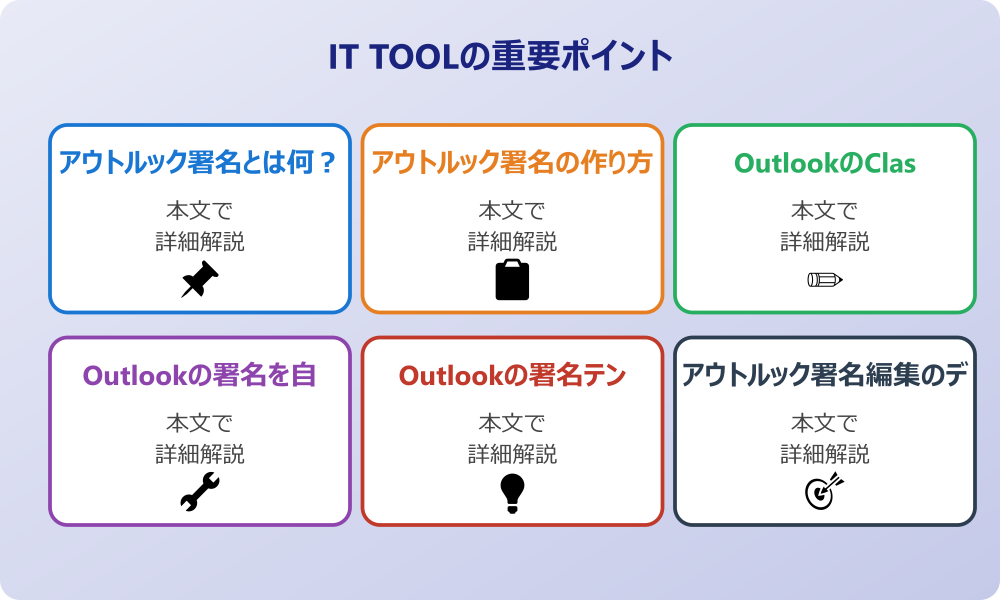
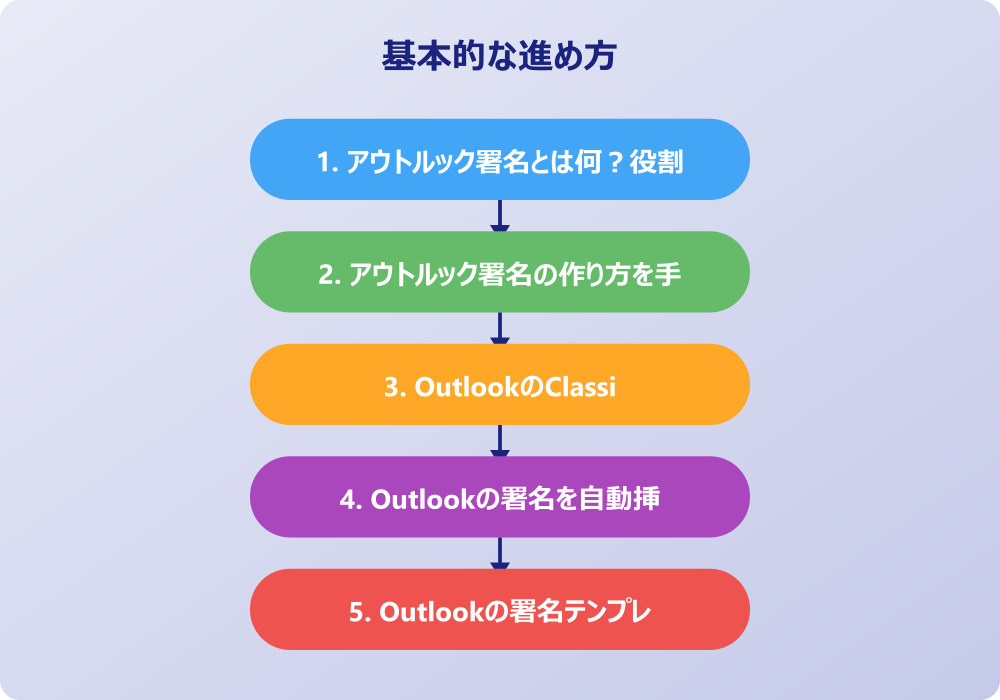
ここではアウトルック署名編集の基本と作り方を徹底解説について説明していきます。ビジネスシーンで欠かせないメールの署名ですが、意外とその設定方法や機能を詳しく知らないという方も多いかもしれません。まずは基礎的な知識から、実際に使える設定手順までを順に見ていきましょう。
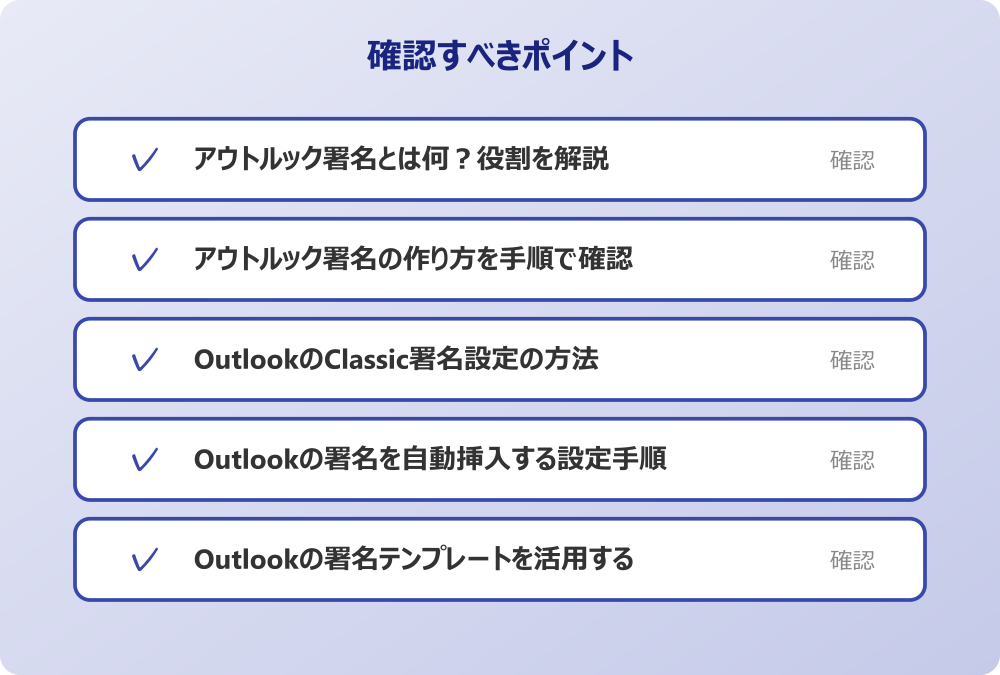
・アウトルック署名とは何?役割を解説
・アウトルック署名の作り方を手順で確認
・OutlookのClassic署名設定の方法
・Outlookの署名を自動挿入する設定手順
・Outlookの署名テンプレートを活用する
・アウトルック署名編集のデザインのコツ
アウトルック署名とは何?役割を解説
アウトルック署名とは何か、その役割について改めて考えてみることは、効果的なメールコミュニケーションの第一歩と言えるでしょう。単に名前や連絡先を載せるだけのものと捉えられがちですが、実はビジネスにおける「デジタルな名刺」としての側面を強く持っています。メールを受け取った相手が、電話番号や住所、会社のWebサイトなどを確認したいと思ったとき、署名が整っていれば即座に必要な情報にアクセスできるからです。
また、署名は信頼感を醸成するツールとしても機能する可能性があります。しっかりとデザインされ、情報が網羅された署名は、送信者が所属する組織のプロフェッショナリズムを印象付ける要因の一つになり得ます。逆に、署名がなかったり、情報が古かったりすると、相手に不安を与えてしまう恐れも否定できません。特に新規の取引先や顧客とのやり取りでは、こうした細部への配慮が重要視される傾向にあります。
さらに、アウトルック署名編集を通じて、キャンペーン情報や夏季休業のお知らせなどを追記することで、さりげない告知スペースとして活用することも可能です。このように考えると、アウトルック署名は単なる定型文の挿入機能にとどまらず、ビジネスを円滑に進めるための重要な役割を担っていると言えるのではないでしょうか。まずはこの基本を理解した上で、具体的な作成方法へ進むのが良いでしょう。
アウトルック署名の作り方を手順で確認
アウトルック署名の作り方は、一度覚えてしまえばそれほど難しいものではありません。しかし、バージョンや使用環境によって画面の構成が多少異なる場合があるため、基本的な流れをしっかりと押さえておくことが大切です。基本的には、Outlookのメール作成画面や設定メニューから署名の編集画面へとアクセスすることになります。
まず、Outlookを起動し、新しいメールを作成する画面を開くところから始めるのが一般的です。リボンメニューの中にある「署名」という項目を探し、そこから「署名」の設定ダイアログを選択します。すると、新しい署名を作成するための画面が表示されるはずです。ここで「新規作成」をクリックし、署名に名前を付けます。例えば「社外用」や「社内用」といった分かりやすい名前を付けておくと、後で管理がしやすくなるでしょう。
次に、編集ボックス内に実際に表示させたいテキストを入力していきます。会社名、部署名、氏名、電話番号、メールアドレスなどが基本的な項目です。フォントの種類やサイズ、色などを変更することも可能なので、自社のブランドイメージに合わせて調整してみるのも良いかもしれません。編集が終わったら「保存」や「OK」ボタンを押して設定を完了させます。
このように、アウトルック署名の作り方は直感的な操作で進められる部分が多いですが、細かい装飾やリンクの設定などを行いたい場合は、少し試行錯誤が必要になるかもしれません。まずはシンプルなテキストのみの署名から作成し、徐々に慣れていくのも一つの方法と言えるでしょう。
OutlookのClassic署名設定の方法
Outlookには、新しいインターフェースを採用したバージョンと、従来からの使い慣れたインターフェースを持つClassic版が存在します。ここではOutlookのClassic署名設定の方法について触れておきましょう。従来のデスクトップアプリ版Outlookを使用している場合、設定画面へのアクセス方法が新しいOutlookとは少し異なる場合があるからです。
Classic版のOutlookでは、通常「ファイル」タブから「オプション」を選択し、その中にある「メール」という項目へ進む流れが一般的です。そこにある「署名」ボタンをクリックすることで、署名の編集ウィンドウを開くことができます。この画面では、複数の署名を作成・管理したり、既定の署名を選択したりすることが可能です。
設定画面が開いたら、新しい署名を作成する手順は先ほど説明した内容と大きく変わりません。ただし、Classic版ならではの特徴として、HTML形式だけでなく、テキスト形式やリッチテキスト形式でのメール作成時に、それぞれどのように署名を表示させるかを細かく設定できる点が挙げられるかもしれません。これにより、相手の受信環境に合わせて最適な形式で署名を送ることができるようになるはずです。
また、Classic版ではプロファイルの切り替えやデータファイルの管理と連動して署名が保存される仕組みになっていることもあります。そのため、PCの買い替えや移行を行う際には、署名データのバックアップが必要になるケースもあるでしょう。OutlookのClassic署名設定を理解しておくことは、長くOutlookを使い続けているユーザーにとって、トラブルを未然に防ぐためにも役立つ知識と言えるかもしれません。
Outlookの署名を自動挿入する設定手順
毎回メールを作成するたびに手動で署名を選択して挿入するのは、手間がかかる作業と言えます。そこで活用したいのが、Outlookの署名を自動挿入する設定手順です。この機能を有効にしておけば、新規メールの作成画面を開いた瞬間に、あらかじめ設定しておいた署名が自動的に本文の末尾に入力されるようになります。
会社のセキュリティポリシーやIT管理者のルールがある場合は、必ずそちらを優先してください。
設定方法は、署名の編集画面内にある「既定の署名の選択」というセクションで行うのが一般的です。ここでは、「新しいメッセージ」と「返信/転送」のそれぞれに対して、どの署名を自動的に使用するかを指定することができます。例えば、新規メールには詳細な情報を含んだ「社外用」の署名を設定し、返信や転送の際には簡略化した署名を設定するといった使い分けも可能です。
ドロップダウンリストから作成済みの署名を選択し、設定を保存するだけで完了します。もし、特定のメールアカウントを複数持っている場合は、アカウントごとに異なる署名を紐付けることもできるはずです。これにより、プライベート用とビジネス用のアカウントで署名を間違えるといったミスを防ぐ効果も期待できるでしょう。
ただし、Outlookの署名を自動挿入する設定にしていても、時と場合によっては署名を変更したいこともあるかもしれません。その場合は、メール作成画面で署名部分を右クリックしたり、リボンメニューから別の署名を選択し直したりすることで、簡単に差し替えることが可能です。自動挿入を基本としつつ、状況に応じて手動で調整するという柔軟な運用が、効率的なメール作成の鍵となるのではないでしょうか。
Outlookの署名テンプレートを活用する
一から自分でデザインを考えて署名を作成するのが難しいと感じる場合、Outlookの署名テンプレートを活用するという方法があります。Microsoftの公式サイトや、デザイン関連のWebサイトでは、ビジネスに適した様々な署名のテンプレートが公開されていることがあるのです。これらを利用することで、洗練されたデザインの署名を短時間で作成できる可能性があります。
テンプレートを使用する際は、まず気に入ったデザインのテンプレートファイルをダウンロードするか、Webページ上のサンプルをコピーすることから始めます。そして、Outlookの署名編集画面を開き、編集ボックス内にペーストします。その後、テンプレート内の仮の名前や住所などを、自分自身の情報に書き換えていくという手順になります。
この方法の利点は、レイアウト崩れを気にせずに、見栄えの良い署名を手に入れられる点にあると言えるでしょう。画像とテキストの配置バランスや、配色のセンスなどは、プロが作成したテンプレートを参考にすることで大きく向上するかもしれません。また、自分では思いつかなかったようなアイコンの使い方や、SNSリンクの配置方法など、新たなアイデアを得られるきっかけにもなるはずです。
ただし、外部のテンプレートを使用する場合、フォントが特殊なものであったり、画像が正しく表示されなかったりすることが稀にあるかもしれません。そのため、設定後は必ず自分宛てにテストメールを送り、相手の環境でどのように表示されるかを確認しておくことをおすすめします。Outlookの署名テンプレートを上手に取り入れることで、手軽にプロフェッショナルな署名を実現してみてはいかがでしょうか。
アウトルック署名編集のデザインのコツ
アウトルック署名編集を行う際、どのようなデザインにするべきか悩むこともあるでしょう。ここでは、相手にとって見やすく、好印象を与えるためのデザインのコツについていくつか提案します。まず基本となるのは、情報の優先順位を明確にすることです。氏名や会社名など、最も伝えたい情報は太字にしたり、文字サイズを少し大きくしたりすることで、視認性を高めることができるかもしれません。
次に、色使いについても配慮が必要です。基本的には黒や濃いグレーをベースとし、アクセントカラーとしてコーポレートカラーなどを一色取り入れる程度に留めるのが無難と言われています。あまりに多くの色を使いすぎると、ごちゃごちゃとした印象を与えてしまい、かえって情報が伝わりにくくなる恐れがあるからです。シンプルで落ち着いた配色は、信頼感を与えることに繋がるでしょう。
また、区切り線や記号を効果的に使うこともテクニックの一つです。例えば、情報のまとまりごとにハイフンやイコールを使って線を引いたり、項目の頭にシンプルなアイコンを配置したりすることで、メリハリのあるレイアウトを作ることができます。ただし、機種依存文字や特殊な絵文字は文字化けの原因になる可能性もあるため、使用には注意が必要です。
さらに、スマートフォンでの閲覧を意識することも大切です。最近では外出先からスマホでメールを確認する人も多いため、横に長すぎる行や、複雑な表組みを使ったレイアウトは避けたほうが良いかもしれません。縦に並べるシンプルな構成の方が、どのようなデバイスでも崩れにくく、読みやすい署名になるはずです。これらのコツを意識しながら、自分らしいアウトルック署名編集を楽しんでみてはいかがでしょうか。
アウトルック署名編集で困った時の対処法と応用
ここではアウトルック署名編集で困った時の対処法と応用について説明していきます。設定がうまくいかない場合や、より高度な使い方をしたい場合に役立つ情報をまとめました。トラブルを解決し、さらに便利に使いこなすためのヒントを順に見ていきましょう。
・Outlook署名が編集できない時の原因
・Outlook署名が表示されない時の対策
・不要なOutlook署名を削除する方法
・複数の署名を使い分けるテクニック
・画像やロゴを入れる際の注意点
・アウトルック署名編集についてのまとめ
Outlook署名が編集できない時の原因
Outlookを使っていると、稀に「署名」ボタンをクリックしても反応しなかったり、編集画面がグレーアウトして入力できなかったりする現象に遭遇することがあります。Outlook署名が編集できない原因はいくつか考えられますが、一つはOutlook自体の不具合や、インストールされているOfficeのバージョンに関連する問題かもしれません。
操作の前には、念のため重要なデータのバックアップを取っておくと安心です。何かあった時にすぐ元に戻せます。
例えば、Windowsのアップデート直後や、Officeの更新プログラムが適用されたタイミングで、一時的に機能が不安定になることが報告されるケースがあります。このような場合、一度Outlookを再起動したり、PC自体を再起動したりすることで解消することが多いようです。また、Officeの修復機能をコントロールパネルから実行することで、正常な状態に戻る可能性もあります。
別の可能性として、組織のポリシーによって署名の編集が制限されているケースも考えられます。企業で使用しているPCの場合、管理者がセキュリティや統一感を保つために、個々のユーザーによる署名の変更を禁止していることがあるのです。もし再起動などを試しても改善しない場合は、社内のIT担当者に確認してみるのも一つの手段と言えるでしょう。
さらに、アドイン(拡張機能)が干渉している場合もあります。新しくインストールしたアドインが原因で署名機能に影響が出ている可能性もゼロではありません。セーフモードでOutlookを起動し、署名ボタンが反応するかどうかを確認することで、アドインの影響かどうかを切り分けることができるはずです。Outlook署名が編集できない時は、焦らずに一つずつ原因を探ってみることが解決への近道となるでしょう。
Outlook署名が表示されない時の対策
設定したはずのOutlook署名が表示されないというトラブルも、比較的よくある悩みの一つです。まず確認すべきなのは、メールの形式設定です。Outlookでは、HTML形式、テキスト形式、リッチテキスト形式という3つのメール形式を選択できますが、署名の設定が特定の形式にしか適用されていない、あるいは形式によって表示のされ方が異なる場合があります。
例えば、HTML形式で装飾した署名を作成していても、テキスト形式でメールを作成しようとすると、装飾が削除されたり、署名自体が表示されなかったりすることがあります。この場合、署名の編集画面で各形式ごとの設定を確認するか、メール作成時の形式をHTMLに変更することで解決するかもしれません。
また、自動挿入の設定が正しく行われているかどうかも見直すポイントです。「新しいメッセージ」や「返信/転送」の項目が「なし」になっていないか、もう一度確認してみましょう。複数のメールアカウントを使用している場合は、現在作成しようとしているメールのアカウントに対して、正しい署名が割り当てられているかどうかもチェックが必要です。
さらに、Outlookのプロファイルが破損していることが原因で、設定情報が正しく読み込まれていない可能性もあります。この場合は少し高度な操作になりますが、新しいプロファイルを作成し直すことで改善することもあるようです。Outlook署名が表示されない時は、まずは基本的な設定の見直しから始め、徐々に原因を絞り込んでいくと良いでしょう。
不要なOutlook署名を削除する方法
部署異動や情報の変更に伴い、古くなった署名を整理したいと思うこともあるでしょう。不要なOutlook署名を削除する方法は非常にシンプルですが、誤って必要な署名まで消してしまわないよう注意が必要です。削除を行うには、作成時と同様に署名の編集画面を開くところから始めます。
編集画面の左側にある「編集する署名の選択」リストの中から、削除したい署名の名前をクリックして選択します。すると、その署名の内容がプレビューされるので、本当に削除して良いものかどうかを最終確認しましょう。確認ができたら、リストの下や横にある「削除」ボタンをクリックします。
削除ボタンを押すと、確認のダイアログが表示されることが一般的です。「はい」を選択すれば、その署名はリストから完全に消去されます。一度削除してしまうと元に戻すことは難しいため、もし後で使う可能性があるかもしれないと迷う場合は、削除せずに名前を「【旧】○○」のように変更して残しておくという手もあります。
定期的に署名のリストを見直し、使わなくなったOutlookの署名を削除することは、誤送信を防ぐ上でも有効です。古い情報のままメールを送ってしまうミスを減らすためにも、署名の断捨離を行ってみてはいかがでしょうか。常に最新の状態に保つことで、メール作成時の迷いも減り、業務効率の向上に繋がるはずです。
複数の署名を使い分けるテクニック
ビジネスの現場では、相手や状況に応じて署名を使い分けることが求められる場面が多々あります。アウトルック署名編集機能を活用して複数の署名を作成し、それらを巧みに切り替えるテクニックを身につければ、よりスマートなメール対応が可能になるでしょう。
記事内で紹介している手順は、自分の環境やバージョンに合わせて適宜読み替えてください。基本的な考え方は同じです。
例えば、「社外用」には正式な会社名や住所、免責事項などの詳細な情報を記載し、「社内用」には内線番号やチャットツールのIDなど、内部コミュニケーションに必要な情報だけを簡潔にまとめるといった使い分けが代表的です。また、海外とのやり取りがある場合は、英語表記の署名を用意しておくと便利かもしれません。
さらに、プロジェクトごとに異なる署名を用意するという応用も考えられます。特定のプロジェクトメンバーやクライアントに対しては、そのプロジェクト専用の連絡先や関連リンクを含んだ署名を使うことで、情報の共有漏れを防ぐ効果が期待できるからです。
複数の署名を使い分ける際は、それぞれの署名に分かりやすい名前を付けておくことが重要です。「署名1」「署名2」といった名前では中身が判断しづらく、選択ミスを招く原因になりかねません。「日本語_標準」「英語_海外用」「短縮版_スマホ用」など、一目で用途が分かる名称にすることをおすすめします。状況に合わせて最適な署名を選ぶことで、相手への配慮が行き届いたメールを送ることができるでしょう。
画像やロゴを入れる際の注意点
署名に会社のロゴや顔写真などを入れると、視覚的なインパクトを与えることができ、ブランディング効果も期待できます。しかし、アウトルック署名編集で画像を挿入する際には、いくつか知っておくべき注意点があります。まず気をつけるべきは、画像のファイルサイズです。あまりに高解像度で容量の大きい画像を使用すると、メール全体の容量が増えてしまい、相手の受信ボックスを圧迫したり、受信拒否されたりするリスクがあるからです。
また、画像が表示されない設定にしている受信者もいることを考慮する必要があります。セキュリティ上の理由や、通信量を節約するために、メール内の画像を自動的にダウンロードしない設定にしている企業や個人は少なくありません。その場合、画像部分は「×」印や空白になってしまうため、画像の中に重要な情報(電話番号など)を含めるのは避けたほうが無難と言えます。重要な情報は必ずテキストでも記載するようにしましょう。
さらに、レイアウト崩れの問題もあります。PCでは綺麗に表示されていても、スマートフォンやタブレットで見ると画像が大きすぎて画面からはみ出したり、意図しない位置に移動してしまったりすることがあります。画像のサイズを適切に調整し、テスト送信を行って複数のデバイスでの表示を確認することが大切です。
画像をリンク付きにする場合は、リンク先が正しいかどうかも忘れずにチェックしましょう。ロゴをクリックすると自社のWebサイトに飛ぶように設定しておけば、アクセス誘導のきっかけになるかもしれません。これらの注意点を踏まえた上で、画像やロゴを効果的に使い、印象に残る署名を作ってみてはいかがでしょうか。
アウトルック署名編集についてのまとめ
今回はアウトルック署名編集のやり方やデザイン変更のコツについてお伝えしました。以下に、本記事の内容を要約します。
・アウトルック署名はビジネスにおけるデジタルな名刺の役割を果たす
・信頼性の向上や情報の正確な伝達に署名は不可欠である
・基本的な作り方はメール作成画面の署名メニューから行う
・OutlookのClassic版では設定画面へのアクセス方法が異なる場合がある
・署名の自動挿入を設定することでメール作成の効率化が図れる
・テンプレートを活用すればデザイン性の高い署名を簡単に作成できる
・見やすいデザインのコツは情報の優先順位とシンプルな配色にある
・編集できない時はソフトの再起動や更新プログラムの確認が有効である
・表示されない場合はメール形式やプロファイルの設定を見直す必要がある
・不要な署名は定期的に削除しリストを整理することが推奨される
・社内用や社外用など複数の署名を使い分けると便利である
・画像を入れる際はファイルサイズや表示崩れに注意が必要である
・重要な情報は画像だけでなくテキストでも記載することが大切である
・スマートフォンでの表示確認も忘れずに行うことが望ましい
・トラブル時は一つずつ原因を切り分けて対処することが解決への近道である
アウトルック署名編集は、一度設定してしまえば日々の業務をスムーズにする強力な機能となり得ます。
デザインや内容を定期的に見直すことで、常に相手に対して新鮮で丁寧な印象を与えることができるでしょう。
ぜひ本記事を参考に、自分にとって最適な署名設定を見つけてみてください。
記事内容のポイントを表にまとめました。
| 項目 | 内容 |
|---|---|
| アウトルック署名とは何?役割を解説 | 本文で詳しく解説 |
| アウトルック署名の作り方を手順で確認 | 本文で詳しく解説 |
| OutlookのClassic署名設定の方法 | 本文で詳しく解説 |
| Outlookの署名を自動挿入する設定手順 | 本文で詳しく解説 |
さらに詳しい情報は、Microsoft公式サイトとMicrosoftサポートも参考になります。
関連する記事もぜひご覧ください。
- ワード2枚を1枚に集約してpdfにする方法は?効率的な手順を分かりやすく調査!
- エクセルでxyz座標のグラフを作る方法は?3次元データの可視化を詳しく解説!
- ワードで行の真ん中に文字を配置するコツは?センタリングの方法を幅広く調査!